
Login Adobe: entre, escolha o perfil e resolva erros de acesso
Para entrar na Adobe, use o e-mail e o método associados à licença e selecione o perfil com os aplicativos necessários. Conseguir entrar não confirma uma licença paga. Se a Creative Cloud mostrar “Testar” ou “Comprar” após o pagamento, confira conta e perfil antes de assinar novamente.
Conteúdo
- Qual conta e perfil devo escolher?
- Entre e instale os aplicativos
- Resolva problemas de login, licença e dispositivos
- Entrar inicia um teste grátis?
- Como entra a ativação FamilyPro?
- Perguntas frequentes
Qual conta e perfil devo escolher?
A Adobe distingue a conta de login do perfil que reúne aplicativos e armazenamento de uma organização. Siga a orientação oficial de entrada; um desconto educacional comprado pessoalmente não vira automaticamente uma conta SSO administrada pela escola.
| Situação | O que selecionar ou confirmar |
|---|---|
| Plano comprado por você | Conta usada na compra e perfil pessoal correspondente |
| Licença da escola ou empresa | Identidade atribuída e perfil da organização; conclua SSO se solicitado |
| Várias organizações no mesmo e-mail | Organização que atribuiu o aplicativo necessário |
| Arquivos ausentes após trocar | Confira o perfil original antes de presumir exclusão |
Os perfis Adobe têm armazenamento separado. Trocar perfil não migra arquivos, e um perfil empresarial pode ser controlado pela organização. Consulte o administrador se a organização esperada não aparecer.
Entre e instale os aplicativos
- Confirme o e-mail licenciado e se usa senha, login social ou SSO da organização.
- Baixe o aplicativo oficial Creative Cloud para desktop, sem instaladores de sites desconhecidos.
- Entre, conclua a verificação e escolha o perfil correto quando solicitado.
- Abra Aplicativos, localize o aplicativo incluído e selecione Instalar. Confira compatibilidade e espaço livre nas unidades de destino e do sistema.
- Inicie o aplicativo e confirme o acesso pago. Se ainda oferecer teste, compare perfil e atribuição de licença antes de contratar outra assinatura.
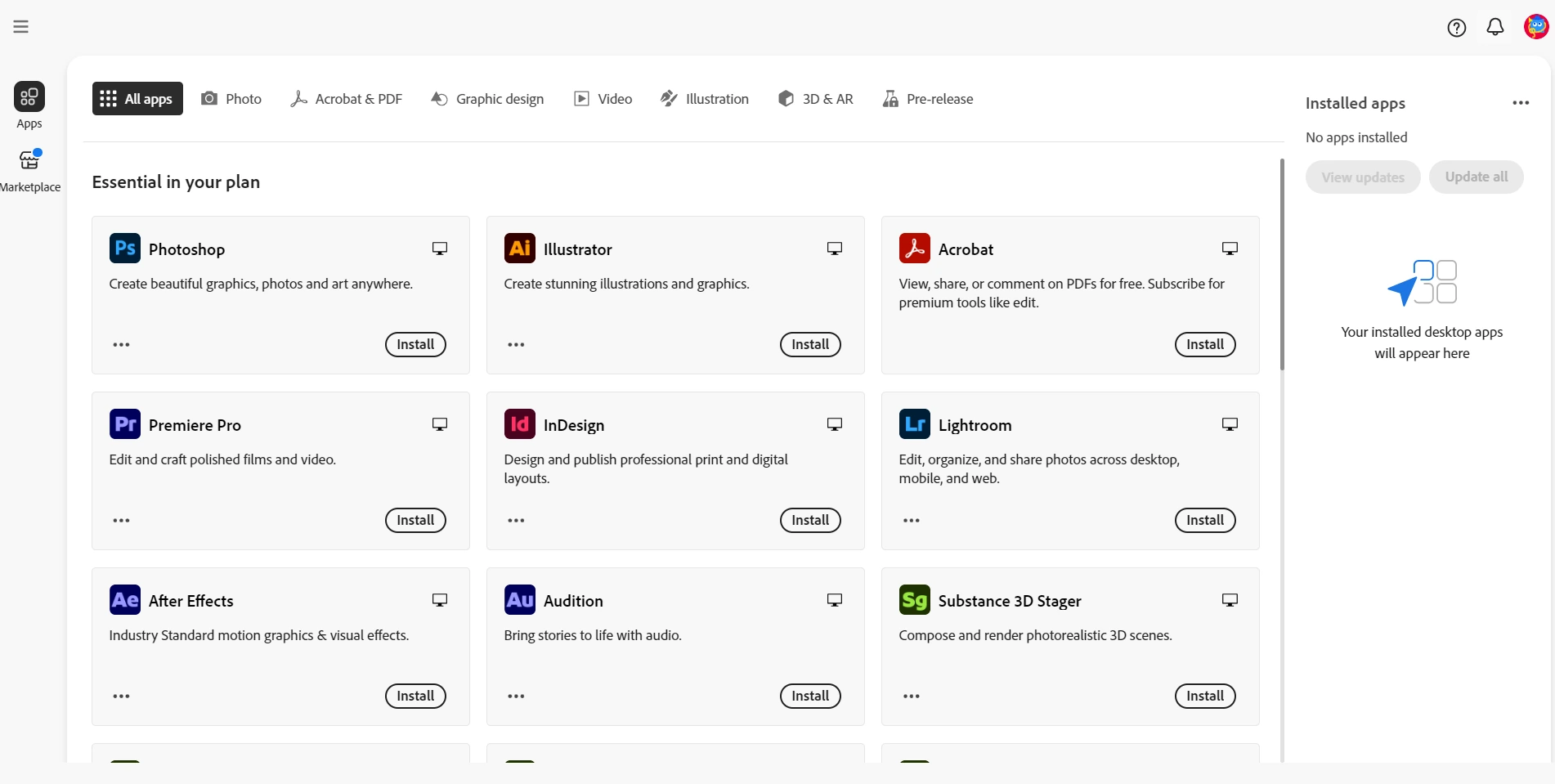
A captura preservada ilustra a instalação. Um aplicativo visível não significa que esteja incluído no seu plano; a interface pode mudar.
Resolva problemas de login, licença e dispositivos
Para senha incorreta da sua conta pessoal, use a recuperação Adobe. Para rejeição de SSO corporativo, procure a TI; redefinir a senha pessoal Adobe pode não afetar o SSO.
Se o login entrar em ciclo, salve o trabalho, reinicie a Creative Cloud e teste o site oficial em uma sessão limpa do navegador. Confira relógio do dispositivo e bloqueios de redirecionamento. Em rede administrada, peça à TI que verifique o acesso em vez de desativar todo o firewall. Guarde erro e horário para suporte.
A orientação de dispositivos da Adobe permite ativação em dois computadores no uso individual descrito, mas uso ativo em apenas um por vez. Entrar no segundo não permite compartilhar a licença entre duas pessoas. Ao atingir o limite, saia de um dispositivo antigo sob seu controle; não desative o de outra pessoa.
Entrar inicia um teste grátis?
Não. Login e escolha de teste são ações diferentes. A página de teste Creative Cloud anuncia sete dias, com conversão para assinatura paga se não cancelar antes do término. Confira oferta, compromisso e prazo no checkout. Um contrato anual pago mensalmente não é necessariamente uma assinatura mensal sem compromisso anual.
Não presuma que o programa apenas para sem cobrar ao fim do teste. Se não quiser assinar, conclua o cancelamento e guarde a confirmação. Criar outra conta não substitui a verificação de elegibilidade.
Como entra a ativação FamilyPro?
A oferta Adobe da FamilyPro descreve atualmente a atualização da sua conta pelo e-mail, seguida da escolha do perfil organizacional indicado. Confira pacote, preço, duração, aplicativos, créditos de IA e armazenamento antes de pagar. Um convite de organização não prova que o vendedor seja revendedor autorizado Adobe.
Após a entrega, saia e entre novamente se precisar atualizar os perfis. Se “No Access” continuar, peça confirmação da licença no e-mail exato; repetir o login não cria licença não atribuída. Esclareça quem administra a organização e o destino dos arquivos na nuvem após o fim do acesso. Guarde cópias locais importantes.
Perguntas frequentes
Preciso comprar um teste para entrar?
Não. Comece com a conta da compra ou licença atribuída. Um novo teste não é uma etapa de reparo de login.
Mudar a unidade de instalação resolve todo erro de espaço?
Não. Arquivos temporários e componentes podem continuar exigindo espaço na unidade do sistema. Confira requisitos e erro exato.
Cancelar apaga meus projetos locais?
Cancelar não equivale a excluir arquivos locais. Porém, abrir ou editar pode exigir aplicativo compatível e licenciado; acesso à nuvem segue regras próprias de retenção e organização. Faça backup antes de mudar o plano.