
Memória Cheia do ChatGPT? Como Consertar, Limpar e Prevenir (2026)
Você abriu o ChatGPT e recebeu a mensagem de que a memória está cheia. Aqui está a versão curta. Abra as Configurações, vá em Personalização, abra a Memória e escolha "Limpar tudo" ou exclua itens individuais. Isso libera o espaço imediatamente. A mensagem de memória completa do ChatGPT é mais comum do que as pessoas esperam, especialmente em contas que são usadas há meses, porque a memória do ChatGPT pode salvar detalhes úteis das suas conversas. Quando a memória cheia do ChatGPT continua voltando, o motivo usual é uma conta ocupada ou compartilhada atingindo o limite muito antes de uma conta casual. 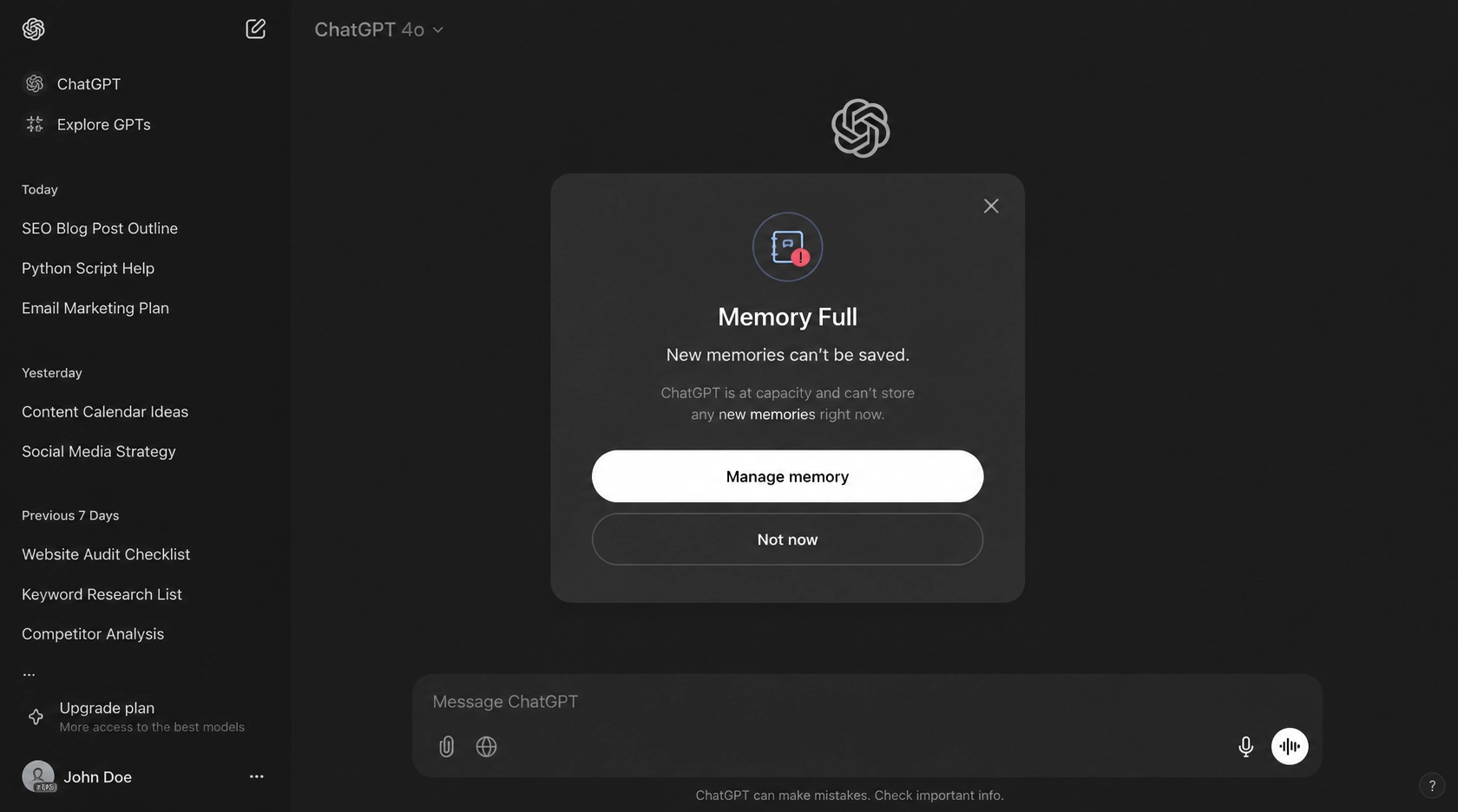
Por que o ChatGPT diz que a memória está cheia?
O ChatGPT mostra a mensagem de memória cheia quando o espaço que ele mantém sobre o que sabe sobre você atinge seu limite. Memória não é o seu histórico de chat. É um conjunto separado de fatos salvos, como seu papel, suas preferências e detalhes que você repete com frequência. Uma vez que esse conjunto salvo atinge o limite, o ChatGPT pede que você o gerencie antes de poder continuar aprendendo coisas novas.
Na maioria das vezes, o limite é atingido pelo uso normal, não por um erro. Contas ativas, logins compartilhados e chats que repetem o mesmo contexto o preenchem mais rapidamente. As etapas abaixo liberam espaço, e a seção de prevenção mostra como evitar que ele se encha novamente.
Como consertar a memória cheia do ChatGPT: 4 métodos comprovados passo a passo
A maioria das reclamações sobre a memória cheia do ChatGPT vem de uma de quatro causas, e cada uma tem uma solução diferente. Exclua uma memória quando apenas um único fato estiver errado. Limpe tudo quando o resumo estiver confuso. Mova preferências permanentes para Instruções Personalizadas para que elas parem de consumir memória. Ou reduza através do resumo da memória. Aqui está cada uma, com os caminhos para web, móvel e dentro do chat.
Método 1: excluir uma única memória
Este é o bisturi. Use-o quando o ChatGPT lembrar de uma coisa incorretamente, como o cargo errado ou um projeto que já acabou.
- Web: Configurações, Personalização, Memória, depois abra o resumo de memória. Passe o mouse sobre uma linha e clique no menu de três pontos, depois Excluir.
- Mobile: toque no seu perfil, Configurações, Personalização, Memória. Toque em uma memória e escolha excluir no menu.
- No chat: basta dizer 'esqueça que eu trabalho na Acme' e o ChatGPT remove a memória correspondente. Eu tentei isso e funcionou, embora tenha pedido para eu confirmar uma vez.
Quando a memória do ChatGPT está cheia devido a alguns fatos desatualizados, esta é a solução mais limpa e você mantém o resto do seu contexto. Da primeira vez que verifiquei meu próprio resumo, encontrei o nome de um cliente antigo de um projeto que encerrei seis meses antes. Um toque e desapareceu.
Método 2: apagar todas as memórias
Este é o botão de redefinir. Use-o quando o resumo estiver contraditório ou quando você simplesmente quiser começar do zero.
- Web: Configurações, Personalização, Memória, menu de três pontos, Excluir e desativar memória. Você pode ativá-la novamente mais tarde.
- Mobile: mesmo caminho do menu, embora quando testei a opção de excluir ainda estivesse aparecendo apenas na web para algumas contas.
- No chat: 'delete all your memories' aciona a ação de limpar após uma confirmação.
Uma coisa que os documentos de ajuda da OpenAI deixam clara: as memórias são armazenadas separadamente do histórico do chat. Excluir um chat não exclui uma memória. Se a memória do ChatGPT ficou cheia logo após você ter limpado os chats, é por isso. Você precisa limpar a própria memória, não a conversa.
Método 3: mover preferências permanentes para Instruções Personalizadas
Instruções Personalizadas não contam para o limite de memória. Se você continuar dizendo as mesmas coisas ao ChatGPT, seu papel, seu tom, suas ferramentas, mova-as para Instruções Personalizadas e exclua as memórias duplicadas. Esta é a correção que mais uso para memória cheia do ChatGPT, porque ela para o reabastecimento na fonte em vez de limpar depois.
- Web ou mobile: Configurações, Personalização, Instruções Personalizadas, e escreva os fatos permanentes lá.
Método 4: cortar através do resumo de memória
O resumo é uma visão sintetizada, não uma lista completa de tudo que o ChatGPT sabe. Você pode digitar uma correção na parte inferior do resumo e o ChatGPT a atualiza. Destaque qualquer linha para corrigir apenas aquele ponto. Isso é mais leve do que um apagamento completo e bom para manutenção rotineira entre limpezas maiores. Eu atualizo o meu a cada poucas semanas, e isso evita o aviso de memória cheia do ChatGPT sem um reinício completo.
Correção de memória cheia do ChatGPT: tabela de decisão (qual método escolher)
Escolha pelo que está realmente errado, não pelo que parece mais fácil. A tabela abaixo mapeia as situações comuns para o método que se encaixa. Se a memória cheia do ChatGPT persistir mesmo após um apagamento, a causa geralmente é o reabastecimento de novos chats, não um limite travado, então a tabela de decisão também indica qual correção realmente dura.
| Situação | Melhor método | Velocidade | Risco de perder contexto útil |
|---|---|---|---|
| Um fato errado | Deletar uma única memória | Rápido | Nenhum |
| Resumo está uma bagunça | Limpar tudo | Rápido | Perde tudo, o ChatGPT reaprende com o tempo |
| Mesmas preferências repetidas | Instruções personalizadas | Médio | Nenhum, e impede reabastecimento |
| Deriva menor | Resumo de corte | Médio | Baixo |
Se você não tiver certeza de qual escolher, comece com uma exclusão única. Limpar tudo deve ser o último recurso, porque a memória do ChatGPT cheia vai apenas se encher novamente enquanto você continua conversando, e você perde o bom contexto junto com o ruim. A maioria dos outros guias para em uma lista de métodos, o que é um equívoco. Uma tabela diz o que fazer, não por que sua conta ficou cheia em primeiro lugar, então leia a seção de prevenção antes de declarar vitória.
Memória do ChatGPT cheia em uma conta compartilhada: riscos de privacidade e soluções
Uma conta do ChatGPT compartilhada é a maneira mais rápida de encher a memória, e o risco não é apenas de espaço. Em um login compartilhado, os dados de todos os usuários ficam na mesma memória. Os nomes de clientes de uma pessoa ficam ao lado dos detalhes médicos de outra. Pior, quando um usuário limpa a memória, apaga a de todos. O aviso de memória cheia do ChatGPT aparece mais rapidamente em logins compartilhados por exatamente esse motivo.
Duas maneiras de lidar com isso, dependendo do que você realmente precisa.
Opção 1: ficar em uma conta compartilhada pelo preço
Opção 2: ter sua própria memória isolada
Se você se importa com privacidade ou está cansado de a memória se encher com chats de outras pessoas, migre para uma conta pessoal. A FamilyPro também oferece recarga do ChatGPT Plus para pessoas que não podem pagar a OpenAI diretamente devido a limites regionais ou de cartão. A recarga oferece um login pessoal com memória que é só sua, sem mistura, sem apagamentos acidentais. Essa é a solução que recomendo para qualquer pessoa que lide com dados de trabalho ou pessoais em um assento compartilhado. Se um login compartilhado for banido, nosso guia sobre uma conta GPT banida explica o que fazer em seguida.
Memória cheia do ChatGPT em um assento compartilhado na verdade é dois problemas ao mesmo tempo: espaço insuficiente e muitos cozinheiros. Escolha a opção que corresponde ao problema que mais te incomoda.
Evitar a memória cheia do ChatGPT: instruções personalizadas, gerenciamento automático e atualizações de 2026
O sistema de memória de 2026 é diferente do antigo. Ele se atualiza sozinho e combina fatos em vez de acumular duplicatas, o que ajuda, mas ainda assim atinge um limite. A OpenAI armazena a memória como uma síntese do que aprende sobre você, e essa síntese tem um limite. Quando ela é preenchida, você recebe a mensagem de memória cheia. Evitar que a memória do ChatGPT fique cheia é mais sobre onde os fatos vivem do que sobre a frequência com que você conversa.
As mudanças de 2026 tornam a memória cheia do ChatGPT menos frequente, mas não impossível. Alguns hábitos ajudam a evitar que ela se encha.
Você não é o único que atinge a memória cheia do ChatGPT mais cedo do que o esperado. No fórum da comunidade OpenAI, usuários reais têm compartilhado a mesma surpresa por meses (veja o tópico da comunidade OpenAI sobre memória cheia, Jan-Fev 2025). Um usuário escreveu que se inscreveu apenas 24 horas antes e a memória já estava cheia, chamando-a de inútil sem memória. Outro disse que sua memória encheu depois de apenas três conversas e ficou surpreso com o limite. Um terceiro descreveu perder a memória salva quando uma janela de chat foi fechada. Estes são relatos do dia a dia, não casos extremos, e mostram por que os hábitos abaixo são importantes. Trate as citações da comunidade como experiência real de usuários, não como orientação oficial. Para a mecânica exata, confie na documentação de ajuda da OpenAI vinculada mais adiante nesta seção.
Coloque fatos permanentes nas Instruções Personalizadas. Como observado no método 3, estas não afetam o limite de memória, então sua função e preferências param de competir por espaço. O oficial artigo de ajuda das Instruções Personalizadas explica exatamente o que vai lá versus o que o ChatGPT deve lembrar por conta própria.
Use o Chat Temporário para conversas sensíveis ocasionais. O Chat Temporário não utiliza nem cria memória, então uma conversa confidencial nunca será adicionada ao acervo.
Atualize o resumo mensalmente. Configurações, Personalização, Resumo da Memória, Gerenciar, depois atualizar. Fatos antigos ou de baixo valor são descartados.
Veja a Gestão Automática de Memória. A atualização de 2026 permite que o ChatGPT gerencie as memórias salvas por conta própria, mesclando-as ou removendo-as quando você solicitar. Não é perfeito, então não presuma que tudo o que você disse foi mantido, e não presuma que tudo o que foi mantido ainda é verdadeiro. A versão mais recente Perguntas Frequentes sobre Memória da OpenAI cobre como o resumo, as fontes e as memórias salvas se encaixam se você quiser mecânicas mais profundas. A maior vantagem da atualização de 2026 é a diminuição de memórias duplicadas, que é a principal razão pela qual a memória cheia do ChatGPT aparece menos do que há um ano.
Se você está decidindo se um plano pago vale a pena pelos recursos de memória, nossa Análise gratuita do ChatGPT Plus compara o que cada nível realmente te oferece. E se erros de memória aparecerem como uma bandeira de segurança, nossa atividade incomum detectada no ChatGPT guia resolve a diferença entre um bug de memória e um bloqueio real.
FAQ: Perguntas sobre memória completa do ChatGPT respondidas
P1: Por que o ChatGPT diz que a memória está cheia depois que eu deletei minhas conversas? A: Excluir um chat não exclui uma memória. A memória é armazenada separadamente do histórico de chat. Limpe a própria memória em Configurações, Personalização, Memória.
Q2: Limpar a memória apaga meu histórico de chat? A: Não. Limpar ou desligar a memória mantém seus chats anteriores no lugar. Isso apenas remove o que o ChatGPT lembra sobre você em várias conversas.
Q3: Existe um limite para a memória do ChatGPT? A: Sim. A memória do ChatGPT tem um limite. Quando as memórias salvas atingem a capacidade, o ChatGPT pede que você as gerencie ou exclua antes de poder continuar aprendendo novos detalhes.
P4: As Instruções Personalizadas contam para o limite de memória? A: Não. As Instruções Personalizadas são separadas e não usam espaço de memória. Coloque preferências repetidas lá para evitar que a memória se encha.
P5: A memória do ChatGPT cheia volta depois que eu a limpar? A: Sim, se você continuar conversando, a memória se enche novamente com o tempo à medida que o ChatGPT aprende novos detalhes. Use Instruções Personalizadas e Conversa Temporária para desacelerar isso.
Q6: Como corrijo memória cheia em uma conta compartilhada sem perder o contexto dos outros? A: Exclua apenas suas próprias memórias, nunca use o limpar compartilhado. Ou mude para uma conta pessoal para que sua memória seja separada da de todos os outros.
Conclusão: a memória do ChatGPT cheia pode ser corrigida, veja o que fazer a seguir
A memória do ChatGPT cheia é irritante, mas fácil de resolver. Exclua o fato errado, limpe tudo se estiver bagunçado, ou mova as preferências permanentes para as Instruções Personalizadas para que pare de se preencher constantemente. Em uma conta compartilhada, decida se o preço baixo vale a memória mista, ou faça upgrade para um login pessoal com memória que seja só sua.
Se você quiser o assento compartilhado barato, um plano compartilhado ChatGPT Plus do FamilyPro custa cerca de US$ 5,5 por mês. Se você quer sua própria memória isolada e não pode pagar a OpenAI diretamente, o Recarga do ChatGPT Plus resolve o pagamento para você. De qualquer forma, a correção leva um minuto, e você volta a ter um ChatGPT que lembra das coisas certas e esquece o resto.