
Como transferir playlists do Spotify para outra conta ou serviço
Para mover uma playlist para outra conta Spotify, abra a lista original conectado à nova conta e crie uma cópia em Adicionar a outra playlist → Nova playlist. Apenas salvar a lista antiga significa segui-la, não se tornar seu proprietário. Para outro serviço, use uma ferramenta de importação ou transferência e confira as correspondências depois.
Verificado em 13 de novembro de 2026. Preserve a conta antiga e as playlists até validar as cópias. Se o motivo for apenas um novo e-mail, normalmente basta alterá-lo na conta existente.
Conteúdo
- Escolha o tipo correto de transferência
- Copie a playlist para a nova conta Spotify
- Transfira Músicas Curtidas e saiba o que fica para trás
- Transfira entre Spotify e outro serviço
- Corrija faixas ausentes e finalize com segurança
- Perguntas frequentes
Escolha o tipo correto de transferência
| Objetivo | Método | Diferença importante |
|---|---|---|
| Ter cópia editável em outra conta Spotify | Copiar faixas para uma nova playlist | Nova lista, sem os seguidores anteriores |
| Continuar ouvindo a lista antiga | Salvar na biblioteca | Depende do acesso ao original |
| Editar a mesma lista em conjunto | Convidar colaborador | Uma lista compartilhada, não duas cópias sincronizadas |
| Mudar de serviço de música | Importação ou ferramenta externa | Corresponde itens do catálogo, não arquivos de áudio |
A equipe Spotify descreve a cópia e confirma que seguidores não são transferidos na resposta sobre propriedade.
Copie a playlist para a nova conta Spotify
- Na conta antiga, abra a playlist e escolha Compartilhar → Copiar link da playlist. Garanta acesso à nova conta. Se torná-la pública temporariamente, restaure a privacidade depois.
- Entre na nova conta, preferencialmente em outro perfil do navegador, ou confira a identidade no aplicativo.
- Abra o link e, no menu de três pontos, escolha Adicionar a outra playlist → Nova playlist. Os nomes podem variar por versão.
- Dê um nome claro. Confirme que a nova conta aparece como criadora e consegue adicionar ou remover músicas.
- Confira quantidade, ordem e algumas faixas antes de repetir nas outras listas.
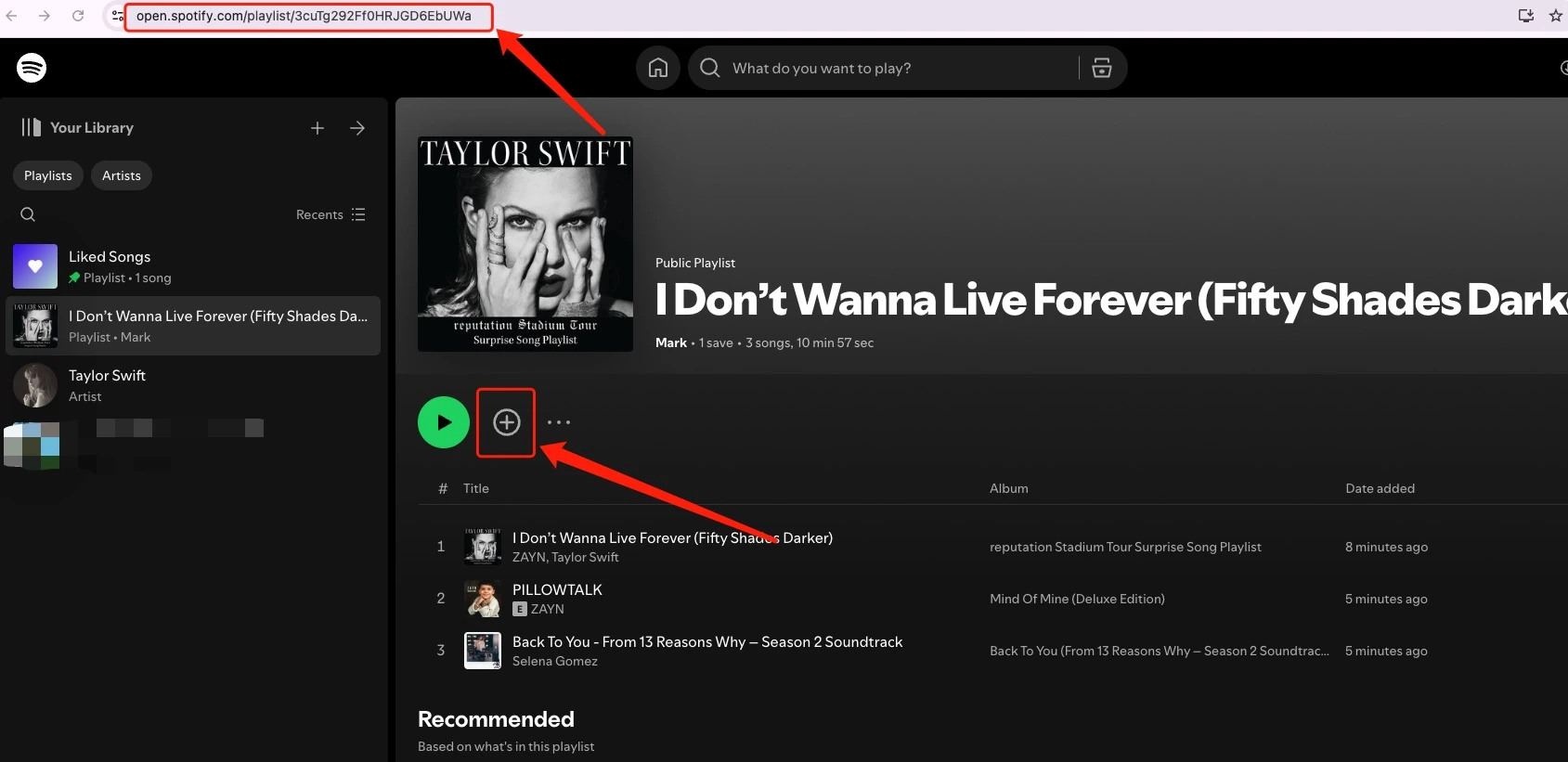
O botão de mais da imagem salva a lista existente; não cria a cópia independente acima. Um atalho no computador ou link salvo também é apenas um endereço, não um backup da playlist.
Se o menu não aparecer, tente o aplicativo de computador atualizado: selecione as faixas e adicione-as a uma nova playlist. Não exclua a original para testar a cópia.
Transfira Músicas Curtidas e saiba o que fica para trás
Para Músicas Curtidas, o guia de transferência de conta recomenda o aplicativo de computador: abra a coleção na conta antiga, selecione com Ctrl+A no Windows ou Cmd+A no Mac e adicione a uma nova playlist comum. Torne-a acessível e copie usando os passos anteriores.
O resultado é uma playlist, não a restauração automática das curtidas na nova conta. Curta as músicas separadamente se necessário. Copiar listas também não migra histórico, recomendações, seguidores ou assinatura paga.
Para edição conjunta contínua, use o convite de colaborador Spotify, válido por sete dias. Todos editam a mesma lista; isso não sincroniza duas playlists independentes nem transfere propriedade.
Transfira entre Spotify e outro serviço
O Spotify documenta uma importação móvel com Tune My Music. Em Sua Biblioteca, escolha Importar músicas de outros aplicativos, selecione e acesse a origem, autorize, escolha as músicas e toque em Transferir para Spotify. Autentique a conta de destino para concluir. Veja as instruções oficiais; problemas de importação devem ser enviados ao suporte Tune My Music.
Para exportar ou migrar uma biblioteca maior, compare limites atuais:
- Tune My Music anuncia até 500 faixas gratuitas. Confira a franquia da sua rota, sem presumir 500 grátis por playlist. O FAQ também prevê exportação TXT/CSV e manutenção das transferências concluídas após cancelar Premium.
- Soundiiz Free permite uma playlist por vez, até 200 faixas selecionadas por transferência, sem cota acumulada. Transferências em lote e exportação para arquivo exigem plano pago. É uma regra diferente da franquia Tune My Music.
Conecte as contas corretas, teste uma playlist pequena, confira e só depois mova o restante. CSV é uma lista de músicas, não áudio baixado. Se ainda estiver escolhendo o destino, consulte Deezer vs Spotify.
Corrija faixas ausentes e finalize com segurança
Use o relatório de ausências em vez de repetir a migração inteira. Busque artista, título e álbum no destino: versões ao vivo, remasterizadas, sem palavrões ou explícitas podem diferir. O catálogo varia por país. Arquivos locais não podem ser recriados apenas pelo nome.
Antes de fechar a conta antiga, compare quantidade e ordem, ouça músicas importantes, elimine duplicações acidentais e confira a privacidade. Guarde exportação ou link como referência, lembrando que links podem parar de funcionar.
Após uma transferência pontual, remova o acesso do aplicativo ao Spotify se não precisar mais dele. A revogação também impede sincronizações futuras. Cancele separadamente a assinatura paga da ferramenta, se desejado. Se não consegue entrar na conta antiga, tente nosso guia de recuperação de senha Spotify antes de abandonar listas privadas.
Perguntas frequentes
Salvar uma playlist transfere a propriedade?
Não. Crie uma nova lista com as faixas para editar independentemente. Os seguidores da original não acompanham a cópia.
Posso fazer isso pelo celular?
Sim. O menu pode oferecer cópia, e a importação entre serviços é documentada para celular. O computador facilita selecionar muitas Músicas Curtidas.
As duas cópias ficam sincronizadas?
Não. Uma cópia é um retrato daquele momento. Colaboração edita uma única lista; listas independentes precisam de uma função de sincronização e suas permissões.
Transferir cancela a assinatura antiga?
Não. Copiar músicas e gerenciar cobrança são tarefas separadas. Confira a transferência antes de cancelar ou fechar a conta.