
Como atualizar sua Residência Netflix ou corrigir um erro de residência
Para atualizar a Residência Netflix, use uma TV compatível conectada à internet principal de casa, abra Obter ajuda ou Configurações e selecione Gerenciar Residência Netflix. Se estiver fora temporariamente, use a opção de viagem. Atualizar a residência e solicitar acesso temporário são ações diferentes; a escolha errada pode afetar outros dispositivos.
Conteúdo
- Escolha primeiro a opção correta
- Atualize a residência pela TV
- Viajando ou com celular ou computador bloqueado?
- Clientes FamilyPro: usem a opção correta do pedido
- Perguntas frequentes
Escolha primeiro a opção correta
| Situação | Próximo passo adequado |
|---|---|
| Você se mudou ou a TV principal foi reconhecida incorretamente | Atualizar a residência na conexão de casa |
| Você está viajando | Usar Estou viajando ou Assistir temporariamente quando disponível |
| Celular ou computador bloqueado em casa | Conectar ao mesmo Wi-Fi da TV reconhecida |
| Conta gerenciada ou de terceiros | Conferir as instruções do titular antes de alterar a residência |
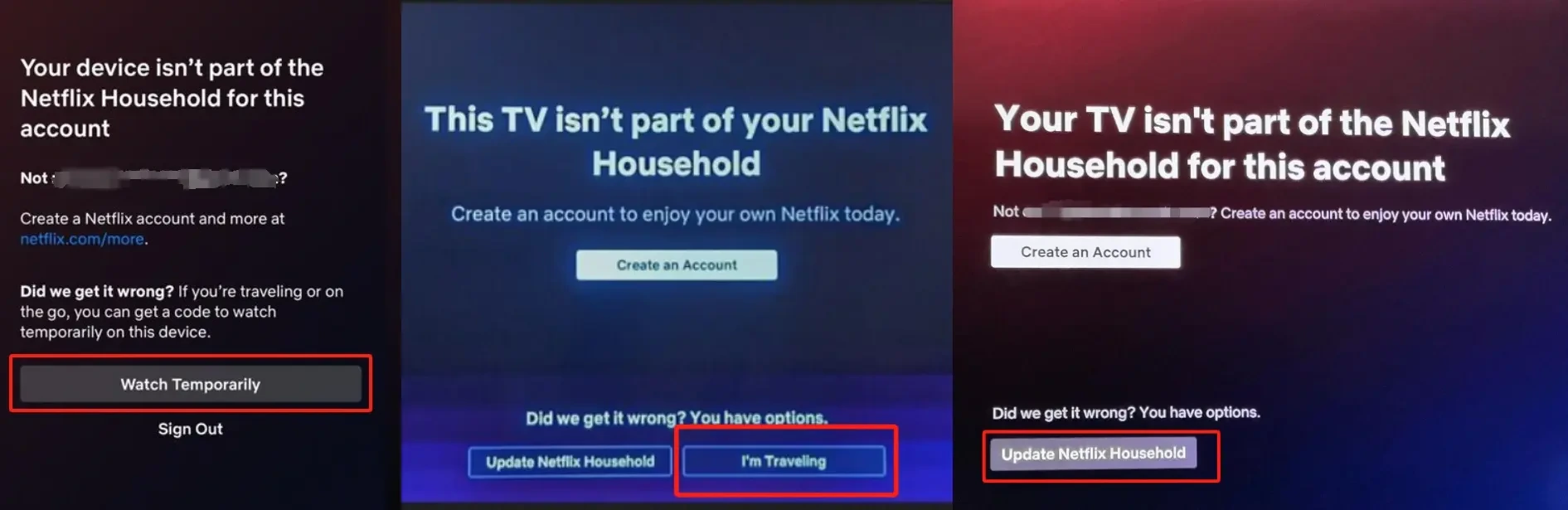
As capturas preservadas mostram interfaces diferentes. Os botões são alternativas para situações distintas, não etapas intercambiáveis.
Atualize a residência pela TV
Use este caminho na sua própria conta e no local principal de uso. Tenha acesso ao e-mail cadastrado ou ajuda do titular.
- Conecte a TV à internet habitual de casa e abra a Netflix.
- Abra o menu com Voltar, ou Menu na Apple TV. Procure Obter ajuda ou Configurações, depois Gerenciar Residência Netflix.
- Selecione Atualizar Residência Netflix e Enviar email. Sem e-mail cadastrado, pode aparecer a opção de SMS para o telefone da conta.
- Abra a mensagem, confirme que fez a solicitação e confirme a atualização. O link expira em 15 minutos.
- Confira a confirmação e a atualização da tela da TV; depois tente reproduzir um título.
Se a opção de gerenciamento não aparecer, use outra TV compatível. Se houver várias conexões, escolha a internet mais utilizada em casa. Fonte: instruções de atualização da Netflix.
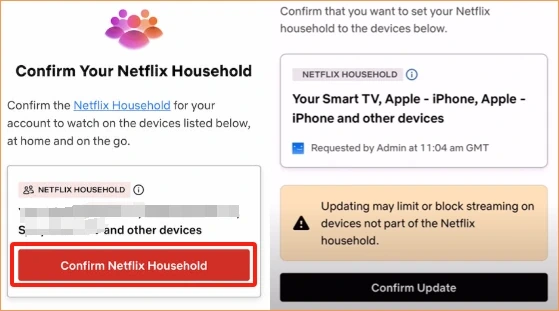
A confirmação altera a residência; não é apenas um código de reprodução ilimitada.
Viajando ou com celular ou computador bloqueado?
Em casa, conecte o celular ou computador ao Wi-Fi da TV da residência, reinicie o aplicativo ou atualize o site. Se necessário, atualize primeiro a residência pela TV.
Fora de casa, escolha Estou viajando na TV ou Assistir temporariamente no celular ou computador, quando disponível, em um perfil que não seja infantil. Solicite a mensagem, obtenha o código temporário no e-mail do titular e digite-o no dispositivo bloqueado. Ele expira em 15 minutos. A ausência da opção de viagem pode indicar que o dispositivo atingiu o limite de solicitações. Veja a orientação da Netflix para erro de dispositivo.
Não redefina a residência principal a cada hotel visitado. A verificação temporária não concede permissão permanente a residências sem relação entre si.
Clientes FamilyPro: usem a opção correta do pedido
Para um pedido existente, entre na FamilyPro e abra a assinatura Netflix ou os detalhes do pedido. Confira os dados atuais e o perfil atribuído antes de solicitar ajuda.
A interface antiga abaixo separa ajuda de login, código temporário e link de verificação de residência. Se seu pedido ainda oferecer esses controles, escolha o correspondente à mensagem da Netflix e siga as instruções do pedido. Leia a confirmação antes de abrir o link. Se a opção faltar, demorar ou não estiver clara, procure o suporte FamilyPro em vez de alterar a residência repetidamente.
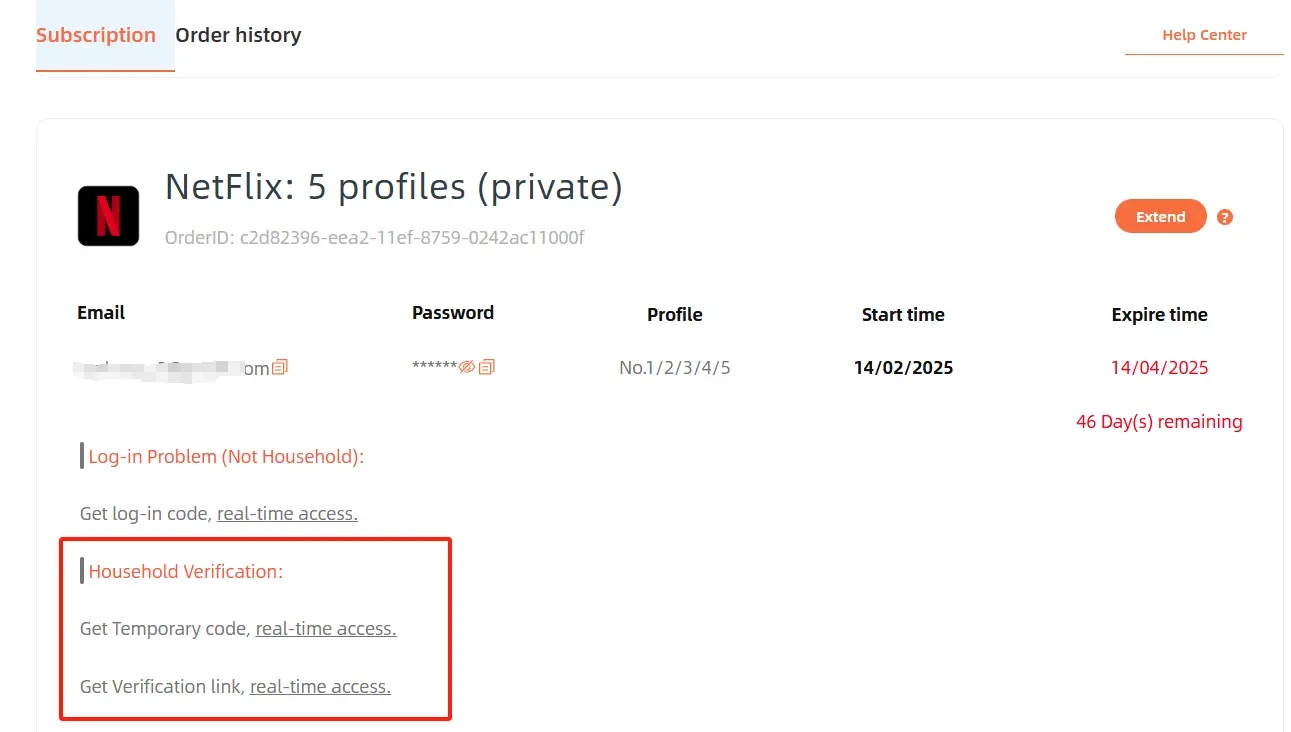
É um exemplo histórico, não uma garantia de controles iguais ou prazo fixo em todo pedido. Consulte as regras atuais do produto. Não altere o perfil de outra pessoa nem presuma que um perfil compartilhado seja uma conta Netflix independente.
A política de compartilhamento da Netflix exige conta própria ou opção elegível de assinante extra para pessoas fora da residência. A ferramenta de verificação de um vendedor não muda essas regras.
Perguntas frequentes
Preciso de uma TV para estabelecer uma residência?
A Netflix informa que quem não assiste pela TV não precisa estabelecer uma residência. Se ainda houver erro, revise dispositivos desconhecidos conectados e siga a ajuda aplicável, sem comprar uma TV apenas para verificação.
Por que o erro volta?
Confira mudanças de rede, outro provedor ou dispositivos desconhecidos ainda conectados. Na sua conta, revise os dispositivos e repita o procedimento da rede correta. Em uma conta gerenciada, procure o fornecedor antes de desconectar todos.
Posso atualizar sem acessar o e-mail da conta?
É necessário um método de verificação oferecido e controlado pelo titular. Não use códigos de estranhos. Se o e-mail for inválido ou inacessível, resolva primeiro o acesso com o titular ou o suporte Netflix.
Atualizar resolve qualquer erro de reprodução?
Não. Senha incorreta, pagamento, limite de telas simultâneas ou falha do serviço exigem diagnósticos próprios. Anote a mensagem exata antes de escolher a solução.