
Adobe 登录指南:登录、选择档案与解决访问错误
登录 Adobe 时,使用许可证对应的邮箱和登录方式,再选择拥有所需应用的档案。登录成功不等于已经拥有付费许可证。如果付款后 Creative Cloud 仍显示“试用”或“购买”,先检查账号和档案,不要立即重复订阅。
目录
应该选择哪个账号和档案?
Adobe 区分登录账号与承载组织应用和存储空间的档案。参考官方登录说明;自己购买的教育优惠,不会自动变成学校管理的 SSO 账号。
| 你的情况 | 应选择或确认 |
|---|---|
| 自己购买的套餐 | 结算时使用的账号及对应个人档案 |
| 学校或公司许可证 | 分配的身份与组织档案,按提示完成 SSO |
| 同一邮箱加入多个组织 | 选择分配了所需应用的组织 |
| 切换后找不到文件 | 先检查原档案,不要立即判断文件被删除 |
Adobe 档案拥有独立存储。切换档案不是文件迁移,企业档案也可能受组织管理。找不到预期组织时,请联系管理员。
登录并安装应用
- 确认获授权的邮箱,以及平时使用密码、社交登录还是组织 SSO。
- 下载官方 Creative Cloud 桌面应用,不要使用不明下载站提供的安装程序。
- 登录、完成所需验证,并在提示时选择正确档案。
- 打开“应用”,找到套餐内应用并安装。检查系统兼容性,以及目标盘和系统盘的剩余空间。
- 启动应用,确认付费权益。若仍提示试用,先核对档案与许可证分配,再决定是否需要新订阅。
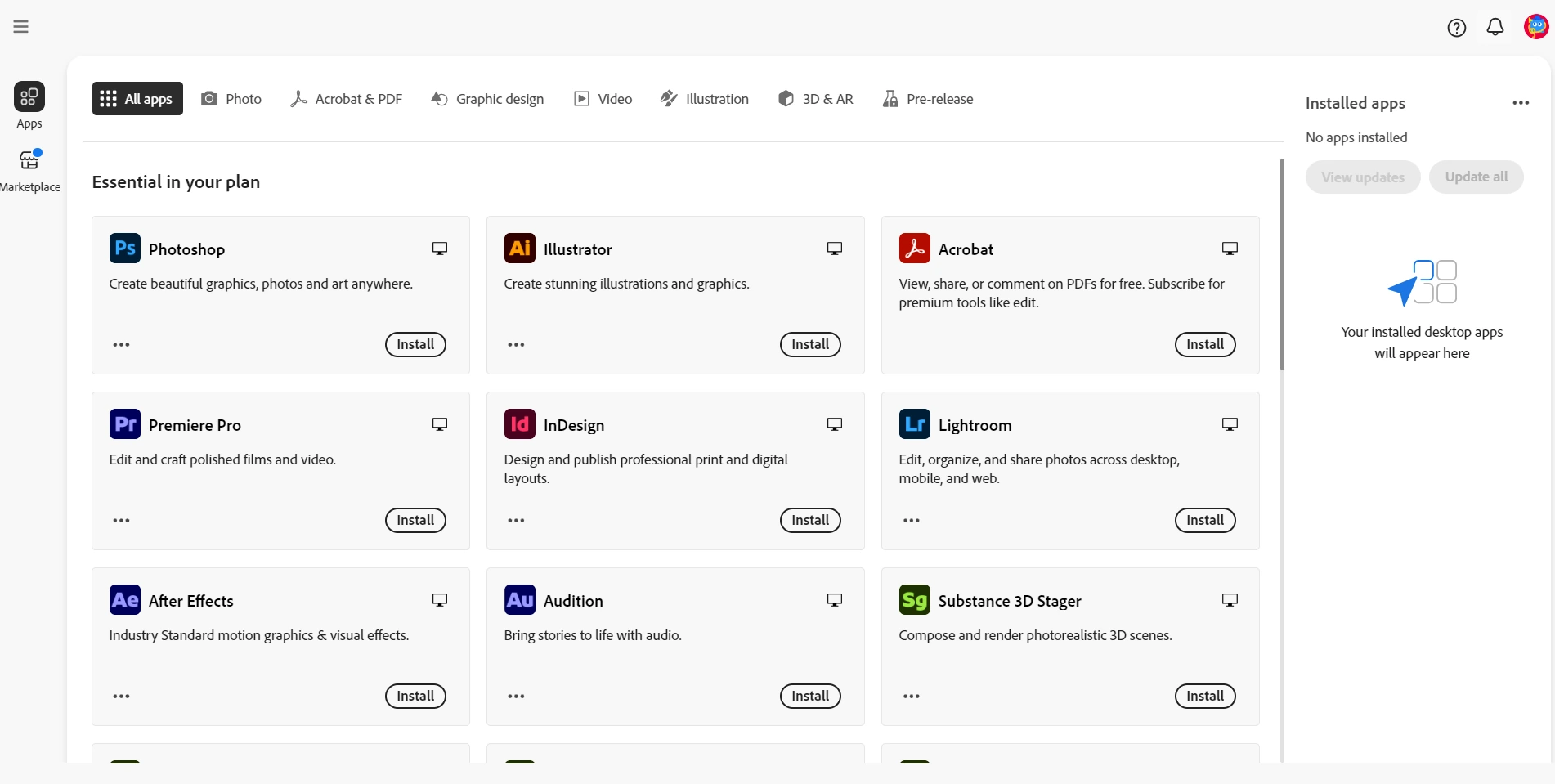
保留截图用于说明安装位置。列表中能看到应用,不代表所选套餐全部包含;界面也可能变化。
排查登录、许可证与设备问题
自己的个人账号密码错误,可使用 Adobe 找回流程。公司 SSO 被拒绝,应联系组织 IT;重置个人 Adobe 密码可能不会影响 SSO。
遇到循环登录,先保存工作,重启 Creative Cloud,再用干净浏览器会话测试官方站点。检查设备时间和登录跳转是否被拦截。在受管理网络中,请 IT 检查访问,而不是直接关闭整个防火墙。保留完整错误和时间供客服排查。
Adobe 设备说明允许其中描述的个人用户在两台电脑激活,但一次只能在一台上使用。第二台登录不等于两个人可以共用许可证。遇到激活上限,退出自己控制的旧设备,不要停用他人的设备。
登录会自动开始免费试用吗?
不会。登录与选择试用是不同操作。Creative Cloud 试用页面介绍七天试用,若未在结束前取消,会转为付费订阅。结算时确认具体活动、合约期限和取消截止时间。按月付款的年约,不一定是可逐月取消的月订阅。
不要以为试用结束后只会停止软件而不会扣款。不想订阅时,完成取消流程并保存确认。创建另一个账号不能代替核对试用资格。
FamilyPro 激活如何衔接?
FamilyPro Adobe 商品目前说明通过邮箱升级自己的账号,激活后选择指定组织档案。付款前确认实际方案、价格、时长、应用、AI 点数和存储空间。收到组织邀请,不足以证明卖家是 Adobe 授权经销商。
交付后,如有需要可退出再登录以刷新档案列表。若仍显示“No Access”,请客服核对许可证是否分配给准确邮箱;反复登录不能创建尚未分配的许可证。确认组织由谁管理、到期后云端文件如何处理,并为重要工作保存本地副本。
常见问题
必须购买试用才能登录吗?
不需要。先使用购买或已分配许可证对应的账号。新开试用不是修复登录的步骤。
换安装盘能解决所有空间不足吗?
不能。临时文件和系统组件可能仍需要系统盘空间。请检查应用要求与安装程序的具体错误。
取消订阅会删除本地项目吗?
取消订阅不等于删除本地文件,但打开或编辑可能需要兼容且获授权的应用。云端访问还受保留期限和组织规则影响,换套餐前先备份。