
如何清除 ChatGPT 记忆:删除已保存的信息并重新开始
要清除 ChatGPT 记忆,请打开设置 → 个性化,进入记忆管理页面,选择当前账号提供的删除操作。删除对话和关闭记忆是不同操作。对于敏感信息,还应检查仍然包含它的聊天、指令和文件。
目录
先确定要删除什么
| 你的目标 | 操作 | 还需要单独检查 |
|---|---|---|
| 修改一条记住的信息 | 删除或更新该记忆 | 含旧信息的原聊天与指令 |
| 重置已保存的个性化信息 | 删除全部记忆,或使用界面上的删除并关闭功能 | 操作后记忆是否仍启用 |
| 停止今后使用记忆 | 关闭可用的记忆控制项 | 仅关闭不代表已删除存储的信息 |
| 移除一段对话 | 删除该聊天 | 单独保存的记忆和文件 |
| 清除本地 Codex 记忆 | 使用本地 Codex 的记忆控制项 | ChatGPT 网页记忆属于另一个存储位置 |
OpenAI 记忆文档区分了 ChatGPT 网页记忆与本地 Codex 记忆。请使用你实际操作的产品与账号对应的控制项。
在电脑或手机上清除记忆
网页版中,打开头像或账号菜单,进入设置 → 个性化。点击界面中显示的 Manage、Manage memories 或对应的记忆入口。不要依赖头像一定在某个固定角落。
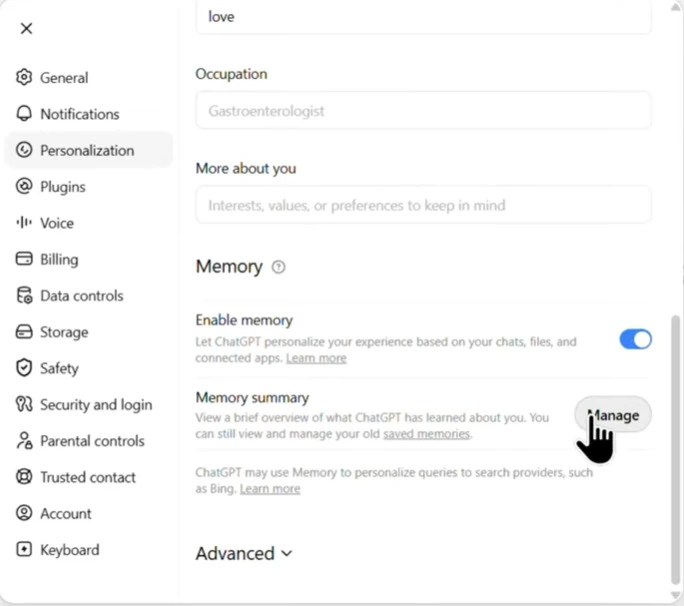
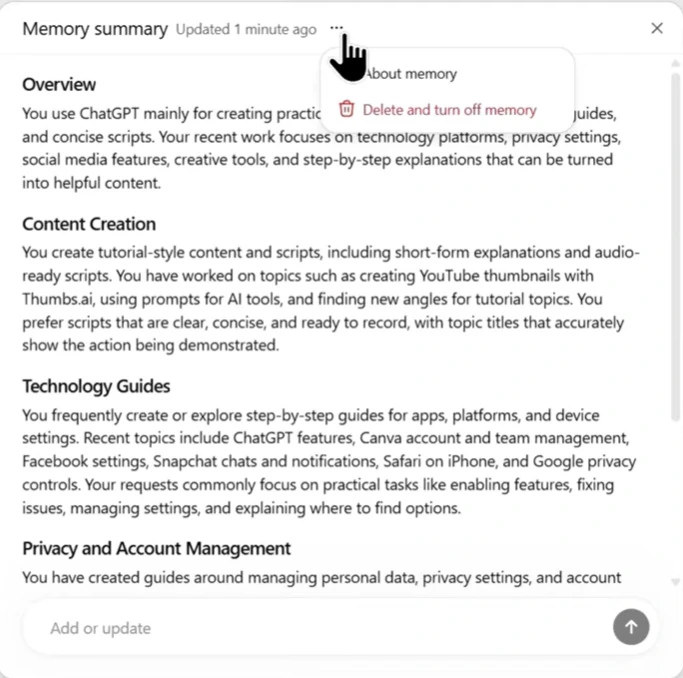
下图的摘要界面中,三点菜单提供 Delete and turn off memory(删除并关闭记忆)。请阅读确认提示:这是一项组合操作,不是单纯清空列表后继续启用记忆。
iPhone 或 Android 上,打开账号菜单和设置,找到个性化与记忆管理。以下早期手机截图中的保存记忆界面支持删除单条或选择 Delete all(全部删除)。控件可能因应用版本和账号而不同;这些图片展示的是原文章中的界面,不代表所有账号都显示相同页面。
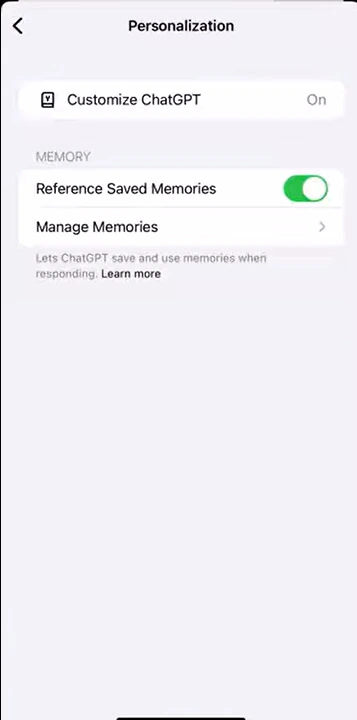
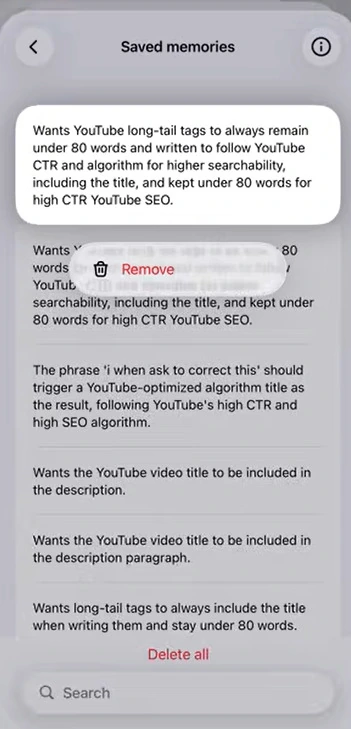
确认后重新打开记忆页面,检查删除结果以及启用或关闭状态。如果找不到控件,确认账号和工作区是否正确,更新应用,并对比网页版。受管理的工作区可以向管理员了解可用控制项。
删除一条信息,并检查其他来源
修改单条信息时,可以使用可用的记忆编辑功能,或发送例如:“忘记我在 Acme Corp 工作这件事。” 随后检查记忆控制项;仅有对话中的确认,不足以证明每个存储副本都已删除。
检查原对话以及重复该信息的其他聊天,再查看自定义指令、项目指令和相关上传或保存的文件。先保留仍需要的内容,再删除或修改你希望移除的副本。归档对话与删除对话不是同一操作。
OpenAI 数据保留说明指出,对话、Library 文件、项目文件、记忆和关联应用数据有不同的删除规则。断开应用连接不会删除来源服务中的记录,也不会清除所有已保存在其他位置的副本。
为什么 ChatGPT 仍然提到它?
在原项目之外新建普通聊天,不附加同一个文件,也不在问题中再次写出该信息。这有助于区分当前对话上下文与保存的个性化信息。这是一项排查操作,不是后台数据已彻底擦除的证明。
检查信息是否仍存在于指令、文件、项目或其他可访问来源中。如果界面分别提供引用聊天历史和保存记忆的控制项,请都检查一次。不要假设所有账号都有相同开关。
OpenAI 的记忆删除说明提到,为安全与调试目的,已删除记忆的日志最多可能保留30天。保留期限不代表这段时间内已删除的数据会继续用于回答。 遇到异常引用时,不必先等待任意设定的一周。若问题持续,请记录删除时间、相关设置和脱敏示例,提交给支持团队。
共享账号需要另行判断隐私
多人使用同一登录账号时,清除记忆不会为每个人创建独立的私密工作区。其他对话或文件可能仍可访问,删除账号层面的数据也可能影响其他用户。不要向共享登录账号上传机密内容,也不要删除其他用户的内容。
选择 FamilyPro ChatGPT 方案前,先确认交付的是共享登录凭据还是个人账号上的使用权限。共享账号指南解释了两者的区别。清理记忆不能替代独立账号访问,也无法收回别人已经查看或复制的信息。
常见问题
删除聊天会清除已保存的记忆吗?
不一定。请单独检查并删除相应记忆;如果还希望移除原对话,再删除相关聊天。
关闭记忆会抹除所有内容吗?
不会。应区分独立开关和明确的组合删除操作,并阅读确认提示。聊天、文件及其他存储位置需要单独检查。
清除记忆能解决记忆已满提示吗?
如果你的界面采用保存记忆容量限制,删除过时条目可以释放容量。记忆已满与消息额度耗尽、对话过长不同;可参阅 ChatGPT 记忆已满了解区别。