
同时请求过多 ChatGPT:6 个经过验证的解决方法(2025 年)
遇到 ChatGPT 提示‘1 小时内请求过多。请稍后再试。’的错误可能会令人沮丧,尤其是当你在工作或个人项目中依赖 ChatGPT 时。本文将指导你如何有效理解和解决此问题。

1. ChatGPT 中的“Too many requests in 1 hour. Try again later.”是什么意思?
在 ChatGPT 中出现“1 小时内请求过多。请稍后再试。” 是因为您在一小时内超过了允许的请求次数。ChatGPT 限制用户请求是为了保护服务器免于过载,并确保所有用户都有顺畅的体验。一旦达到限制,系统会暂时阻止进一步的请求,持续一个小时。
2. 如何修复 ChatGPT 中的“1 小时内请求过多,请稍后再试。”错误?
要解决 ChatGPT 中的 '1 小时内请求过多,请稍后再试。' 错误,有很多解决方法:
2.1 常见解决方法
方法一:刷新页面
有时,只需刷新页面就能解决问题。点击浏览器上的刷新按钮,查看错误是否仍然存在。
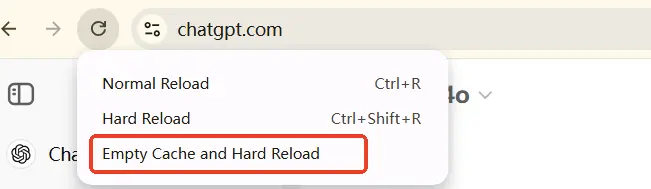
如果问题仍然存在,尝试这样:按 F12 在你的键盘上按下F12打开开发者工具,将鼠标悬停在浏览器的刷新按钮上,右键点击它,然后选择 清空缓存并强制重新加载。这可以帮助清除可能导致错误的任何缓存文件。
方法二:检查ChatGPT服务器状态
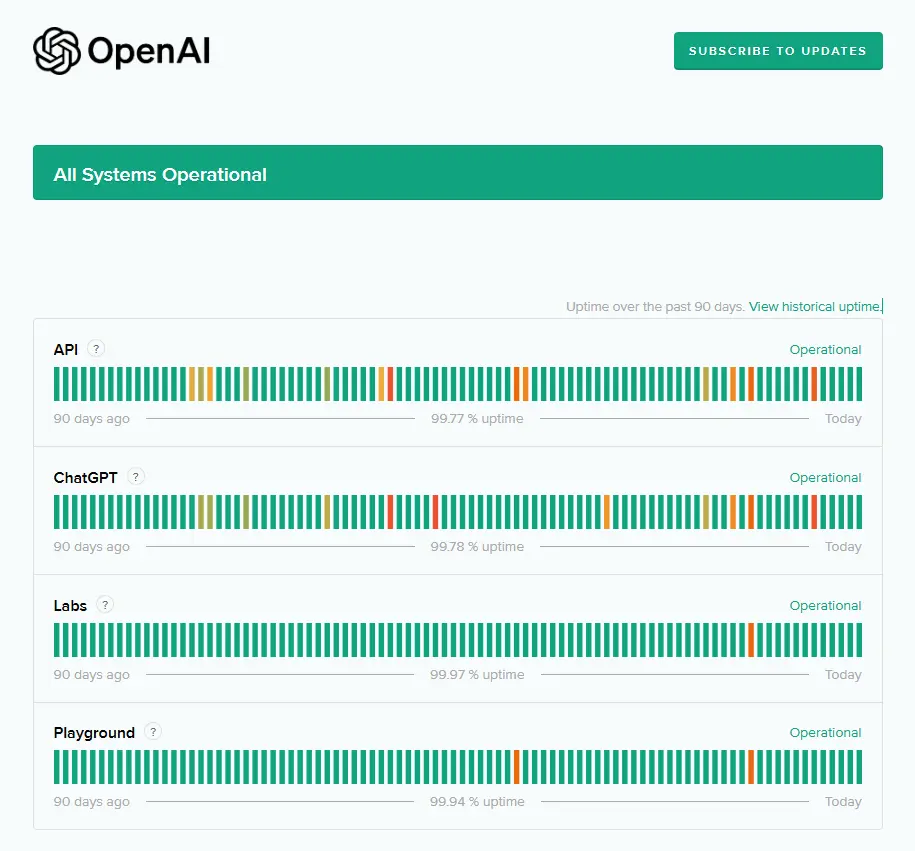
‘ChatGPT 在 1 小时内请求过多’ 错误可能是由于服务器维护或停机造成的。请访问 OpenAI 的状态页面查看是否有报告的问题。如果服务器宕机,你需要等到它重新上线。
方法 3:等待一小时
如果你已达到请求限制,你需要等待一小时后再尝试。这允许系统重置你的请求限制,使你可以继续操作。
2.2 高级修复方法
方法 4:清除浏览器缓存和 ChatGPT Cookie
清除浏览器的缓存和 Cookie 有时可以解决缓存数据干扰 ChatGPT 功能的问题。试试这个方法,看看错误是否解决。
以下是在不同浏览器中清除 Cookie 的方法:
谷歌浏览器
- 点击右上角的三点菜单
- 进入"设置"
- 在"隐私与安全"下,点击"清除浏览数据"
- 勾选"Cookie 及其他站点数据"
- 点击"清除数据"
Mozilla Firefox
- 点击三条线菜单并选择"设置"
- 进入"隐私与安全"
- 在"Cookies 和网站数据"下,点击"清除数据"
- 勾选"Cookies 和网站数据"并点击"清除"
Microsoft Edge
- 点击右上角的三点菜单
- 选择"设置"
- 在"隐私、搜索和服务"下,点击"选择要清除的内容"
- 选中 'Cookie 及其他网站数据' 并点击 '立即清除'
Safari(macOS)
- 点击顶部菜单中的 'Safari' 并选择 '偏好设置'
- 进入 '隐私' 标签
- 点击 '管理网站数据' 然后 '全部移除'
清除 Cookie 后,你可能需要重新登录一些网站。
方法 5:注销并重新登录
注销 ChatGPT 然后重新登录可以重置你的会话,可能有助于解决错误。此操作重新建立你与服务器的连接,可能清除任何与会话相关的问题。
方法6:开始新的聊天
如果 "1小时内请求过多。请稍后再试。" 错误在特定的聊天会话中仍然存在,尝试开始新的会话。有时,开始新的对话可以绕过与之前会话相关的问题。
2.3 其他提示
方法7:禁用VPN或使用其他浏览器
有时与VPN或特定浏览器相关的网络问题可能会导致错误。尝试禁用VPN或切换到其他浏览器,看看是否能解决问题。
方法8: 订阅ChatGPT Plus
如果您经常遇到请求限制问题,可以考虑订阅 ChatGPT Plus。该高级服务提供更高的请求限制,并在高峰期优先访问,从而降低错误发生的可能性。
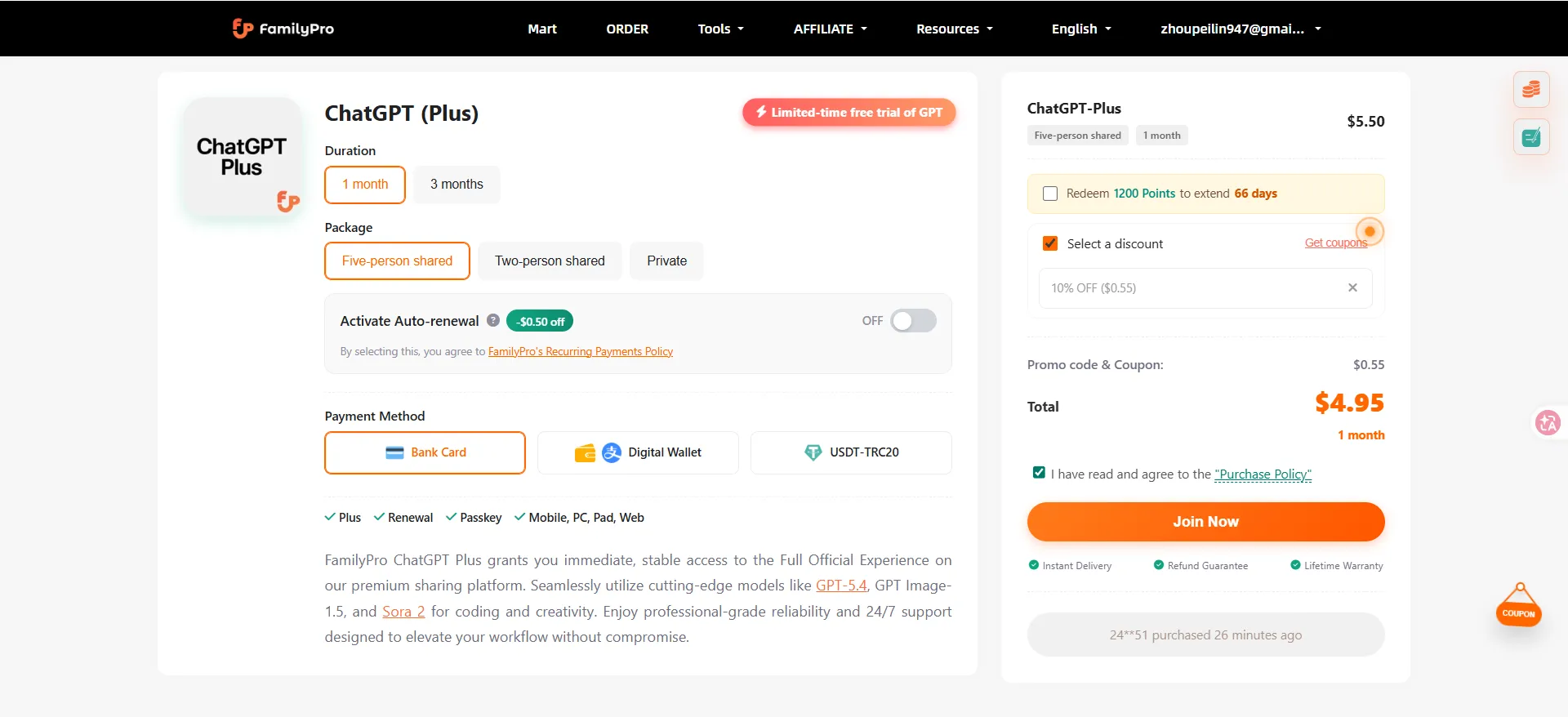
如果您觉得每月 20 美元太贵,可以考虑与他人共享账户,以较低的成本享受 ChatGPT Plus。FamilyPro 是一个很好的选择,提供稳定且实惠的共享 ChatGPT 高级账户,每月仅需 5.5 美元。这样,您可以在节省开支的同时,与朋友或家人一起享受这个强大 AI 工具的所有好处。
3. 如何避免 ChatGPT 出现“1 小时内请求太多,请稍后再试。”的错误?
为了避免遇到 ChatGPT “1 小时内请求过多。请稍后再试。”,你可以尝试以下策略:
- 减少请求频率: 控制在短时间内发送的请求数量
- 协调使用时间: 如果你与他人共享账户,请协调使用时间以避免多人同时使用
- 升级到更高的订阅等级: 考虑升级到更高的订阅等级以获取更多访问权限
- 定期检查系统状态: 监控 OpenAI 的状态页面以查看服务中断情况
- 优化您的请求: 提高请求效率以减少重复查询
结论
ChatGPT 的 '1 小时内请求过多,请稍后再试' 错误虽然令人沮丧,但可以通过多种方式解决。对于经常遇到此问题的用户,调整使用习惯或升级到高级服务可能是确保体验顺畅和不中断的必要措施。
通过遵循这些策略,您可以避免和解决该错误,并保持生产力。
如果您想了解更多常见 ChatGPT 问题的解决方案,请点击关注。
https://familypro.io/en/how-to-resolve-chatgpt-signin-problem