
Adobe-Anmeldung: Profil auswählen und Zugriffsfehler beheben
Melde dich bei Adobe mit der zur Lizenz gehörenden E-Mail und Anmeldemethode an und wähle das Profil mit den benötigten Apps. Eine erfolgreiche Anmeldung bestätigt allein keine bezahlte Lizenz. Zeigt Creative Cloud nach Zahlung „Testen“ oder „Kaufen“, prüfe Konto und Profil vor einem weiteren Abo.
Inhalt
- Welches Konto und Profil ist richtig?
- Anmelden und Apps installieren
- Anmeldung, Lizenz und Geräte prüfen
- Startet die Anmeldung eine kostenlose Testphase?
- Wie passt FamilyPros Aktivierung dazu?
- Häufige Fragen
Welches Konto und Profil ist richtig?
Adobe unterscheidet das Anmeldekonto vom Profil für Apps und Speicher einer Organisation. Folge der offiziellen Anmeldehilfe; ein persönlich erworbener Bildungsrabatt ist nicht automatisch ein schulverwaltetes SSO-Konto.
| Situation | Auswahl oder Prüfung |
|---|---|
| Selbst gekauftes Abo | Beim Kauf verwendetes Konto und passendes persönliches Profil |
| Schul- oder Arbeitgeberlizenz | Zugewiesene Identität und Organisationsprofil; gegebenenfalls SSO |
| Mehrere Organisationen unter einer E-Mail | Organisation, die die benötigte App zugewiesen hat |
| Dateien fehlen nach Wechsel | Zuerst das ursprüngliche Profil prüfen, nicht sofort von Löschung ausgehen |
Adobe-Profile haben getrennten Speicher. Ein Profilwechsel migriert keine Dateien; ein Unternehmensprofil kann von der Organisation kontrolliert werden. Fehlt die erwartete Organisation, frage den Administrator.
Anmelden und Apps installieren
- Prüfe lizenzierte E-Mail und übliche Anmeldung per Passwort, sozialem Konto oder Unternehmens-SSO.
- Lade die offizielle Creative-Cloud-Desktop-App herunter, keinen Installer unbekannter Downloadseiten.
- Melde dich an, schließe die Verifizierung ab und wähle gegebenenfalls das richtige Profil.
- Öffne Apps und installiere die enthaltene Anwendung. Prüfe Betriebssystem und freien Platz auf Ziel- sowie Systemlaufwerk.
- Starte die App und prüfe den bezahlten Zugang. Bei weiterhin angebotenem Test zuerst Profil und Lizenzzuweisung abgleichen, bevor du erneut abonnierst.
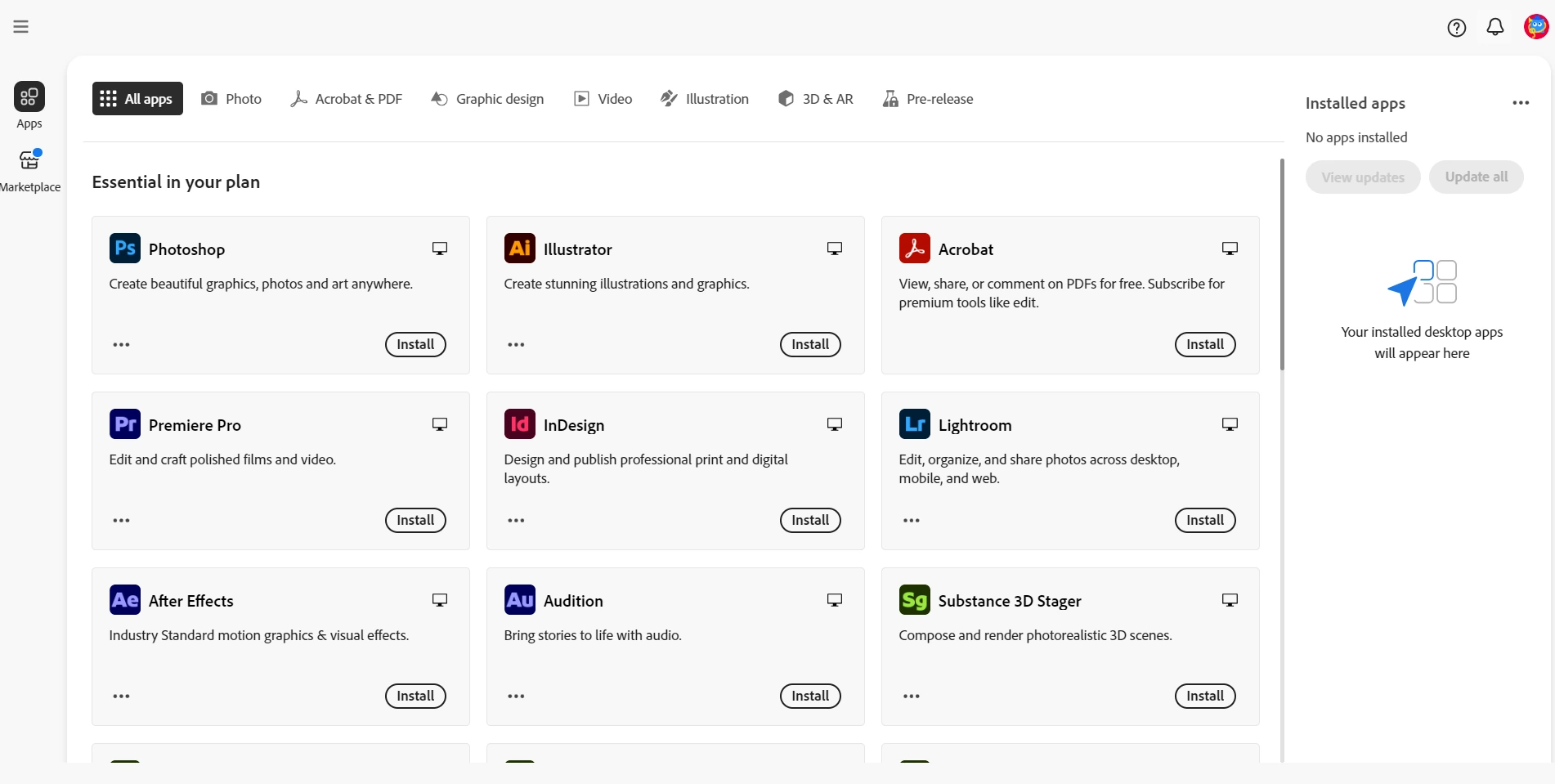
Der erhaltene Screenshot zeigt die Installation. Sichtbare Apps sind nicht automatisch alle im Tarif enthalten; die Oberfläche kann sich ändern.
Anmeldung, Lizenz und Geräte prüfen
Nutze bei falschem Passwort deines persönlichen Kontos Adobes Wiederherstellung. Bei abgelehntem Unternehmens-SSO hilft die IT; das Zurücksetzen des persönlichen Adobe-Passworts beeinflusst SSO möglicherweise nicht.
Bei Anmeldeschleifen speichere die Arbeit, starte Creative Cloud neu und teste die offizielle Website mit einer sauberen Browsersitzung. Prüfe Gerätezeit und blockierte Weiterleitungen. Lass in verwalteten Netzen die IT den Zugriff prüfen, statt die ganze Firewall abzuschalten. Bewahre Fehlertext und Zeit auf.
Adobes Geräteregeln erlauben für die beschriebene individuelle Nutzung zwei aktivierte Computer, jedoch aktive Nutzung nur auf einem gleichzeitig. Die zweite Anmeldung erlaubt nicht zwei Personen dieselbe Lizenz. Melde bei erreichtem Limit ein eigenes altes Gerät ab, nicht das einer anderen Person.
Startet die Anmeldung eine kostenlose Testphase?
Nein. Anmeldung und Auswahl einer Testphase sind getrennt. Die Creative-Cloud-Testseite bewirbt sieben Tage mit anschließendem bezahltem Abo, wenn nicht vorher gekündigt wird. Prüfe Angebot, Vertragsbindung und Frist beim Abschluss. Ein jährlich gebundener, monatlich bezahlter Tarif ist nicht unbedingt monatlich kündbar.
Gehe nicht davon aus, dass die Software nach dem Test nur stoppt und nichts berechnet wird. Kündige bei Nichtbedarf vollständig und bewahre die Bestätigung auf. Ein weiteres Konto ersetzt keine Prüfung der Testberechtigung.
Wie passt FamilyPros Aktivierung dazu?
Das Adobe-Angebot von FamilyPro beschreibt derzeit das Upgrade deines Kontos anhand seiner E-Mail und anschließend die Wahl des vorgegebenen Organisationsprofils. Prüfe Paket, Preis, Laufzeit, Apps, KI-Credits und Speicher vor Zahlung. Eine Organisationseinladung beweist keinen autorisierten Adobe-Händlerstatus.
Melde dich nach Bereitstellung bei Bedarf ab und wieder an, um Profile zu aktualisieren. Bleibt „No Access“, lass die Lizenzzuweisung an die genaue E-Mail prüfen; wiederholte Anmeldung erzeugt keine fehlende Lizenz. Kläre Organisationsverwaltung und Cloud-Dateien nach Zugangsende. Sichere wichtige Arbeiten lokal.
Häufige Fragen
Muss ich eine Testphase kaufen, um mich anzumelden?
Nein. Nutze zuerst das Konto des Kaufs oder der zugewiesenen Lizenz. Ein neuer Test ist keine Reparatur für Anmeldefehler.
Behebt ein anderes Installationslaufwerk jeden Platzfehler?
Nein. Temporäre Dateien und Systemkomponenten können weiterhin Platz auf dem Systemlaufwerk benötigen. Prüfe Anforderungen und genauen Installerfehler.
Löscht eine Kündigung meine lokalen Projekte?
Kündigung ist keine Löschung lokaler Dateien. Öffnen oder Bearbeiten kann aber eine kompatible lizenzierte App erfordern. Cloud-Zugriff unterliegt eigenen Aufbewahrungs- und Organisationsregeln. Sichere Dateien vor Tarifänderungen.