
ChatGPT-Speicher voll? So beheben, löschen und verhindern (2026)
Sie haben ChatGPT geöffnet und die Nachricht erhalten, dass der Speicher voll ist. Hier ist die Kurzversion: Öffnen Sie Einstellungen, gehen Sie zu Personalisierung, öffnen Sie Speicher und wählen Sie „Alles löschen“ oder löschen Sie einzelne Elemente. Das schafft sofort Platz. Die Nachricht 'ChatGPT-Speicher voll' ist häufiger, als die Leute erwarten, besonders bei Konten, die seit Monaten genutzt werden, da der ChatGPT-Speicher nützliche Details aus Ihren Unterhaltungen speichern kann. Wenn die Nachricht 'ChatGPT-Speicher voll' immer wieder erscheint, ist der übliche Grund ein stark genutztes oder gemeinsam genutztes Konto, das das Limit weit vor einem gelegentlichen Konto erreicht. 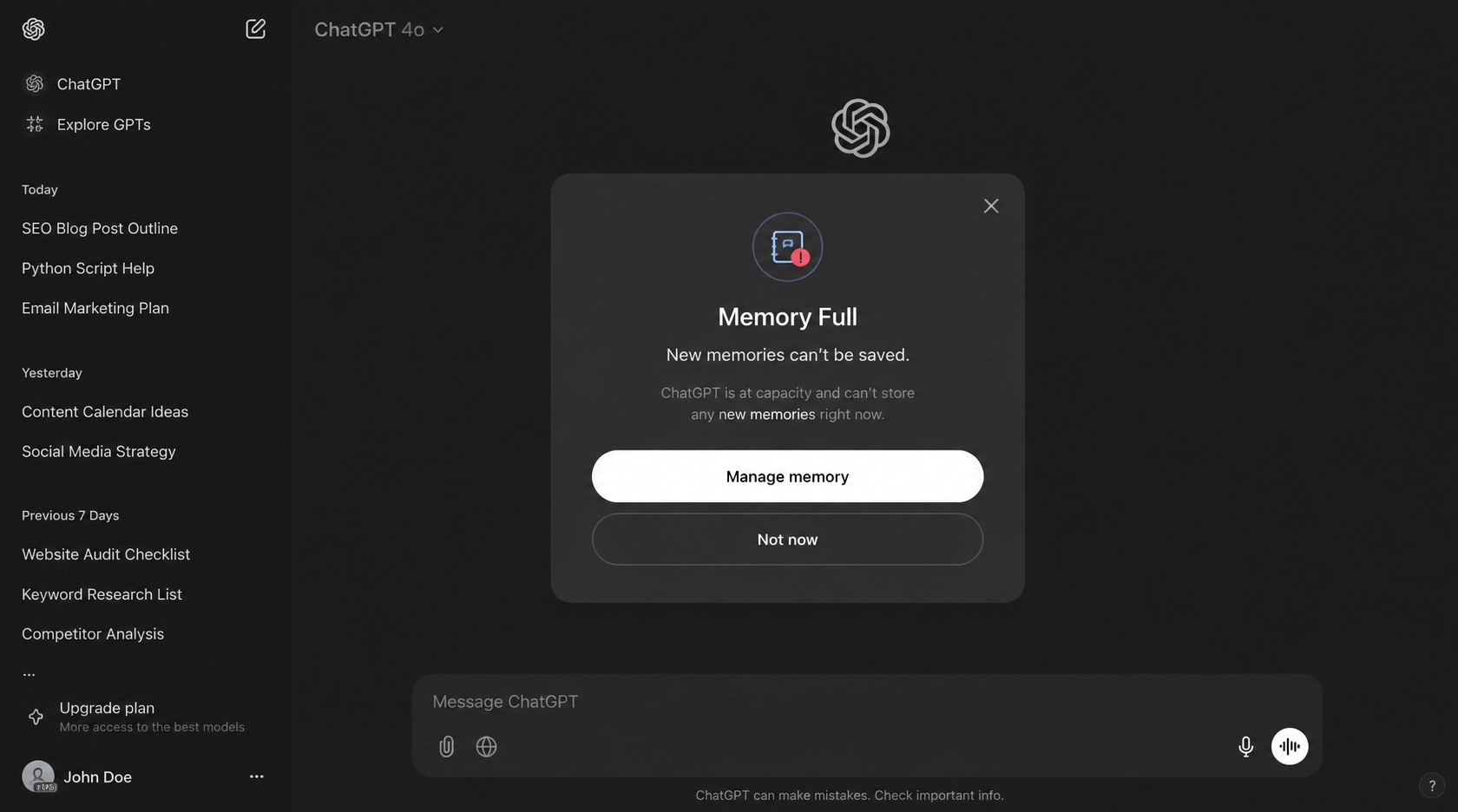
Warum sagt ChatGPT, dass der Speicher voll ist?
ChatGPT zeigt die Meldung 'Speicher voll' an, wenn der Platz, den es für das, was es über Sie weiß, aufbewahrt, seine Grenze erreicht. Der Speicher ist nicht Ihr Chatverlauf. Es ist eine separate Sammlung gespeicherter Fakten, wie Ihre Rolle, Ihre Vorlieben und Details, die Sie häufig wiederholen. Sobald diese gespeicherte Sammlung das Limit erreicht, bittet ChatGPT Sie, sie zu verwalten, bevor es neue Dinge lernen kann.
Meist wird das Limit durch normale Nutzung erreicht, nicht durch einen Fehler. Beschäftigte Konten, geteilte Logins und Chats, die denselben Hintergrund wiederholen, füllen es am schnellsten. Die untenstehenden Schritte geben den Speicher frei, und der Abschnitt zur Vorbeugung zeigt, wie man verhindert, dass er sich wieder füllt.
Wie man den vollen Speicher von ChatGPT behebt: 4 bewährte Methoden Schritt für Schritt
Die meisten Beschwerden über den vollen ChatGPT-Speicher stammen von einer von vier Ursachen, und jede hat eine andere Lösung. Löschen Sie einen Speicher, wenn nur eine einzelne Tatsache falsch ist. Löschen Sie alles, wenn die Zusammenfassung ein Durcheinander ist. Verschieben Sie bestehende Präferenzen in die benutzerdefinierten Anweisungen, damit sie keinen Speicher mehr verbrauchen. Oder kürzen Sie die Zusammenfassung des Speichers. Hier ist jede davon, mit den Web-, Mobil- und In-Chat-Pfaden.
Methode 1: ein einzelnes Gedächtnis löschen
Das ist das Skalpell. Benutze es, wenn ChatGPT sich an eine Sache falsch erinnert, wie z. B. den falschen Jobtitel oder ein abgeschlossenes Projekt.
- Web: Einstellungen, Personalisierung, Speicher, dann die Speicherübersicht öffnen. Über eine Zeile fahren und das Drei-Punkte-Menü wählen, dann Löschen.
- Mobil: Tippe auf dein Profil, Einstellungen, Personalisierung, Speicher. Tippe auf einen Speicher und wähle im Menü Löschen.
- Im Chat: Sag einfach 'Vergiss, dass ich bei Acme arbeite' und ChatGPT entfernt die entsprechende Erinnerung. Ich habe es ausprobiert und es funktionierte, obwohl es mich einmal um Bestätigung gebeten hat.
Wenn der ChatGPT-Speicher aufgrund einiger veralteter Fakten voll ist, ist dies die sauberste Lösung und du behältst den Rest deines Kontexts. Als ich zum ersten Mal meine eigene Zusammenfassung überprüfte, fand ich den Namen eines alten Kunden von einem Projekt, das ich vor sechs Monaten abgeschlossen hatte. Ein Tipp und es war verschwunden.
Methode 2: alle Erinnerungen löschen
Dies ist die Reset-Taste. Benutzen Sie sie, wenn die Zusammenfassung widersprüchlich ist oder Sie einfach einen leeren Anfang wünschen.
- Web: Einstellungen, Personalisierung, Speicher, Dreipunktmenü, Speicher löschen und ausschalten. Du kannst es später wieder einschalten.
- Mobil: gleicher Menüpfad, obwohl die Löschoption bei einigen Konten immer noch nur im Web angezeigt wurde.
- Im Chat: "alle deine Erinnerungen löschen" löst nach einer Bestätigung die Löschaktion aus.
Eine Sache, die die OpenAI-Hilfedokumentation deutlich macht: Erinnerungen werden getrennt von deinem Chatverlauf gespeichert. Das Löschen eines Chats löscht keine Erinnerung. Wenn der ChatGPT-Speicher direkt nach dem Löschen der Chats wieder voll war, ist das der Grund. Du musst den Speicher selbst löschen, nicht die Unterhaltung.
Methode 3: stehende Präferenzen in benutzerdefinierte Anweisungen verschieben
Benutzerdefinierte Anweisungen zählen nicht zum Speicherlimit. Wenn Sie ChatGPT immer wieder dasselbe mitteilen, Ihre Rolle, Ihren Tonfall, Ihre Werkzeuge, verschieben Sie sie in benutzerdefinierte Anweisungen und löschen Sie die doppelten Erinnerungen. Dies ist die Lösung, die ich am häufigsten bei vollem ChatGPT-Speicher verwende, weil sie die Nachfüllung an der Quelle stoppt, anstatt sie nachträglich zu bereinigen.
- Web oder Mobil: Einstellungen, Personalisierung, Benutzerdefinierte Anweisungen, und schreiben Sie die stehenden Fakten dort hinein.
Methode 4: den Zusammenfassungs-Speicher durchgehen
Die Zusammenfassung ist eine synthetisierte Ansicht, keine vollständige Liste von allem, was ChatGPT weiß. Sie können eine Korrektur am Ende der Zusammenfassung eingeben und ChatGPT aktualisiert sie. Markieren Sie eine beliebige Zeile, um nur diesen Punkt zu korrigieren. Dies ist leichter als ein vollständiges Löschen und gut für die routinemäßige Pflege zwischen größeren Aufräumarbeiten. Ich aktualisiere meine alle paar Wochen, und es hält die Warnung vor vollem ChatGPT-Speicher fern, ohne einen harten Reset.
ChatGPT-Speicher voll beheben: Entscheidungstabelle (welche Methode zu wählen ist)
Wähle nach dem, was tatsächlich falsch ist, nicht danach, was am einfachsten klingt. Die Tabelle unten ordnet die gängigen Situationen der Methode zu, die passt. Wenn der ChatGPT-Speicher auch nach einer Bereinigung voll bleibt, liegt die Ursache normalerweise an Nachfüllungen durch neue Chats, nicht an einer blockierten Grenze, daher zeigt die Entscheidungstabelle auch, welche Lösung tatsächlich dauerhaft wirkt.
| Situation | Beste Methode | Geschwindigkeit | Risiko, nützlichen Kontext zu verlieren |
|---|---|---|---|
| Eine falsche Tatsache | Ein einzelnes Gedächtnis löschen | Schnell | Keine |
| Zusammenfassung ist ein Durcheinander | Alles löschen | Schnell | Verliert alles, ChatGPT lernt im Laufe der Zeit wieder |
| Gleiche Einstellungen wiederholt | Benutzerdefinierte Anweisungen | Mittel | Keine, und verhindert Nachfüllung |
| Geringes Abdriften | Zusammenfassung kürzen | Mittel | Niedrig |
Wenn Sie nicht sicher sind, welche Option Sie wählen sollen, beginnen Sie mit einer einzelnen Löschung. Alles zu löschen sollte der letzte Ausweg sein, da sich der ChatGPT-Speicher wieder füllt, während Sie weiter chatten, und Sie den guten Kontext zusammen mit dem schlechten verlieren. Die meisten anderen Anleitungen hören bei einer Liste von Methoden auf, was ein Versäumnis ist. Eine Tabelle sagt Ihnen, was zu tun ist, nicht, warum Ihr Konto überhaupt vollgelaufen ist, also lesen Sie den Präventionsabschnitt, bevor Sie den Sieg erklären.
ChatGPT-Speicher voll auf einem geteilten Konto: Datenschutzrisiken und Lösungen
Ein geteiltes ChatGPT-Konto ist der schnellste Weg, den Speicher zu füllen, und das Risiko betrifft nicht nur den Platz. Bei einem geteilten Login landen die Fakten jedes Benutzers im gleichen Speicher. Die Kundennamen einer Person liegen neben den medizinischen Details einer anderen. Schlimmer noch: Wenn ein Benutzer den Speicher löscht, wird der Speicher aller gelöscht. Die Warnung 'ChatGPT-Speicher voll' erscheint genau aus diesem Grund am schnellsten bei geteilten Logins.
Zwei Möglichkeiten, damit umzugehen, abhängig davon, was Sie tatsächlich brauchen.
Option 1: Bleiben Sie bei einem geteilten Konto wegen des Preises
Option 2: Holen Sie sich Ihre eigene isolierte Erinnerung
Wenn Ihnen die Privatsphäre wichtig ist oder Sie es leid sind, dass der Speicher von den Chats anderer gefüllt wird, wechseln Sie zu einem persönlichen Konto. FamilyPro bietet auch ChatGPT Plus-Aufladungen an für Personen, die OpenAI aufgrund regionaler oder Kartenbeschränkungen nicht direkt bezahlen können. Die Aufladung gibt Ihnen einen persönlichen Login mit Speicher, der nur Ihnen gehört, kein Vermischen, kein versehentliches Löschen. Das ist die Lösung, die ich jedem empfehle, der mit Arbeits- oder persönlichen Daten auf einem geteilten Konto arbeitet. Sollte ein geteilter Login jemals gesperrt werden, unsere Anleitung für ein gesperrtes GPT-Konto erklärt, was als Nächstes zu tun ist.
Wenn der ChatGPT-Speicher auf einem geteilten Konto voll ist, handelt es sich eigentlich um zwei Probleme gleichzeitig: nicht genug Platz und zu viele Köche. Wählen Sie die Option, die zu dem Problem passt, das Sie mehr stört.
ChatGPT-Speicher voll verhindern: benutzerdefinierte Anweisungen, automatische Verwaltung und Updates 2026
Das Speichersystem von 2026 unterscheidet sich vom alten. Es aktualisiert sich selbst und kombiniert Fakten, anstatt Duplikate anzuhäufen, was hilft, aber es stößt dennoch an eine Grenze. OpenAI speichert Erinnerungen als Synthese dessen, was es über Sie lernt, und diese Synthese hat eine Grenze. Wenn sie voll ist, erhalten Sie die Meldung 'Speicher voll'. Das Verhindern, dass ChatGPT-Speicher voll wird, hängt hauptsächlich davon ab, wo Fakten gespeichert werden, nicht wie oft Sie chatten.
Die Änderungen von 2026 machen es seltener, dass ChatGPT-Speicher voll ist, aber nicht unmöglich. Einige Gewohnheiten verhindern, dass er voll wird.
Sie sind nicht der Einzige, der den ChatGPT-Speicher schneller als erwartet voll hat. Im OpenAI Community-Forum haben echte Nutzer seit Monaten die gleiche Überraschung geteilt (siehe das OpenAI-Community-Thread über Speicherfüllung, Jan-Feb 2025). Ein Benutzer schrieb, dass er sich erst 24 Stunden zuvor angemeldet hatte und der Speicher bereits voll war, und nannte es ohne Speicher nutzlos. Ein anderer sagte, sein Speicher habe sich nach nur drei Gesprächen gefüllt, und er war überrascht über das Limit. Ein dritter beschrieb, dass gespeicherter Speicher verloren ging, als ein Chatfenster geschlossen wurde. Dies sind alltägliche Berichte, keine Extremfälle, und sie zeigen, warum die untenstehenden Gewohnheiten wichtig sind. Behandeln Sie die Community-Zitate als echte Benutzererfahrungen, nicht als offizielle Anweisungen. Für die genauen Mechanismen vertrauen Sie den OpenAI-Hilfedokumenten, die später in diesem Abschnitt verlinkt sind.
Stellen Sie feste Fakten in den benutzerdefinierten Anweisungen ein. Wie in Methode 3 erwähnt, berühren diese nicht das Speicherlimit, sodass Ihre Rolle und Ihre Vorlieben nicht um Platz konkurrieren. Die offiziellen Hilfsartikel zu den benutzerdefinierten Anweisungen erklärt genau, was dort hingehört versus dem, was ChatGPT selbst merken sollte.
Verwenden Sie den Temporären Chat für einmalige sensible Gespräche. Der Temporäre Chat nutzt weder Speicher noch erstellt er welchen, daher wird ein vertrauliches Gespräch niemals zur Sammlung hinzugefügt.
Aktualisieren Sie die Zusammenfassung monatlich. Einstellungen, Personalisierung, Gedächtnis-Zusammenfassung, Verwalten, dann aktualisieren. Alte oder wenig wertvolle Fakten fallen heraus.
Beobachten Sie die automatische Speicherverwaltung. Das Update von 2026 ermöglicht es ChatGPT, gespeicherte Erinnerungen eigenständig zu verwalten, sie zu verschmelzen oder zu entfernen, wenn Sie darum bitten. Es ist nicht perfekt, daher sollten Sie nicht davon ausgehen, dass alles, was Sie gesagt haben, behalten wurde, und nicht davon ausgehen, dass alles, was behalten wurde, immer noch zutrifft. Die neuere Speicher-FAQ von OpenAI erklärt, wie die Zusammenfassung, Quellen und gespeicherten Erinnerungen zusammenpassen, wenn Sie die tieferen Mechanismen verstehen möchten. Der größte Gewinn des Updates von 2026 ist weniger doppelte Erinnerungen, was der Hauptgrund dafür ist, dass die Meldung „ChatGPT-Speicher voll“ jetzt weniger häufig erscheint als noch vor einem Jahr.
Wenn Sie entscheiden, ob sich ein kostenpflichtiger Plan wegen der Speicherfunktionen lohnt, unser ChatGPT Plus kostenlose Testversion Übersicht vergleicht, was jede Stufe tatsächlich bietet. Und falls Speicherfehler jemals als Sicherheitswarnung auftreten, unser ungewöhnliche Aktivität auf ChatGPT festgestellt Der Leitfaden klärt den Unterschied zwischen einem Speicherfehler und einer echten Sperrung.
FAQ: Fragen zum vollen ChatGPT-Speicher beantwortet
F1: Warum sagt ChatGPT, dass der Speicher voll ist, nachdem ich meine Chats gelöscht habe? A: Das Löschen eines Chats löscht keine Erinnerung. Erinnerungen werden getrennt vom Chatverlauf gespeichert. Löschen Sie die Erinnerung selbst in Einstellungen, Personalisierung, Erinnerung.
Q2: Löscht das Löschen der Erinnerung meinen Chatverlauf? A: Nein. Das Löschen oder Ausschalten des Gedächtnisses lässt Ihre bisherigen Chats unverändert. Es entfernt nur, was ChatGPT über Sie über Gespräche hinweg erinnert.
F3: Gibt es eine Begrenzung für das Gedächtnis von ChatGPT? A: Ja. Der Speicher von ChatGPT hat ein Limit. Wenn gespeicherte Erinnerungen die Kapazität erreichen, bittet ChatGPT Sie, sie zu verwalten oder zu löschen, bevor es neue Details lernen kann.
Q4: Zählen benutzerdefinierte Anweisungen zum Speichervolumen dazu? A: Nein. Benutzerdefinierte Anweisungen sind getrennt und verwenden keinen Speicherplatz. Verschiebe wiederholte Präferenzen dorthin, um zu verhindern, dass der Speicher wieder aufgefüllt wird.
Q5: Wird der ChatGPT-Speicher zurückkommen, nachdem ich ihn geleert habe? A: Ja, wenn du weiter chattest, füllt sich der Speicher mit der Zeit wieder, da ChatGPT neue Details lernt. Verwende Benutzerdefinierte Anweisungen und Temporäre Chats, um dies zu verlangsamen.
F6: Wie behebe ich den vollen Speicher bei einem gemeinsamen Konto, ohne den Kontext anderer zu verlieren? A: Lösche nur deine eigenen Erinnerungen, niemals die gemeinsame Löschung. Oder wechsle zu einem persönlichen Konto, sodass deine Erinnerungen von denen der anderen getrennt sind.
Fazit: Der Speicher von ChatGPT ist voll, das lässt sich beheben, hier ist, was als Nächstes zu tun ist
Der volle ChatGPT-Speicher ist ärgerlich, aber einfach zu beheben. Lösche die falsche Information, lösche alles, wenn es ein Chaos ist, oder verschiebe bestehende Einstellungen zu den benutzerdefinierten Anweisungen, damit sie nicht ständig wieder aufgefüllt werden. Bei einem geteilten Konto entscheide, ob der niedrige Preis den gemischten Speicher wert ist, oder wechsle zu einem persönlichen Login mit Speicher, der dir allein gehört.
Wenn Sie den günstigen geteilten Sitz möchten, ein gemeinsamer ChatGPT Plus-Plan von FamilyPro kostet etwa 5,5 $ pro Monat. Wenn Sie Ihren eigenen isolierten Speicher möchten und OpenAI nicht direkt bezahlen können, die ChatGPT Plus-Aufladung übernimmt die Zahlung für Sie. So oder so dauert die Lösung eine Minute, und Sie haben wieder ein ChatGPT, das sich an die richtigen Dinge erinnert und den Rest vergisst.