GPT Image 2.5 Flare vs Sunburst: 3 Bearbeitungstests und Preise
Für gpt image 2.5 flare vs sunburst, beginnen Sie mit Flare , wenn schnelle alltägliche Bilderzeugung Ihre Priorität ist. Beginnen Sie mit Sunburst , wenn präzises Bildbearbeiten am wichtigsten ist. In den in diesem Artikel überprüften Preisscreenshots haben beide Modelle auf jeder Stufe denselben angegebenen Preis pro Ausgabebild.
Wir haben drei Bearbeitungen mit denselben Eingaben und Aufforderungen getestet: einen Produkthintergrundwechsel, eine Tassenumfärbung und einen Outfitwechsel. Flare war in diesen einzelnen Durchläufen schneller fertig, während die visuellen Ergebnisse oft ähnlich waren. Die folgenden Beispiele ermöglichen es Ihnen, die tatsächlichen Ausgaben zu überprüfen, anstatt die Qualität aus den Modellbeschreibungen abzuleiten.
Dieser Vergleich kombiniert die OpenAI-Modell-Dokumentation, Preise und sechs tatsächlich am 10. September 2026 erzeugte Ausgaben. Es handelt sich um eine kleine Fallstudie mit je einem Durchlauf pro Modell und Aufgabe, kein statistisch zuverlässiger Benchmark. Überprüfen Sie die aktuellen Preise und geltenden Bedingungen auf den verlinkten Modellseiten vor der Nutzung.
Wählen Sie einen Abschnitt:
- Flare vs. Sunburst auf einen Blick
- Preise nach Stufe
- Drei echte Bearbeitungsbeispiele
- Wann man mit Flare beginnen sollte
- Wann man mit Sunburst beginnen sollte
- Kosten pro nutzbarem Bild vergleichen
- Häufig gestellte Fragen
Flare vs. Sunburst auf einen Blick
Der entscheidende Unterschied liegt im Workflow, den jedes Modell betont. Beide akzeptieren Text- und Bildeingaben und erzeugen Bilder. Bildbearbeitung ist nicht exklusiv für Sunburst, und Text-zu-Bild-Generierung ist nicht exklusiv für Flare.
| Dimension | GPT Image 2.5 Flare | GPT Image 2.5 Sunburst |
|---|---|---|
| Offizielle Positionierung | Schnelle, hochwertige Alltagsbildgenerierung | Fähigstes Bildmodell mit Schwerpunkt auf Bearbeitungspräzision |
| Eingaben | Text und Bilder | Text und Bilder |
| Ausgabe | Bilder | Bilder |
| Qualitätsoptionen | niedrig, mittel, hoch, sehr hoch, max, automatisch | niedrig, mittel, hoch, sehr hoch, max, automatisch |
| Direkter OpenAI-Zugang | Image-API oder das Responses-API-Bildgenerierungstool | Image-API oder das Responses-API-Bildgenerierungstool |
| Vorgeschlagene Startaufgabe | Kompositionen erkunden und alltägliche Visualisierungen erstellen | Spezifische Änderungen vornehmen und dabei Details prüfen, die erhalten bleiben |
Die Fähigkeitsreihen stammen von der Flare-Dokumentation und Sunburst-Dokumentation. Die vorgeschlagenen Aufgaben sind Empfehlungen auf Basis dieser Beschreibungen, und keine gemessenen Ergebnisse.
Preise nach Stufe
Die bereitgestellten Screenshots listen die folgenden Preise für beide Modelle auf. Die Spalte '100 Bilder' ist eine Berechnung für 100 Ausgabebilder, keine Garantie für 100 verwendbare Endassets.
| Modellvariante | Flare pro Ausgabe | Sunburst pro Ausgabe | 100 Ausgaben mit beliebigem Modell |
|---|---|---|---|
| niedrig | $0,012 | $0,012 | $1,20 |
| mittel | $0,047 | $0,047 | $4,70 |
| hoch | $0,128 | $0,128 | $12,80 |
| sehr hoch | $0,25 | $0,25 | $25,00 |
| max | $0,50 | $0,50 | $50,00 |
| auto | $0,25 | $0,25 | $25,00 |
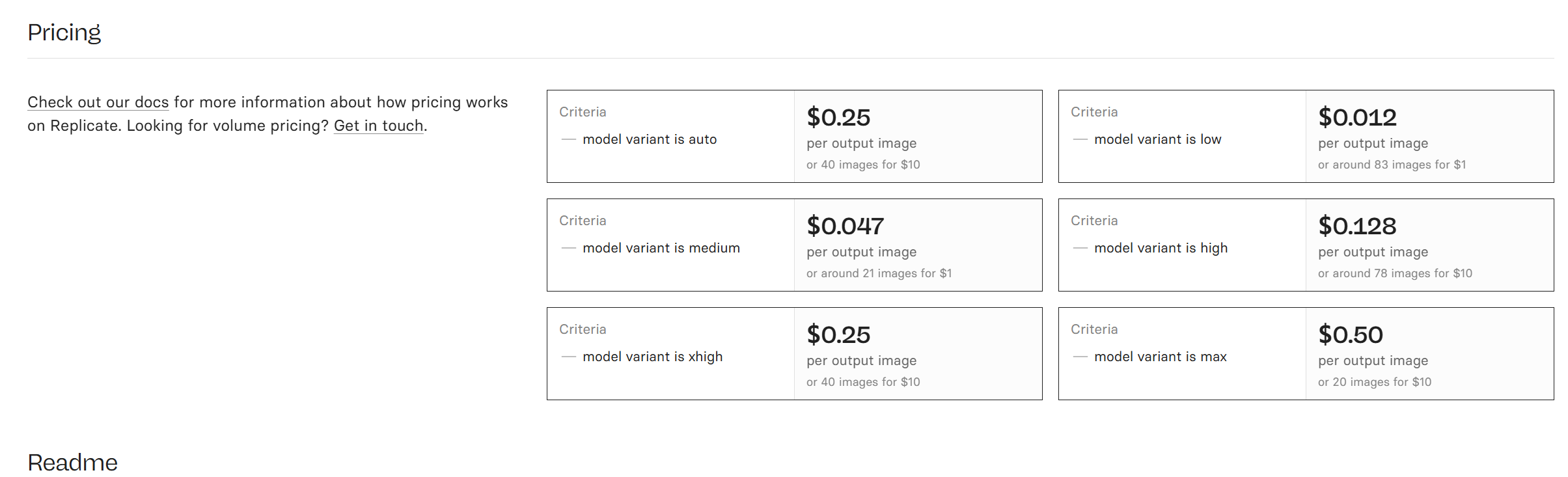
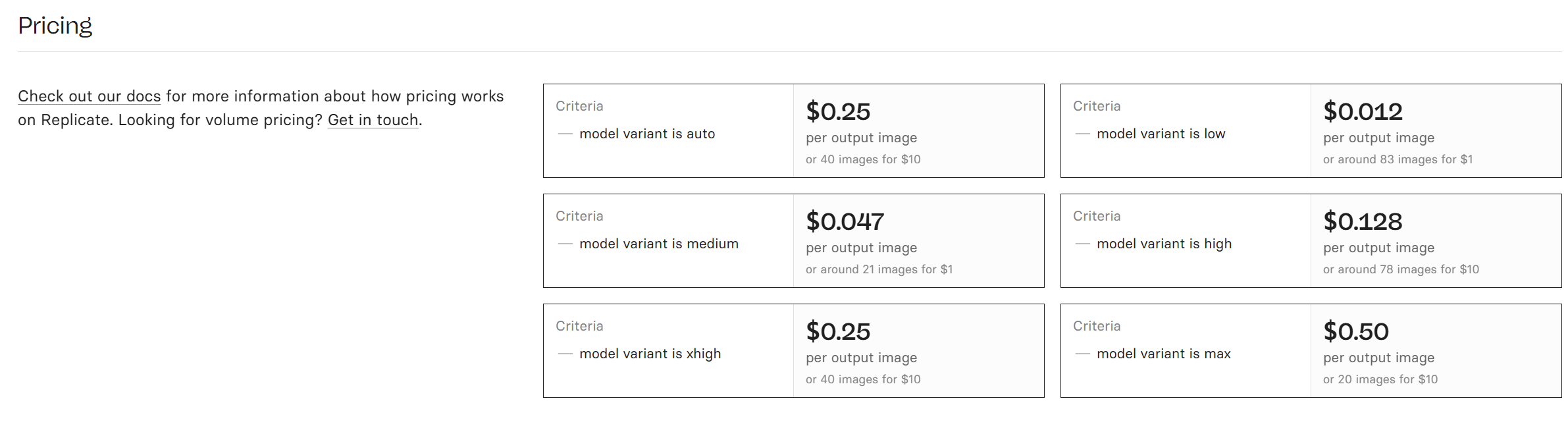
Zwei Details sind bei der Budgetschätzung wichtig. Erstens, Auto und xhigh haben denselben Listenpreis, aber das beweist nicht, dass sie identische Einstellungen verwenden oder identische Qualität liefern. Zweitens zeigen die Screenshots nicht alle relevanten Bedingungen, wie etwa größenabhängige Regeln. Behandle die Tabelle als veraltete Preisreferenz.
Halte diesen Plattformvergleich von der direkten OpenAI-API-Abrechnung getrennt. Die Modellseiten von OpenAI beschreiben tokenbasierte Preise; diese Preise pro Bild sollten nicht als OpenAIs direkte API-Gebühren pro Bild dargestellt werden.
Drei echte Bearbeitungsbeispiele
Wir haben drei gepaarte Aufgaben mit explizit ausgewählten Aufgaben ausgeführt openai/gpt-image-2.5-flare und openai/gpt-image-2.5-sunburst Modelle. Jedes Paar verwendete die gleiche Quell-WebP und denselben englischen Prompt, mit hoher Qualität, einer Ausgabe, WebP-Format, Kompression 90 und automatischem Hintergrund und Moderation. Es wurden keine Folgeänderungen oder Auswahl aus mehreren Ausgaben verwendet.
Die Produkt- und Tassenläufe wurden mit einem 1:1-Ausgabeformat durchgeführt und lieferten 1024 × 1024 Bilder. Die Porträtläufe verwendeten 3:4 und lieferten 1152 × 1536 Bilder. Die Porträtquelle ist ungefähr 4:5, daher sind einige Rahmenänderungen im Vergleich zum angeforderten Ausgabeformat zu erwarten und sollten nicht als model-spezifischer Fehler bewertet werden.
„Original“ unten bedeutet das Bild, das aus unserem Prompt-Tutorial wiederverwendet wurde, nicht ein Anspruch auf ein unbearbeitetes Kamerafoto. Die exakt angezeigte Quell-WebP-Datei wurde beiden Modellen zur Verfügung gestellt. Ergebnisse werden einzeln gezeigt, wobei nur bei Bedarf für die Veröffentlichung Dateigrößenkomprimierung angewendet wurde. Quelldateien, Modellausgaben, Prompts, Vorhersage-IDs und Prüfsummen werden im Laufprotokoll des Artikels aufbewahrt.
| Aufgabe | Flare-Seitenzeit | Sunburst-Seitenzeit | Was dieses Paar Ihnen ermöglicht zu inspizieren |
|---|---|---|---|
| Produkt-Hintergrundersetzung | 20,5 s | 30,7 s | Lesbarkeit der Etiketten, Flaschenform, Reflexionen und Schatten |
| Lokale Tassen-Neufärbung | 22,7 s | 38,8 s | Blaue Oberfläche, Griff, Kaffee und umgebende Objekte |
| Porträt-Kleidungsersatz | 19,7 s | 29,4 s | Pulloverstruktur, Gesichtdetails, Hände und Ärmelsäume |
Dies sind die einzelnen ‘Generiert in‘ Zeiten angezeigt, nicht wiederholte Messungen oder ein garantierter Latenzvorteil. Flare war in diesen drei Durchläufen schneller fertig. Die Stichprobe ist zu klein, um allgemeine Erfolgsraten oder einen universellen Qualitätsgewinner zu bestimmen. Zum angegebenen Spitzenpreis ergeben sechs Ausgaben $0,768; dies ist eine Preistabelle-Schätzung, keine verifizierte Endrechnung.
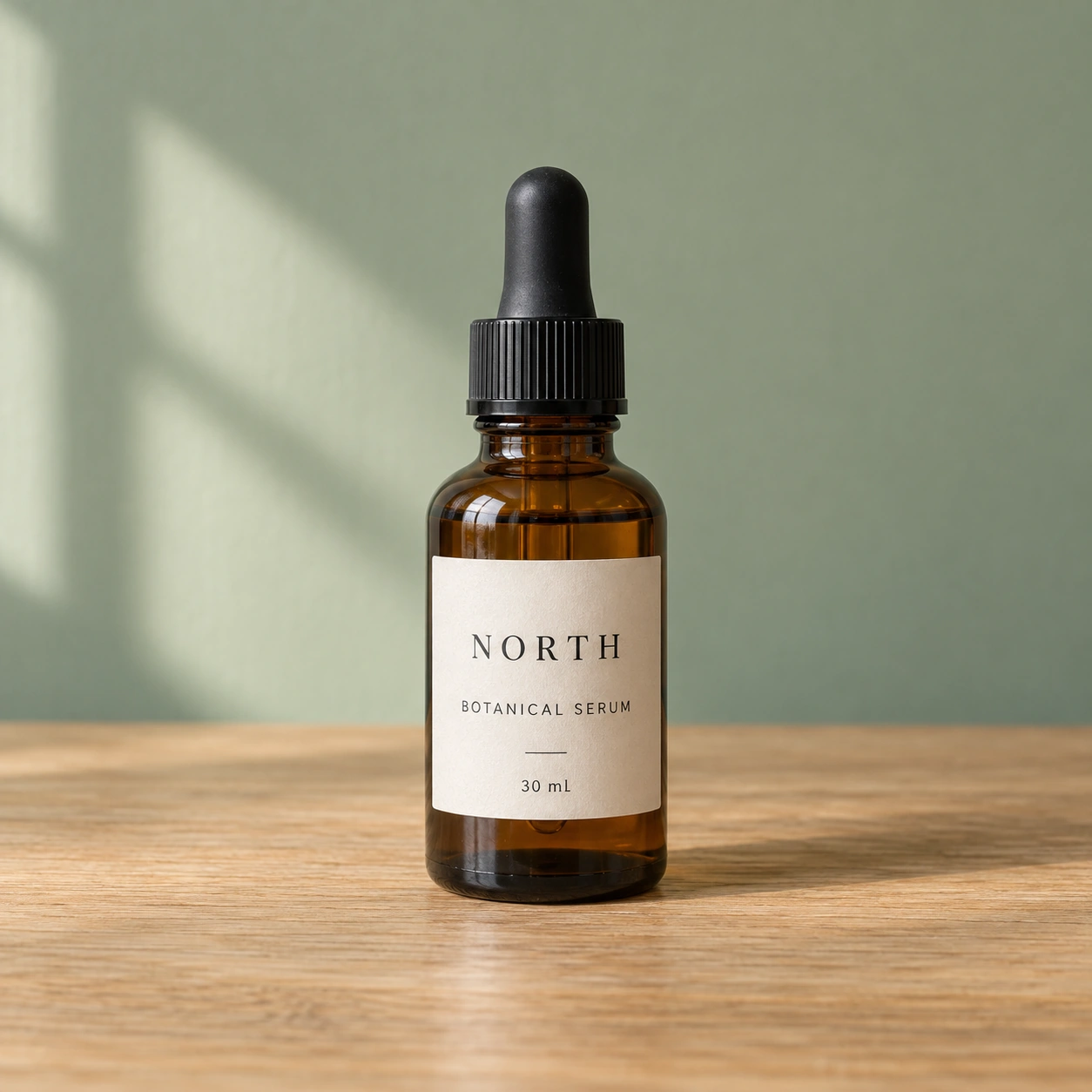
Fall 1 — Produkt-Hintergrund ersetzen und Etikett beibehalten
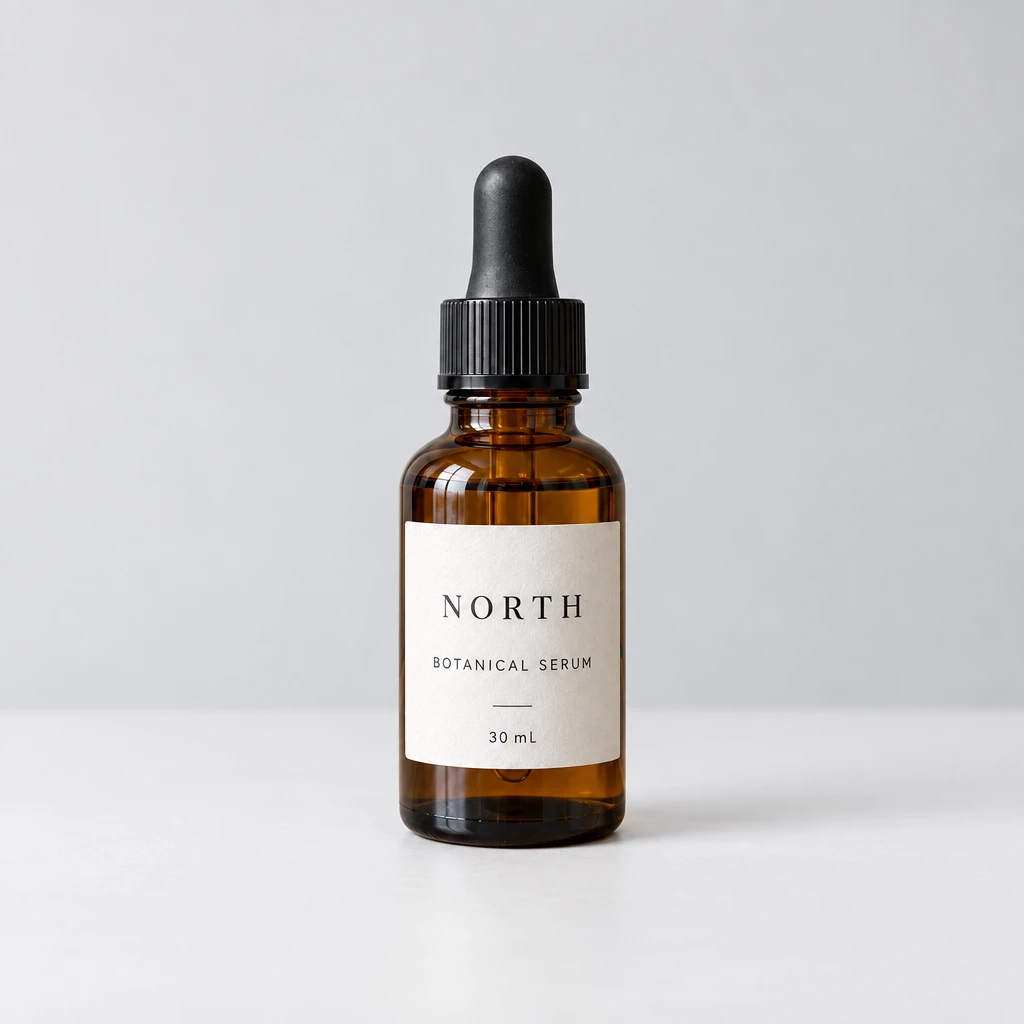
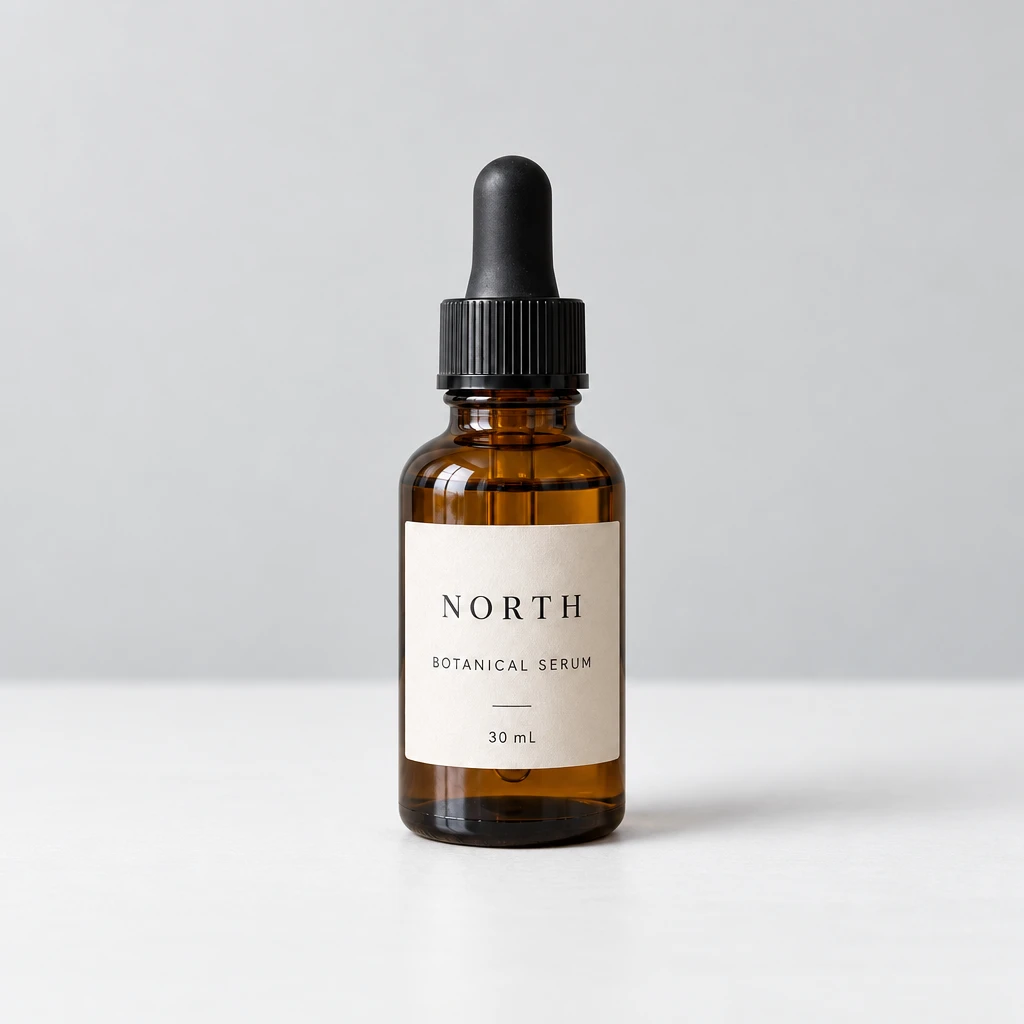
Bewegen Sie die bernsteinfarbene Serenflasche von einer hölzernen Tischoberfläche und grüner Wand in eine hellgraue Studioeinrichtung. Der Etikettentext und die Produktgeometrie sind die Hauptkontrollen.
Original
Flare-Ergebnis
Sunburst-Ergebnis
Genauer Prompt, der für beide Modelle verwendet wurde
Text
Ersetzen Sie den Hintergrund und die Tischoberfläche durch einen sauberen hellgrauen Studiobackground und eine matte weiße Oberfläche. Bewahren Sie die exakte Flaschenform, bernsteinfarbenes Glas, schwarzen Tropfer, Etikett, alle Texte einschließlich NORTH, BOTANICAL SERUM und 30 mL sowie die Position und Größe der Flasche. Fügen Sie einen realistischen weichen Kontaktschatten hinzu. Fügen Sie keine Objekte oder Texte hinzu. Behalten Sie das ursprüngliche Seitenverhältnis bei.Was die Ausgaben zeigen: Beide Ausgaben ersetzen die Einstellung durch einen blassgrauen Hintergrund und eine weiße Oberfläche, behalten den schwarzen Tropfer und die bernsteinfarbene Flasche erkennbar bei und bewahren lesbaren Text wie NORTH, BOTANICAL SERUM und 30 mL. Auf dieser Betrachtungsskala sind die beiden Ergebnisse sehr ähnlich; dieses Paar unterstützt keinen klaren Gewinner in Bezug auf Bearbeitungsqualität. Reflexionen und Kontakt-Schatten wurden neu erzeugt, sodass die Beibehaltung des Erscheinungsbildes des Produkts nicht mit der Erhaltung der ursprünglichen Pixel verwechselt werden sollte.
Praktischer Hinweis: Für einen einfachen Austausch des Studio-Hintergrunds sind beide Ausgaben nützliche Kandidaten zur Überprüfung. Prüfen Sie den kleinen Verpackungstext in voller Größe, bevor Sie eine der beiden Ausgaben in einer Produktanzeige verwenden.
Fall 2 – Nur die Farbe der Kaffeetasse ändern
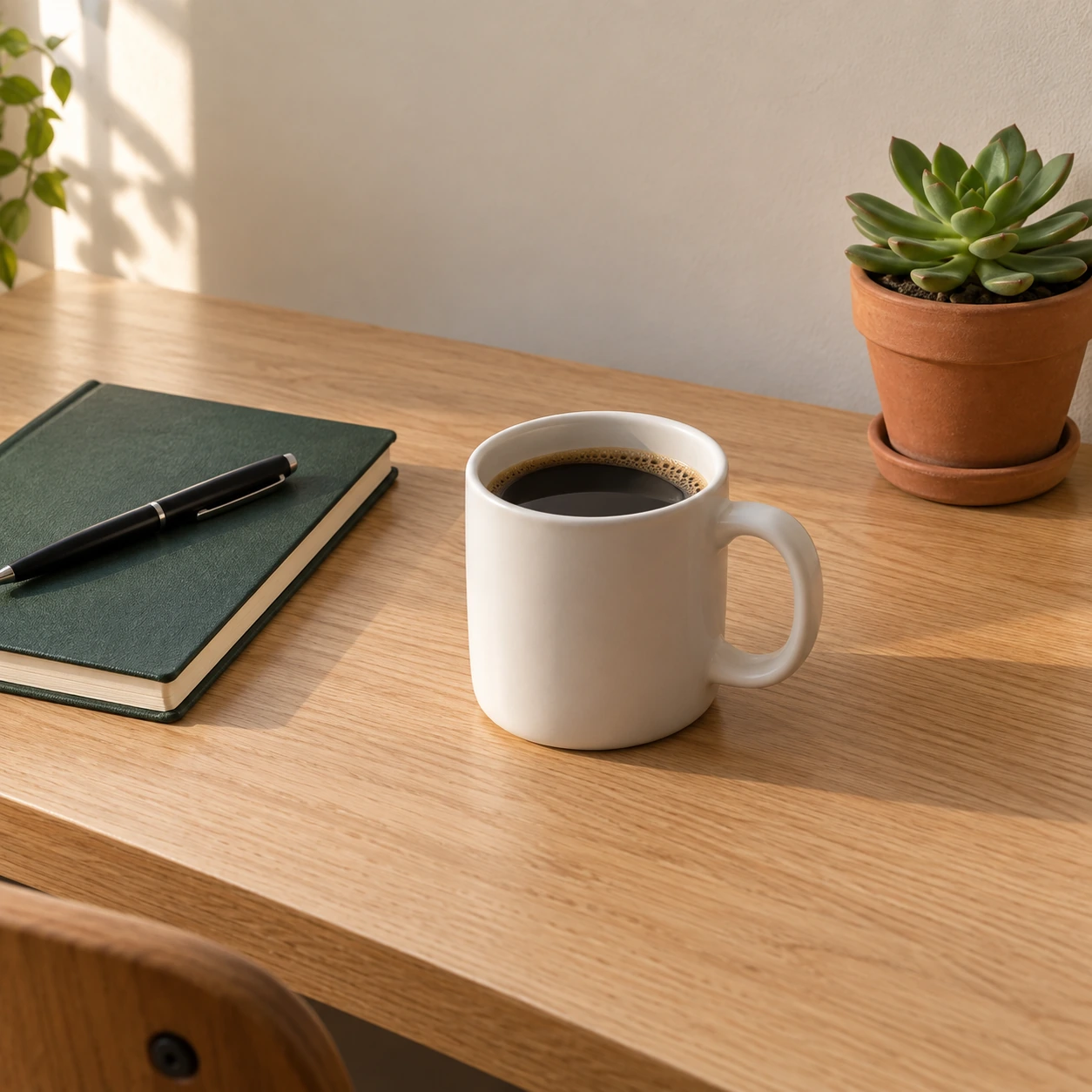
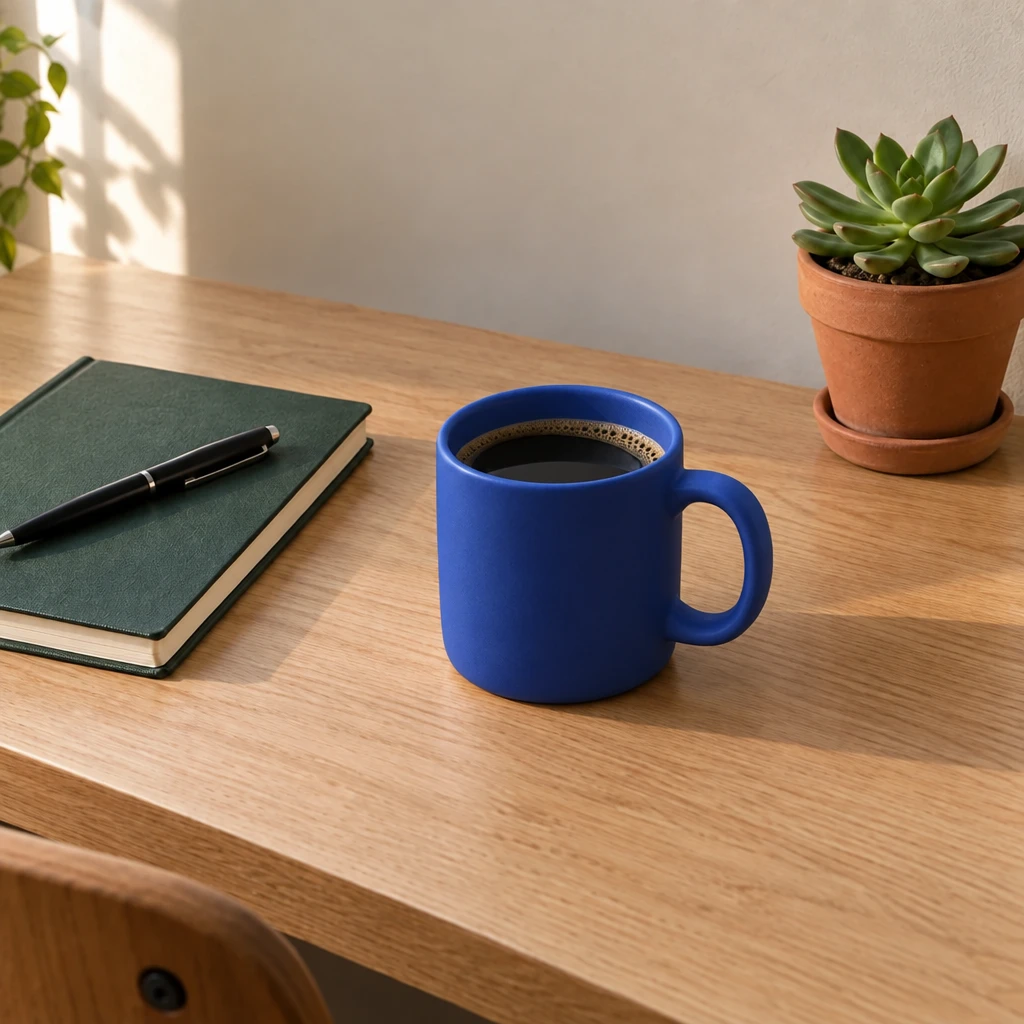
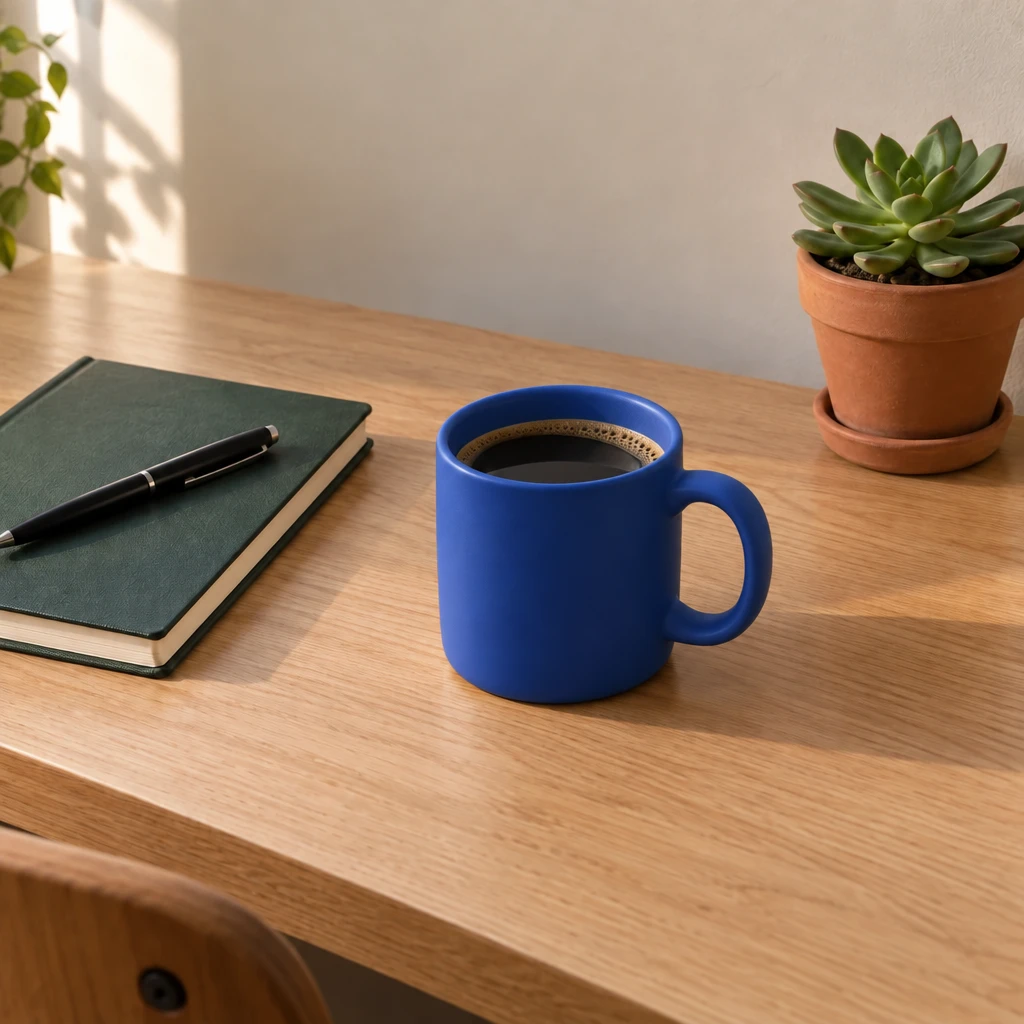
Ersetze die weiße Tasse in mattes Kobaltblau, wobei Notizbuch, Stift, Pflanzen, Kaffee und Raumanordnung erhalten bleiben.
Original
Flare-Ergebnis
Sunburst-Ergebnis
Genauer Prompt, der für beide Modelle verwendet wurde
Text
Ändere nur die weiße Keramik-Kaffeetasse zu mattem Kobaltblau. Bewahre ihre Form, Griff, Position, Kaffee, Reflexionen passend zum neuen Material und Kontaktschatten. Bewahre Notizbuch, Stift, Pflanzen, Tischmaserung, Wand, Beleuchtung, Rahmen und alle anderen Objekte unverändert. Behalte das ursprüngliche Seitenverhältnis.Was die Ausgaben zeigen: Beide Modelle erzeugen eine blaue Tasse mit Kaffee und einem sichtbaren Henkel, während das grüne Notizbuch, der schwarze Stift, die Sukkulente und die warme Schreibtischbeleuchtung weiterhin erkennbar bleiben. Die Bilder sind in Artikelgröße nah beieinander. Die gewünschte Farbänderung ist leicht zu erkennen; eine exakte Erhaltung der Wandtextur, der Holzmaserung und der Grenzen kleiner Objekte würde einen Pixel-für-Pixel-Vergleich erfordern, den diese visuelle Überprüfung nicht beansprucht.
Praktischer Hinweis: Überprüfen Sie nicht nur die blauen Tassen, sondern auch andere Objekte. Eine erfolgreiche Farbänderung allein reicht nicht aus, wenn Ihr Arbeitsablauf an einer exakten Übereinstimmung an anderer Stelle im Bild hängt.
Fall 3 — Ein Hemd durch einen gestrickten Pullover ersetzen
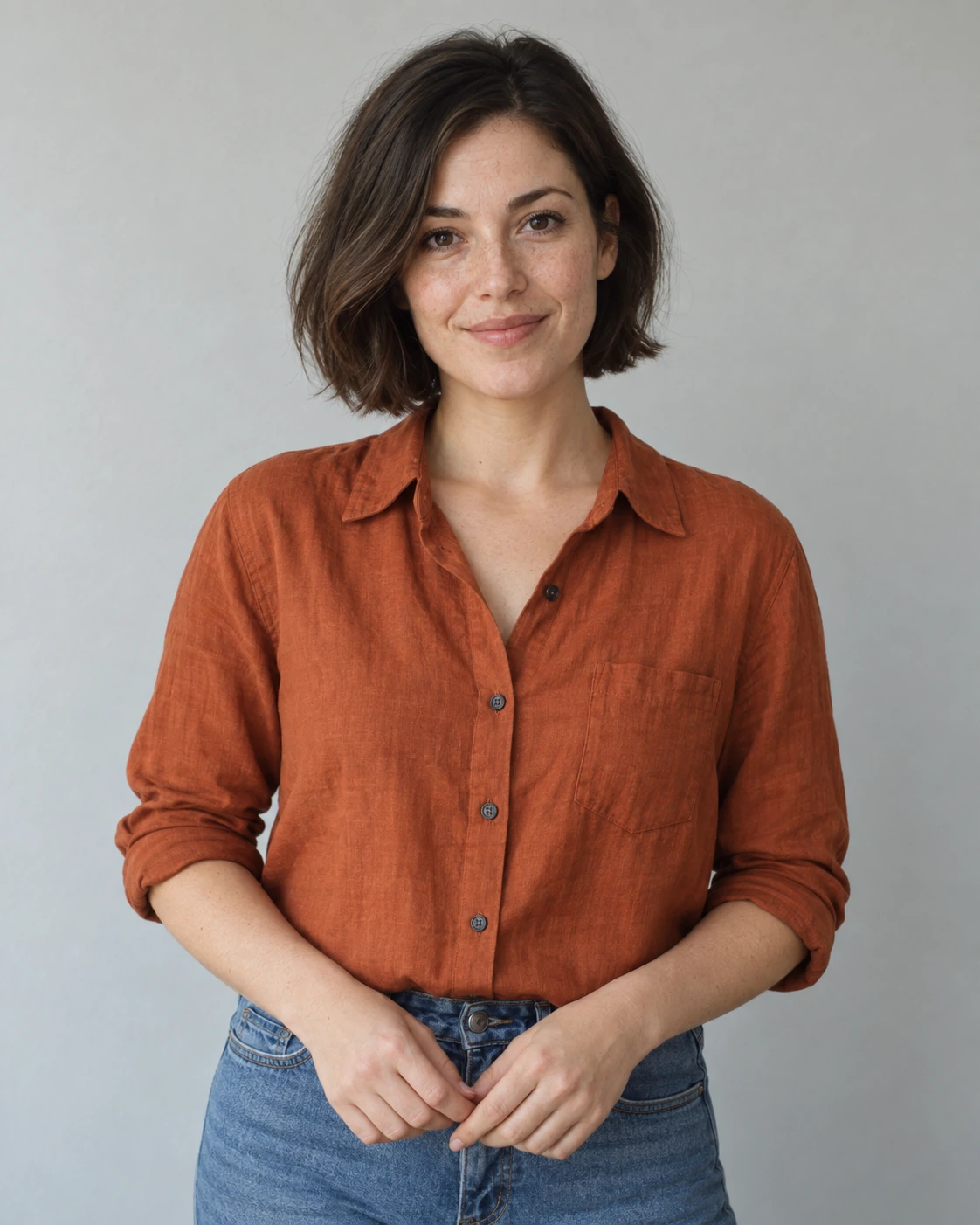
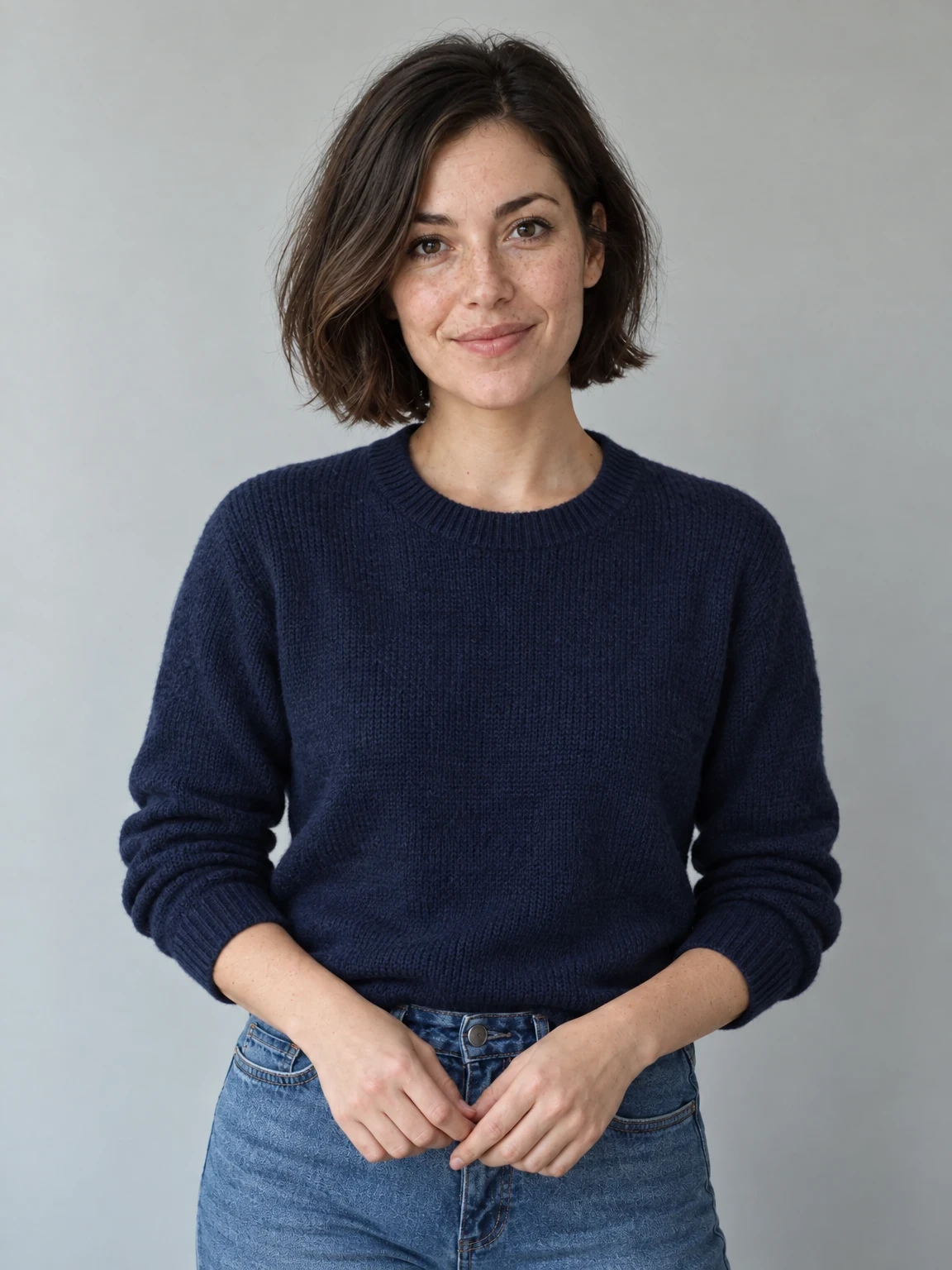
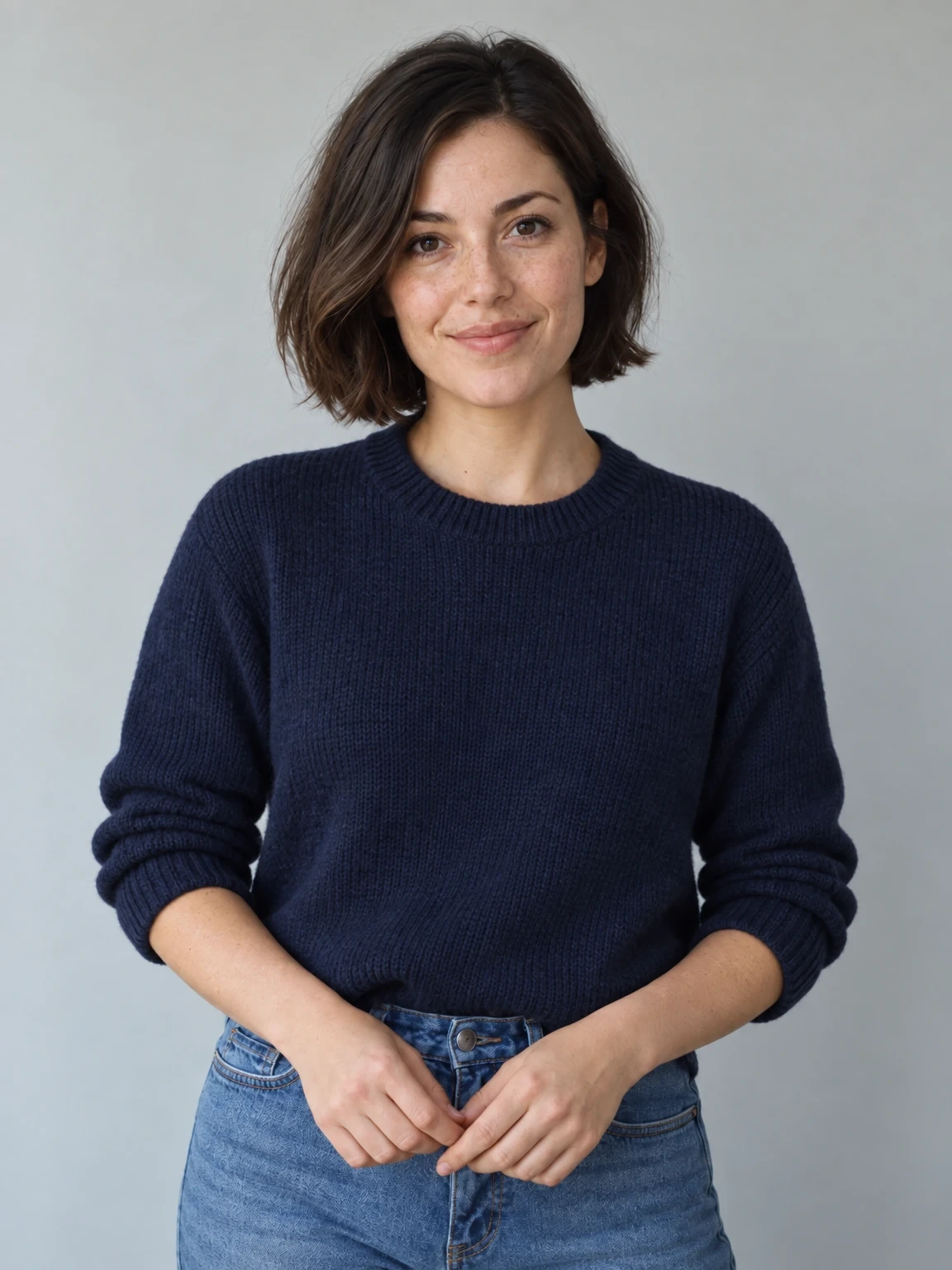
Ersetze das rostfarbene Hemd durch einen dunkelblauen Rundhalsausschnitt-Pullover, während die Gesichtszüge, die Pose, die Hände, die Jeans und der Hintergrund des Porträts erkennbar bleiben.
Original
Flare-Ergebnis
Sunburst-Ergebnis
Genauer Prompt, der für beide Modelle verwendet wurde
Text
Ersetze nur das rostfarbene Hemd durch einen dunkelblauen Strickpullover mit Rundhalsausschnitt. Bewahre dieselbe Person, Gesichtszüge, Sommersprossen, Frisur, Ausdruck, Pose, Hände, Jeans, Hintergrund, Beleuchtung und Bildausschnitt. Mache die Falten des Pullovers und die Ärmellinien natürlich. Retuschieren Sie das Gesicht nicht. Ausgabe eines Portraitbildes im 3:4-Format; das Motiv sollte vollständig im Bild bleiben.Was die Ausgaben zeigen: Beide Ausgaben ersetzen das Hemd mit Knöpfen durch einen marineblauen Pullover mit Rundhalsausschnitt und behalten den kurzen Bob, sichtbare Sommersprossen, Hände, Jeans und den einfachen Hintergrund bei. Die Falten des Pullovers und das Zusammenziehen der Ärmel unterscheiden sich zwischen den beiden Ausgaben. Die Gesichter bleiben optisch dem Original ähnlich, aber dies ist kein Identitätsüberprüfungstest. Die Quell- und die gewünschte Ausgabe haben unterschiedliche Seitenverhältnisse, daher sollten die Umrisse der Kleidungsstücke und die Gesichtsdetails verglichen werden, ohne die Anpassung des Bildausschnitts selbst als Fehler zu werten.
Praktischer Hinweis: Wählen Sie zwischen diesen Ausgaben nach Kleidungsanpassung und Ärmel- oder Handgrenzen, nicht indem Sie annehmen, dass der Modellname eine bessere Porträterhaltung garantiert. Für strengere Arbeit prüfen Sie ausgerichtete Gesichtsausschnitte und führen mehrere Eingaben erneut aus.
Wann man mit Flare beginnen sollte
Flare ist ein vernünftiger erster Kandidat, wenn Sie mehrere visuelle Richtungen schnell erkunden müssen: eine Blog-Illustration, ein Konzept für einen Social-Media-Beitrag oder eine Miniaturbildkomposition mit Platz für einen Titel. Sein offizieller Schwerpunkt auf alltäglicher Generierung und Geschwindigkeit passt zu dieser Art von iterativer Arbeit.
Definieren Sie Akzeptanzkriterien, bevor Sie generieren. Für ein Blog-Cover könnte das bedeuten, ein erkennbares Motiv, genügend Negativraum für die Überschrift und keine unerwünschten Schriftzüge zu haben. Ein visuell attraktives Ergebnis ist dennoch ungeeignet, wenn das Motiv abgeschnitten ist oder das Layout keinen Platz für den Titel lässt.
Beginnen Sie mit einem konkreten Beispiel in unserem GPT Image 2.5 Prompt-Leitfaden, insbesondere die Aufgaben im Zusammenhang mit Produkt-Hintergrund, Plakat oder Video-Vorschaubild. Verwenden Sie denselben Prompt beim Vergleich der Modelle, damit eine Änderung der Formulierung die Unterschiede nicht erklärt.
Diese Prompt-Beispiele sind nützliche Testeingaben, aber ihre Bilder sind keine verifizierten Flare- oder Sunburst-Benchmark-Ergebnisse. Verwenden Sie Ihr ausgewähltes Modell und notieren Sie dessen genaue ID, wenn Sie Ihren eigenen Vergleich durchführen.
Wann man mit Sunburst beginnen sollte
Sunburst ist ein vernünftiger erster Kandidat, wenn eine spezifische Änderung zusammen mit strikten Erhaltungsanforderungen erfolgen muss. Beispiele hierfür sind die Änderung der Farbe eines Produkts bei gleichzeitiger Beibehaltung des Etiketts, das Ersetzen einer kurzen Textzeile oder das Ändern des Hintergrunds, ohne das Motiv zu verändern.
Beurteilen Sie die gewünschte Bearbeitung und die erhaltenen Bereiche getrennt. Für eine Produktfarb-Bearbeitung inspizieren Sie die neue Farbe, den Beschriftungstext, die Umrisse, das Material, die Beleuchtung und den Schatten. Das Abschließen der Farbänderung gleicht kein verzerrtes Logo oder eine veränderte Produktgeometrie aus.
Das Beispiel für lokale Bearbeitungshinweise gibt Ihnen eine Struktur, um sowohl die Änderung als auch das, was erhalten bleiben muss, zu benennen. Ersetzen Sie das Thema durch Ihr eigenes Bild und Ihre eigenen Anforderungen.
Die Wahl von Sunburst zuerst ist eine Empfehlung basierend auf der offiziellen Bearbeitungsbetonung. Es ist kein Versprechen, dass jede Bearbeitung erfolgreich sein wird, dass der Text immer exakt bleibt oder dass unberührte Pixel identisch bleiben.
Kosten pro nutzbarem Bild vergleichen
Gleiche Preise pro Ausgabe decken nicht die Gesamtkosten des Projekts. Versuche, die Ihre Akzeptanzkriterien nicht erfüllen, können die Kosten für das Erreichen eines nutzbaren Ergebnisses erhöhen. Bewerten Sie diesen Unterschied mit einem kleinen, wiederholbaren Test.
- Korrigieren Sie die Aufgabe und die Einstellungen. Verwenden Sie dasselbe Quellbild, denselben Prompt, dieselbe Ausgabegröße und denselben expliziten Qualitätsgrad. Notieren Sie die Plattform, die Modell-ID oder Version und das Testdatum. Vermeiden Sie die Verwendung von 'auto', wenn das Ziel darin besteht, einen festen Grad zu vergleichen.
- Schreiben Sie die Erfolgskriterien auf. Für eine Bearbeitung geben Sie sowohl die gewünschte Änderung als auch die beizubehaltenden Details an. Für ein neues Bild geben Sie Komposition, Text und Ausgabebedingungen an.
- Wiederholen Sie beide Modelle. Führen Sie mehrere Versuche unter vergleichbaren Bedingungen durch und bewahren Sie die erfolglosen Ergebnisse auf. Wählen Sie nicht eine attraktive Probe als den gesamten Vergleich aus.
- Zeichnen Sie Zeit und Abrechnung auf. Protokollieren Sie die Abschlusszeit, abrechenbare Ergebnisse, akzeptierte Ergebnisse und tatsächliche Kosten. Vergleichen Sie die mittlere Abschlusszeit und nicht nur den schnellsten Versuch; die Warteschlangen auf der Plattform können die verstrichene Zeit beeinflussen.
- Berechnen Sie die Kosten des verwendbaren Bildes. Gesamtausgaben durch akzeptierte Bilder teilen. Wenn keine bestanden, melden, dass kein verwendbares Bild erhalten wurde, anstatt null Kosten anzusetzen.
Text
Kosten pro verwendbarem Bild = Gesamtausgaben / akzeptierte BilderFür ein hypothetisches High-Tier-Lauf, 100 Ausgaben zu 0,128 $ kosten 12,80 $. Wenn 80 Tests bestehen, kostet das 0,16 $ pro brauchbarem Bild. Wenn nur 50 bestehen, sind es 0,256 $. Dies sind arithmetische Beispiele, keine gemessenen Akzeptanzraten für eines der beiden Modelle.
Für Fristen verfolgen Sie auch die Überprüfungs- und Überarbeitungszeit. Das Modell mit der kürzeren Generationszeit kann den gesamten Auftrag nicht früher erledigen, wenn seine Ausgaben weitere Korrekturen erfordern. Umgekehrt rechtfertigt ein präzises Ergebnis möglicherweise keine zusätzliche Wartezeit auf eine entbehrliche Konzeptskizze.
Vergleichen Sie beide Modelle mit Ihrem eigenen Bild: wähle eine Aufgabe aus der Prompt-Beispiele, führen Sie es auf einem festen Tier aus und behalten Sie die Ausgaben zusammen mit Ihren Passkriterien und Abrechnungsunterlagen.
Häufig gestellte Fragen
Kosten Flare und Sunburst dasselbe?
Die für diesen Artikel bereitgestellten Screenshots zeigen den gleichen Preis pro Ausgabebild in allen sechs Stufen. Überprüfen Sie die aktuell geltenden Bedingungen, bevor Sie eine Produktionsserie planen.
Welches Modell sollte ich für die tägliche Bilderzeugung ausprobieren?
Beginnen Sie mit Flare, wenn Geschwindigkeit und wiederholte visuelle Erkundung Priorität haben. Dies entspricht seiner offiziellen Positionierung; bestätigen Sie die tatsächliche Zeit und Qualität bei Ihrer Aufgabe.
Welches Modell sollte ich für präzise Bearbeitungen ausprobieren?
Beginnen Sie mit Sunburst, wenn spezifische Änderungen und Erhaltungsanforderungen im Vordergrund stehen. Überprüfen Sie sowohl den bearbeiteten Bereich als auch die Details, die unverändert bleiben sollen.
Kann Flare bestehende Bilder bearbeiten?
Ja. Flare akzeptiert Bildeingaben und unterstützt Bearbeitungen. Sunbursts Betonung auf Bearbeitungspräzision macht Bearbeitungen nicht exklusiv für dieses Modell.
Bedeutet Auto xhigh?
Die Screenshots stellen nur fest, dass die beiden Einträge denselben Listenpreis haben. Sie stellen keine identischen Einstellungen, Verhalten oder Ausgabequalität fest.
Ist die günstigste Stufe immer die wirtschaftlichste Wahl?
Nein. Ein niedrigerer Ausgabepreis kann durch mehr fehlgeschlagene Versuche ausgeglichen werden. Vergleichen Sie tatsächliche Ausgaben pro akzeptiertem Bild und beziehen Sie die Überprüfungszeit ein, wenn dies Ihren Arbeitsablauf beeinflusst.