GPT Image 2.5 Prompt-Wörter: 8 nützliche Bildaufgaben
Effektive Bild-Prompt-Wörter müssen drei Dinge angeben: was geändert werden soll, welche Inhalte unverändert bleiben müssen und welches Ergebnis als brauchbar gilt. Wählen Sie aus den folgenden acht GPT Image 2.5 Prompt-Wörtern eine Aufgabe aus, laden Sie ggf. eine Referenzgrafik hoch und überprüfen Sie die Ausgabe gemäß den spezifischen Anforderungen.
Diese Beispiele zeigen zuerst handgezeichnete Szenen und Raumskizzen, dann folgen Produkt-Hintergründe, Poster mit festgelegtem Text, Video-Thumbnails, Bekleidungsaustausch, Charakterkonsistenz und lokale Änderungen. Jedes Beispiel enthält vollständige Prompt-Wörter, tatsächlich generierte Ergebnisse, Kontrollpunkte sowie Verbesserungsvorschläge für spezifische Probleme.
Wählen Sie die Aufgabe, die Sie benötigen:
- So verwenden Sie diese Prompt-Wörter
- Einfache Skizzen in Szenengrafiken umwandeln
- Raumskizze in Innenraum-Rendering umwandeln
- Hintergrund des Hauptproduktbildes austauschen
- Social-Media-Poster mit festgelegtem Text
- Videocover mit Platz für den Titel
- Porträtbearbeitung, nur Kleidung ändern
- Konsistenz der Charaktere in mehreren Bildern
- Lokale Änderungen und zweiter Versuch
- Häufig gestellte Fragen
So verwenden Sie diese Prompt-Wörter
- Wählen Sie die Aufgabe aus und bereiten Sie das Material vor. Bearbeitungsaufgaben erfordern klare Referenzbilder; Posterbeispiele können direkt mit dem Text beginnen.
- Vollständigen Prompt kopieren. Vor der Generierung die Variablen in eckigen Klammern ersetzen und die Einschränkungen beibehalten, die nicht geändert werden dürfen.
- Verfügbare Ausgabeoptionen einstellen. Wenn das Werkzeug eine Leinwandgrößeneinstellung bietet, stimmen Sie diese mit den Stichworten ab und überprüfen Sie das aktuell gewählte Modell.
- Vergleichen Sie das Ergebnis mit dem Originalbild. Neben der Gesamtkomposition sollten auch die Details überprüft werden. Ein Bild, das gut aussieht, kann dennoch falsche Labels oder veränderte Gesichtszüge enthalten.
- Fahren Sie mit Änderungen für ein klares Problem fort. Beschreiben Sie sichtbare Probleme, behalten Sie das ursprüngliche Referenzbild bei und überprüfen Sie die nächste Ausgabe erneut.
Beim Erstellen wiederverwendbarer Stichworte kann man mit der folgenden Struktur beginnen:
Text
Verwenden Sie [Referenzbild oder Motiv].
Ändern Sie [konkretes Element] zu [Zielaussehen].
Behalten Sie [Persönlichkeit, Form, Text, Pose, Licht oder andere Einschränkungen] bei.
Platzieren Sie [Motiv] an [konkreter Kompositionsposition].
Fügen Sie [unerwünschte Elemente] nicht hinzu.
Geben Sie [Leinwandgröße oder Zielformat] aus.
Einschränkungen drücken die Änderungsabsicht aus, können aber nicht beweisen, dass das Ergebnis die Anforderungen erfüllt. Dokumentieren Sie Modell, Eingabebild, Stichworte, Einstellungen und Versuche, um die Ergebnisse zu überprüfen und erfolgreiche Resultate reproduzieren zu können.
Einfache Skizzen in Szenengrafiken umwandeln
Verwendungszweck: Bestimmen Sie zuerst die Positionen von Personen und Auto und beschreiben Sie dann den Endstil. Einfache Linien können direkt Links-Rechts-Beziehungen und Freiraum ausdrücken und verringern die Notwendigkeit, den Raum wiederholt mit Text zu erklären.
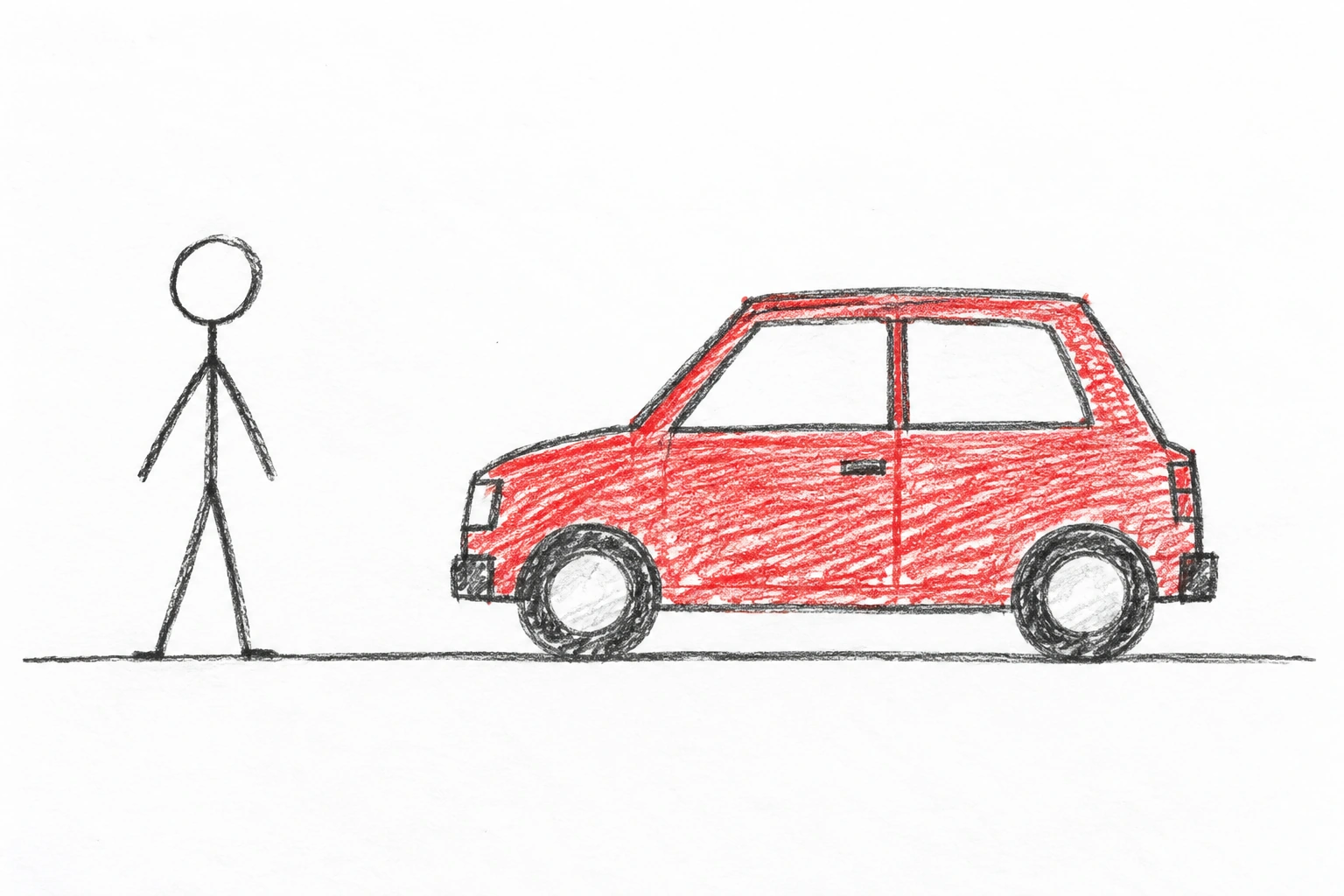
Diese Eingabeskizze wurde von AI für ein Tutorial erstellt. Sie können auch auf Papier oder in einer Zeichensoftware eine ähnliche Komposition zeichnen und dann als Referenzbild hochladen. Dies ist ein originelles, auf der bereitgestellten Artikelzeichnung basierendes Beispiel und weder das Originalbild noch ein Screenshot der ChatGPT Sketch-Oberfläche.
Vollständige Übersetzung der Eingabeaufforderung ins Chinesische
Text
Verwenden Sie die hochgeladene Skizze als Kompositionsreferenz und wandeln Sie sie in ein natürlich bearbeitetes Fotostilbild im Querformat 3:2 um.
Auf der linken Seite eine erwachsene Person in voller Größe beibehalten, auf der rechten Seite ein kleiner roter Kombi, der nach links zeigt, beibehalten.
Den Abstand zwischen beiden, die Bodenlinie und ausreichend Freiraum oben bewahren.
Die Szene ist ein ruhiger gepflasterter Parkplatz, im Hintergrund ein niedriger grasbewachsener Horizont, mit weichem, bewölktem Licht.
Die Person trägt eine einfarbige beige Jacke und dunkle lange Hosen. Das Auto muss vollständig sichtbar sein.
Keine weiteren Personen, Fahrzeuge, Schilder, Texte oder Wasserzeichen hinzufügen.
Tatsächliches Ergebnis
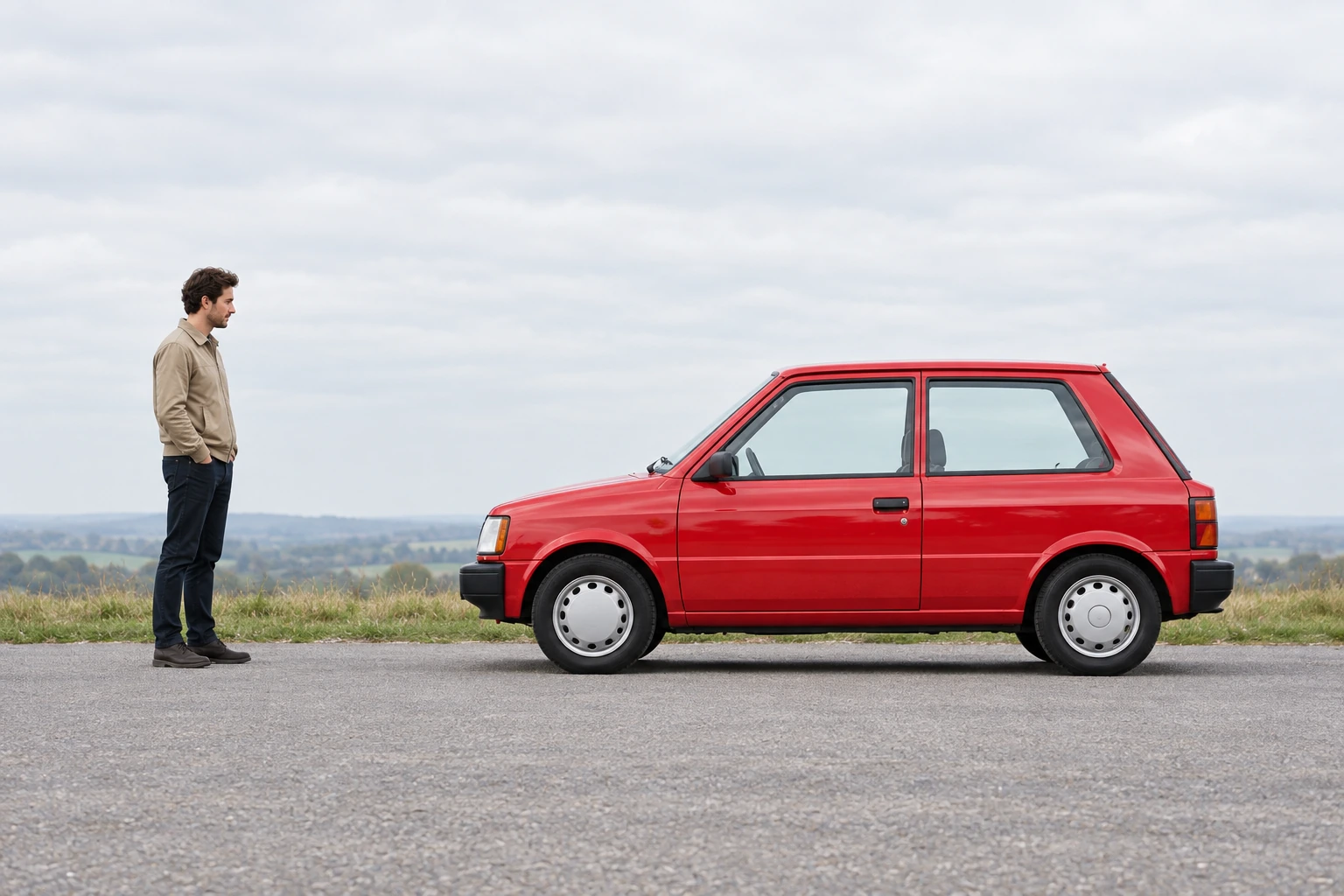
Das Ergebnis behält die Person links, das rote Auto rechts und freien Raum oben bei. Das Auto ist vollständig sichtbar und nach links ausgerichtet. Dies ist das Ergebnis einer Skizzen-zu-Bild-Umwandlung und gibt keine Auskunft über die Wiederholbarkeit des Erfolgs.
Mängel und Prüfpunkte
Die Person steht seitlich, hat die Hände in den Taschen und ist erwachsen, ohne die Armhaltung der Strichmännchen direkt zu übernehmen. Die Konturen des Autos wurden ebenfalls realistischer interpretiert. Die Skizze gab nur die grobe Position vor, nicht die Identität der Person, genaue Pose oder Fahrzeuggeometrie; wichtige Details müssen noch klar gezeichnet oder durch Text ergänzt werden.
Verbesserung der Eingabeaufforderung
Text
Verwenden Sie die ursprüngliche Skizze und die bereits generierte Szene als Referenz. Ändern Sie nur die Pose der Person: zur Kamera gerichtet, die Arme locker an den Seiten hängend.
Beibehalten: Person links, rotes Auto rechts, Abstand dazwischen, Kamerawinkel und bewölktes Licht. Keine Objekte hinzufügen.
Diese verbesserte Eingabeaufforderung wurde noch nicht ausgeführt. Nach dem Testen muss bestätigt werden, dass die Pose korrigiert wurde, während Position des Fahrzeugs und die Szene unverändert bleiben.
Diese Eingabeaufforderung im Tool testen
Raumskizze in Innenraum-Rendering umwandeln
Verwendungszweck: Auf der Grundlage einer klaren Möbelanordnung Material und Licht erkunden. Zuerst Fenster, Sofa, Couchtisch und Pflanzen zeichnen, das ist anschaulicher, als ihre Koordinaten einzeln zu beschreiben.
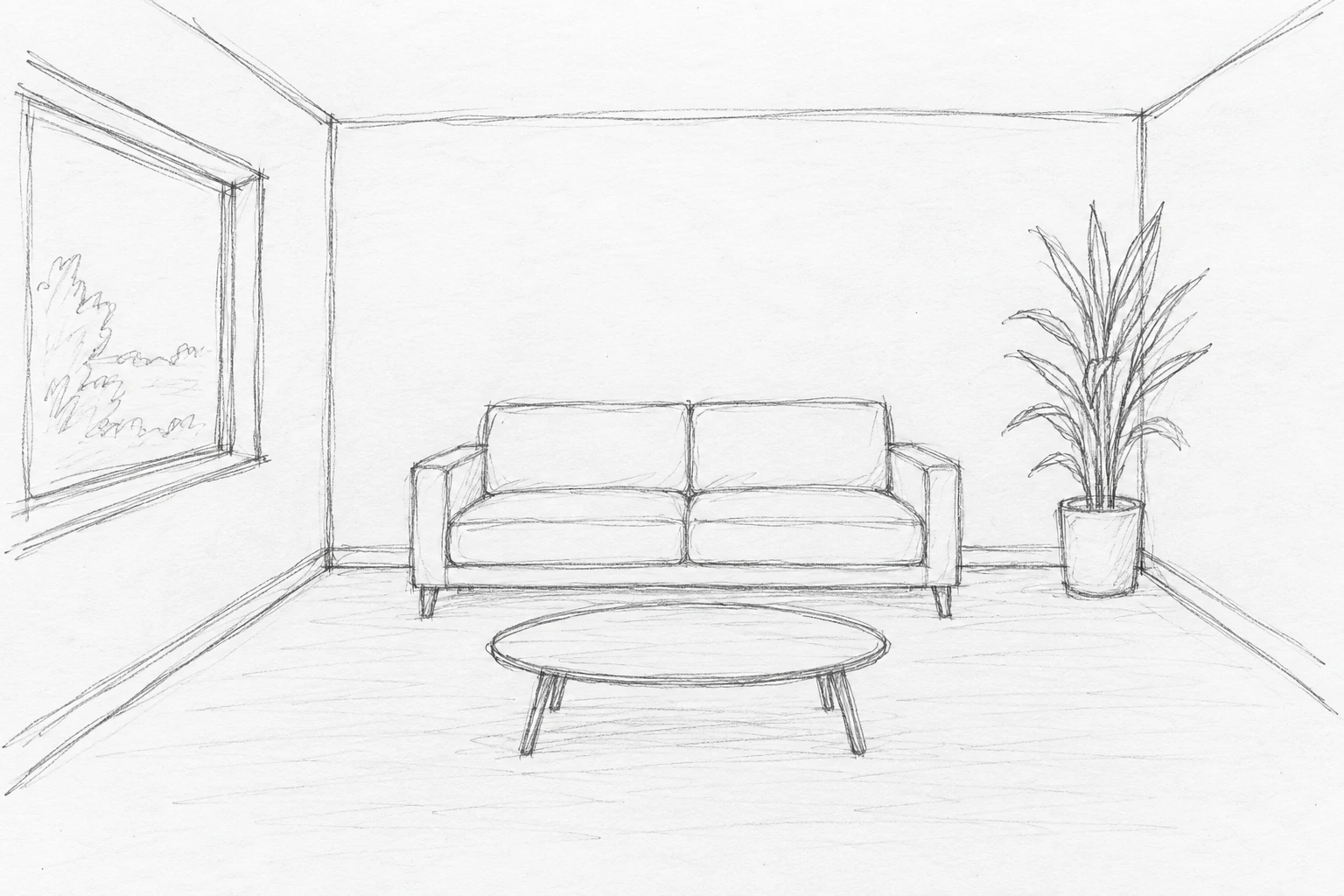
Dieses von der KI erzeugte Eingabebild ist eine Perspektivskizze, kein maßstabsgetreuer Grundriss. Bei genauen Raummaßen sollte man Pläne mit Maßangaben und entsprechende Designwerkzeuge verwenden.
Vollständige Übersetzung der Eingabeaufforderung ins Chinesische
Text
Verwenden Sie die hochgeladene Raumskizze als Kompositionsreferenz, um eine realistische Innenraumvisualisierung im Querformat 3:2 zu erstellen.
Behalten Sie die horizontale Kameraposition, den rechteckigen Raum, das große Fenster an der linken Wand, das Doppelsofa in der Mitte der Rückwand und den ovalen Couchtisch vor dem Sofa bei.
Sowie die hohe Topfpflanze in der rechten hinteren Ecke. Verwenden Sie Wände aus warmweißem Putz, helles Eichenparkett, ein beiges Lehnensofa und einen Couchtisch aus Naturholz.
Weiches Tageslicht fällt von links ein, der Boden bleibt schlicht.
Fügen Sie keinen Teppich, Wandbilder, Lampen, Personen, Schrift oder zusätzliche Möbel hinzu.
Behalten Sie die Position und die relative Größe der Hauptobjekte bei.
Tatsächliches Ergebnis
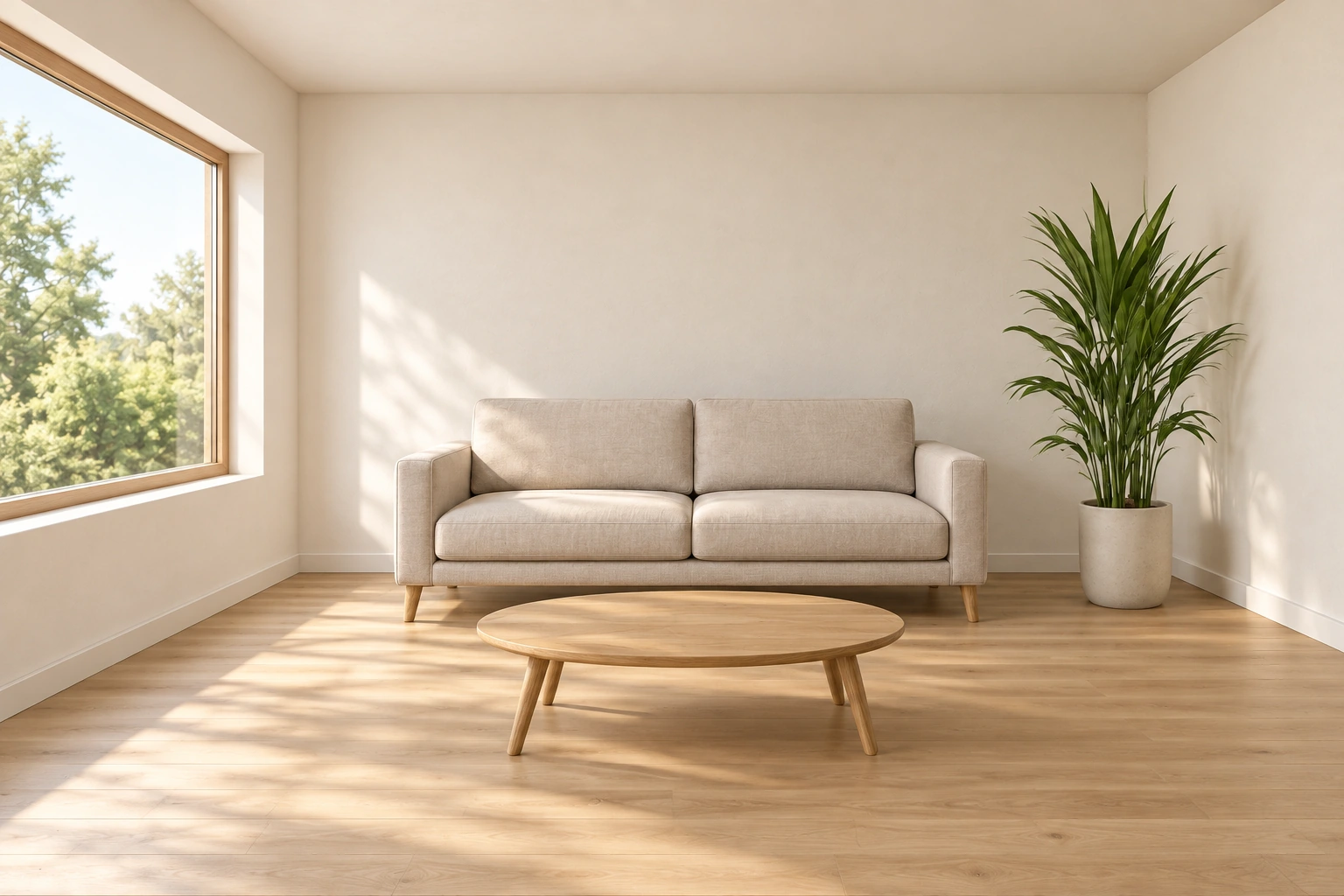
Die grobe Anordnung des linken Fensters, des Sofas an der Rückwand, des ovalen Couchtischs vorne und der Pflanze rechts bleibt erhalten. Der Sofabezug und das Eichenholzmaterial entsprechen der Beschreibung, es wurden keine Teppiche, Wandbilder oder Lampen hinzugefügt. Dies ist eine durch die gezeigte Skizze erstellte Generierung.
Mängel und Prüfpunkte
Auf dem Boden treten deutlich sichtbare Sonnenflecken und Schatten auf, stärker als das weiche Tageslicht im Prompt gefordert. Fensterproportionen und Möbel Details unterscheiden sich ebenfalls von der Skizze. Es kann helfen, die visuelle Ausrichtung zu bestätigen, aber nicht die Maßgenauigkeit oder die direkte Ausführbarkeit des Entwurfs nachweisen.
Verbesserung der Eingabeaufforderung
Text
Ändern Sie das Licht nur so, dass weiches Tageslicht von dem bestehenden linken Fenster eintritt, entfernen Sie die hellen Sonnenflecken und die stark abgegrenzten Bodenschatten.
Behalten Sie Kamera, Fenster, Sofa, ovalen Couchtisch, Pflanze, Materialien und Möbelposition unverändert bei. Fügen Sie keine Gegenstände hinzu.
Dieser Lichtkorrektur-Prompt wurde noch nicht ausgeführt. Nach dem Versuch sollten sowohl Schattenänderungen als auch Möbelposition überprüft werden.
Diese Eingabeaufforderung im Tool testen
Hintergrund des Hauptproduktbildes austauschen
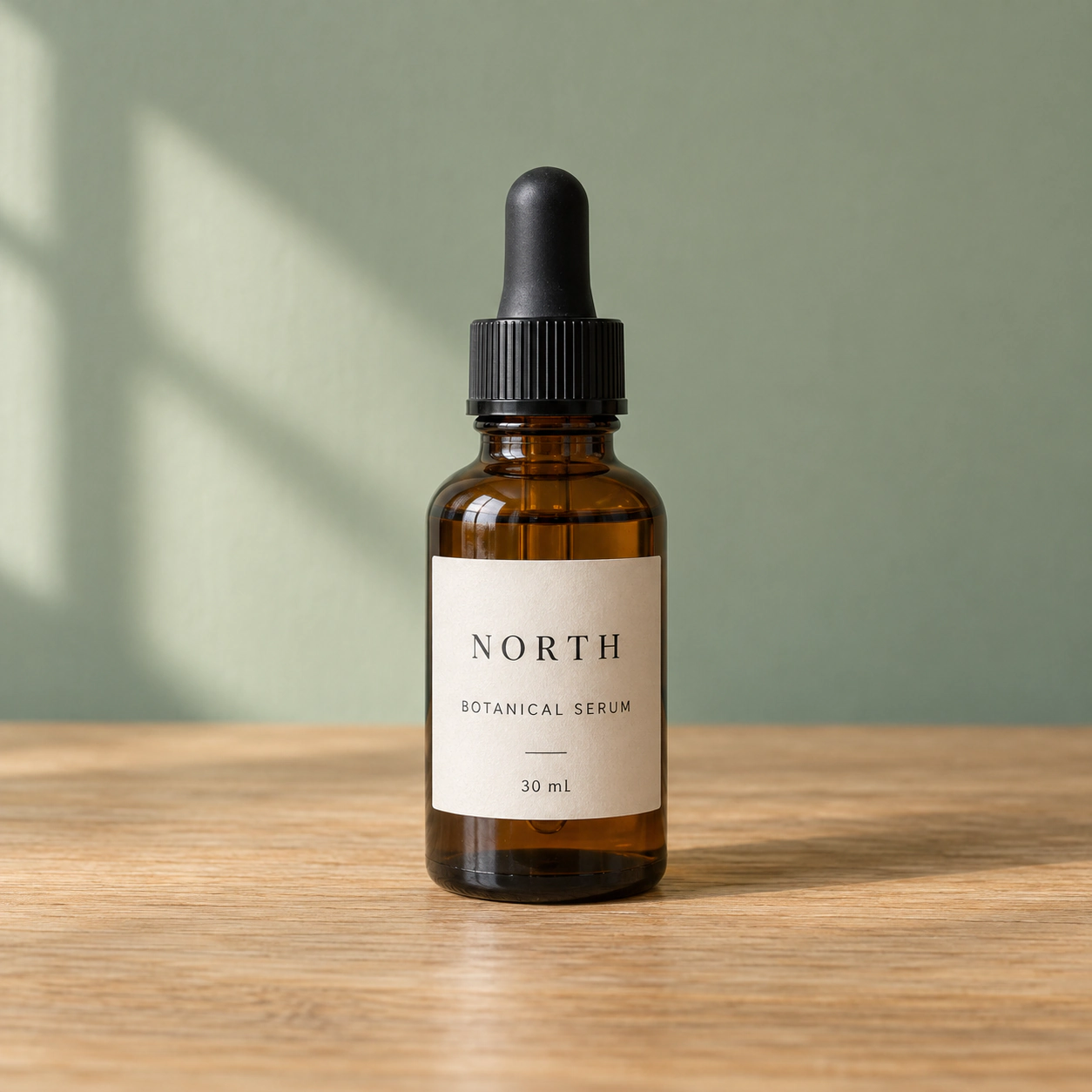
Verwendungszweck: Den Hintergrund des Produktfotos ersetzen, gleichzeitig die genaue und erkennbare Verpackung sowie die Etiketten beibehalten.
Ein klares Bild vorbereiten, das die Verpackung vollständig zeigt. Die kleinen Beschriftungen auf dem Etikett im Eingabebild müssen lesbar sein, andernfalls ist es schwierig zu beurteilen, ob der Ausgang die Originaltexte beibehält.
Vollständige Übersetzung der Eingabeaufforderung ins Chinesische
Text
Verwenden Sie das hochgeladene Produktfoto als Originalbild. Nur den Hintergrund durch einen warm-weiß-beigen Studiohintergrund ersetzen,
und weiche, natürliche Kontakt-Schatten hinzufügen. Die Form, Proportionen, Farbe und das Logo der Verpackung genau beibehalten,
Etikettentext und Aufnahmewinkel. Das Produkt sollte vollständig sichtbar und in der Bildmitte positioniert sein.
Keine Texte neu zeichnen oder hinzufügen. Ergebnis als quadratisches Produktbild ausgeben.
Tatsächliches Ergebnis
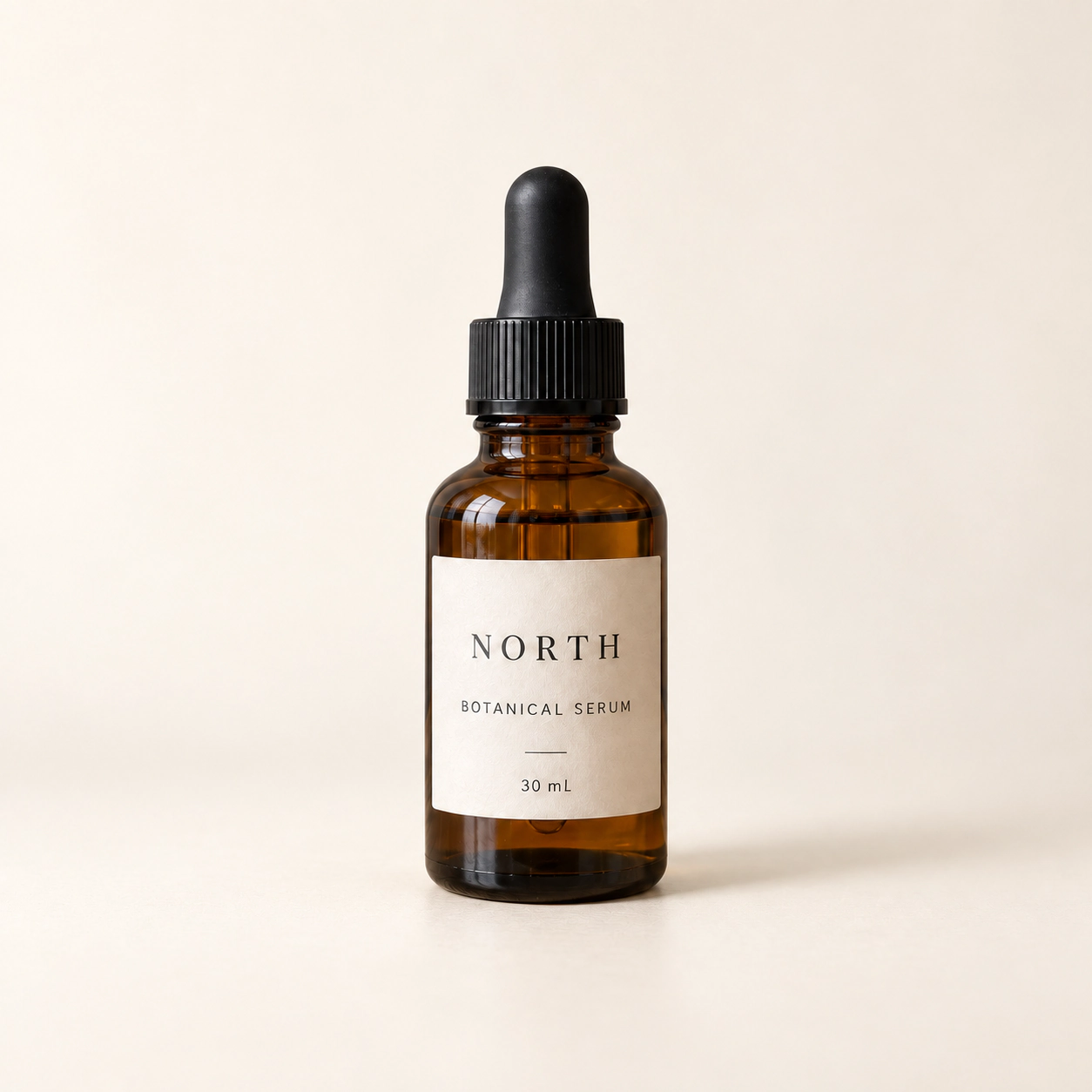
Die grüne Wand und der Holztisch wurden durch ein beige-weißes Studio-Setting ersetzt, die Flasche bleibt zentriert und vollständig sichtbar. Im Originalbild und in der ersten Runde der dreizeiligen Etiketten sind die Texte als 'NORTH', 'BOTANICAL SERUM' und '30 mL' erkennbar.
Verpackungskonturen, Flaschenverschluss oder Siegel, Logoposition und Etikettentext überprüfen. Kleine Beschriftungen in voller Auflösung vergleichen. Nur ein sauberer Hintergrund bedeutet noch nicht, dass die Produktbearbeitung erfolgreich war.
Mängel, die überprüft werden müssen
Die erste Runde hat den Hintergrund ersetzt, aber die Reflexion des bernsteinfarbenen Glases und das Erscheinungsbild der Etikettenoberfläche haben sich verändert. Textbeibehaltung bedeutet nicht, dass das gesamte Produktbild unverändert bleibt; dies ist ein visueller Vergleich, kein Schluss auf pixelgenaue Beibehaltung.
Wenn der Hintergrund den Anforderungen entspricht, sich die Verpackung jedoch verändert hat, kann versucht werden, das Produkt anhand des Originalreferenzbilds wiederherzustellen.
Verbesserung der chinesischen Übersetzung der Aufforderung im Vergleich zum tatsächlichen Ergebnis
Text
Anhand des Originalproduktfotos die letzte Bearbeitung referenzieren. Das Produkt und alle Etikettendetails gemäß dem Originalbild wiederherstellen.
Nur Pixel außerhalb der Produktkonturen ändern. Behalten Sie den beige-weißen Hintergrund und die weichen Kontakt-Schatten bei.
Die Verpackung nicht verändern.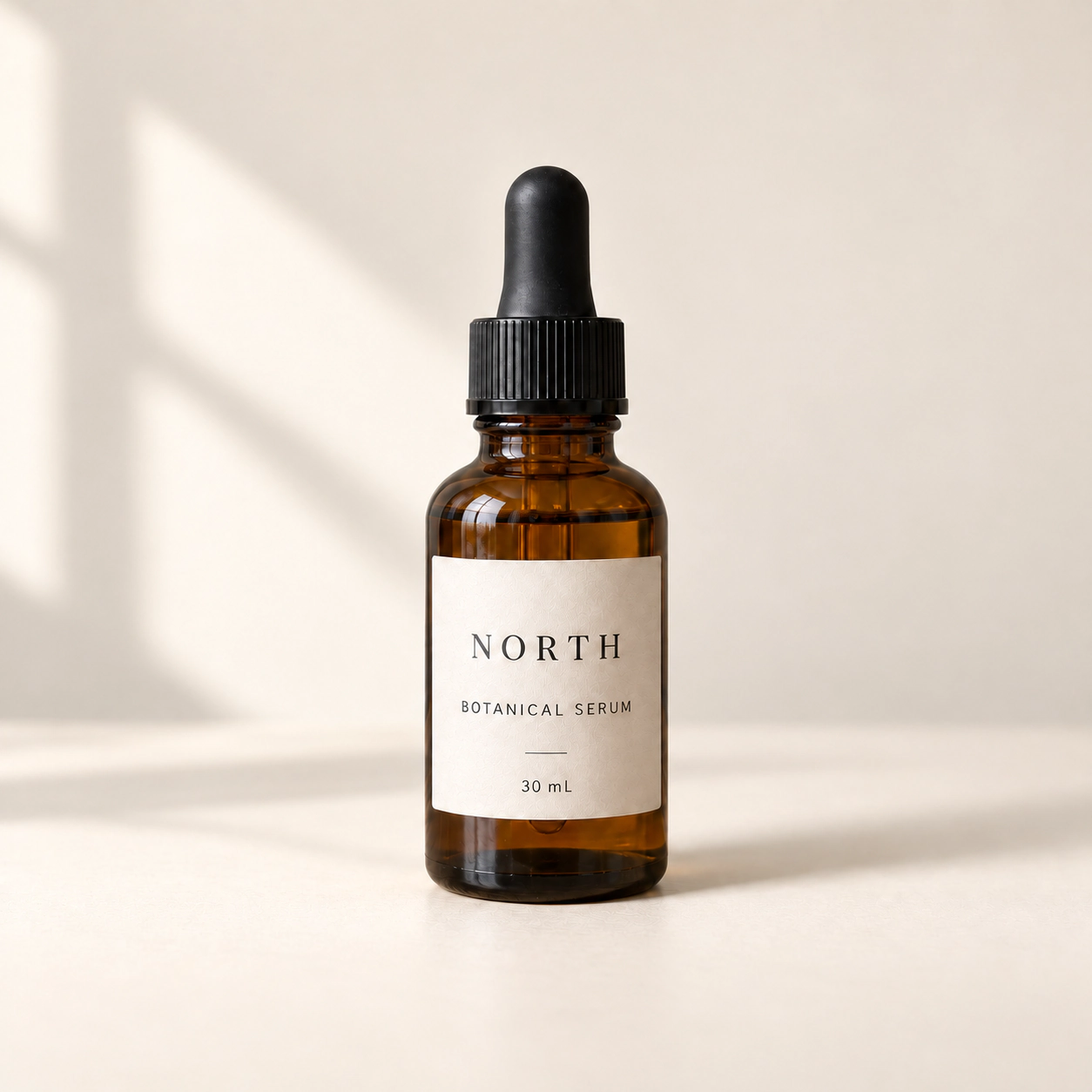
Die zweite Runde behielt drei lesbare Textzeilen bei, fügte jedoch im Hintergrund deutlich rahmenartige Schatten hinzu, wodurch das Bild komplexer als in der ersten Runde wurde. Wenn das Ziel ein sauberes Fotostudio-Hintergrundbild ist, würden wir die erste Runde beibehalten; hier wird die zweite Runde gezeigt, um zu verdeutlichen, dass zusätzliche Änderungen auch das Ergebnis verschlechtern können.
Social-Media-Poster mit festgelegtem Text
Verwendungszweck: Erstelle für eine Kaffee-Veranstaltung ein quadratisches Poster mit drei angegebenen Textzeilen.
Dieses Beispiel trennt die anzuzeigenden Texte von den visuellen Anforderungen. Verwende Anführungszeichen, um den Inhalt zu kennzeichnen, damit nach der Erstellung jeder Punkt überprüft werden kann. Das folgende Poster behält den englischen Werbetext bei, um denselben Textprüfungsmaßstab wie bei den englischen Beispielen zu verwenden.
Vollständige Übersetzung der Eingabeaufforderung ins Chinesische
Text
Gestalte für eine fiktive Wochenend-Kaffee-Veranstaltung ein quadratisches Social-Media-Poster.
Verwende einen cremefarbenen Hintergrund, einfache Kaffeetassen-Illustrationen und dunkelbraunen Text.
Enthält nur die folgenden drei Textzeilen, diese müssen exakt übereinstimmen:
WOCHENENDKAFFEE
KAUF 1, ERHALTE 1 GRATIS
SAMSTAG 10 UHR
Die Schriftgröße der ersten Zeile ist die größte. Alle Texte müssen vollständig sichtbar sein, mit ausreichendem Rand rundherum.
Fügen Sie keine anderen Wörter, Logos oder Wasserzeichen hinzu.
Tatsächliches Ergebnis

Die erste Version des Posters zeigt alle drei angegebenen Textzeilen: ‚WEEKEND COFFEE‘, ‚BUY 1 GET 1 FREE‘ und ‚SATURDAY 10 AM‘. Eine große Illustration einer Kaffeetasse befindet sich zwischen dem Titel und den Angebotsinformationen, es ist kein überflüssiger Text zu sehen.
Überprüfen Sie Wort für Wort, einschließlich der beiden Zahlen ‚1‘. Überprüfen Sie gleichzeitig doppelte Wörter, überflüssige Dekorationstexte und an den Rändern abgeschnittene Zeichen. Sowohl die vollständige Auflösung als auch die tatsächliche Anzeigengröße im Social-Media-Feed müssen überprüft werden.
Mängel, die überprüft werden müssen
In dieser Ausgabe wurden keine Rechtschreibfehler gefunden. Die dekorativen Serifenschriftüberschriften stehen den linken und rechten Rändern relativ nahe. Beim nächsten Versuch sollte die Schriftvariation zum Vergleich verwendet werden, ohne sie als Korrektur eines nicht vorhandenen Fehlers zu beschreiben.
Wenn der Text ungenau oder zu gedrängt ist, kann man zunächst die Schriftart vereinfachen und dann über die Hinzufügung visueller Details nachdenken.
Verbesserung der chinesischen Übersetzung der Aufforderung im Vergleich zum tatsächlichen Ergebnis
Text
Plakat ändern. Ersetzen Sie den gesamten Text durch die folgenden drei Zeilen, diese müssen genau übereinstimmen:
WOCHENENDKAFFEE
KAUF 1, ERHALTE 1 GRATIS
SAMSTAG 10 UHR
Verwenden Sie eine schlichte fette serifenlose Schrift und erhöhen Sie den Weißraum um jede Textzeile.
Bewahren Sie die Kaffeeillustration und den cremfarbenen Hintergrund. Fügen Sie keinen weiteren Text hinzu.
Nach der Änderung wurde eine fette serifenlose Schriftart verwendet, der angegebene Text ist weiterhin vorhanden. Der Text unten ist jedoch näher am unteren Rand, der Abstand zwischen 'SATURDAY' und '10' ist ebenfalls ziemlich eng. Die Schriftänderung war erfolgreich, die Anforderung zur Erhöhung des Weißraums brachte jedoch keine deutliche Verbesserung im Layout.
Videocover mit Platz für den Titel
Verwendungszweck: Platzieren Sie das erkenntliche Hauptmotiv auf der rechten Seite des Bildes, die linke Seite bleibt für später hinzuzufügende Überschriften frei.
In dieser Aufgabe ist auch der Weißraum eine Lieferanforderung. Bei der Beurteilung, ob die Komposition akzeptabel ist, muss berücksichtigt werden, ob die Überschrift in das Bild eingefügt werden kann, ohne das Hauptmotiv zu verdecken.
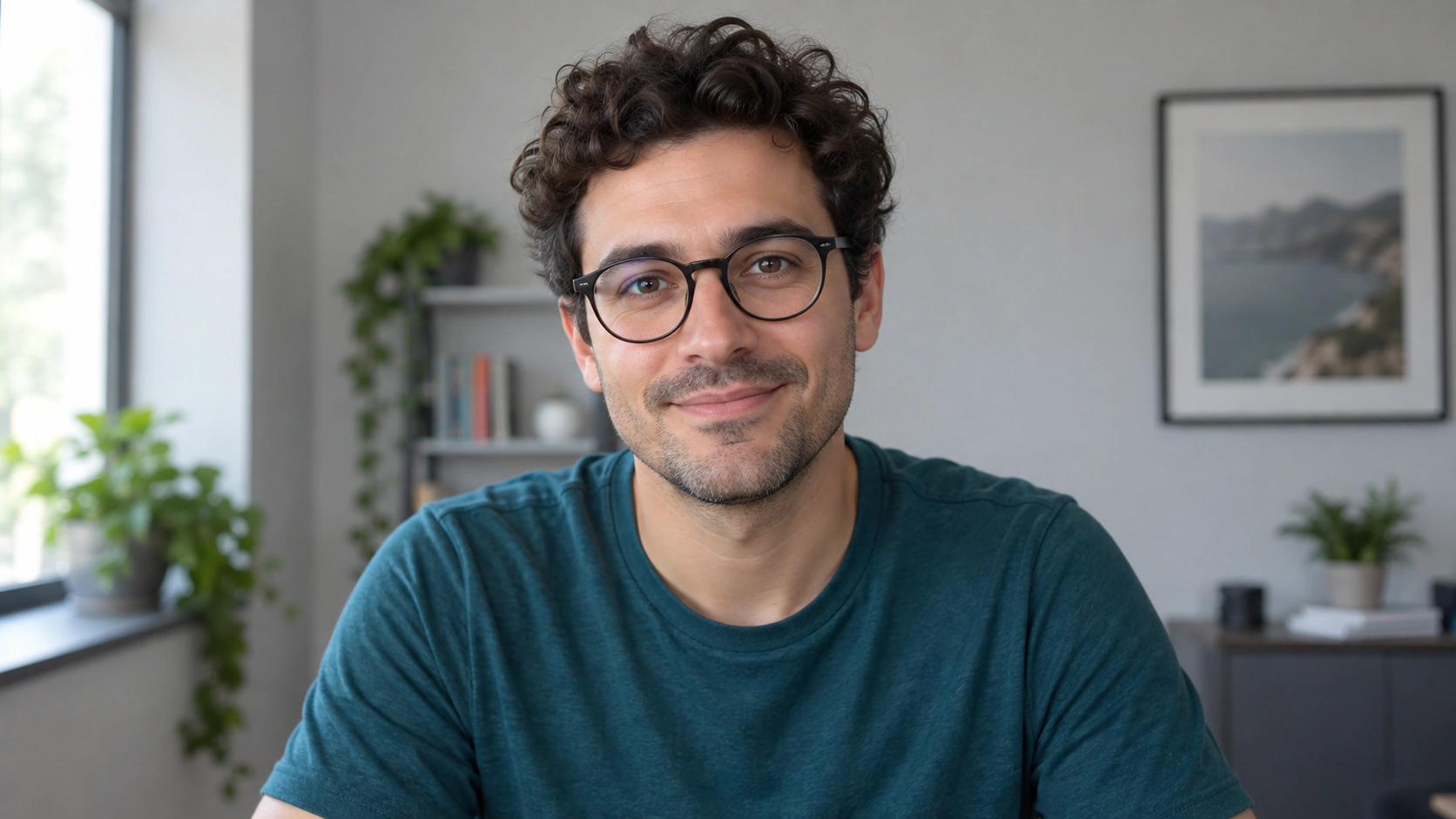
Vollständige Übersetzung der Eingabeaufforderung ins Chinesische
Text
Erstellen Sie ein 16:9 Video-Cover mit dem hochgeladenen Hauptmotivfoto.
Platzieren Sie das Hauptmotiv im rechten Bildbereich, das Gesicht deutlich sichtbar, und gut vom dunkelblauen Hintergrund unterscheidbar.
Die linke 40%-Zone soll einfach und wenig detailliert bleiben, für die spätere Hinzufügung von Überschriften.
Behalten Sie die Identitätsmerkmale der Person bei. Fügen Sie keinen Text, Buchstaben, Logos oder weitere Personen hinzu.
Tatsächliches Ergebnis
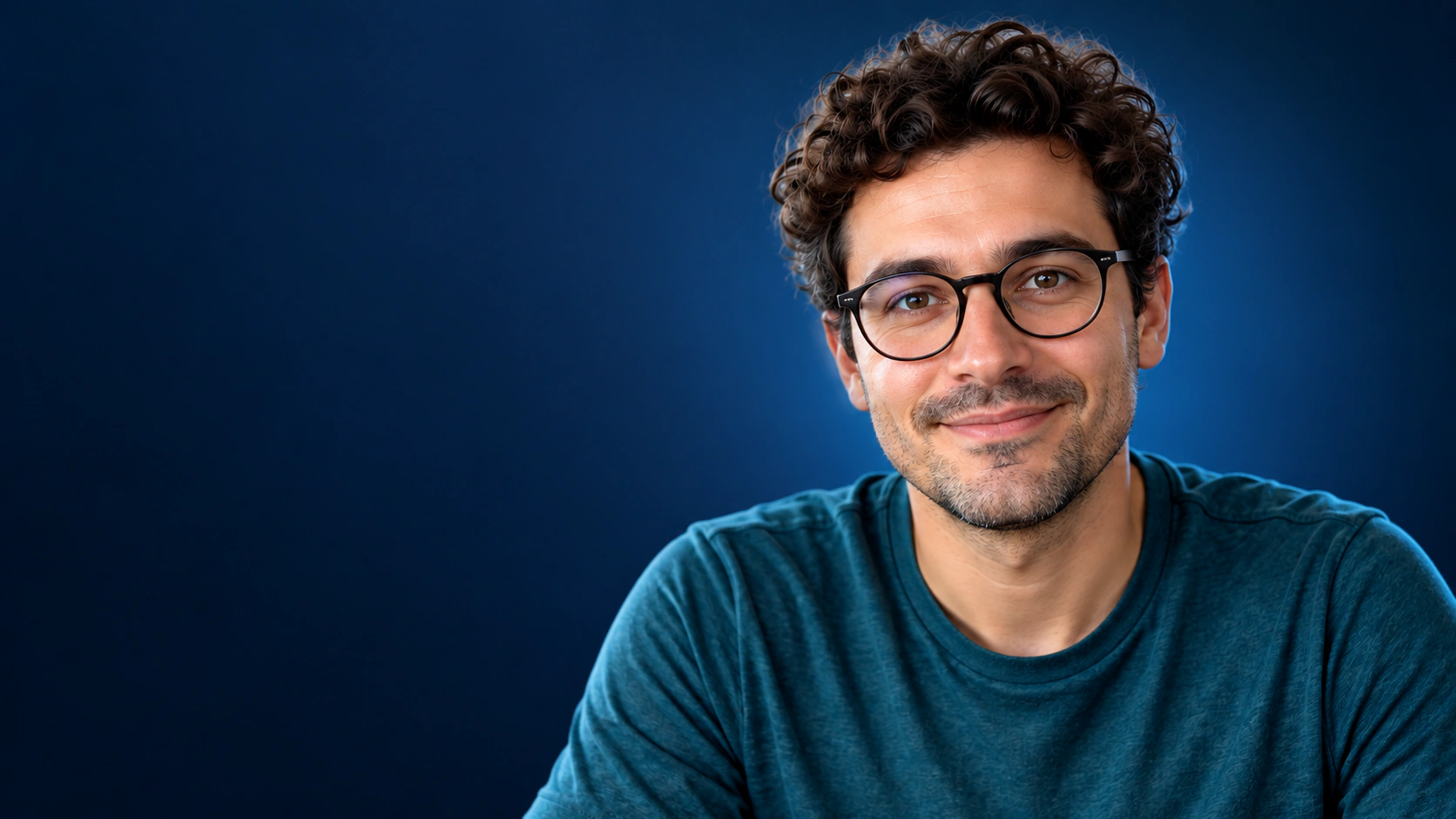
Die Person wurde auf die rechte Seite des dunkelblauen Hintergrunds verschoben, Gesicht ist klar, kein Text hinzugefügt. Die linke Seite ist größtenteils leer, aber die linke Schulter unten im Bild beginnt ungefähr bei 36% horizontal, dringt leicht in die reservierten 40% der linken Zone ein.
Beim Prüfen kann vorübergehend eine Zeile als Titel hinzugefügt werden. Überprüfen Sie, ob das Gesicht nach dem Verkleinern weiterhin klar ist und ob helle Hintergrunddetails den Titel stören könnten.
Mängel, die überprüft werden müssen
Die erste Runde bot verfügbaren Titelraum, aber die Schultern überschreiten am unteren Rand die voreingestzte Grenze. Die Gesichtbeleuchtung und der Hautkontrast unterscheiden sich ebenfalls vom Originalbild. Hier wurde die tatsächliche Wirkung des Titel-Overlays oder Klickverhalten noch nicht überprüft.
Verbesserung der chinesischen Übersetzung der Aufforderung im Vergleich zum tatsächlichen Ergebnis
Text
Behalten Sie die identifizierenden Merkmale und den Gesichtsausdruck der Hauptperson im Originalfoto bei.
Bewegen Sie die Hauptperson weiter nach rechts, sodass die linke 40 % als ungestörter dunkelblauer Leerraum bleibt.
Entfernen Sie Objekte und helle Lichtreflexe in diesem Bereich. Fügen Sie keinen Text hinzu und verändern Sie das Gesicht nicht.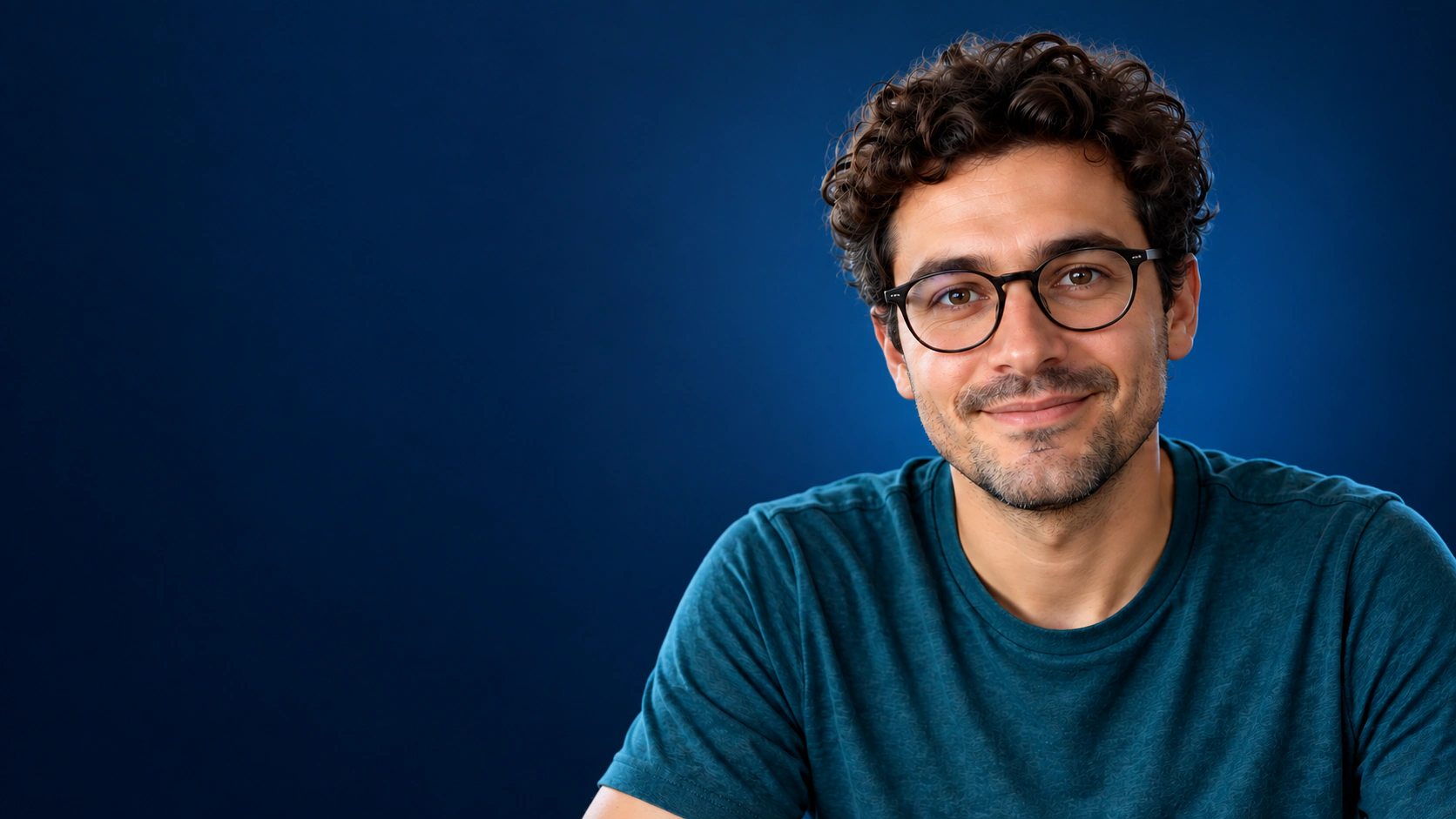
In der zweiten Runde wurde die Person weiter nach rechts verschoben, der Beginn der Schultern am unteren Bildrand liegt nun nahe der 40%-Grenze, die linke Seite ist besser für Titel geeignet. Die Person ist weiterhin erkennbar, aber der Zuschnitt und die Beleuchtung unterscheiden sich noch vom Originalfoto.
Porträtbearbeitung, nur Kleidung ändern
Verwendungszweck: Ersetzen Sie die sichtbare Kleidung durch einen marineblauen Pullover, während das Aussehen und die Haltung der Person beibehalten werden.
Vergleichen Sie das Originalporträt mit dem Ergebnis nebeneinander. Wenn nur Änderungen der Kleidung verlangt werden, reicht ein schönes Porträt allein nicht aus.
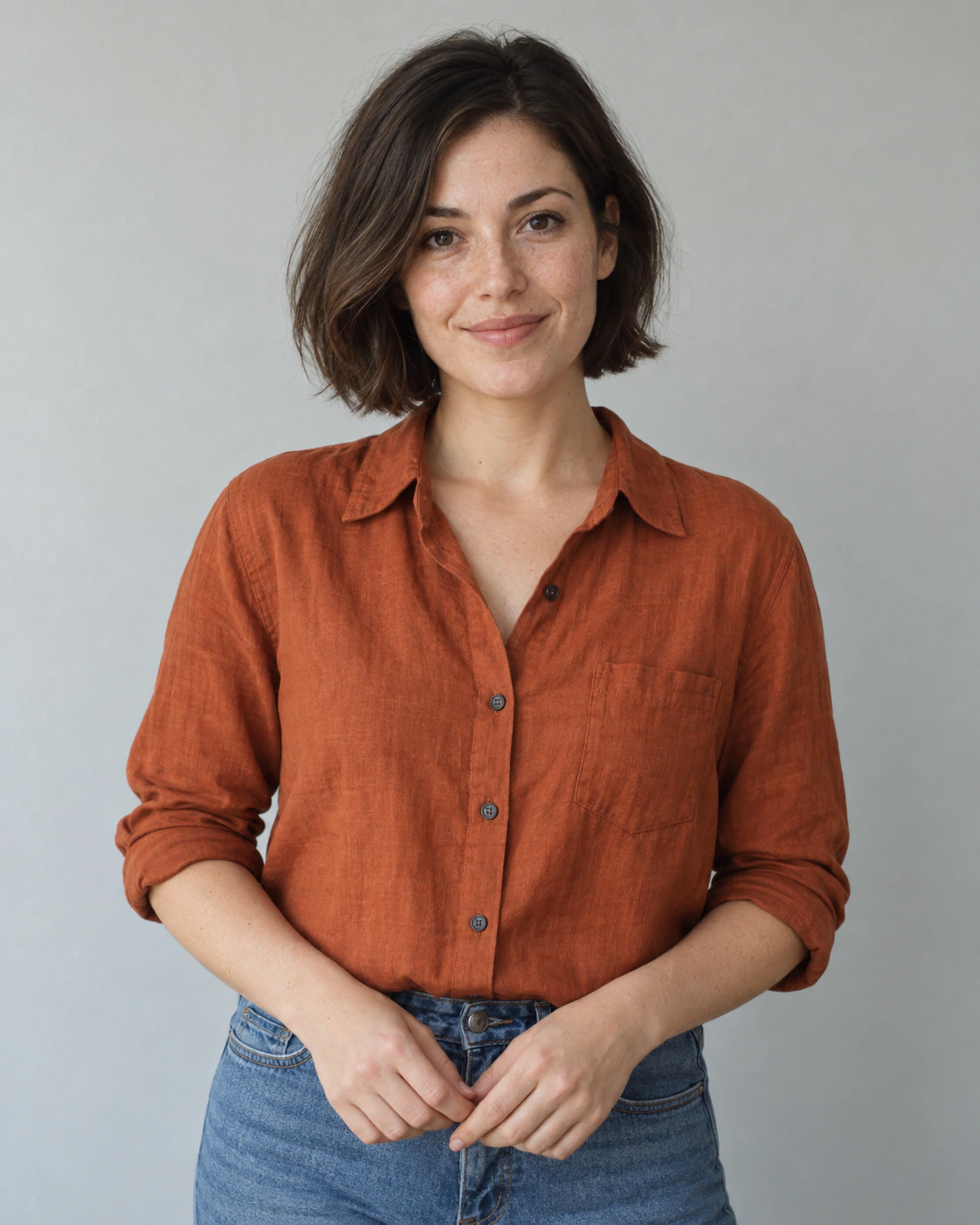
Vollständige Übersetzung der Eingabeaufforderung ins Chinesische
Text
Bearbeiten Sie das hochgeladene Porträt. Ersetzen Sie nur die sichtbare Kleidung durch einen einfarbigen marineblauen Rundhalspullover.
Behalten Sie das gleiche Gesicht, den Gesichtsausdruck, die Hautstruktur, die Frisur, den Kopfwinkel, die Körperhaltung und die Hände bei.
Hintergrund, Beleuchtung und Zuschnitt beibehalten. Das Gesicht nicht retuschieren und keine Accessoires hinzufügen.
Behalten Sie das Seitenverhältnis des Originals bei.
Tatsächliches Ergebnis
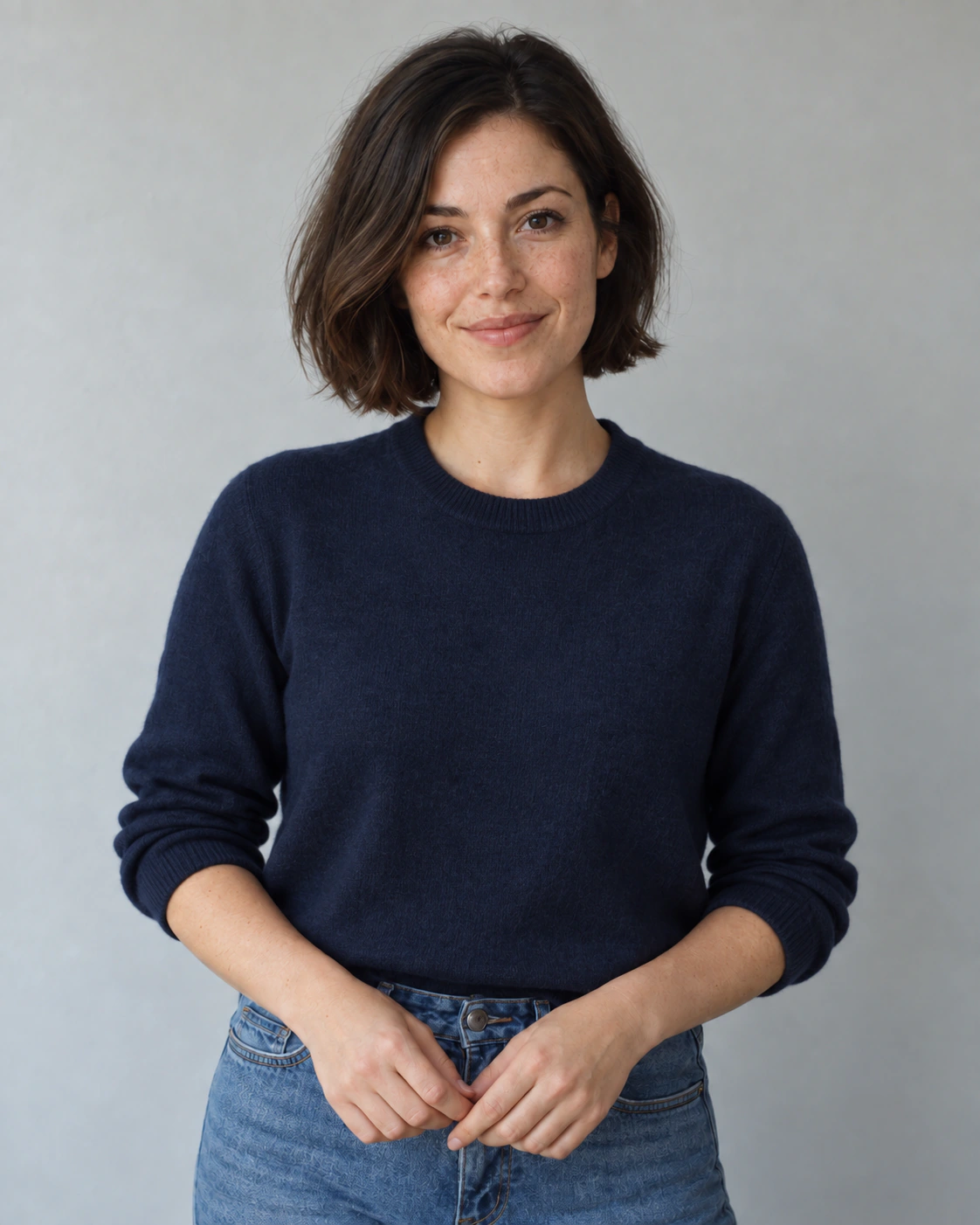
Das rostfarbene Hemd wurde in einen marineblauen Rundhalspullover geändert. Kurze Haare, Gesichtsausdruck, Handposition und grauer Hintergrund sind visuell dem Original ähnlich. Aufgrund der Veränderung des Kleidungsschnitts bedeckt der Pullover nun mehr Hals- und Taillenbereich.
Achten Sie besonders auf Kragen und Schultern, also die Grenze zwischen der neuen Kleidung und den unveränderten Bereichen. Überprüfen Sie Gesichtsausdruck und Kopfhaltung separat, damit die Kleidung die anderen Veränderungen nicht verdeckt.
Mängel, die überprüft werden müssen
Die erste Runde erfüllt insgesamt die Anforderungen für den Kleidungswechsel, aber Bereiche außerhalb des Hemdes wurden nicht vollständig repliziert; Haut- und Haartexturen weisen feine Unterschiede auf. Außerdem können 'sichtbare Kleidung' auch Jeans umfassen; wenn die Hose unverändert bleiben muss, sollte dies im Prompt deutlich angegeben werden.
Verbesserung der chinesischen Übersetzung der Aufforderung im Vergleich zum tatsächlichen Ergebnis
Text
Verwenden Sie das ursprüngliche Porträt erneut als Referenz. Wenden Sie den marineblauen Pullover nur auf den ursprünglichen Kleidungsbereich an.
Stellen Sie das Gesicht, die Haare, den Hals, die Hände, die Pose und den Hintergrund im Originalbild wieder her.
Alle Bereiche außerhalb der Kleidung bleiben unverändert.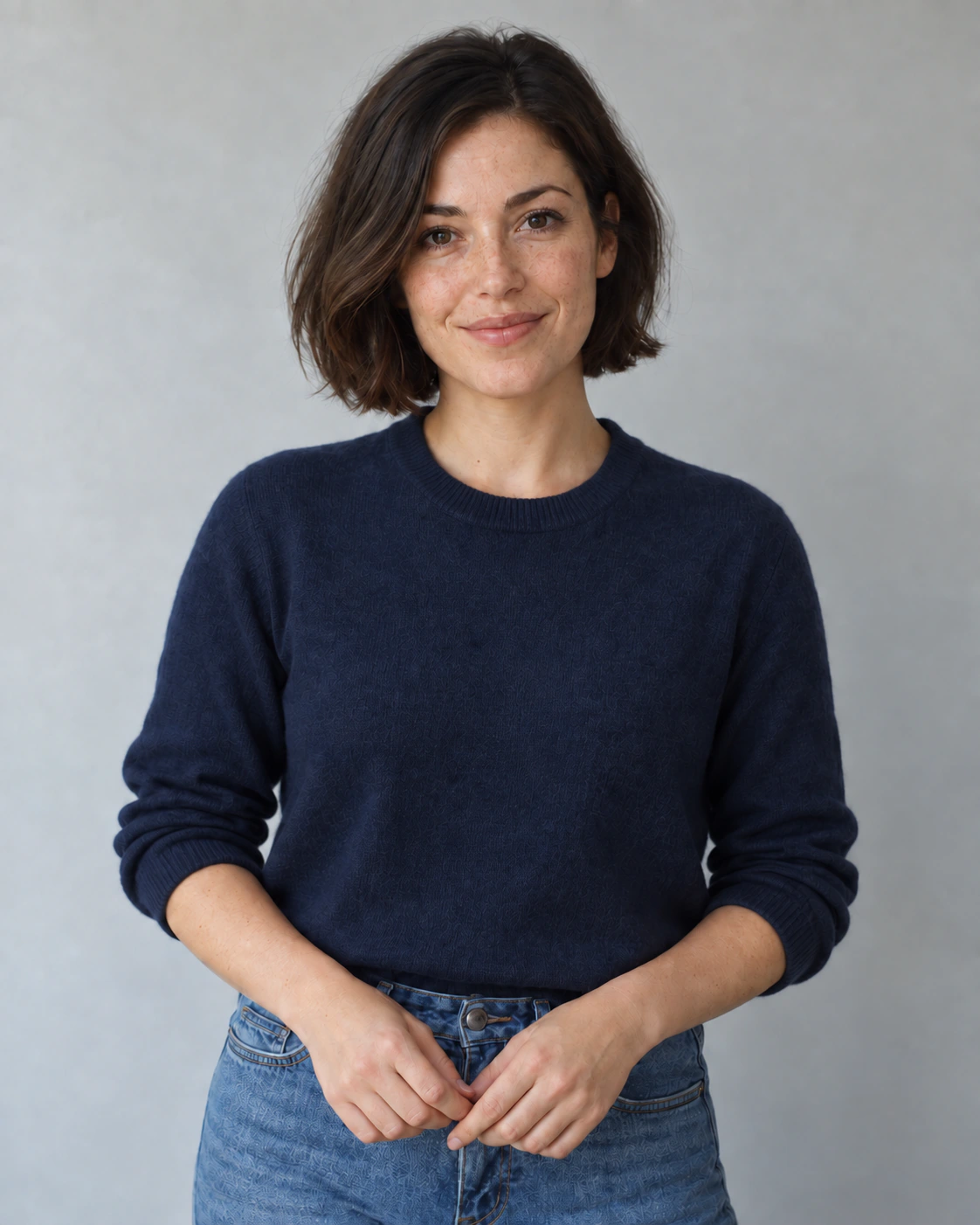
Die zweite Runde behielt den marineblauen Pullover und eine ähnliche Pose bei, ließ jedoch auf den Jeans deutlich dekorative Texturen erscheinen, und die Hautdetails änderten sich ebenfalls. Wir werden das Ergebnis der ersten Runde auswählen. Dieser Vergleich zeigt, dass das wiederholte ‚unverändert lassen‘ keine erfolgreiche Beibehaltung garantiert.
Konsistenz der Charaktere in mehreren Bildern
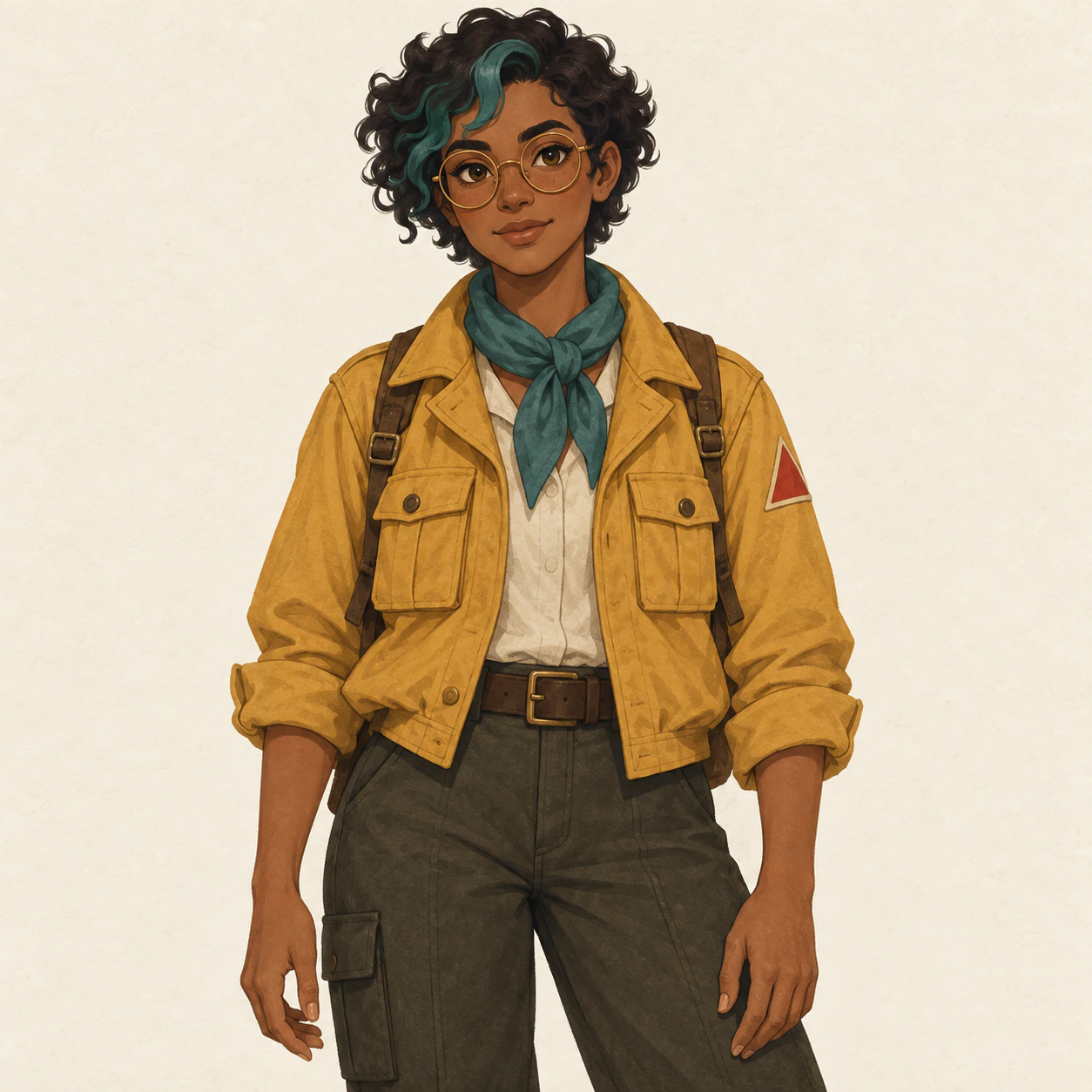
Verwendungszweck: Lassen Sie denselben Referenzcharakter jeweils in einem Café, auf einer Stadtstraße und in einer Buchhandlung erscheinen.
Alle drei Bilder verwenden dasselbe Originalreferenzbild und werden als Set bewertet. Ein einzelnes Bild mag den Anforderungen entsprechen, beweist aber keine Konsistenz über verschiedene Szenen hinweg.
Vollständige Übersetzung der Eingabeaufforderung ins Chinesische
Text
Verwenden Sie das hochgeladene Charakterreferenzbild. Generieren Sie in [Szene] ein Bild dieses gleichen Charakters.
Behalten Sie die Gesichtszüge, Frisur, Augenfarbe, auffällige Merkmale, Kleidung und Körperproportionen aus dem Referenzbild bei.
Verwenden Sie eine Halbaufnahme, in der nur ein Charakter erscheint. Behalten Sie den konsistenten Illustrationsstil und die Farbgebung bei.
Entwerfen Sie den Charakter nicht neu und fügen Sie keinen Text hinzu.
Ersetzen Sie jeweils [Szene] durch Café,Stadtstraße und BuchhandlungFühre den Vorgang dreimal aus. Lade jedes Mal dasselbe Referenzbild hoch, die anderen verfügbaren Einstellungen bleiben ebenfalls gleich.
Tatsächliches Ergebnis
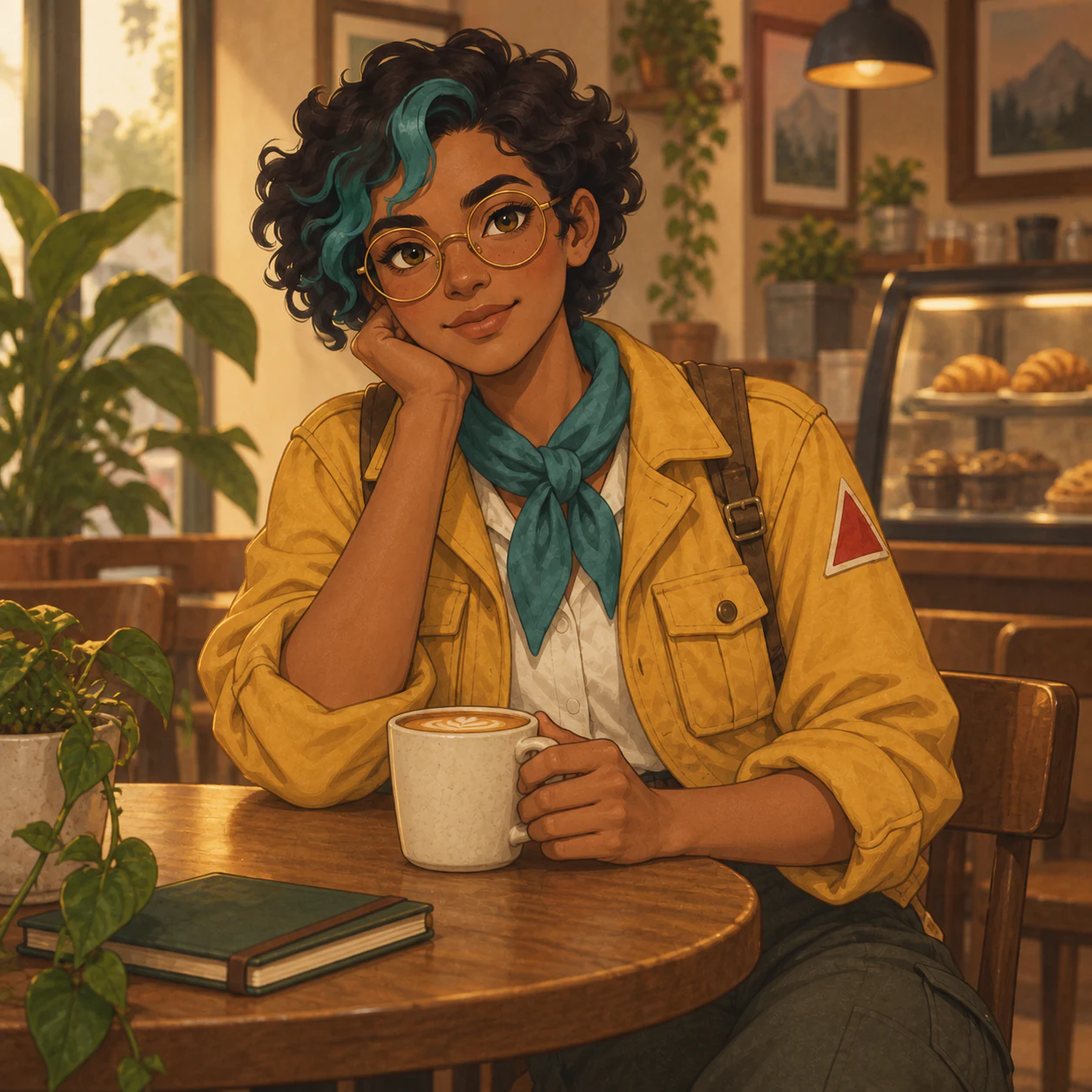
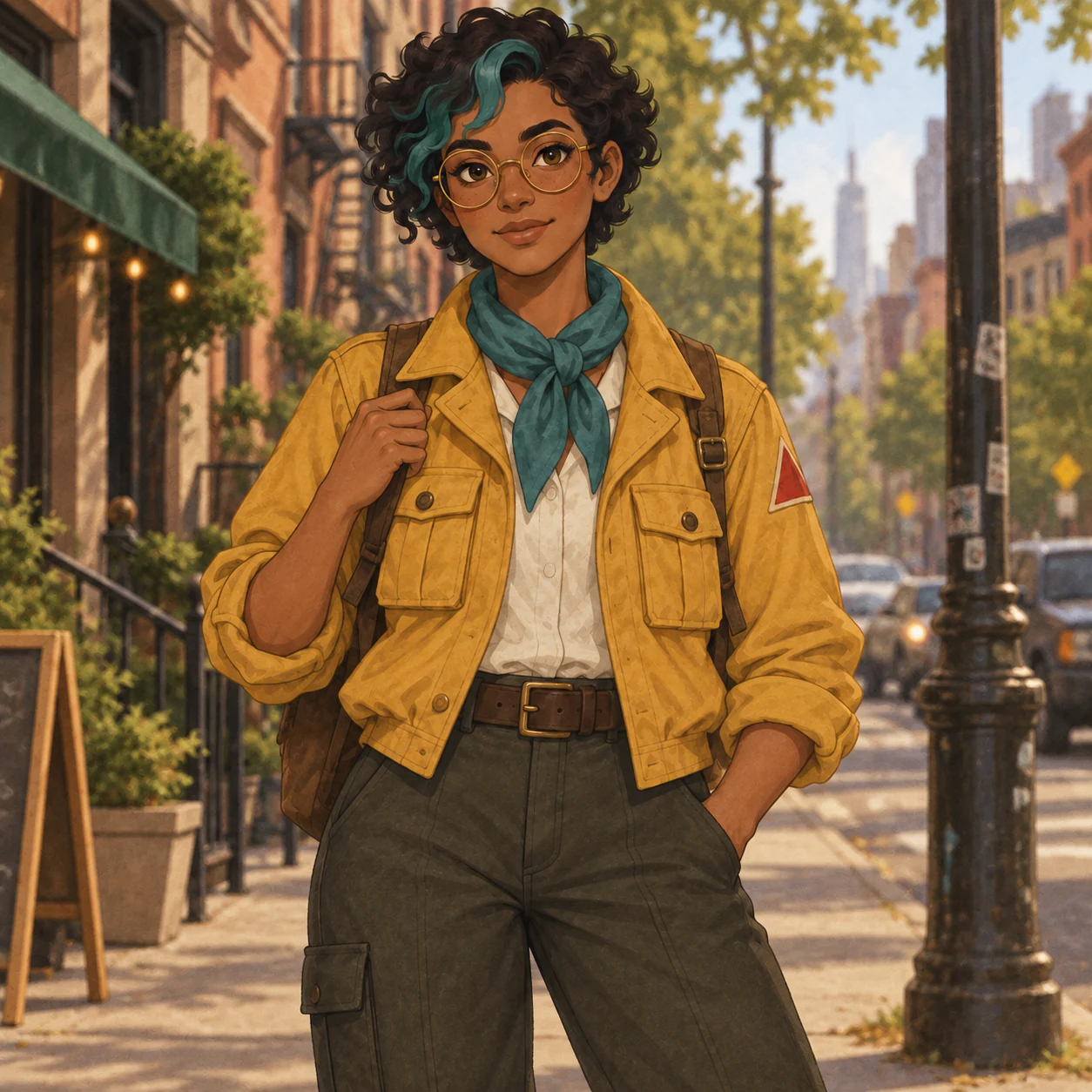
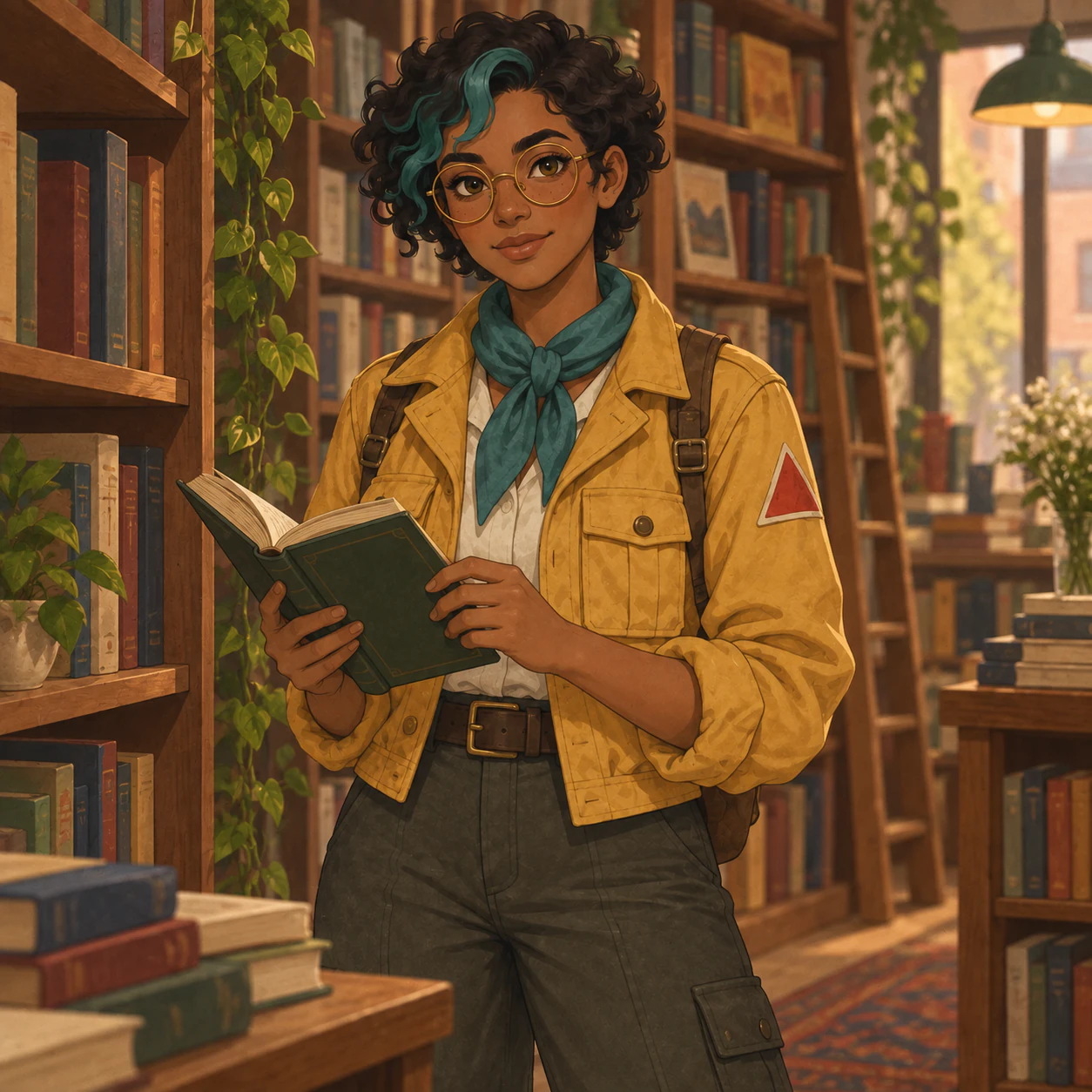
In allen drei Szenen bleiben die türkisfarbene Stirnpartie, die bernsteinfarbenen runden Brillen, die senfgelben Jacken, die türkisfarbenen Schals und die roten Dreiecksmarkierungen an den Ärmeln erhalten. Die Version im Café sitzt und hält eine Tasse, die Straßenversion hält den Rucksackgurt, die Buchladen-Version hält ein geöffnetes Buch.
Vergleiche Gesichtsform, Frisur, auffällige Merkmale, Kleidungsdetails und Körperproportionen. Beurteile jedes Merkmal separat, verwende nicht nur einen Satz wie ‚Sie sehen ähnlich aus‘, um die gesamte Gruppe zusammenzufassen.
Mängel, die überprüft werden müssen
Die gesamte Charaktergruppe weist ein erkennbar konsistentes Design auf, aber kleine Kleidungsdetails sind nicht festgelegt. In der Original- und Straßenversion befinden sich die Taschen der Arbeitshose auf der linken Bildseite, in der Buchladen-Version sind die sichtbaren Taschen der Arbeitshose auf der rechten Seite. Haltung, Kleidungsfalten und Bildausschnitt ändern sich ebenfalls.
Verbesserung der chinesischen Übersetzung der Aufforderung im Vergleich zum tatsächlichen Ergebnis
Text
Generiere die Charakterbilder in [Szene] erneut, wobei das ursprüngliche Charakterreferenzbild als Identitätsmerkmalgrundlage dient.
Passe Gesichtsstruktur, Frisur, auffällige Merkmale, Kleidungsdetails und Körperproportionen an das Referenzbild an.
Ändere nur die Szene und die für diese Szene notwendige Haltung. Behalte denselben Illustrationsstil bei.
Behalte die ursprüngliche Position der Taschen der Arbeitshose sowie die ursprüngliche Form der Jackentaschen bei.
Der hier gezeigte erneute Versuch verwendete die Buchladen-Szene. Ersetze [Szene] durch die Szene, die erneut versucht werden soll. Wenn ein Merkmal vom Referenzbild abweicht, ergänze die genaue Beschreibung dieses Merkmals basierend auf dem Original.
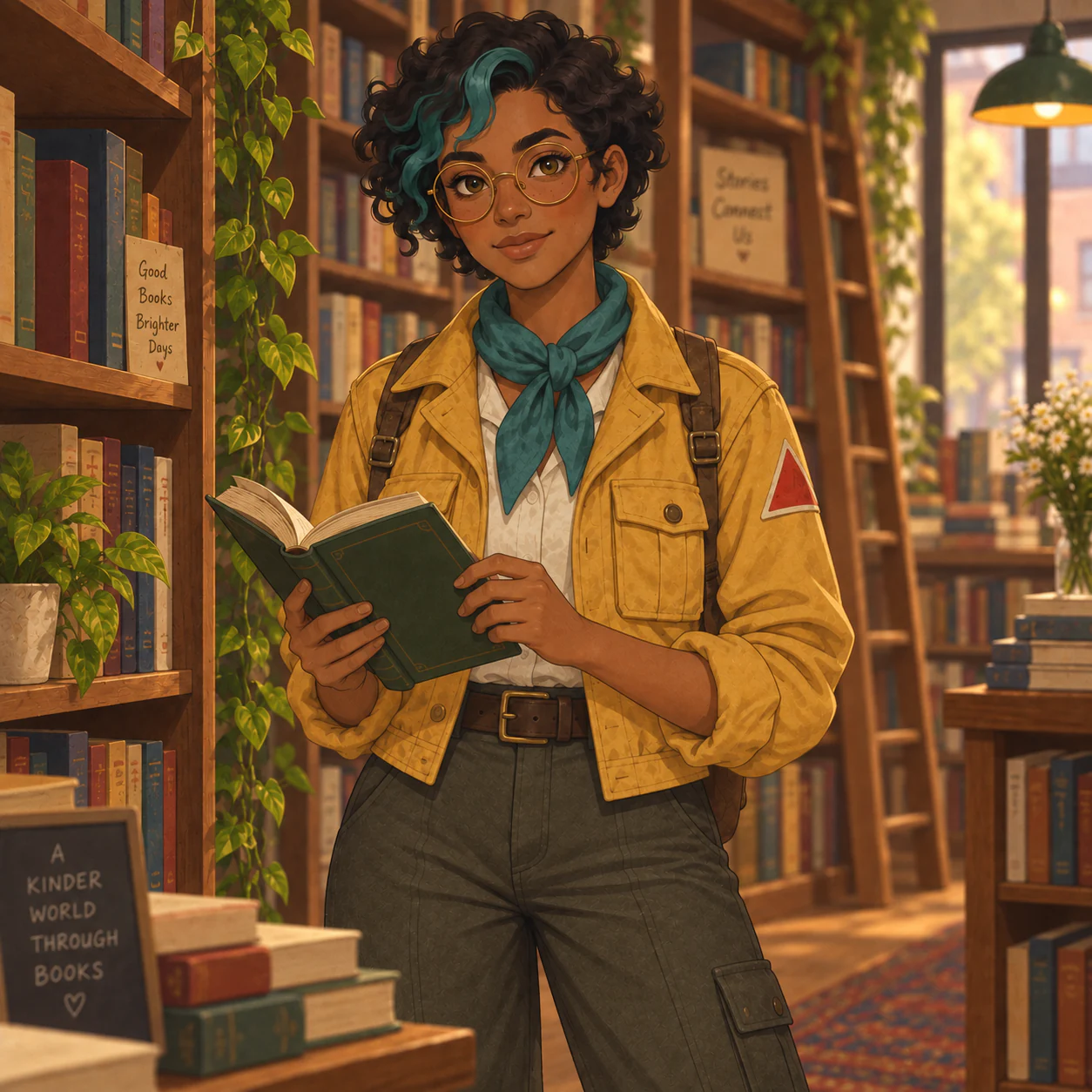
Wir haben die Buchladen-Szene erneut versucht und ausdrücklich gefordert, die ursprüngliche Taschenposition wiederherzustellen. Die neuen Bilder zeigen die Taschen der Arbeitshose weiterhin auf der rechten Seite und zusätzlich lesbare Hintergrundschilder wie ‚Good Books Brighter Days‘. Diese Änderung erreichte keine genaue Kleidungsübereinstimmung und brachte unnötigen Text mit sich.
Lokale Änderungen und zweiter Versuch
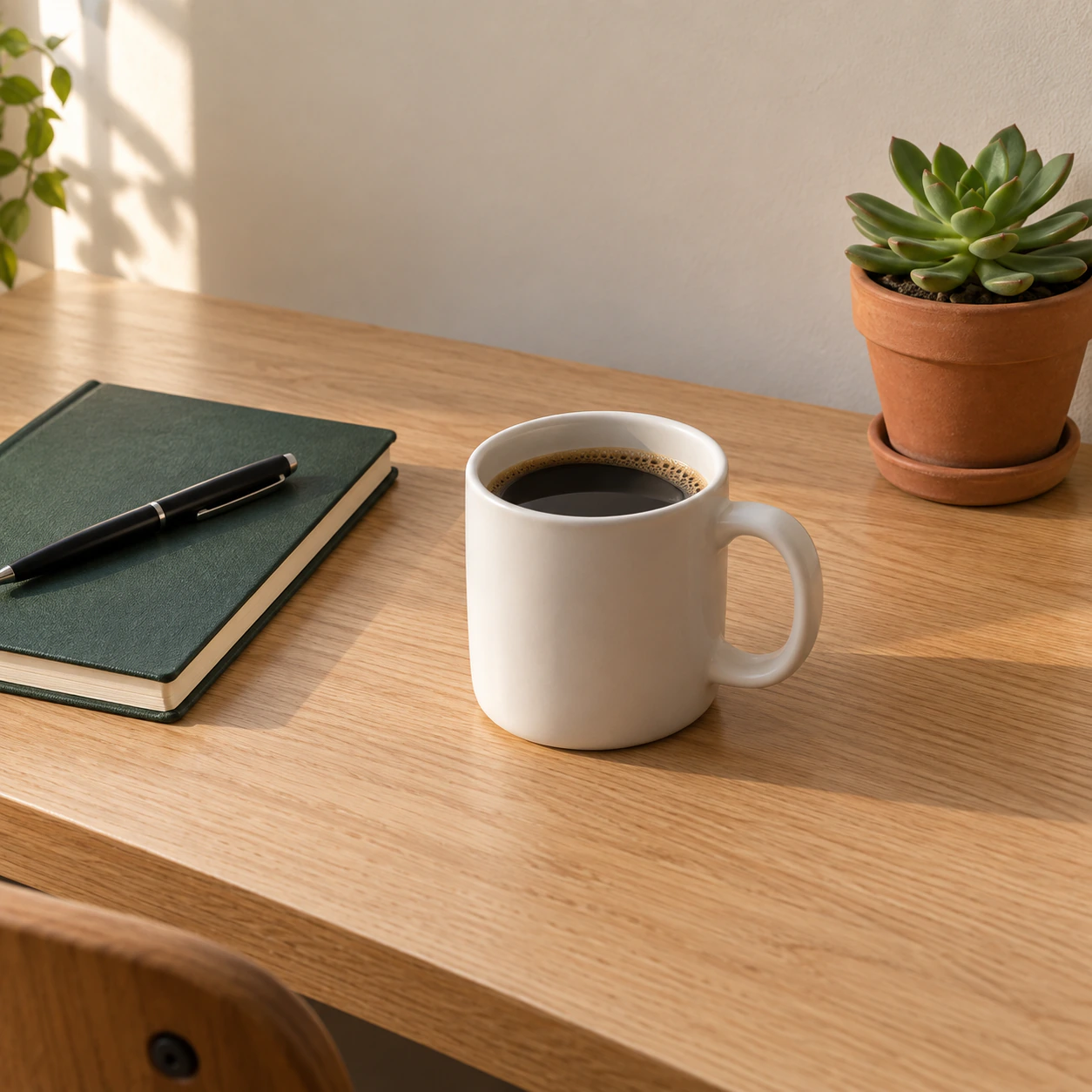
Verwendungszweck: Ändere nur die Farbe der Tasse im Desktop-Foto.
Der Änderungsbereich für diese Anforderung ist sehr klar: Die Oberfläche des Bechers sollte ihre Farbe ändern, während die Form des Bechers und die Umgebung mit dem Originalbild übereinstimmen sollten.
Vollständige Übersetzung der Eingabeaufforderung ins Chinesische
Text
Bearbeiten Sie das hochgeladene Desktop-Foto. Ändern Sie nur die Farbe des Keramikbechers in mattes Blau.
Behalten Sie die Form, den Griff, die Position, die Helligkeit der Oberfläche und alle umgebenden Objekte des Bechers bei.
Der Schreibtisch, der Hintergrund, der Blickwinkel und das Licht bleiben unverändert. Fügen Sie nichts hinzu und entfernen Sie nichts.
Tatsächliches Ergebnis
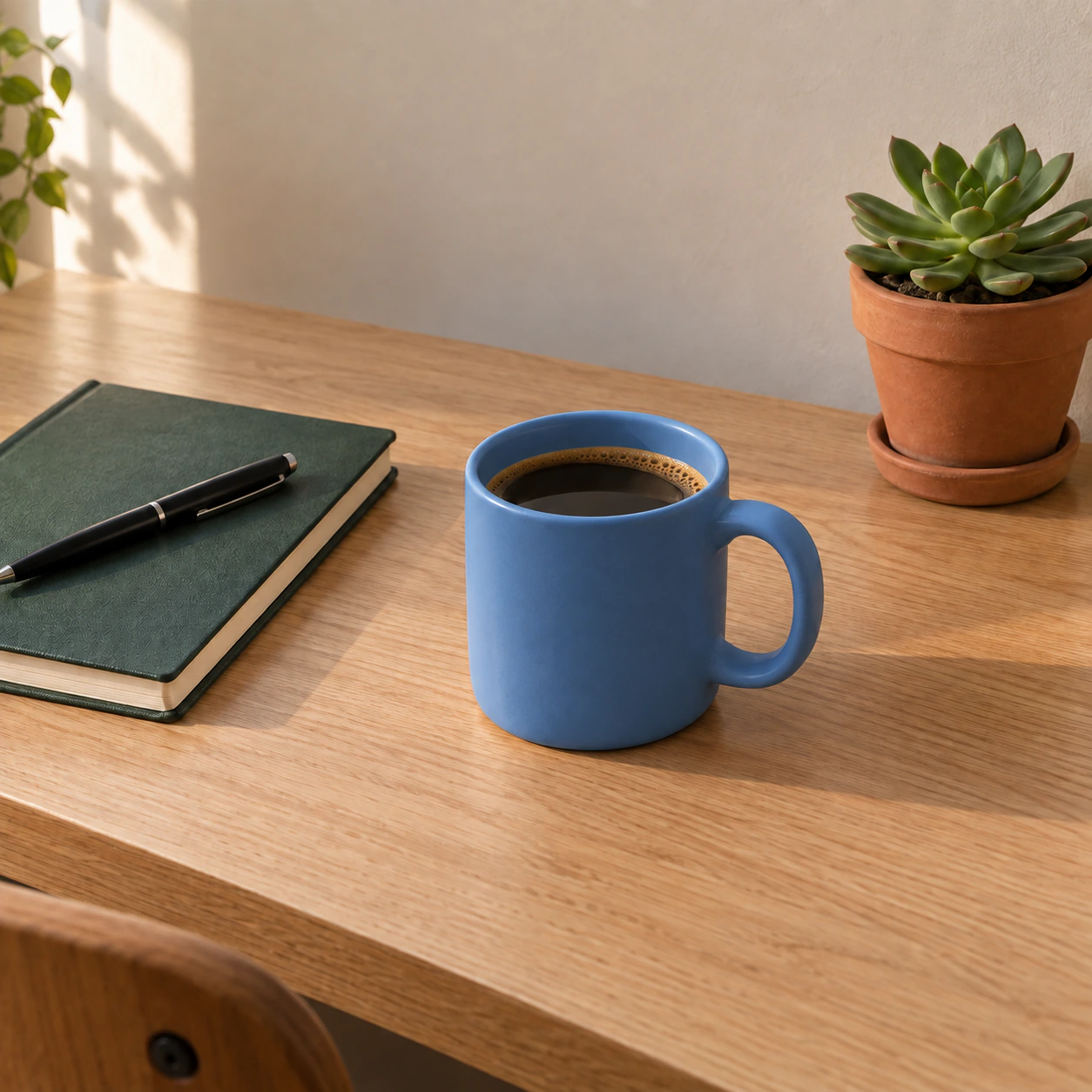
Der Becher wechselt von Weiß zu Blau. Kaffee, rechter Griff, Notizbuch, Stift und Sukkulente bleiben ungefähr in ihrer ursprünglichen Position. Bei Betrachtung der aktuellen Skala wurde in der ersten Runde eine teilweise Farbänderung durchgeführt.
Mängel, die überprüft werden müssen
In der ersten Runde sind keine deutlichen Verschiebungen der Objekte zu erkennen. Der Becherrand und der Griff haben immer noch Glanzlichter, daher ist die Oberfläche nicht völlig glatt matt. Hier wird der Vergleich nach dem grundsätzlichen Erfolg der ersten Runde gezeigt, ohne das erste Scheitern zu erfinden.
Wenn sich die Änderungen über den Becher hinaus erstrecken oder die Form des Bechers verändert wird, können Sie zum Originalfoto zurückkehren. Das kontinuierliche Bearbeiten des bereits geänderten Outputs erschwert es, zu erkennen, welche Details noch mit dem Original übereinstimmen.
Verbesserung der chinesischen Übersetzung der Aufforderung im Vergleich zum tatsächlichen Ergebnis
Text
Gehen Sie zum ursprünglichen Desktop-Foto zurück. Begrenzen Sie den Änderungsbereich auf die Becheroberfläche.
Ändern Sie die Keramikoberfläche in mattes Blau und bewahren Sie gleichzeitig die ursprüngliche Form des Griffs, Glanzlichter, Schatten und die Position.
Stellen Sie alle umliegenden Pixel und Objekte wieder her, sodass sie mit dem Original übereinstimmen.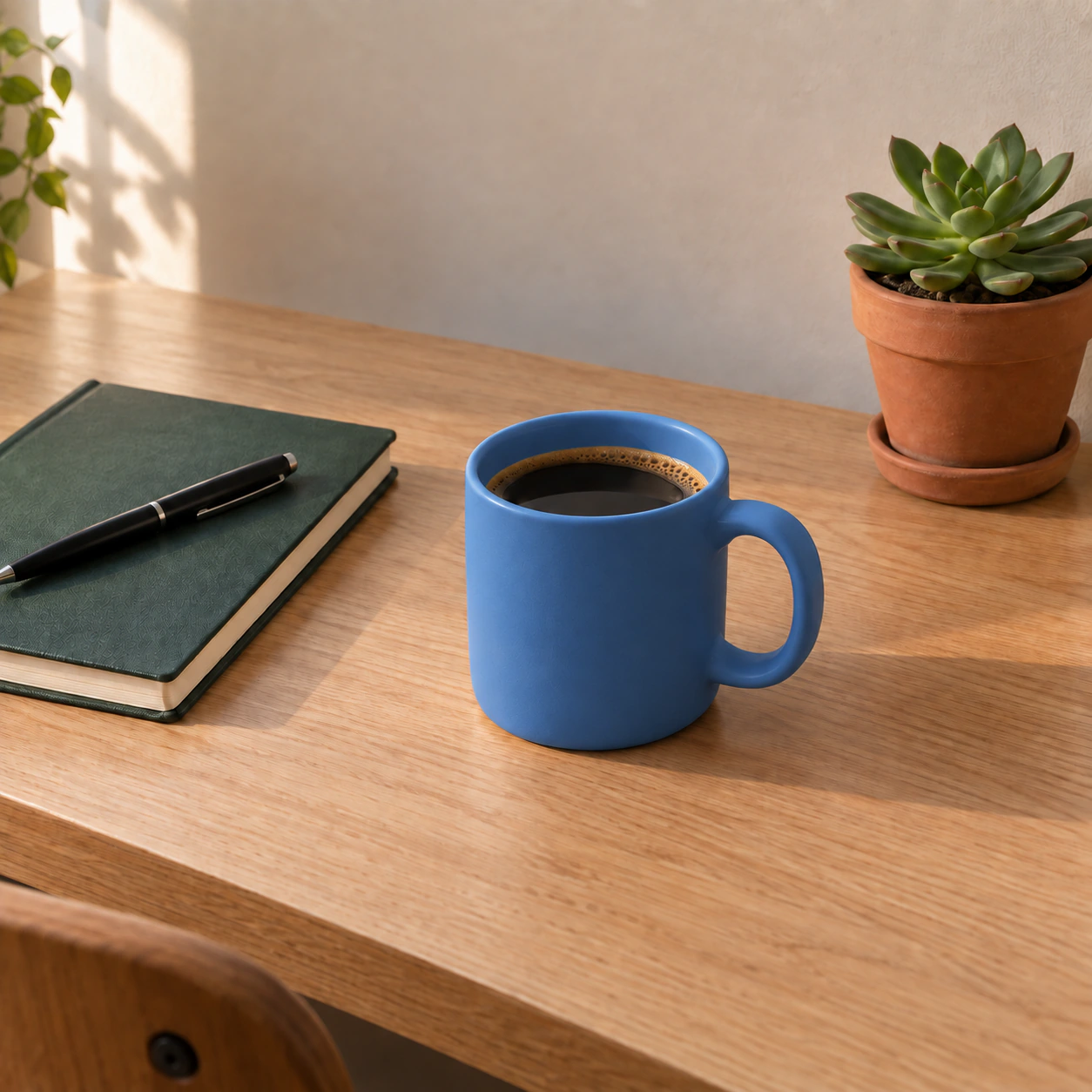
Das zweite Bild behält den blauen Becher und das grobe Layout des Schreibtisches bei, aber das Notizbuch und die sichtbare Struktur des Schreibtisches zeigen leichte Änderungen. Im Vergleich zur ersten Runde gibt es keine klaren praktischen Verbesserungen. 'Alle umliegenden Pixel wiederherstellen' ist nur eine Anweisung, kein verifiziertes Pixel-Level-Ergebnis.
Häufig gestellte Fragen
Wie kann man diese GPT Image 2.5-Prompts auf eigene Bilder anwenden?
Ersetzen Sie das Hauptmotiv, die gewünschten Änderungen und die Kompositionsdetails, während Sie die relevanten Einschränkungen für Ihre Aufgabe beibehalten. Zum Beispiel erfordert die Produktbearbeitung die genaue Beibehaltung von Verpackung und Text; beim Umkleiden von Porträts müssen Gesicht und Haltung erhalten bleiben.
Können Produktetiketten völlig unverändert bleiben?
Man darf nicht nur anhand von Eingabeaufforderungen urteilen. Vergleichen Sie die Ausgabe mit dem Originalbild in voller Auflösung, überprüfen Sie Logos und alle erkennbaren Schriftzeichen. Selbst wenn andere Teile gut aussehen, bedeutet eine Veränderung des Etiketts, dass diese Anforderung nicht erfüllt ist.
Wie sollte der angegebene Text auf dem Poster beschrieben werden?
Listen Sie jede Textzeile klar auf, geben Sie die Ebenen an und fordern Sie, keine zusätzlichen Wörter hinzuzufügen. Überprüfen Sie die tatsächlichen Zeichen nach der Erstellung. Wenn nach mehreren Versuchen immer noch Fehler auftreten, kann der endgültige Text im Design-Editor hinzugefügt und dieser Schritt im Fallbeispiel angegeben werden.
Wie kann man nur die Kleidung ändern, ohne das Gesicht zu verändern?
Fordern Sie ausdrücklich, nur die Kleidung zu ändern, und listen Sie die Merkmale auf, die unverändert bleiben müssen. Bewahren Sie das Originalporträt als Referenz auf. Überprüfen Sie nach jeder Erstellung das Gesicht, den Kragen, die Haare und die Haltung, und überprüfen Sie auch nach dem Hinzufügen zusätzlicher Aufforderungen erneut.
Wie überprüft man die Konsistenz eines Charakters über mehrere Bilder hinweg?
Vergleiche alle Ausgaben mit demselben ursprünglichen Referenzbild. Überprüfe konsequent Gesichtsform, Frisur, Markierungen, Kleidung und Körperproportionen. Selbst wenn einige Bilder sehr gut sind, sollten die spezifischen Unterschiede in anderen Szenen hervorgehoben werden.
Was tun, wenn lokale Änderungen zu viele Inhalte verändert haben?
Zurück zum Originalbild, die Anweisungen auf den Zielbereich verkleinern und angeben, welche Details unerwartet verändert wurden. Wenn das Werkzeug Auswahl oder Maske unterstützt, kann man damit den Änderungsbereich klar definieren und anschließend die umliegenden Bereiche erneut überprüfen.
Wenn man im Prompt WebP schreibt, kann man dann die WebP-Datei herunterladen?
Das Download-Format hängt von den Exportoptionen des Tools ab. Wenn das Tool keine WebP-Dateien exportieren kann, sollten die Bilder vor der Veröffentlichung konvertiert werden. Nur die Dateierweiterung zu ändern, konvertiert das Format nicht. Nach dem Export sollte überprüft werden, ob Textklarheit und Details erhalten bleiben.
Versuche deine nächste Idee in ChatGPT
Wähle eine eigene Skizze, Produktfoto oder Porträt und passe die darauf stehenden Prompt-Wörter an die Version für dein Projekt an. Wenn du planst, einen ChatGPT Plus-Account zu kaufen und den Service zu nutzen, kannst du gehen zu der Produktdetailseite für GPT Plus von FamilyPro, um verfügbare Pakete und Nutzungsdauer einzusehen und das passende Paket auszuwählen.
Laut Produktbeschreibung bietet FamilyPro einen Shared-Account-Service für die ChatGPT-Webseite an. Nach dem Kauf können die Login-Daten auf der Bestellseite abgerufen werden. Bitte überprüfe vor der Bestellung die Nutzungsregeln des gewählten Pakets: Dieser Service beinhaltet keinen API-Zugang; falls du hauptsächlich GPT Image 2.5 verwenden möchtest, bestätige vorher die aktuell verfügbaren Bildmodelle und Nutzungslimits.