
Spotify-Playlists auf ein anderes Konto oder einen anderen Dienst übertragen
Um eine Spotify-Playlist auf ein neues Spotify-Konto zu kopieren, öffne die ursprüngliche Liste im neuen Konto und wähle Zu anderer Playlist hinzufügen → Neue Playlist. Einfaches Speichern folgt nur dem Original und macht dich nicht zum Eigentümer. Für andere Dienste nutzt du Import- oder Übertragungswerkzeuge und prüfst danach die gefundenen Titel.
Geprüft am 13. November 2026. Behalte altes Konto und Playlists bis zur Kontrolle. Geht es nur um eine neue E-Mail-Adresse, kannst du sie normalerweise im bestehenden Konto ändern.
Inhalt
- Die richtige Übertragungsart wählen
- Playlist ins neue Spotify-Konto kopieren
- Lieblingssongs kopieren und Grenzen verstehen
- Zwischen Spotify und einem anderen Dienst übertragen
- Fehlende Titel korrigieren und sicher abschließen
- Häufige Fragen
Die richtige Übertragungsart wählen
| Ziel | Methode | Wichtiger Unterschied |
|---|---|---|
| Bearbeitbare Kopie im neuen Spotify-Konto | Titel in neue Playlist kopieren | Neue Liste ohne bisherige Follower |
| Alte Liste weiter anhören | In Bibliothek speichern | Original muss erreichbar bleiben |
| Gemeinsam dieselbe Liste bearbeiten | Mitwirkende einladen | Eine geteilte Liste, keine synchronisierten Kopien |
| Zwischen Musikdiensten wechseln | Import oder Drittanbieterwerkzeug | Katalogeinträge abgleichen, keine Audiodateien übertragen |
Spotify-Mitarbeiter erläutern die Kopie und bestätigen den Ausschluss der Follower in ihrer Antwort zur Playlist-Eigentümerschaft.
Playlist ins neue Spotify-Konto kopieren
- Öffne im alten Konto die Playlist und wähle Teilen → Playlist-Link kopieren. Stelle Zugriff für das neue Konto sicher. Bei vorübergehender Veröffentlichung stelle die Privatsphäre danach wieder her.
- Melde dich im neuen Konto an, möglichst in einem separaten Browserprofil, oder prüfe die Kontoidentität in der App.
- Öffne den Link und wähle im Dreipunktmenü Zu anderer Playlist hinzufügen → Neue Playlist. Bezeichnungen können je nach Version abweichen.
- Vergib einen eindeutigen Namen. Prüfe, dass das neue Konto als Ersteller erscheint und Titel hinzufügen oder entfernen kann.
- Kontrolliere Anzahl, Reihenfolge und einige Titel, bevor du weitere Listen kopierst.
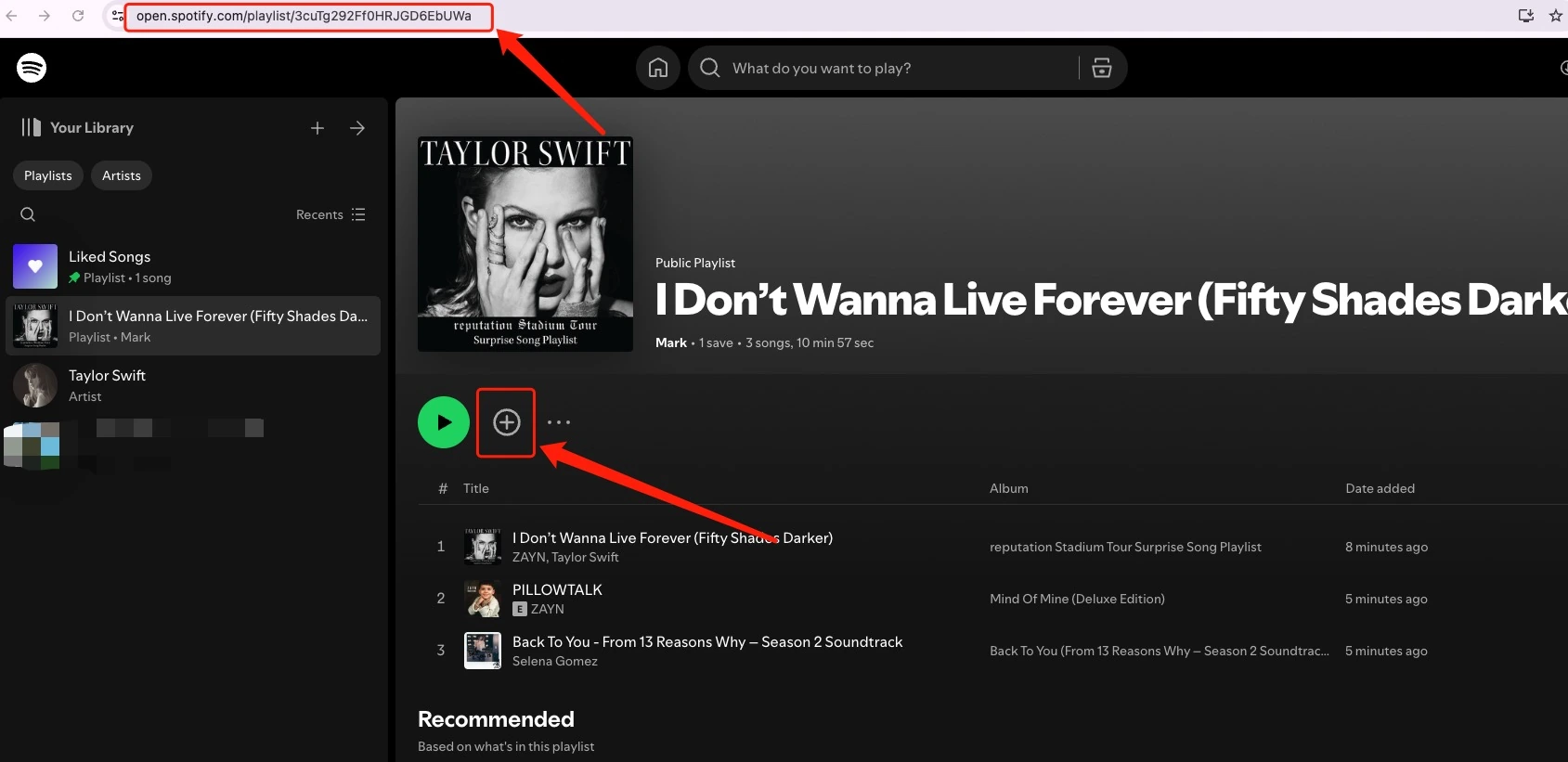
Das Pluszeichen speichert die bestehende Liste; es erstellt keine unabhängige Kopie. Auch Desktop-Verknüpfung oder gespeicherter Weblink sind nur Links, kein Playlist-Backup.
Fehlt das Menü, versuche die aktualisierte Desktop-App: Titel markieren und einer neuen Playlist hinzufügen. Lösche nicht das Original, um den Erfolg zu testen.
Lieblingssongs kopieren und Grenzen verstehen
Für Lieblingssongs empfiehlt Spotifys Kontowechsel-Anleitung die Desktop-App: Sammlung im alten Konto öffnen, mit Strg+A unter Windows beziehungsweise Cmd+A am Mac markieren und einer neuen normalen Playlist hinzufügen. Mache sie zugänglich und kopiere sie nach obigen Schritten.
Das Ergebnis ist eine Playlist, keine automatische Wiederherstellung der Favoritenmarkierungen. Speichere die Songs bei Bedarf zusätzlich als Lieblingssongs. Hörverlauf, Empfehlungen, Follower und Bezahlabo werden nicht mitkopiert.
Für gemeinsames Bearbeiten nutze eine Spotify-Einladung zur Zusammenarbeit, die sieben Tage gültig ist. Alle bearbeiten dieselbe Liste; das synchronisiert keine zwei unabhängigen Playlists und überträgt keine Eigentümerschaft.
Zwischen Spotify und einem anderen Dienst übertragen
Spotify dokumentiert einen mobilen Import mit Tune My Music. Wähle in Deine Bibliothek den Import aus anderen Apps, melde dich beim Quelldienst an, erlaube den Zugriff, wähle Musik und Zu Spotify übertragen. Authentifiziere zum Abschluss das Zielkonto. Die offizielle Anleitung verweist bei Importproblemen an Tune My Music.
Für Export oder größere Sammlungen vergleiche aktuelle Grenzen:
- Tune My Music bewirbt bis zu 500 kostenlose Titel. Prüfe das Kontingent für deinen Übertragungsweg, statt 500 je Playlist vorauszusetzen. Die FAQ nennen TXT/CSV-Export und den Erhalt fertiger Übertragungen nach Premium-Kündigung.
- Soundiiz Free erlaubt eine Liste gleichzeitig mit bis zu 200 ausgewählten Titeln pro Übertragung, ohne kumulative Übertragungsquote. Stapelverarbeitung und Dateiexport sind kostenpflichtig. Das unterscheidet sich von Tune My Music.
Verbinde die richtigen Konten, teste eine kleine Playlist, prüfe das Ergebnis und übertrage dann den Rest. CSV ist eine Titelliste, kein Musikdownload. Bei der Zielwahl hilft unser Vergleich Deezer vs. Spotify.
Fehlende Titel korrigieren und sicher abschließen
Nutze den Fehlbericht statt wiederholt die ganze Liste zu übertragen. Suche im Ziel nach Künstler, Titel und Album: Live-, Remaster-, bereinigte und explizite Versionen können abweichen. Kataloge unterscheiden sich regional. Lokale Audiodateien lassen sich nicht allein anhand ihres Namens wiederherstellen.
Prüfe vor Kontoschließung Anzahl, Reihenfolge, wichtige Titel, versehentliche Duplikate und Privatsphäre der neuen Liste. Bewahre Export oder Originallink als Referenz auf; Links können allerdings ausfallen.
Nach einmaliger Übertragung kannst du den Spotify-Zugriff des Werkzeugs entfernen. Dadurch endet auch jede laufende Synchronisierung. Ein kostenpflichtiges Werkzeugabo musst du gegebenenfalls separat kündigen. Kommst du nicht ins alte Konto, nutze erst unsere Anleitung zur Spotify-Passwortwiederherstellung, bevor du private Listen aufgibst.
Häufige Fragen
Überträgt Speichern die Playlist-Eigentümerschaft?
Nein. Erstelle für unabhängige Bearbeitung eine neue Liste mit den Titeln. Die ursprünglichen Follower werden nicht übernommen.
Funktioniert das am Handy?
Ja, das Menü kann Kopieren anbieten; der dienstübergreifende Import ist mobil dokumentiert. Desktop erleichtert die Auswahl vieler Lieblingssongs.
Bleiben beide Kopien synchron?
Nein. Eine Kopie ist eine Momentaufnahme. Zusammenarbeit bearbeitet eine gemeinsame Liste; unabhängige Listen benötigen eine eigene Synchronisierungsfunktion mit Berechtigungen.
Kündigt die Übertragung mein altes Abo?
Nein. Musikkopie und Abrechnung sind getrennt. Prüfe die Übertragung, bevor du Abo oder Konto beendest.