
Inicio de sesión Adobe: elige el perfil y soluciona errores de acceso
Para entrar en Adobe, usa el correo y el método asociados a tu licencia y selecciona el perfil con las aplicaciones necesarias. Iniciar sesión no confirma una licencia de pago. Si Creative Cloud muestra «Probar» o «Comprar» después del pago, revisa cuenta y perfil antes de volver a suscribirte.
Contenido
- ¿Qué cuenta y perfil debo elegir?
- Entra e instala tus aplicaciones
- Soluciona problemas de acceso, licencia y dispositivos
- ¿Entrar inicia una prueba gratuita?
- ¿Cómo encaja la activación FamilyPro?
- Preguntas frecuentes
¿Qué cuenta y perfil debo elegir?
Adobe distingue la cuenta de acceso del perfil que contiene aplicaciones y almacenamiento de una organización. Sigue la guía oficial de acceso; un descuento educativo comprado personalmente no se convierte automáticamente en una cuenta SSO del centro.
| Situación | Qué seleccionar o confirmar |
|---|---|
| Plan comprado personalmente | Cuenta usada en el pago y perfil personal correspondiente |
| Licencia de centro o empresa | Identidad asignada y perfil de organización; completa SSO si se solicita |
| Varias organizaciones con el mismo correo | Organización que asignó la aplicación necesaria |
| Faltan archivos al cambiar | Revisa el perfil original antes de suponer que se borraron |
Los perfiles Adobe tienen almacenamiento separado. Cambiar de perfil no migra archivos y la organización puede controlar el perfil empresarial. Consulta al administrador si no aparece la organización esperada.
Entra e instala tus aplicaciones
- Confirma el correo con licencia y si usas contraseña, acceso social o SSO.
- Descarga la aplicación oficial Creative Cloud de escritorio, no instaladores de sitios desconocidos.
- Entra, completa la verificación y selecciona el perfil correcto cuando se solicite.
- Abre Aplicaciones e instala la aplicación incluida. Comprueba compatibilidad y espacio tanto en la unidad de destino como en la del sistema.
- Abre la aplicación y confirma el acceso pagado. Si ofrece una prueba, compara perfil y asignación de licencia antes de contratar otra suscripción.
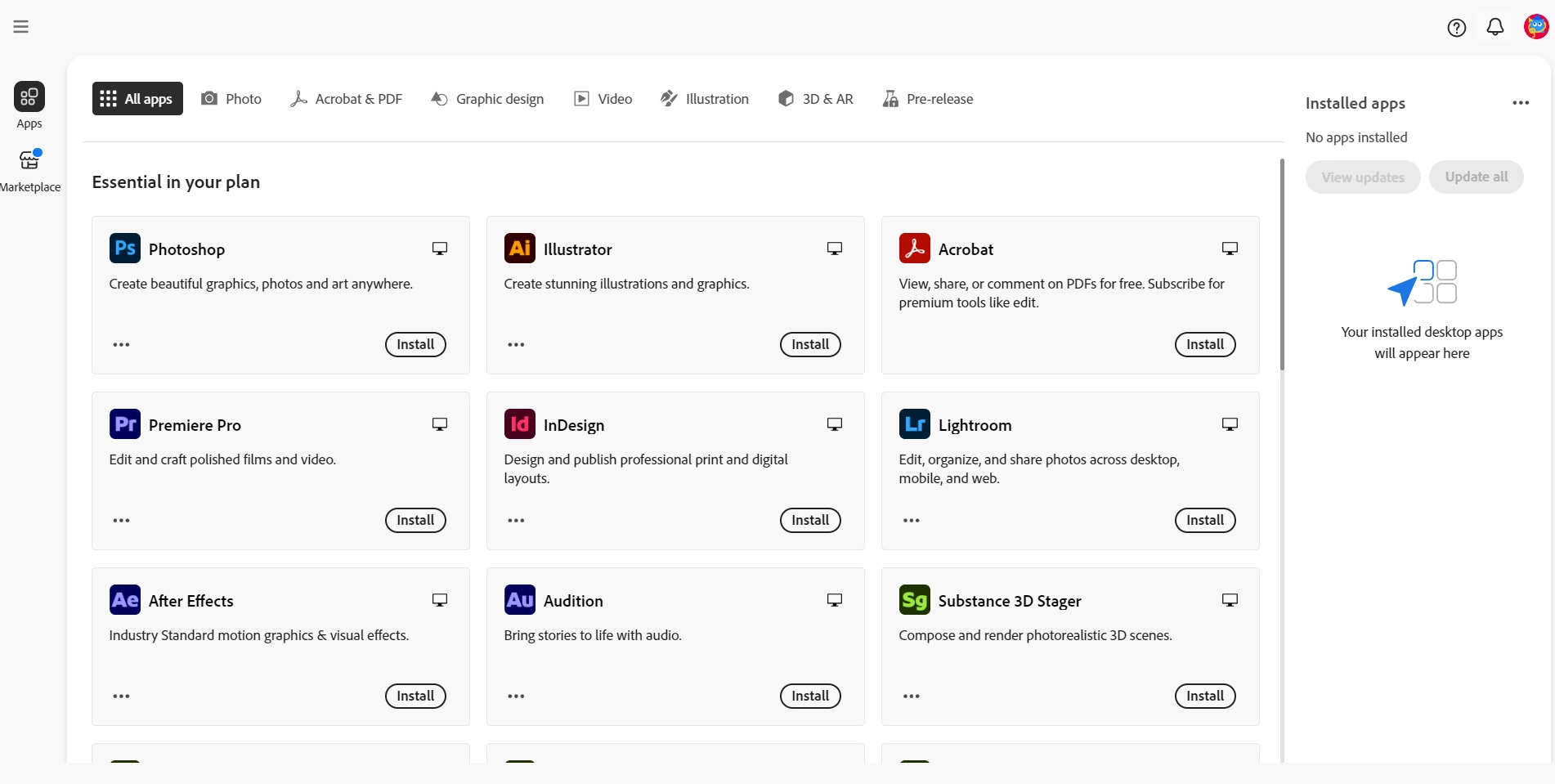
La captura conservada ilustra la instalación. Que una aplicación aparezca no significa que esté incluida en tu plan; la interfaz puede cambiar.
Soluciona problemas de acceso, licencia y dispositivos
Si la contraseña de tu cuenta personal es incorrecta, usa la recuperación de Adobe. Si falla el SSO de empresa, contacta con informática; restablecer una contraseña personal Adobe puede no afectar al SSO.
Si el acceso entra en bucle, guarda el trabajo, reinicia Creative Cloud y prueba el sitio oficial en una sesión limpia del navegador. Revisa reloj y redirecciones bloqueadas. En redes administradas, pide a informática que revise el acceso en vez de desactivar todo el cortafuegos. Conserva error y hora para soporte.
La guía de dispositivos Adobe permite activar dos ordenadores para el uso individual descrito, pero utilizar activamente solo uno a la vez. Entrar en el segundo no autoriza compartir licencia entre dos personas. Si alcanzas el límite, cierra sesión en un dispositivo antiguo tuyo, no desactives el de otra persona.
¿Entrar inicia una prueba gratuita?
No. Iniciar sesión y elegir una prueba son acciones distintas. La página de prueba Creative Cloud anuncia siete días que pasan a suscripción de pago si no cancelas antes. Revisa oferta, compromiso y fecha límite al contratar. Un compromiso anual facturado mensualmente no es necesariamente un plan mensual sin permanencia.
No supongas que al acabar la prueba el software solo deja de funcionar sin cobrar. Si no quieres suscribirte, completa la cancelación y conserva la confirmación. Crear otra cuenta no sustituye comprobar los requisitos de la prueba.
¿Cómo encaja la activación FamilyPro?
La oferta Adobe de FamilyPro describe actualmente una mejora de tu propia cuenta mediante correo y la selección posterior del perfil de organización indicado. Revisa paquete, precio, duración, aplicaciones, créditos IA y almacenamiento antes de pagar. Una invitación organizativa no demuestra que el vendedor sea distribuidor autorizado Adobe.
Tras la entrega, cierra sesión y vuelve a entrar si necesitas actualizar los perfiles. Si sigue «No Access», pide al soporte que confirme la licencia del correo exacto; repetir el acceso no crea una licencia sin asignar. Aclara quién administra la organización y qué pasa con los archivos en la nube al terminar el acceso. Conserva copias locales importantes.
Preguntas frecuentes
¿Tengo que comprar una prueba para entrar?
No. Empieza con la cuenta de la compra o licencia asignada. Una nueva prueba no es una reparación de acceso.
¿Cambiar la unidad de instalación soluciona todos los errores de espacio?
No. Archivos temporales y componentes pueden necesitar espacio en la unidad del sistema. Revisa requisitos y error exacto.
¿Cancelar borra mis proyectos locales?
Cancelar no equivale a borrar archivos locales. Pero abrirlos o editarlos puede exigir una aplicación compatible con licencia; la nube tiene reglas de conservación y organización propias. Haz copias antes de cambiar de plan.