
¿Memoria de ChatGPT llena? Cómo arreglarlo, borrarlo y prevenirlo (2026)
Abriste ChatGPT y recibiste el mensaje de que la memoria está llena. Aquí está la versión corta: Abre Configuración, ve a Personalización, abre Memoria y elige 'Borrar todo' o elimina elementos individuales. Eso libera el espacio de inmediato. El mensaje de memoria llena de ChatGPT es más común de lo que la gente espera, especialmente en cuentas que han sido usadas durante meses, porque la memoria de ChatGPT puede guardar detalles útiles de tus conversaciones. Cuando el mensaje de memoria llena de ChatGPT sigue apareciendo, la razón habitual es una cuenta ocupada o compartida que alcanza el límite mucho antes que una cuenta casual. 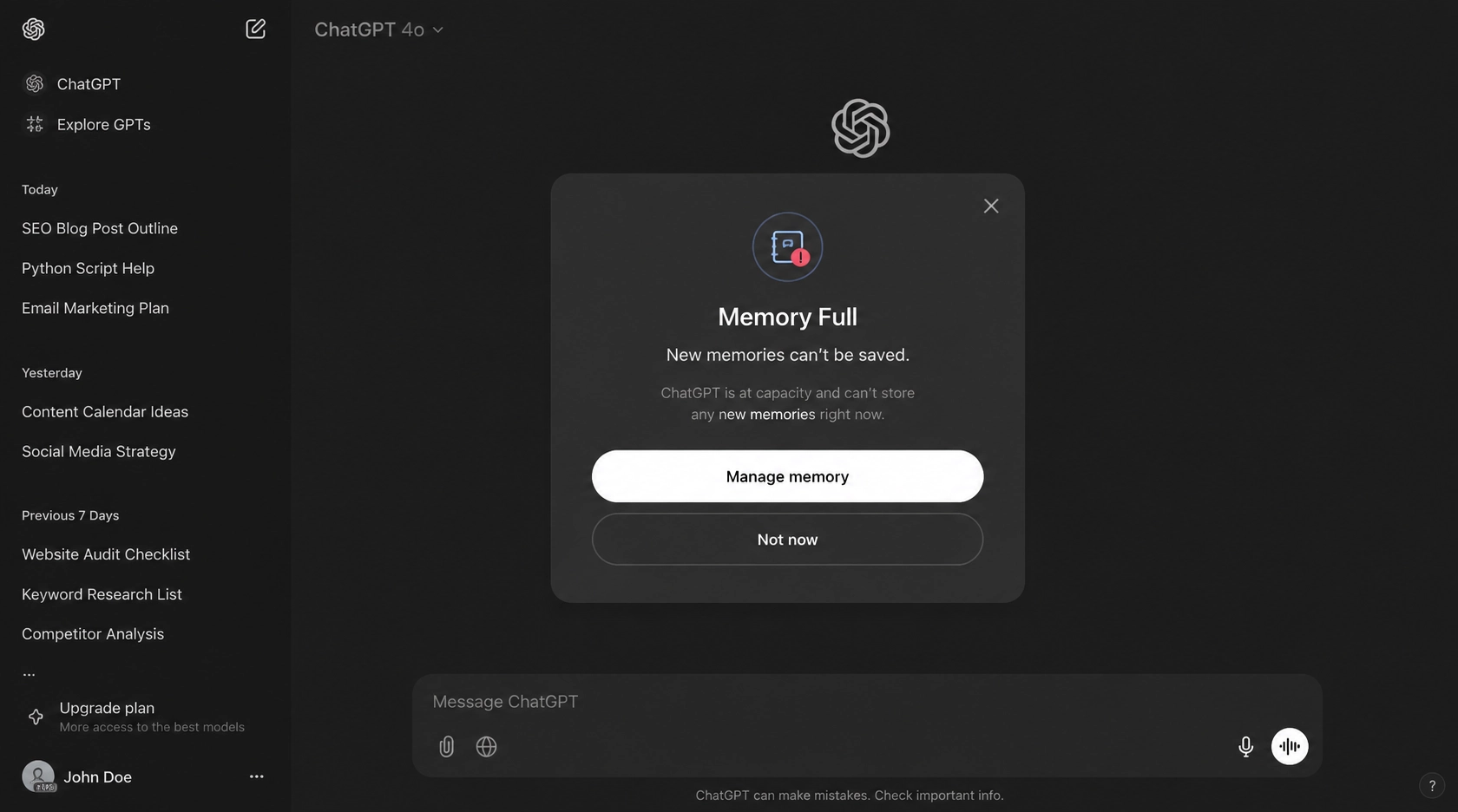
¿Por qué dice ChatGPT que la memoria está llena?
ChatGPT muestra el mensaje de memoria llena cuando el espacio que conserva sobre lo que sabe de ti alcanza su límite. La memoria no es tu historial de chat. Es un conjunto separado de hechos guardados, como tu rol, tus preferencias y detalles que repites con frecuencia. Una vez que ese conjunto guardado alcanza el tope, ChatGPT te pide que lo administres antes de poder seguir aprendiendo cosas nuevas.
La mayoría de las veces, el límite se alcanza por el uso normal, no por un error. Las cuentas ocupadas, los inicios de sesión compartidos y los chats que repiten la misma información de fondo se llenan más rápido. Los pasos a continuación liberan espacio, y la sección de prevención muestra cómo evitar que se llene nuevamente.
Cómo arreglar la memoria llena de ChatGPT: 4 métodos probados paso a paso
La mayoría de las quejas sobre la memoria llena de ChatGPT provienen de una de cuatro causas, y cada una tiene una solución diferente. Elimina una memoria cuando solo un dato esté equivocado. Borra todo cuando el resumen sea un desastre. Mueve las preferencias permanentes a las Instrucciones Personalizadas para que dejen de ocupar memoria. O recorta el resumen de la memoria. Aquí está cada una, con las rutas web, móvil y en el chat.
Método 1: eliminar una sola memoria
Este es el bisturí. Úsalo cuando ChatGPT recuerde algo incorrectamente, como el título de trabajo equivocado o un proyecto que ya terminó.
- Web: Configuración, Personalización, Memoria, luego abre el resumen de memoria. Pasa el cursor sobre una línea y selecciona el menú de tres puntos, luego Eliminar.
- Móvil: toca tu perfil, Configuración, Personalización, Memoria. Toca una memoria y elige eliminar en el menú.
- En el chat: solo di "olvida que trabajo en Acme" y ChatGPT eliminará la memoria correspondiente. Lo intenté y funcionó, aunque me pidió confirmar una vez.
Cuando la memoria de ChatGPT está llena debido a un puñado de hechos obsoletos, esta es la solución más limpia y conservas el resto de tu contexto. La primera vez que revisé mi propio resumen, encontré el nombre de un cliente antiguo de un proyecto que cerré seis meses antes. Un toque y desapareció.
Método 2: borrar todas las memorias
Este es el botón de reinicio. Úsalo cuando el resumen sea contradictorio o simplemente quieras empezar de cero.
- Web: Configuración, Personalización, Memoria, menú de tres puntos, Eliminar y desactivar memoria. Puedes volver a activarla más tarde.
- Móvil: misma ruta de menú, aunque cuando lo probé la opción de eliminar todavía aparecía solo en la web para algunas cuentas.
- En el chat: "borrar todos tus recuerdos" activa la acción de borrar después de una confirmación.
Una cosa que los documentos de ayuda de OpenAI dejan clara: los recuerdos se almacenan por separado de tu historial de chat. Borrar un chat no borra un recuerdo. Si la memoria de ChatGPT se llenó justo después de que borraste chats, esa es la razón. Tienes que borrar la memoria en sí, no la conversación.
Método 3: mover las preferencias permanentes a Instrucciones Personalizadas
Las Instrucciones Personalizadas no cuentan para el límite de memoria. Si sigues diciéndole a ChatGPT las mismas cosas, tu rol, tu tono, tus herramientas, muévelas a Instrucciones Personalizadas y elimina las memorias duplicadas. Esta es la solución que más uso cuando la memoria de ChatGPT está llena, porque detiene el reabastecimiento desde la fuente en lugar de limpiar después.
- Web o móvil: Configuración, Personalización, Instrucciones personalizadas, y escribe allí los hechos establecidos.
Método 4: recortar a través del resumen de memoria
El resumen es una vista sintetizada, no una lista completa de todo lo que ChatGPT sabe. Puedes escribir una corrección al final del resumen y ChatGPT la actualiza. Resalta cualquier línea para corregir solo ese punto. Esto es más ligero que un borrado completo y bueno para el mantenimiento rutinario entre limpiezas mayores. Yo lo actualizo cada pocas semanas, y mantiene la advertencia de memoria llena de ChatGPT alejada sin un reinicio completo.
Solución para memoria llena de ChatGPT: tabla de decisiones (qué método elegir)
Elige según lo que realmente esté mal, no según lo que suene más fácil. La tabla a continuación relaciona las situaciones comunes con el método que encaja. Si la memoria llena de ChatGPT persiste incluso después de un borrado, la causa usualmente es la recarga de nuevas conversaciones, no un límite atascado, así que la tabla de decisiones también te indica cuál solución realmente dura.
| Situación | Mejor método | Velocidad | Riesgo de perder contexto útil |
|---|---|---|---|
| Un dato incorrecto | Eliminar una sola memoria | Rápido | Ninguno |
| El resumen está desordenado | Borrar todo | Rápido | Pierde todo, ChatGPT reaprende con el tiempo |
| Mismas preferencias repetidas | Instrucciones personalizadas | Medio | Ninguno, y evita recargar |
| Deriva menor | Resumen de recorte | Medio | Bajo |
Si no está seguro de cuál elegir, comience con una eliminación única. Borrar todo debe ser el último recurso, porque la memoria de ChatGPT llena simplemente se llenará de nuevo a medida que continúe chateando, y perderá el buen contexto junto con el malo. La mayoría de las demás guías se detienen en una lista de métodos, lo cual es un fallo. Una tabla le dice qué hacer, no por qué su cuenta se llenó en primer lugar, así que lea la sección de prevención antes de declarar victoria.
Memoria de ChatGPT llena en una cuenta compartida: riesgos de privacidad y soluciones
Una cuenta compartida de ChatGPT es la forma más rápida de llenar la memoria, y el riesgo no es solo el espacio. En un inicio de sesión compartido, los hechos de cada usuario caen en la misma memoria. Los nombres de clientes de una persona se sientan junto a los detalles médicos de otra. Peor aún, cuando un usuario borra la memoria, borra la de todos. La advertencia de memoria llena de ChatGPT aparece más rápido en inicios de sesión compartidos por exactamente esta razón.
Dos formas de manejarlo, dependiendo de lo que realmente necesites.
Opción 1: mantenerte en una cuenta compartida por el precio
Opción 2: obtiene tu propia memoria aislada
Si te importa la privacidad, o estás cansado de que la memoria se llene con los chats de otras personas, pasa a una cuenta personal. FamilyPro también ofrece recargas de ChatGPT Plus para personas que no pueden pagar directamente a OpenAI debido a límites regionales o de tarjeta. La recarga te da un inicio de sesión personal con memoria que es solo tuya, sin mezclas, sin borrados accidentales. Esa es la solución que recomiendo para cualquiera que maneje datos de trabajo o personales en un asiento compartido. Si alguna vez se bloquea un inicio de sesión compartido, nuestro guía sobre una cuenta GPT bloqueada explica qué hacer a continuación.
La memoria de ChatGPT llena en un asiento compartido son realmente dos problemas a la vez: espacio insuficiente y demasiadas personas usando la misma cuenta. Elige la opción que coincida con el problema que más te molesta.
Prevenir que la memoria de ChatGPT se llene: instrucciones personalizadas, gestión automática y actualizaciones de 2026
El sistema de memoria de 2026 es diferente del antiguo. Se actualiza solo y combina hechos en lugar de acumular duplicados, lo que ayuda, pero todavía alcanza un límite. OpenAI almacena la memoria como una síntesis de lo que aprende sobre ti, y esa síntesis tiene un límite. Cuando se llena, recibes el mensaje completo. Prevenir que la memoria de ChatGPT se llene se trata principalmente de dónde viven los hechos, no de la frecuencia con que chateas.
Los cambios de 2026 hacen que la memoria de ChatGPT se llene con menos frecuencia, pero no es imposible. Algunos hábitos evitan que se llene.
No eres el único que se encuentra con la memoria de ChatGPT llena antes de lo esperado. En el foro de la Comunidad de OpenAI, usuarios reales han compartido la misma sorpresa durante meses (ver el hilo de la Comunidad de OpenAI sobre la memoria llena, enero-febrero 2025). Un usuario escribió que se registró solo 24 horas antes y la memoria ya estaba llena, llamándola inútil sin memoria. Otro dijo que su memoria se llenó después de solo tres conversaciones y se sorprendió por el límite. Un tercero describió perder la memoria guardada cuando se cerraba una ventana de chat. Estos son relatos cotidianos, no casos extremos, y muestran por qué los hábitos a continuación son importantes. Trate las citas de la comunidad como la experiencia real del usuario, no como orientación oficial. Para la mecánica exacta, confíe en los documentos de ayuda de OpenAI enlazados más adelante en esta sección.
Coloque hechos permanentes en las Instrucciones Personalizadas. Como se señala en el método 3, estos no afectan el límite de memoria, por lo que su rol y preferencias dejan de competir por espacio. El artículo oficial Artículo de ayuda de Instrucciones Personalizadas explica exactamente qué va allí frente a lo que ChatGPT debería recordar por sí mismo.
Usa el Chat Temporal para conversaciones sensibles puntuales. El Chat Temporal no utiliza ni crea memoria, por lo que una conversación confidencial nunca se añade al historial.
Actualiza el resumen mensualmente. Configuración, Personalización, Resumen de Memoria, Administrar, luego actualizar. Los datos antiguos o de poco valor se eliminan.
Observe la Gestión Automática de Memoria. La actualización de 2026 permite que ChatGPT gestione por sí mismo los recuerdos guardados, fusionándolos o eliminándolos cuando lo solicites. No es perfecto, así que no asumas que todo lo que dijiste se guardó, y no asumas que todo lo guardado sigue siendo cierto. La más reciente Preguntas Frecuentes sobre Memoria de OpenAI cubre cómo encajan el resumen, las fuentes y los recuerdos guardados si quieres una mecánica más profunda. La mayor ventaja de la actualización 2026 es la reducción de memorias duplicadas, que es la razón principal por la que la memoria llena de ChatGPT aparece menos que hace un año.
Si estás decidiendo si un plan de pago merece la pena por las funciones de memoria, nuestro Desglose de prueba gratuita de ChatGPT Plus compara lo que cada nivel realmente te ofrece. Y si alguna vez aparecen errores de memoria como una señal de seguridad, nuestro actividad inusual detectada en ChatGPT la guía soluciona la diferencia entre un fallo de memoria y un bloqueo real.
FAQ: Preguntas FRECUENTES: Preguntas respondidas sobre la memoria completa de ChatGPT
P1: ¿Por qué ChatGPT dice que la memoria está llena después de que borré mis chats? A: Eliminar un chat no elimina una memoria. La memoria se almacena por separado del historial de chat. Borra la memoria en Configuración, Personalización, Memoria.
Q2: ¿Borrar la memoria elimina mi historial de chat? A: No. Borrar o desactivar la memoria mantiene tus chats pasados intactos. Solo elimina lo que ChatGPT recuerda sobre ti a lo largo de las conversaciones.
Q3: ¿Hay un límite en la memoria de ChatGPT? A: Sí. La memoria de ChatGPT tiene un límite. Cuando la memoria guardada alcanza su capacidad, ChatGPT te pide que la administres o la elimines antes de poder seguir aprendiendo nuevos detalles.
P4: ¿Las Instrucciones Personalizadas cuentan para el límite de memoria? A: No. Las Instrucciones Personalizadas son separadas y no usan espacio de memoria. Mueve las preferencias repetidas allí para evitar que la memoria se llene de nuevo.
P5: ¿Volverá la memoria de ChatGPT a llenarse después de que la borre? A: Sí, si sigues conversando, la memoria se llenará de nuevo con el tiempo a medida que ChatGPT aprenda nuevos detalles. Usa Instrucciones Personalizadas y Chat Temporal para desacelerarlo.
P6: ¿Cómo arreglo la memoria llena en una cuenta compartida sin perder el contexto de los demás? A: Borra solo tus propios recuerdos, nunca los compartidos claros. O muévete a una cuenta personal para que tu memoria esté separada de la de los demás.
Conclusión: La memoria de ChatGPT está llena, se puede arreglar, esto es lo que hay que hacer a continuación
La memoria llena de ChatGPT es molesta pero fácil de arreglar. Elimina el hecho incorrecto, borra todo si es un desastre, o mueve las preferencias permanentes a Instrucciones Personalizadas para que deje de rellenarse. En una cuenta compartida, decide si el precio bajo vale la pena con memoria mezclada, o mejora a un inicio de sesión personal con memoria que sea solo tuya.
Si quieres el asiento económico compartido, un plan compartido de ChatGPT Plus de FamilyPro cuesta alrededor de $5.5 al mes. Si quieres tu propia memoria aislada y no puedes pagarle a OpenAI directamente, el recargo de ChatGPT Plus gestiona el pago por ti. De cualquier manera, la solución toma un minuto, y vuelves a tener un ChatGPT que recuerda lo correcto y olvida el resto.