
ChatGPT 403 Forbidden: soluciones para errores de acceso
El error 403 de ChatGPT significa que una solicitud fue rechazada; el número por sí solo no explica la causa ni demuestra que tu cuenta esté bloqueada. Lee primero el mensaje completo. Un aviso explícito de desactivación requiere una respuesta distinta de una solicitud bloqueada en el navegador. Consulta la definición de HTTP 403.
Empieza por comprobar el estado de OpenAI, probar la misma cuenta en una ventana privada y comparar tu conexión habitual con otra red de confianza. Cambia una sola condición cada vez y repite la acción que falló. Detente cuando funcione; no hace falta completar todas las soluciones.
Si el mensaje indica que la cuenta fue eliminada o desactivada, ve directamente a restricciones de cuenta y soporte.
En esta guía:
- Identifica el error
- ¿403, desactivación o caída del servicio?
- Ocho pasos para diagnosticarlo
- Cuándo parar y contactar con soporte
- Cuentas compartidas y suscripciones
- Preguntas frecuentes
¿Qué causa el error ChatGPT 403 Forbidden?
Una petición del navegador, de la aplicación o de la API puede devolver 403. Antes de modificar ajustes, anota dónde aparece, el mensaje completo y qué estabas haciendo: iniciar sesión, enviar una instrucción, cargar la página o abrir un recurso.
| Qué ves | Qué comprobar después |
|---|---|
| “Request failed with status 403” o “There is a problem with your request (403)” | El texto no identifica la causa. Compara navegador, aplicación y red siguiendo los pasos de abajo. |
| “Sorry, you have been blocked” | Comprueba la conexión y cualquier VPN o proxy. OpenAI lo documenta como un posible bloqueo de acceso de Cloudflare. |
| Bucle de inicio de sesión o fallo justo después de entrar | Comprueba la cuenta y el método de acceso; después prueba una sesión nueva del navegador. |
account_deactivated o aviso explícito de cuenta eliminada/desactivada | Sigue las instrucciones de recuperación o apelación; borrar cookies no revierte una decisión sobre la cuenta. |
| Página en blanco con 403 solo visible en herramientas de desarrollo | Anota el nombre del host y la ruta de la petición fallida. Un recurso que no carga no equivale a un aviso de desactivación. |
| 403 en tu código o una integración de terceros | Examina el cuerpo de respuesta y el servicio receptor. Usa el apartado de API. |
La guía de acceso bloqueado de OpenAI explica que el tráfico VPN y las comprobaciones de seguridad relacionadas con la IP pueden contribuir a bloqueos. Eso no significa que cada 403 sea un bloqueo de IP.
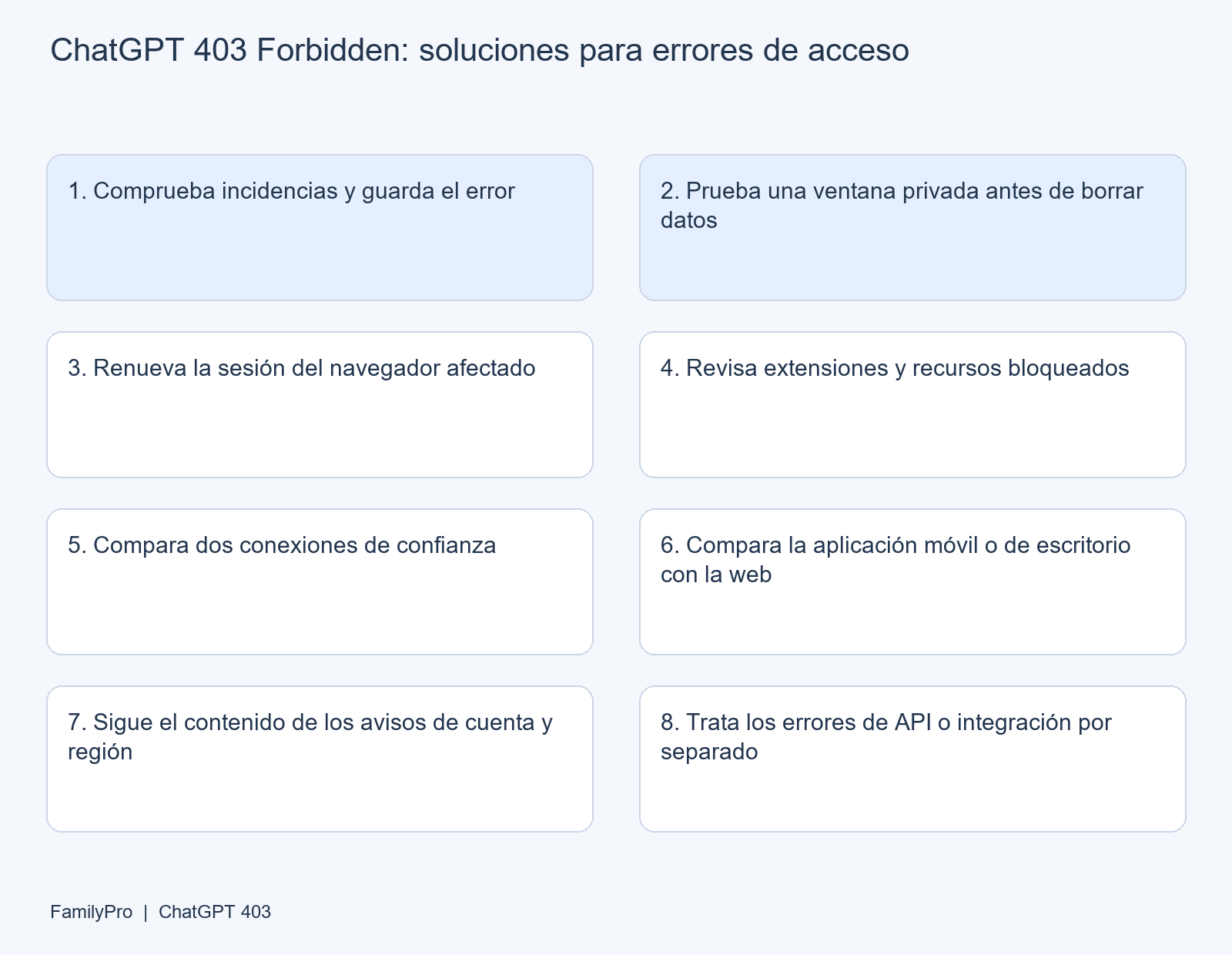
Es una ilustración de diagnóstico, no una captura de ChatGPT. Las comparaciones orientan el siguiente paso, pero no demuestran la causa raíz.
¿Un 403 significa que tu cuenta está bloqueada?
No. Un 403 por sí solo no es un aviso de bloqueo. Interpreta juntos el mensaje y el alcance del fallo:
| Observación | Qué sugiere | Qué no demuestra |
|---|---|---|
| La misma acción funciona en una ventana privada | Revisa el perfil habitual, los datos del sitio y las extensiones. | Que las cookies sean necesariamente la causa. |
| Funciona con datos móviles, pero no con Wi-Fi | Revisa la red Wi-Fi, el enrutamiento o los filtros. | Que OpenAI haya bloqueado tu IP permanentemente. |
| Falla la aplicación, pero la misma cuenta funciona en la web | Revisa la aplicación y su conexión. | Que todas las funciones de la cuenta estén libres de restricciones. |
| Falla en varios navegadores y redes de confianza | Prepara una solicitud de soporte con esos resultados. | Que la cuenta tenga que estar bloqueada. |
| OpenAI informa de un incidente relacionado | Sigue las actualizaciones antes de cambiar más cosas. | Que afecte a todos o explique tu error concreto. |
Un aviso de límite de uso es una pista diferente. Si aparece “too many requests” o una hora de restablecimiento, sigue ese aviso y la guía de límites de solicitudes de ChatGPT, en lugar de tratarlo como un 403 genérico.
Cómo solucionar el error 403 de ChatGPT: ocho pasos
Estos pasos organizan las comprobaciones de la guía de resolución de errores de OpenAI. En equipos administrados por una empresa o un centro educativo, consulta con informática antes de modificar controles del navegador o la red.
1. Comprueba incidencias y guarda el error
Abre status.openai.com y busca un incidente que afecte al servicio utilizado. Anota hora y zona horaria y guarda una captura ocultando los datos personales.
Si hay un incidente compatible, sigue sus actualizaciones. Si no, continúa: una página de estado no diagnostica una cuenta o conexión particular. Evita actualizar repetidamente la misma petición fallida.
2. Prueba una ventana privada antes de borrar datos
Abre una ventana privada o de incógnito, visita chatgpt.com, entra en la misma cuenta y repite la acción fallida.
Si funciona, céntrate en el perfil habitual en los pasos 3 y 4. Si falla, prueba otro navegador actualizado. Anota el resultado en vez de repetir el mismo ensayo indefinidamente. El modo privado cambia varias condiciones a la vez; que funcione es una pista, no un diagnóstico exacto.
3. Renueva la sesión del navegador afectado
Confirma primero qué cuenta y método de acceso utilizas. En los ajustes de privacidad, localiza y elimina las entradas de datos de ChatGPT/OpenAI. Reabre ChatGPT e inicia sesión. Esto puede cerrar tu sesión; no necesitas borrar el historial de todos los sitios.
Usa el proveedor de acceso asociado originalmente a la cuenta. Si empezaste con Apple, Google o Microsoft, elegir otro método puede generar un problema distinto. Ocultar mi correo de Apple también puede hacer que la dirección de la cuenta difiera de tu correo habitual. Consulta las instrucciones de inicio de sesión de OpenAI.
Si el error persiste en una sesión nueva, continúa. Borrar los datos repetidamente aporta poca información.
4. Revisa extensiones y recursos bloqueados
Si funcionó la ventana privada, prueba temporalmente sin extensiones que modifiquen ChatGPT, bloqueen scripts o filtren peticiones. Reactívalas una por una para aislar conflictos. Mantén las protecciones de seguridad no relacionadas.
Ante una pantalla en blanco, identifica si falla la página principal o un recurso independiente. Si sabes usar las herramientas de desarrollo, anota host, ruta y estado de la petición. No ejecutes scripts de desconocidos en la consola ni desactives la seguridad del navegador. Si solo hay un problema de carga sin 403 confirmado, consulta ChatGPT no carga.
5. Compara dos conexiones de confianza
Si utilizas una VPN o proxy personal opcional, desconéctalo para probar. Compara el Wi-Fi habitual con datos móviles u otra conexión autorizada, manteniendo iguales el dispositivo y la cuenta.
Si solo falla la red de trabajo o del centro educativo, facilita a informática la hora, el error y el host afectado. Si la VPN corporativa es obligatoria, deja que informática haga la comparación. No desactives tú el cortafuegos de la organización.
Utiliza ChatGPT solo desde un país o territorio admitido. Cambiar de país mediante VPN no es un método fiable de recuperar una cuenta. Una conexión exitosa tampoco identifica qué componente causó el fallo anterior.
6. Compara la aplicación móvil o de escritorio con la web
Para errores en iPhone o Android, prueba la misma cuenta en chatgpt.com desde un navegador. Cierra y abre la aplicación, busca actualizaciones de la app y del sistema y compara Wi-Fi con datos móviles. Si solo sigue fallando la app, reinstalarla desde la tienda oficial es una opción posterior.
OpenAI indica que reinstalar no restablece límites, permisos ni restricciones de cuenta. Sigue su guía para la aplicación móvil. En escritorio, registra la versión y si funciona el navegador; no supongas que borrar cookies elimina también los datos de la aplicación.
7. Sigue el contenido de los avisos de cuenta y región
Si el mensaje menciona una cuenta desactivada, región no admitida o verificación necesaria, sigue las instrucciones específicas. No repitas arreglos del navegador ni compres otra suscripción para ver si desaparece.
Si advierte de actividad sospechosa, detén las actualizaciones automáticas o scripts de terceros y revisa los accesos a la cuenta. La guía general de errores de OpenAI incluye esos casos. Un 403 genérico sin tal aviso no debe clasificarse automáticamente como actividad sospechosa.
8. Trata los errores de API o integración por separado
Comprueba el destino y el cuerpo de respuesta de la petición fallida. Una integración puede fallar en OpenAI, en su proveedor o en otro servicio conectado. Compartir código de estado no hace equivalentes esos fallos.
La referencia de errores de la API de OpenAI incluye 403 para países, regiones o territorios no admitidos. Relaciona la respuesta con la condición documentada; no supongas que comprar Plus, borrar cookies o cambiar la clave API resolverá el problema. Guarda el ID de solicitud si existe, omite secretos y contacta con el proveedor correspondiente si la respuesta no está clara.
¿Cuándo debes dejar de probar y contactar con soporte?
Deja de repetir arreglos locales cuando un aviso explícito requiera actuar sobre la cuenta, o si una sesión nueva y una segunda conexión de confianza también fallan. Esos resultados son pruebas útiles, no una demostración de bloqueo.
Si el mensaje dice que la cuenta fue eliminada o desactivada
Confirma que utilizas la cuenta correcta. Si crees que la desactivación es un error, sigue el enlace de apelación del aviso de OpenAI. Si no puedes acceder al correo o no recibiste aviso, usa las alternativas de la guía de desactivación de OpenAI. Nuestro artículo sobre cuentas desactivadas amplía este problema independiente.
Tener un plan de pago no demuestra que la cuenta siga accesible. Guarda los recibos para consultas de facturación, pero no esperes que otro pago anule una restricción.
Envía un informe útil, no solo «sigue el 403»
Usa la burbuja de chat de Ayuda de OpenAI. Copia esta lista y rellena solo lo que sepas:
Problema: ChatGPT devuelve 403 al [iniciar sesión / cargar / enviar un prompt / otro].
Primera aparición: [fecha, hora y zona horaria].
Mensaje exacto: [incluye el texto, no solo 403].
Dispositivo / sistema / versión del navegador o aplicación: [...].
Método de acceso: [Google / Apple / Microsoft / correo].
Resultado en ventana privada u otro navegador: [...].
Wi-Fi frente a otra conexión de confianza: [...].
Aplicación frente a web con la misma cuenta: [...].
Incidente de servicio relevante, si existe: [...].
Host y ruta fallidos / ID de solicitud o Ray ID, si aparece: [...].
Envía datos identificativos de la cuenta solo mediante el canal oficial. Nunca incluyas contraseñas, códigos temporales, claves API ni tokens de sesión. Si te piden un archivo HAR, sigue las instrucciones y elimina información sensible antes de compartirlo; las capturas de red pueden contener datos privados. Consulta cómo contactar con OpenAI.
Cuentas compartidas, Plus y soporte de FamilyPro
Un 403 no demuestra que compartir la cuenta causara el problema. No obstante, al investigar actividad sospechosa, OpenAI recomienda expresamente comprobar que otras personas no la estén compartiendo. Usa tu propia cuenta y protégela ante accesos desconocidos; comprar otro acceso compartido no diagnostica la avería original.
¿Ya eres cliente de FamilyPro? Para problemas con pedidos o beneficios de suscripción ausentes, contacta con FamilyPro con la referencia del pedido y una captura con información sensible oculta. Trátalo por separado de un bloqueo de acceso o apelación de desactivación de OpenAI.
Una vez recuperado el acceso, puedes consultar el servicio de recarga GPT de FamilyPro y sus condiciones actuales si necesitas ayuda con la suscripción. La garantía indicada cubre determinadas bajadas inesperadas de plan y excluye bloqueos personales y violaciones de políticas. Una recarga no repara 403, restricciones regionales ni caídas del servicio.
Preguntas frecuentes sobre ChatGPT 403
¿Qué significa “Request failed with status 403” en ChatGPT?
La petición fue rechazada. El texto acompañante y la acción fallida importan más que el número aislado. Empieza por la tabla y compara la misma cuenta entre navegador, aplicación y redes cuando sea posible.
¿Por qué aparece 403 después de iniciar sesión?
La petición de la sesión falla, pero eso no identifica la causa. Revisa el método original de acceso, prueba una ventana privada y busca un aviso explícito de cuenta. No presupongas una contraseña incorrecta ni una cuenta bloqueada.
¿Cómo soluciono ChatGPT 403 en iPhone?
Compara la aplicación con el navegador usando la misma cuenta, y después Wi-Fi con datos móviles. Actualiza y reabre la app. Si el fallo sigue siendo exclusivo de esta, sigue los pasos oficiales indicados arriba.
¿403 es lo mismo que el error Cloudflare 1020?
No. HTTP 403 es un código de estado; Cloudflare 1020 es un error de acceso denegado más específico, vinculado a una regla de cortafuegos. Si aparece 1020, guarda la captura y el Ray ID para el administrador o soporte. Consulta la documentación de Cloudflare sobre 1020.
¿Cuánto dura un 403 de ChatGPT?
No existe una cuenta atrás común. Un incidente temporal, un problema del navegador y una restricción de cuenta requieren respuestas diferentes. Sigue las instrucciones de la pantalla; si las pruebas no acotan la causa, envía los resultados al soporte.
¿ChatGPT Plus o una cuenta nueva solucionan el error?
No compres una suscripción ni sustituyas la cuenta como arreglo genérico. Pagar no explica por qué se rechazó una petición. Resuelve primero el acceso y después los problemas independientes de suscripción.
Tu siguiente paso
Lee el error completo, realiza una comparación controlada y sigue la rama correspondiente. Si las pruebas no aíslan el problema, usa la lista de soporte. Así quien investigue después tendrá información concreta con la que trabajar.