
Cómo transferir playlists de Spotify a otra cuenta o servicio
Para pasar una playlist a otra cuenta Spotify, abre la original con la nueva cuenta y crea una copia mediante Añadir a otra playlist → Nueva playlist. Guardar la lista antigua significa seguirla, no ser su propietario. Para otro servicio, utiliza una herramienta de importación o transferencia y revisa las coincidencias después.
Comprobado el 13 de noviembre de 2026. Conserva cuenta y listas antiguas hasta verificar las copias. Si solo cambias de correo, normalmente puedes modificarlo en tu cuenta actual.
Contenido
- Elige el tipo correcto de transferencia
- Copia la playlist a la nueva cuenta Spotify
- Mueve tus canciones favoritas y comprende qué no se transfiere
- Transfiere entre Spotify y otro servicio
- Corrige canciones ausentes y termina con seguridad
- Preguntas frecuentes
Elige el tipo correcto de transferencia
| Objetivo | Método | Diferencia importante |
|---|---|---|
| Tener una copia editable en otra cuenta Spotify | Copiar canciones a una nueva lista | Lista nueva sin los seguidores originales |
| Seguir escuchando la lista antigua | Guardarla en tu biblioteca | Depende de que el original siga accesible |
| Editar juntos la misma lista | Invitar a un colaborador | Una lista compartida, no dos copias sincronizadas |
| Cambiar de servicio musical | Importación o herramienta externa | Empareja catálogo, no archivos de audio |
El personal de Spotify describe la copia y confirma que no transfiere seguidores en su respuesta sobre propiedad.
Copia la playlist a la nueva cuenta Spotify
- En la cuenta antigua, abre la lista y elige Compartir → Copiar enlace de la playlist. Asegura acceso a la nueva cuenta. Si la haces pública temporalmente, restaura su privacidad después.
- Inicia sesión en la nueva cuenta, preferiblemente con otro perfil del navegador, o comprueba la identidad en la aplicación.
- Abre el enlace y elige Añadir a otra playlist → Nueva playlist en el menú de tres puntos. Los nombres pueden variar según la versión.
- Pon un nombre claro. Comprueba que tu nueva cuenta aparece como creadora y permite añadir o quitar canciones.
- Revisa cantidad, orden y algunas canciones antes de repetir en otras listas.
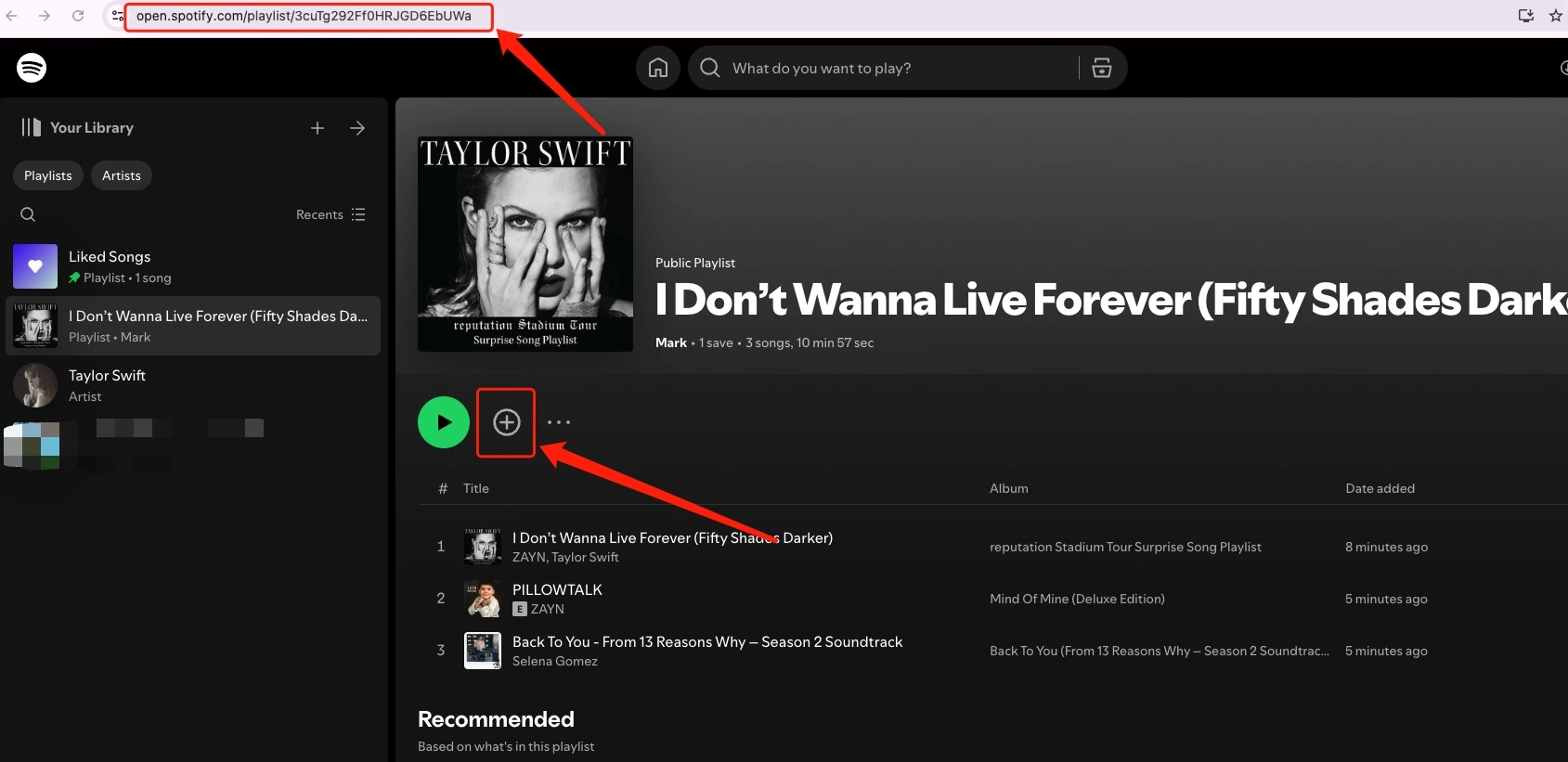
El botón de más guarda la lista existente; no realiza la copia independiente descrita. Un acceso directo o enlace guardado también es solo un enlace, no una copia de seguridad de la playlist.
Si falta el menú, prueba la aplicación de escritorio actualizada: selecciona las canciones y añádelas a una lista nueva. No borres el original para comprobar la copia.
Mueve tus canciones favoritas y comprende qué no se transfiere
Para Canciones que te gustan, la guía de cambio de cuenta recomienda escritorio: abre la colección antigua, selecciona con Ctrl+A en Windows o Cmd+A en Mac y añade las canciones a una nueva playlist normal. Hazla accesible y cópiala con los pasos anteriores.
El resultado es una playlist, no una restauración automática de favoritos. Marca las canciones por separado si lo necesitas. Copiar tampoco migra historial, recomendaciones, seguidores ni suscripción de pago.
Para editar juntos de forma continua, utiliza la invitación de colaboración de Spotify, válida siete días. Todos editan una misma lista; no sincroniza dos listas independientes ni cambia su propietario.
Transfiere entre Spotify y otro servicio
Spotify documenta una importación móvil con Tune My Music. En Tu biblioteca, selecciona Importar música de otras aplicaciones, elige el origen e inicia sesión, autoriza el acceso, selecciona la música y pulsa Transferir a Spotify. Autentica la cuenta de destino para finalizar. Consulta las instrucciones oficiales; los problemas se remiten al soporte de Tune My Music.
Para exportar o mover bibliotecas grandes, compara los límites actuales:
- Tune My Music anuncia hasta 500 canciones gratis. Comprueba el cupo de tu ruta, sin asumir 500 por playlist. Su FAQ también contempla exportación TXT/CSV y conservación de transferencias completadas después de cancelar Premium.
- Soundiiz Free permite una lista cada vez y hasta 200 canciones seleccionadas por transferencia, sin cupo acumulativo. Los lotes y la exportación a archivos requieren pago. Su límite difiere del de Tune My Music.
Conecta las cuentas correctas, prueba una lista pequeña, revisa resultados y continúa. Un CSV es una lista de títulos, no una descarga de audio. Si aún eliges destino, consulta Deezer vs Spotify.
Corrige canciones ausentes y termina con seguridad
Usa el informe de canciones ausentes en vez de repetir toda la transferencia. Busca artista, título y álbum en destino: versiones en directo, remasterizadas, censuradas y explícitas pueden diferir. El catálogo depende del país. Los archivos locales no se reconstruyen solo por su título.
Antes de cerrar la cuenta antigua, compara cantidad y orden, comprueba temas importantes, elimina duplicados accidentales y verifica la privacidad. Guarda una exportación o enlace de referencia, recordando que los enlaces pueden dejar de funcionar.
Después de una transferencia puntual, revoca el acceso de la herramienta a Spotify si ya no la necesitas. También detendrá la sincronización continua. Cancela por separado su suscripción de pago cuando corresponda. Si no entras en la cuenta antigua, prueba nuestra guía para recuperar la contraseña Spotify antes de renunciar a las listas privadas.
Preguntas frecuentes
¿Guardar una playlist transfiere su propiedad?
No. Crea una lista nueva con las canciones para editarla independientemente. Los seguidores de la original no pasan a la copia.
¿Puedo hacerlo en el móvil?
Sí. El menú puede ofrecer copia y la importación entre servicios está documentada para móvil. El ordenador facilita seleccionar muchos favoritos.
¿Las copias permanecen sincronizadas?
No. Una copia refleja un momento. La colaboración modifica una lista única; sincronizar listas independientes requiere una función específica y sus permisos.
¿Transferir cancela mi antigua suscripción?
No. Copiar música y gestionar cobros son tareas distintas. Verifica la transferencia antes de cancelar o cerrar la cuenta.