
Connexion Adobe : choisir le profil et résoudre les erreurs d’accès
Pour vous connecter à Adobe, utilisez l’e-mail et la méthode liés à votre licence, puis sélectionnez le profil contenant les applications nécessaires. Une connexion réussie ne confirme pas une licence payante. Si Creative Cloud affiche « Essayer » ou « Acheter » après paiement, vérifiez compte et profil avant de souscrire à nouveau.
Sommaire
- Quel compte et quel profil choisir ?
- Se connecter et installer les applications
- Résoudre les problèmes de connexion, licence et appareils
- Se connecter déclenche-t-il un essai gratuit ?
- Comment fonctionne l’activation FamilyPro ?
- Questions fréquentes
Quel compte et quel profil choisir ?
Adobe distingue le compte de connexion du profil regroupant applications et stockage d’une organisation. Suivez le guide officiel de connexion ; une remise étudiante achetée personnellement ne crée pas automatiquement un compte SSO géré par l’établissement.
| Situation | Choix ou vérification |
|---|---|
| Forfait acheté personnellement | Compte utilisé à l’achat et profil personnel correspondant |
| Licence d’école ou d’entreprise | Identité attribuée et profil de l’organisation ; SSO si demandé |
| Plusieurs organisations pour un e-mail | Organisation ayant attribué l’application nécessaire |
| Fichiers absents après changement | Vérifier le profil d’origine avant de conclure à une suppression |
Les profils Adobe ont des stockages séparés. Changer de profil ne migre pas les fichiers et une organisation peut contrôler son profil professionnel. Contactez l’administrateur si l’organisation attendue est absente.
Se connecter et installer les applications
- Confirmez l’e-mail licencié et votre méthode : mot de passe, connexion sociale ou SSO.
- Téléchargez l’application officielle Creative Cloud pour ordinateur, pas un programme d’installation provenant d’un site inconnu.
- Connectez-vous, terminez la vérification et choisissez le bon profil si demandé.
- Ouvrez Applications et installez l’application incluse. Vérifiez compatibilité et espace sur les disques cible et système.
- Lancez l’application et confirmez l’accès payant. Si un essai reste proposé, comparez profil et licence attribuée avant une nouvelle souscription.
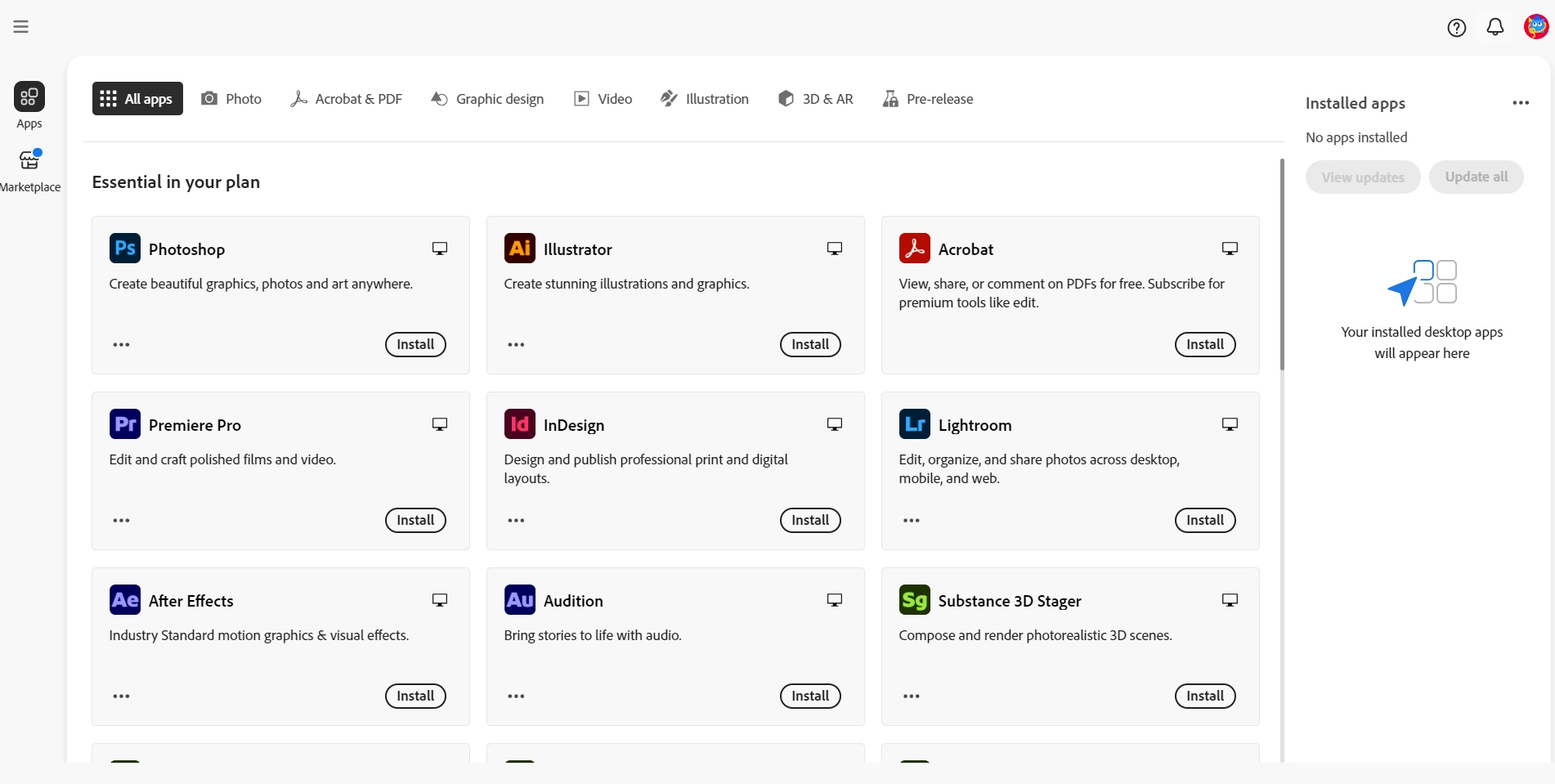
Cette capture conservée illustre l’installation. Une application visible n’est pas forcément incluse dans votre forfait ; l’interface peut évoluer.
Résoudre les problèmes de connexion, licence et appareils
Pour un mauvais mot de passe sur votre compte personnel, utilisez la récupération Adobe. Pour un refus SSO professionnel, contactez l’informatique ; changer le mot de passe Adobe personnel peut être sans effet sur le SSO.
En cas de boucle de connexion, sauvegardez votre travail, redémarrez Creative Cloud et testez le site officiel dans une session de navigateur vierge. Vérifiez l’horloge et les redirections bloquées. Sur un réseau administré, demandez une vérification informatique plutôt que de désactiver tout le pare-feu. Gardez erreur et heure pour l’assistance.
Les règles Adobe sur les appareils autorisent deux ordinateurs activés pour l’usage individuel décrit, mais l’utilisation active d’un seul à la fois. La deuxième connexion n’autorise pas deux personnes à partager la licence. En cas de limite, déconnectez un ancien appareil que vous contrôlez, pas celui d’autrui.
Se connecter déclenche-t-il un essai gratuit ?
Non. Connexion et choix d’un essai sont distincts. La page d’essai Creative Cloud annonce sept jours, suivis d’un abonnement payant sans résiliation préalable. Vérifiez offre, engagement et échéance au paiement. Un engagement annuel facturé mensuellement n’est pas nécessairement un forfait mensuel sans engagement.
Ne supposez pas que le logiciel s’arrêtera sans facturation en fin d’essai. Si vous ne souhaitez pas souscrire, terminez la résiliation et conservez la confirmation. Créer un autre compte ne remplace pas la vérification d’éligibilité.
Comment fonctionne l’activation FamilyPro ?
L’offre Adobe de FamilyPro décrit actuellement la mise à niveau de votre propre compte via son e-mail, puis la sélection du profil d’organisation indiqué. Vérifiez formule, prix, durée, applications, crédits IA et stockage avant de payer. Une invitation d’organisation ne prouve pas un statut de revendeur agréé Adobe.
Après livraison, déconnectez-vous puis reconnectez-vous si nécessaire pour actualiser les profils. Si « No Access » reste affiché, faites vérifier l’attribution de licence à l’e-mail exact ; répéter la connexion ne crée pas une licence absente. Clarifiez l’administrateur et le devenir des fichiers cloud en fin d’accès. Conservez des copies locales importantes.
Questions fréquentes
Faut-il acheter un essai pour se connecter ?
Non. Utilisez d’abord le compte associé à l’achat ou à la licence attribuée. Un nouvel essai n’est pas une réparation de connexion.
Changer le disque d’installation règle-t-il tous les problèmes d’espace ?
Non. Fichiers temporaires et composants peuvent nécessiter de l’espace sur le disque système. Vérifiez les exigences et l’erreur exacte.
La résiliation supprime-t-elle mes projets locaux ?
Résilier ne supprime pas les fichiers locaux. Leur ouverture ou modification peut toutefois nécessiter une application compatible licenciée ; le cloud suit ses propres règles de conservation et d’organisation. Sauvegardez avant de changer de forfait.