
Mémoire de ChatGPT pleine ? Comment la réparer, la vider et la prévenir (2026)
Vous avez ouvert ChatGPT et reçu le message indiquant que la mémoire est pleine. Voici la version courte. Ouvrez Paramètres, allez dans Personnalisation, ouvrez Mémoire, et choisissez "Tout effacer" ou supprimez des éléments individuels. Cela libère l'espace immédiatement. Le message de mémoire pleine de ChatGPT est plus courant que ce que les gens pensent, surtout sur les comptes utilisés depuis plusieurs mois, car la mémoire de ChatGPT peut enregistrer des détails utiles de vos conversations. Lorsque le message de mémoire pleine de ChatGPT revient fréquemment, la raison habituelle est qu'un compte occupé ou partagé atteint la limite bien avant un compte occasionnel. 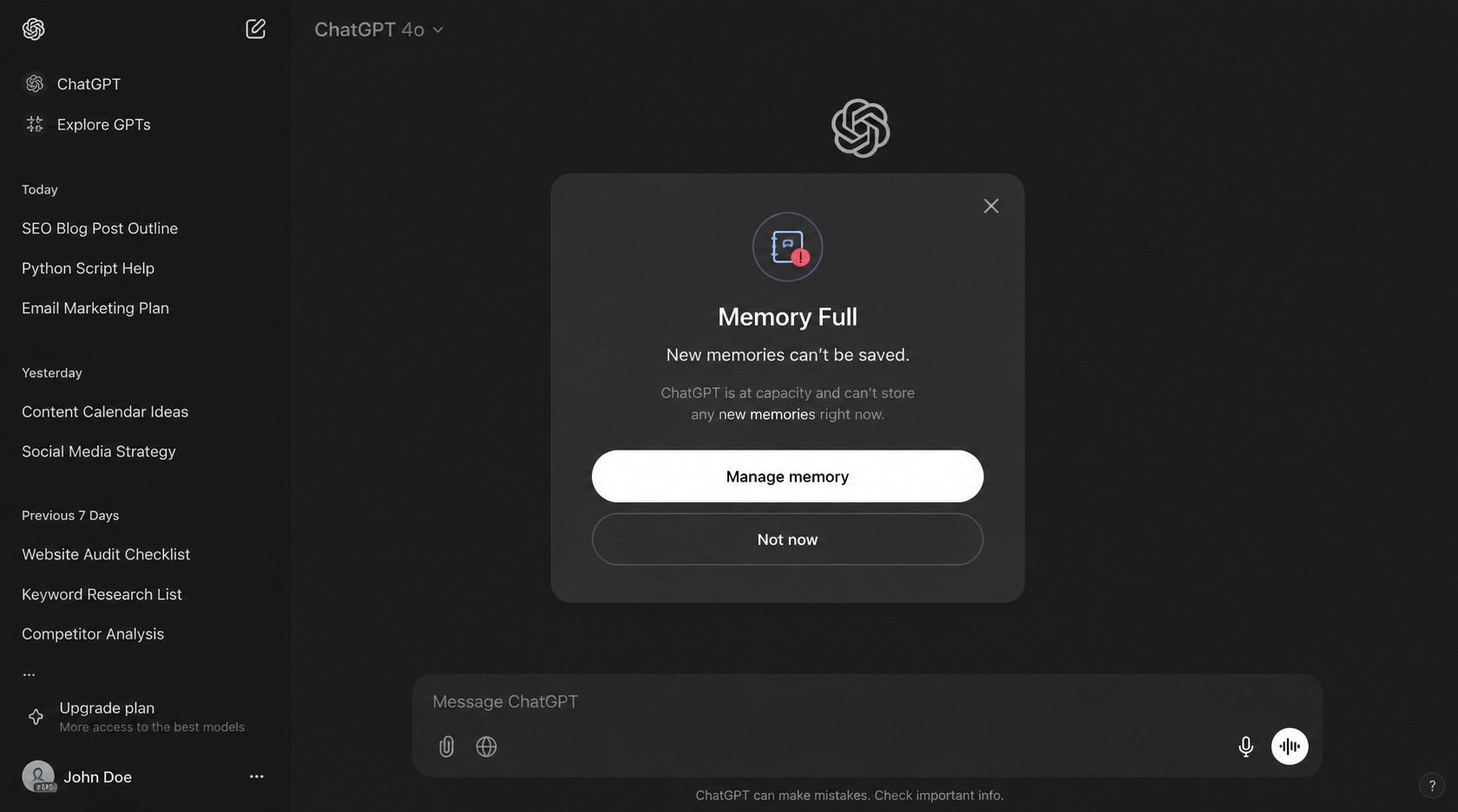
Pourquoi ChatGPT dit-il que la mémoire est pleine ?
ChatGPT affiche le message de mémoire pleine de ChatGPT lorsque l'espace qu'il réserve à ce qu'il sait sur vous atteint sa limite. La mémoire n'est pas votre historique de discussion. C'est un ensemble distinct de faits enregistrés, comme votre rôle, vos préférences et les détails que vous répétez souvent. Une fois que cet ensemble enregistré atteint le plafond, ChatGPT vous demande de le gérer avant de pouvoir continuer à apprendre de nouvelles choses.
La plupart du temps, le plafond est atteint par une utilisation normale, et non par un bug. Les comptes très actifs, les connexions partagées et les discussions qui répètent le même contexte se remplissent le plus rapidement. Les étapes ci-dessous permettent de libérer de l'espace, et la section sur la prévention montre comment éviter qu'il ne se remplisse à nouveau.
Comment réparer la mémoire pleine de ChatGPT : 4 méthodes éprouvées étape par étape
La plupart des plaintes concernant la mémoire pleine de ChatGPT proviennent de l'une des quatre causes, et chacune a une solution différente. Supprimez une mémoire lorsqu'un seul fait est incorrect. Effacez tout lorsque le résumé est un désordre. Déplacez les préférences permanentes dans les Instructions personnalisées pour qu'elles cessent de consommer de la mémoire. Ou réduisez la taille du résumé de la mémoire. Voici chacune d'elles, avec les chemins web, mobile et en chat.
Méthode 1 : supprimer une seule mémoire
Ceci est le scalpel. Utilisez-le lorsque ChatGPT se souvient mal d'une chose, comme le mauvais titre de poste ou un projet terminé.
- Web : Paramètres, Personnalisation, Mémoire, puis ouvrez le résumé de la mémoire. Survolez une ligne et choisissez le menu à trois points, puis Supprimer.
- Mobile : appuyez sur votre profil, Paramètres, Personnalisation, Mémoire. Appuyez sur une mémoire et choisissez supprimer dans le menu.
- Dans le chat : dites simplement "oublie que je travaille chez Acme" et ChatGPT supprime la mémoire correspondante. J'ai essayé cela et cela a fonctionné, bien qu'il m'ait demandé de confirmer une fois.
Lorsque la mémoire de ChatGPT est pleine à cause de quelques faits obsolètes, c'est la solution la plus propre et vous conservez le reste de votre contexte. La première fois que j'ai vérifié mon propre résumé, j'ai trouvé le nom d'un ancien client d'un projet que j'avais terminé six mois plus tôt. Un seul clic et il avait disparu.
Méthode 2 : effacer toutes les mémoires
Ceci est le bouton de réinitialisation. Utilisez-le lorsque le résumé est contradictoire ou si vous voulez simplement une ardoise vierge.
- Web : Paramètres, Personnalisation, Mémoire, menu à trois points, Supprimer et désactiver la mémoire. Vous pouvez le réactiver plus tard.
- Mobile : même chemin de menu, bien que lorsque je l'ai testé, l'option supprimer s'affichait encore uniquement sur le web pour certains comptes.
- Dans le chat : 'supprimer tous vos souvenirs' déclenche l'action de suppression après confirmation.
Une chose que les documents d'aide d'OpenAI précisent clairement : les souvenirs sont stockés séparément de votre historique de chat. Supprimer une conversation ne supprime pas un souvenir. Si le message 'mémoire de ChatGPT pleine' réapparaît juste après avoir supprimé des chats, c'est pour cette raison. Vous devez effacer la mémoire elle-même, pas la conversation.
Méthode 3 : déplacer les préférences permanentes vers les Instructions Personnalisées
Les Instructions Personnalisées ne comptent pas dans la limite de mémoire. Si vous continuez à dire les mêmes choses à ChatGPT, votre rôle, votre ton, vos outils, déplacez-les vers les Instructions Personnalisées et supprimez les mémoires en double. C'est la solution que j'utilise le plus pour 'mémoire ChatGPT pleine', car cela arrête le remplissage à la source au lieu de nettoyer après coup.
- Web ou mobile : Paramètres, Personnalisation, Instructions Personnalisées, et écrivez-y les faits permanents.
Méthode 4 : trier à travers le résumé de mémoire
Le résumé est une vue synthétisée, pas une liste complète de tout ce que ChatGPT sait. Vous pouvez taper une correction en bas du résumé et ChatGPT la mettra à jour. Soulignez n'importe quelle ligne pour corriger uniquement ce point. C'est plus léger qu'un effacement complet et c'est bon pour un entretien de routine entre de plus grands nettoyages. Je rafraîchis le mien toutes les quelques semaines, et cela empêche l'avertissement de mémoire pleine de ChatGPT sans un redémarrage complet.
Réparation de la mémoire pleine de ChatGPT : tableau de décision (quelle méthode choisir)
Choisissez en fonction de ce qui est réellement incorrect, et non selon ce qui semble le plus facile. Le tableau ci-dessous associe les situations courantes à la méthode appropriée. Si la mémoire pleine de ChatGPT persiste même après un effacement, la cause est généralement un remplissage par de nouvelles discussions, et non un blocage du plafond, donc le tableau de décision indique également quelle réparation dure réellement.
| Situation | Meilleure méthode | Vitesse | Risque de perdre un contexte utile |
|---|---|---|---|
| Un fait incorrect | Supprimer un seul souvenir | Rapide | Aucun |
| Le résumé est en désordre | Tout effacer | Rapide | Perd tout, ChatGPT réapprend avec le temps |
| Mêmes préférences répétées | Instructions personnalisées | Moyen | Aucun, et empêche le remplissage |
| Dérive mineure | Résumé des modifications | Moyen | Faible |
Si vous n'êtes pas sûr de ce qu'il faut choisir, commencez par une suppression unique. Effacer tout devrait être le dernier recours, car la mémoire de ChatGPT pleine se remplira à nouveau au fur et à mesure de vos discussions, et vous perdez le bon contexte avec le mauvais. La plupart des autres guides s'arrêtent à une liste de méthodes, ce qui est un manque. Un tableau vous indique quoi faire, et non pourquoi votre compte s'est rempli en premier lieu, donc lisez la section prévention avant de vous déclarer victorieux.
Mémoire de ChatGPT pleine sur un compte partagé : risques pour la vie privée et solutions
Un compte ChatGPT partagé est le moyen le plus rapide de remplir la mémoire, et le risque ne concerne pas seulement l'espace. Sur un compte partagé, les informations de chaque utilisateur se trouvent dans la même mémoire. Les noms des clients d'une personne se trouvent à côté des détails médicaux d'une autre. Pire encore, lorsqu'un utilisateur efface la mémoire, il efface celle de tout le monde. L'avertissement de mémoire pleine de ChatGPT apparaît plus rapidement sur les comptes partagés exactement pour cette raison.
Deux façons de le gérer, selon ce dont vous avez réellement besoin.
Option 1 : rester sur un compte partagé pour le prix
Option 2 : obtenir votre propre mémoire isolée
Si vous vous souciez de la vie privée, ou si vous en avez assez que la mémoire se remplisse à partir des discussions des autres, passez à un compte personnel. FamilyPro propose également un rechargement ChatGPT Plus pour les personnes qui ne peuvent pas payer OpenAI directement en raison de limites régionales ou de carte. La recharge vous donne un identifiant personnel avec une mémoire qui vous appartient uniquement, pas de mélange, pas de suppression accidentelle. C'est la solution que je recommande à toute personne manipulant des données professionnelles ou personnelles sur un compte partagé. Si un identifiant partagé est jamais banni, notre guide sur un compte GPT interdit explique ce qu'il faut faire ensuite.
La mémoire ChatGPT pleine sur un siège partagé pose en réalité deux problèmes à la fois : pas assez d'espace et trop de cuisiniers. Choisissez l'option qui correspond au problème qui vous dérange le plus.
Prévenir la saturation de la mémoire de ChatGPT : instructions personnalisées, gestion automatique et mises à jour de 2026
Le système de mémoire de 2026 est différent de l'ancien. Il se met à jour tout seul et combine les faits au lieu d'accumuler des doublons, ce qui aide, mais il atteint toujours un plafond. OpenAI stocke la mémoire sous forme de synthèse de ce qu'il apprend sur vous, et cette synthèse a une limite. Lorsqu'elle est pleine, vous recevez le message complet. Prévenir la saturation de la mémoire de ChatGPT concerne surtout l'endroit où les faits sont stockés, pas la fréquence de vos conversations.
Les changements de 2026 rendent le remplissage de la mémoire de ChatGPT moins fréquent, mais pas impossible. Quelques habitudes permettent d'éviter qu'elle se remplisse.
Vous n'êtes pas le seul à atteindre le plein de mémoire de ChatGPT plus tôt que prévu. Sur le forum de la communauté OpenAI, de vrais utilisateurs partagent la même surprise depuis des mois (voir le fil de discussion de la communauté OpenAI sur le remplissage de la mémoire, janv.-févr. 2025). Un utilisateur a écrit qu'il s'était inscrit seulement 24 heures plus tôt et que la mémoire était déjà pleine, la qualifiant d'inutile sans mémoire. Un autre a dit que sa mémoire s'était remplie après seulement trois conversations et a été surpris par la limite. Un troisième a décrit avoir perdu la mémoire sauvegardée lorsque la fenêtre de chat s'est fermée. Ce sont des témoignages quotidiens, pas des cas extrêmes, et ils montrent pourquoi les habitudes ci-dessous sont importantes. Considérez les citations de la communauté comme des expériences réelles des utilisateurs, et non comme des conseils officiels. Pour la mécanique exacte, faites confiance à la documentation d'aide OpenAI citée plus tard dans cette section.
Mettez les faits permanents dans les Instructions Personnalisées. Comme indiqué dans la méthode 3, ceux-ci n'affectent pas le plafond de mémoire, donc votre rôle et vos préférences ne se concurrencent pas pour l'espace. L'article officiel article d'aide sur les Instructions Personnalisées explique exactement ce qu'il faut mettre là-bas par rapport à ce que ChatGPT devrait se souvenir de lui-même.
Utilisez le Chat Temporaire pour des discussions sensibles ponctuelles. Le Chat Temporaire n'utilise ni ne crée de mémoire, donc une conversation confidentielle n'alimente jamais la pile.
Actualisez le résumé chaque mois. Paramètres, Personnalisation, Résumé de la Mémoire, Gérer, puis actualiser. Les faits anciens ou peu importants disparaissent.
Surveillez la Gestion Automatique de la Mémoire. La mise à jour de 2026 permet à ChatGPT de gérer seul les souvenirs sauvegardés, en les fusionnant ou en les supprimant à votre demande. Ce n'est pas parfait, donc ne supposez pas que tout ce que vous avez dit a été conservé, et ne supposez pas que tout ce qui est conservé est toujours vrai. Le plus récent FAQ sur la Mémoire d'OpenAI explique comment le résumé, les sources et les souvenirs sauvegardés s'articulent si vous voulez comprendre les mécanismes en profondeur. Le plus grand avantage de la mise à jour 2026 est la réduction des souvenirs en double, ce qui est la principale raison pour laquelle l'apparition de 'mémoire ChatGPT pleine' est moins fréquente maintenant qu'il y a un an.
Si vous vous demandez si un plan payant vaut la peine pour les fonctionnalités de mémoire, notre analyse de l'essai gratuit ChatGPT Plus compare ce que chaque niveau vous offre réellement. Et si des erreurs de mémoire apparaissent un jour comme un signal de sécurité, notre activité inhabituelle détectée sur ChatGPT guide fait la distinction entre un bug de mémoire et un véritable verrouillage.
FAQ : Questions sur 'mémoire ChatGPT pleine' répondues
Q1 : Pourquoi ChatGPT indique-t-il que la mémoire est pleine après avoir supprimé mes discussions ? R : Supprimer une conversation ne supprime pas une mémoire. La mémoire est stockée séparément de l'historique des conversations. Effacez la mémoire elle-même dans Paramètres, Personnalisation, Mémoire.
Q2 : Effacer la mémoire supprime-t-il mon historique de discussions ? R : Non. Effacer ou désactiver la mémoire laisse vos conversations passées intactes. Cela supprime seulement ce que ChatGPT se souvient de vous à travers les conversations.
Q3 : Existe-t-il une limite à la mémoire de ChatGPT ? A : Oui. La mémoire de ChatGPT a une limite. Lorsque les souvenirs enregistrés atteignent la capacité, ChatGPT vous demande de les gérer ou de les supprimer avant de pouvoir continuer à apprendre de nouveaux détails.
Q4 : Les instructions personnalisées comptent-elles dans la limite de mémoire ? A : Non. Les instructions personnalisées sont séparées et n'utilisent pas d'espace mémoire. Déplacez les préférences répétées là-bas pour éviter que la mémoire se remplisse à nouveau.
Q5 : La mémoire de ChatGPT sera-t-elle de nouveau pleine après l'avoir vidée ? A : Oui, si vous continuez à discuter, la mémoire se remplira progressivement au fur et à mesure que ChatGPT apprend de nouveaux détails. Utilisez les instructions personnalisées et le chat temporaire pour ralentir ce processus.
Q6 : Comment puis-je résoudre le problème de mémoire pleine sur un compte partagé sans perdre le contexte des autres ? R : Supprimez seulement vos propres souvenirs, jamais le nettoyage partagé. Ou passez à un compte personnel afin que votre mémoire soit séparée de celle des autres.
Conclusion : La mémoire de ChatGPT est pleine, c'est réparable, voici ce qu'il faut faire ensuite
La mémoire de ChatGPT pleine est ennuyeuse mais simple à réparer. Supprimez le fait incorrect, effacez tout si c'est un désordre, ou transférez les préférences permanentes dans les Instructions personnalisées pour qu'elle cesse de se remplir. Sur un compte partagé, décidez si le prix bas vaut la mémoire mixte, ou passez à une connexion personnelle avec une mémoire qui vous appartient uniquement.
Si vous voulez le siège partagé bon marché, un plan ChatGPT Plus partagé de FamilyPro coûte environ 5,5 $ par mois. Si vous voulez votre propre mémoire isolée et ne pouvez pas payer OpenAI directement, le rechargement ChatGPT Plus gère le paiement pour vous. Dans tous les cas, la correction prend une minute, et vous retrouvez un ChatGPT qui se souvient des bonnes choses et oublie le reste.