
ChatGPT 403 Forbidden : résoudre les erreurs d’accès
L’erreur 403 de ChatGPT signifie qu’une requête a été refusée ; ce nombre seul n’en révèle pas la cause et ne prouve pas que votre compte est banni. Lisez d’abord le message complet. Une notification explicite de désactivation ne se traite pas comme une requête bloquée dans le navigateur. Voir la définition HTTP 403.
Commencez par vérifier la page d’état d’OpenAI, tester le même compte dans une fenêtre privée et comparer votre connexion habituelle avec un autre réseau fiable. Changez une seule condition à la fois, puis répétez l’action qui échouait. Arrêtez dès qu’elle fonctionne : inutile d’appliquer toutes les corrections.
Si le message indique un compte supprimé ou désactivé, consultez directement les restrictions de compte et l’assistance.
Dans ce guide :
- Identifier l’erreur
- 403, désactivation ou panne ?
- Huit étapes de dépannage
- Quand contacter l’assistance
- Comptes partagés et abonnements
- Questions fréquentes
Quelles sont les causes de ChatGPT 403 Forbidden ?
Une requête de navigateur, d’application ou d’API peut renvoyer 403. Avant de modifier les réglages, notez où l’erreur apparaît, son texte complet et votre action : connexion, envoi d’une instruction, chargement de page ou ouverture d’une ressource.
| Ce qui apparaît | Vérification suivante |
|---|---|
| « Request failed with status 403 » ou « There is a problem with your request (403) » | Ce texte n’identifie pas la cause. Comparez navigateur, application et réseau selon les étapes ci-dessous. |
| « Sorry, you have been blocked » | Vérifiez la connexion, le VPN ou le proxy. OpenAI décrit un possible blocage d’accès Cloudflare. |
| Boucle de connexion ou échec juste après l’identification | Vérifiez compte et méthode de connexion, puis testez une nouvelle session de navigateur. |
account_deactivated ou notification explicite de suppression/désactivation | Suivez les instructions de récupération ou de recours ; supprimer les cookies n’annule pas une décision sur le compte. |
| Page blanche et 403 visible uniquement dans les outils de développement | Notez l’hôte et le chemin de la requête en échec. Une ressource défaillante n’est pas un avis de désactivation. |
| 403 dans votre code ou une intégration tierce | Examinez le corps de réponse et le service destinataire. Utilisez la section API. |
Les consignes d’OpenAI sur les accès bloqués expliquent que le trafic VPN et les contrôles liés à l’IP peuvent contribuer aux blocages. Tout 403 n’est donc pas un bannissement d’IP.
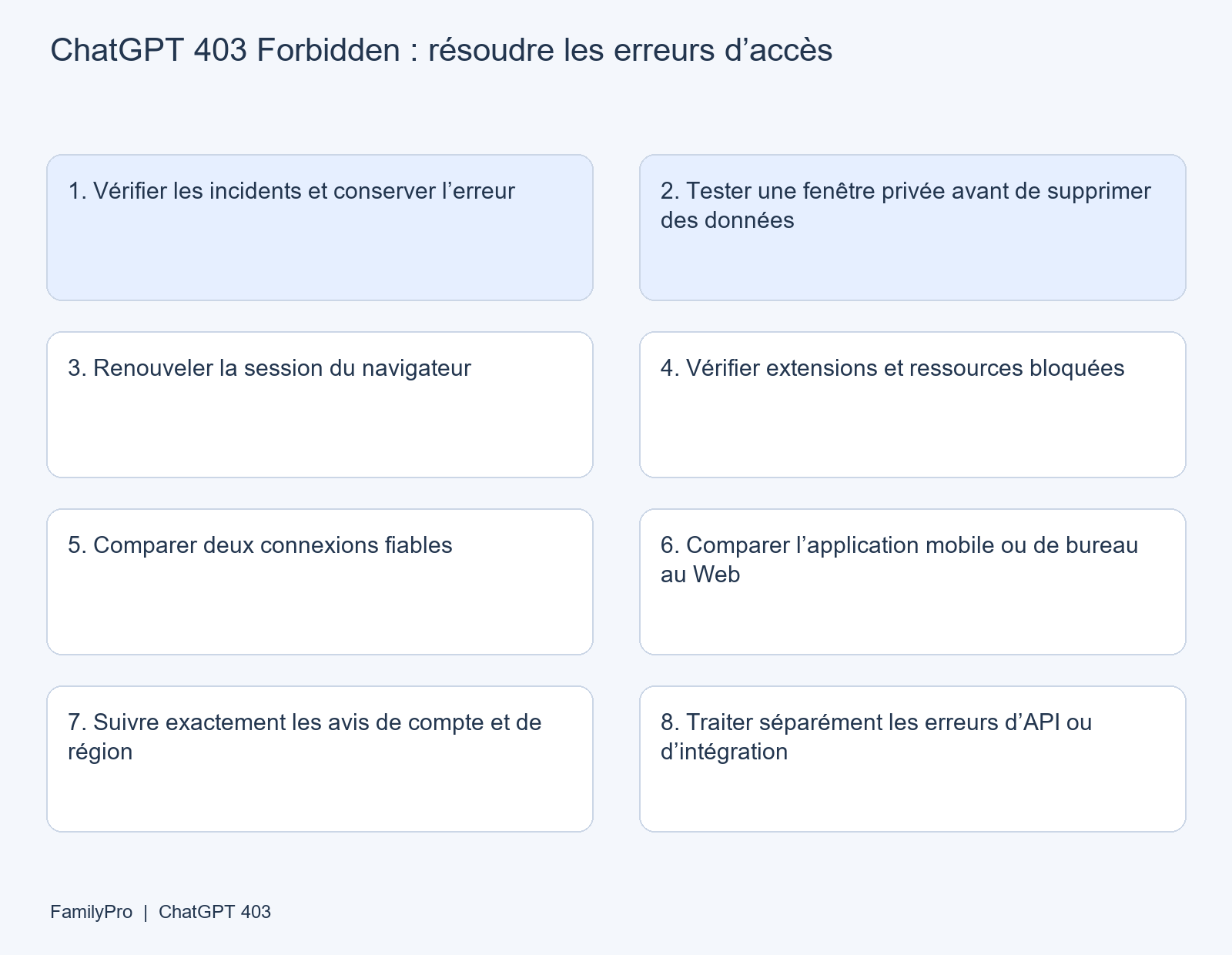
Schéma de dépannage, et non capture d’écran de ChatGPT. Les comparaisons orientent la suite sans établir la cause profonde.
Un 403 signifie-t-il que votre compte est banni ?
Non. Un 403 seul n’est pas un avis de bannissement. Examinez ensemble le message et l’étendue du problème :
| Observation | Ce qu’elle suggère | Ce qu’elle ne prouve pas |
|---|---|---|
| La même action fonctionne en navigation privée | Vérifiez profil habituel, données du site et extensions. | Que les cookies sont forcément responsables. |
| Les données mobiles fonctionnent, mais pas le Wi-Fi | Vérifiez le Wi-Fi, le routage ou le filtrage. | Qu’OpenAI a définitivement banni votre IP. |
| L’application échoue, mais le même compte fonctionne sur le Web | Vérifiez l’application et sa connexion. | Que toutes les fonctions du compte sont sans restriction. |
| Plusieurs navigateurs et réseaux fiables échouent | Préparez une demande d’assistance avec ces résultats. | Que le compte est nécessairement banni. |
| OpenAI signale un incident pertinent | Suivez ses mises à jour avant d’autres changements. | Que tout le monde est touché ou que cela explique votre erreur précise. |
Un message de limite d’utilisation constitue un indice distinct. Si l’écran affiche « too many requests » ou une heure de réinitialisation, suivez cet avis et le guide des limites de requêtes ChatGPT, plutôt que de traiter un 403 générique.
Corriger l’erreur 403 de ChatGPT en huit étapes
Ces étapes organisent les vérifications des consignes de dépannage d’OpenAI. Sur un appareil géré par une entreprise ou un établissement scolaire, consultez l’informatique avant de modifier les contrôles du navigateur ou du réseau.
1. Vérifier les incidents et conserver l’erreur
Ouvrez status.openai.com et recherchez un incident concernant le service utilisé. Notez heure et fuseau, puis conservez une capture du message en masquant les données personnelles.
Si un incident correspond, suivez ses mises à jour. Sinon, poursuivez : la page d’état ne diagnostique pas un compte ou une connexion individuelle. Évitez de relancer sans cesse la même requête en échec.
2. Tester une fenêtre privée avant de supprimer des données
Ouvrez une fenêtre privée, visitez chatgpt.com, connectez le même compte et répétez l’action problématique.
Si elle fonctionne, examinez votre profil habituel aux étapes 3 et 4. Sinon, testez un autre navigateur à jour. Notez le résultat plutôt que de répéter indéfiniment le test. La navigation privée modifie plusieurs conditions : sa réussite est un indice, pas un diagnostic précis.
3. Renouveler la session du navigateur
Vérifiez d’abord le compte et la méthode d’identification utilisés. Dans les paramètres de confidentialité, trouvez les données de site ChatGPT/OpenAI et supprimez les entrées concernées. Rouvrez ChatGPT et reconnectez-vous. Cela peut vous déconnecter ; inutile d’effacer l’historique de tous les sites.
Utilisez le fournisseur d’identification associé au compte. Si vous avez commencé avec Apple, Google ou Microsoft, changer de méthode peut créer un autre problème. « Masquer mon adresse e-mail » d’Apple peut aussi donner au compte une adresse différente de votre adresse habituelle. Voir les instructions de connexion OpenAI.
Si l’erreur persiste avec une nouvelle session, continuez. Effacer plusieurs fois les données apporte peu d’informations.
4. Vérifier extensions et ressources bloquées
Si la fenêtre privée fonctionnait, testez temporairement sans les extensions qui modifient ChatGPT, bloquent des scripts ou filtrent des requêtes. Réactivez-les une par une pour isoler un conflit. Conservez les protections sans rapport avec ce test.
Devant une page blanche, déterminez si la page principale ou une ressource séparée échoue. Si vous maîtrisez les outils de développement, relevez hôte, chemin et statut. N’exécutez pas de scripts d’inconnus dans la console et ne désactivez pas la sécurité du navigateur. Pour un chargement défaillant sans 403 confirmé, consultez ChatGPT ne charge pas.
5. Comparer deux connexions fiables
Déconnectez pour un test tout VPN ou proxy personnel facultatif. Comparez votre Wi-Fi aux données mobiles ou à une autre connexion autorisée, sans changer de compte ni d’appareil.
Si seul le réseau professionnel ou scolaire échoue, transmettez à l’informatique l’heure, l’erreur et l’hôte concerné. Avec un VPN d’entreprise obligatoire, laissez cette équipe mener la comparaison. Ne désactivez pas vous-même le pare-feu de l’organisation.
Utilisez ChatGPT uniquement depuis un pays ou territoire pris en charge. Changer de pays via VPN n’est pas une méthode fiable de récupération de compte. Une connexion réussie ne révèle pas non plus le composant réseau responsable de l’échec précédent.
6. Comparer l’application mobile ou de bureau au Web
Pour une erreur sur iPhone ou Android, testez le même compte sur chatgpt.com dans un navigateur. Fermez et rouvrez l’application, vérifiez ses mises à jour et celles du système, puis comparez Wi-Fi et données mobiles. Si seule l’application échoue encore, une réinstallation depuis la boutique officielle est une option ultérieure.
OpenAI précise qu’une réinstallation ne réinitialise ni les limites, ni les permissions, ni les restrictions de compte. Suivez son guide de dépannage mobile. Sur ordinateur, notez la version de l’application et le résultat du navigateur ; supprimer les cookies ne supprime pas nécessairement les données de l’application.
7. Suivre exactement les avis de compte et de région
Si le message cite une désactivation, une région non prise en charge ou une vérification requise, suivez les instructions correspondantes. Ne répétez pas les corrections de navigateur et n’achetez pas un autre abonnement pour tester la disparition de l’avis.
En cas d’activité suspecte, arrêtez les actualisations automatiques ou scripts tiers et examinez les accès au compte. Le guide général d’OpenAI prévoit des étapes pour ces avertissements. Sans cet avis, ne classez pas automatiquement un simple 403 comme activité suspecte.
8. Traiter séparément les erreurs d’API ou d’intégration
Vérifiez la destination et le corps de réponse de la requête. Une intégration peut échouer chez OpenAI, chez son fournisseur ou dans un autre service connecté. Un même statut ne rend pas ces défaillances interchangeables.
La référence des erreurs API OpenAI indique un 403 pour les pays, régions ou territoires non pris en charge. Comparez la réponse à la condition documentée ; n’imaginez pas que Plus, la suppression des cookies ou une nouvelle clé API résoudront le problème. Conservez l’identifiant de requête s’il existe, retirez les secrets et contactez le fournisseur concerné si la réponse reste floue.
Quand arrêter le dépannage et contacter l’assistance ?
Cessez de répéter les corrections locales si un avis explicite impose une action sur le compte, ou si une nouvelle session et une seconde connexion fiable échouent aussi. Ces résultats sont utiles, mais ne prouvent pas un bannissement.
Si le message indique un compte supprimé ou désactivé
Confirmez que vous utilisez le bon compte. Si la désactivation semble erronée, suivez le lien de recours dans la notification OpenAI. Sans accès à cet e-mail ou sans notification, consultez les autres voies du guide de désactivation OpenAI. Notre article sur les comptes désactivés détaille ce problème distinct.
Un forfait payant ne prouve pas que le compte est accessible. Gardez les reçus pour les questions de facturation, sans attendre d’un nouveau paiement qu’il lève une restriction.
Envoyer un rapport utile plutôt que « toujours 403 »
Utilisez la bulle de discussion de l’aide OpenAI. Copiez cette liste et remplissez uniquement les informations connues :
Problème : ChatGPT renvoie 403 pendant [connexion / chargement / prompt / autre].
Première observation : [date, heure et fuseau].
Message exact : [texte complet, pas seulement 403].
Appareil / système / version du navigateur ou de l’application : [...].
Méthode de connexion : [Google / Apple / Microsoft / e-mail].
Résultat en fenêtre privée ou autre navigateur : [...].
Wi-Fi comparé à une autre connexion fiable : [...].
Application comparée au Web avec le même compte : [...].
Incident de service pertinent, le cas échéant : [...].
Hôte et chemin en échec / identifiant de requête ou Ray ID, si affiché : [...].
Envoyez les informations identifiant votre compte uniquement au canal officiel. Ne transmettez jamais mots de passe, codes temporaires, clés API ou jetons de session. Si un fichier HAR est demandé, suivez les instructions et retirez les données sensibles avant l’envoi ; une capture réseau peut contenir des informations privées. Voir comment contacter l’assistance OpenAI.
Comptes partagés, Plus et assistance FamilyPro
Un 403 ne prouve pas que le partage de compte est responsable. Toutefois, lors d’une enquête sur une activité suspecte, OpenAI recommande explicitement de vérifier que d’autres personnes ne partagent pas votre compte. Utilisez votre propre compte et sécurisez-le en cas d’accès inconnu ; acheter un autre accès partagé ne diagnostique pas le problème initial.
Déjà client FamilyPro ? Pour un problème de commande ou d’avantage d’abonnement manquant, contactez FamilyPro avec la référence et une capture expurgée. Traitez cela séparément d’un blocage OpenAI ou d’un recours contre une désactivation.
Après rétablissement de l’accès, consultez le service de recharge GPT de FamilyPro et ses règles actuelles si vous avez besoin d’aide pour l’abonnement. La garantie annoncée couvre certaines rétrogradations imprévues, mais exclut les bannissements personnels et violations de règles. Une recharge ne répare pas un 403, une restriction régionale ou une panne.
Questions fréquentes sur ChatGPT 403
Que signifie « Request failed with status 403 » dans ChatGPT ?
La requête a été refusée. Le texte complet et l’action en échec comptent davantage que le nombre seul. Commencez par le tableau, puis comparez le même compte entre navigateur, application et réseaux si possible.
Pourquoi ChatGPT affiche-t-il 403 après la connexion ?
La requête connectée échoue, sans que cela en indique la cause. Vérifiez la méthode d’identification d’origine, testez une fenêtre privée et cherchez une notification explicite de compte. Ne présumez pas un mot de passe erroné ou un bannissement.
Comment corriger ChatGPT 403 sur iPhone ?
Comparez application et navigateur avec le même compte, puis Wi-Fi et données mobiles. Mettez à jour et rouvrez l’application. Si elle seule reste affectée, suivez les étapes officielles indiquées plus haut.
Le 403 est-il identique à Cloudflare 1020 ?
Non. HTTP 403 est un statut ; Cloudflare 1020 est un refus d’accès plus précis lié à une règle de pare-feu. Si 1020 apparaît, gardez capture et Ray ID pour l’exploitant ou l’assistance. Consultez la documentation Cloudflare 1020.
Combien de temps dure une erreur 403 de ChatGPT ?
Il n’existe pas de compte à rebours universel. Incident temporaire, problème de navigateur et restriction de compte demandent des réponses différentes. Suivez l’écran d’erreur ; si les tests ne réduisent pas les possibilités, transmettez les résultats à l’assistance.
ChatGPT Plus ou un nouveau compte résoudront-ils l’erreur ?
N’achetez pas un abonnement et ne remplacez pas votre compte comme remède générique. Payer n’explique pas le refus d’une requête. Réglez d’abord l’accès, puis les éventuels problèmes d’abonnement distincts.
Votre prochaine étape
Lisez l’erreur complète, effectuez une comparaison contrôlée et suivez la branche correspondante. Si les tests n’isolent pas le problème, utilisez la liste pour l’assistance : la personne qui reprendra l’enquête disposera d’éléments concrets.