Mots-clés GPT Image 2.5 : 8 tâches d'image pratiques
Des mots-clés d'image efficaces doivent expliquer trois choses : ce qui doit être modifié, ce qui doit être conservé et quel résultat est considéré comme utilisable. Choisissez une tâche parmi les huit mots-clés GPT Image 2.5 ci-dessous, téléchargez des images de référence si nécessaire, puis vérifiez la sortie en fonction des exigences spécifiques.
Ces exemples montrent d'abord la conversion de scènes et de croquis de pièces dessinés à la main, puis couvrent le remplacement de fond de produit, les affiches avec texte spécifique, la couverture vidéo, le changement de vêtements, la cohérence des personnages et les modifications partielles. Chaque exemple fournit le mot-clé complet, le résultat généré réel, les points de vérification et des mots-clés améliorés pour des problèmes spécifiques.
Choisissez la tâche dont vous avez besoin :
- Comment utiliser ces mots-clés
- Transformer un simple dessin à la main en scène
- Transformer un croquis de pièce en rendu intérieur
- Remplacement de l'arrière-plan principal du produit
- Affiches pour les réseaux sociaux avec texte spécifique
- Couverture vidéo laissant de l'espace pour le titre
- Édition de portraits ne changeant que les vêtements
- Cohérence des personnages dans plusieurs images
- Modifications partielles et deuxième tentative
- Questions fréquentes
Comment utiliser ces mots-clés
- Choisissez une tâche et préparez le matériel. Les tâches d'édition nécessitent une image de référence claire ; les exemples d'affiches peuvent commencer directement à partir du texte.
- Copiez le mot-clé complet. Avant de générer, remplacez les variables entre crochets tout en conservant les contraintes sur ce qui ne doit pas être modifié.
- Configurez les options de sortie disponibles. Si l'outil propose un réglage du format de l'image, ajustez-le pour qu'il corresponde au mot-clé et vérifiez le modèle actuellement sélectionné.
- Comparez le résultat avec l'image originale. En plus de la composition générale, vérifiez les détails. Une image qui semble correcte peut toujours contenir des étiquettes incorrectes ou des caractéristiques faciales modifiées.
- Continuez à modifier pour un problème spécifique. Décrivez le problème visible, conservez l'image de référence originale et vérifiez à nouveau la prochaine sortie.
Lors de la rédaction de mots-clés réutilisables, vous pouvez commencer par la structure suivante :
texte
Utilisez [image de référence ou sujet].
Modifiez [élément spécifique] pour obtenir [apparence cible].
Conservez [identité du personnage, forme, texte, posture, lumière ou autres contraintes].
Placez [sujet] à [position spécifique de la composition].
N'ajoutez pas [éléments indésirables].
Produisez [format de l'image ou format cible].
Les contraintes expriment l'intention de modification et ne prouvent pas que le résultat respecte déjà les exigences. Pour vérifier et essayer de reproduire un résultat efficace, enregistrez le modèle, l'image d'entrée, les mots-clés, les paramètres et le nombre d'essais.
Transformer un simple dessin à la main en scène
Usage : Déterminez d'abord la position des personnages et des voitures, puis décrivez le style final. Des lignes simples peuvent directement exprimer la relation gauche-droite et l'espace vide, réduisant le besoin d'expliquer plusieurs fois la position dans le texte.
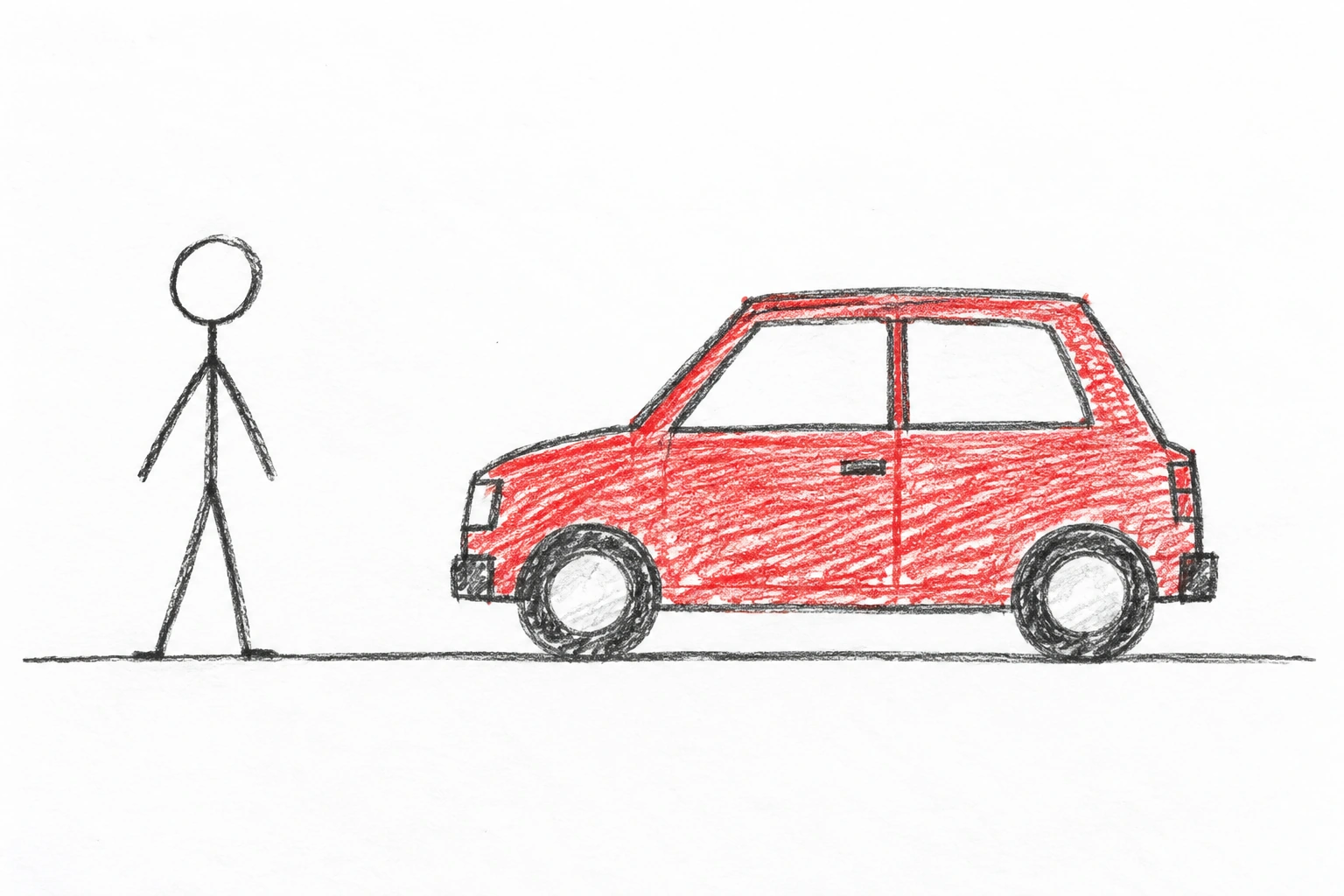
Ce croquis d'entrée a été généré par l'IA pour le tutoriel. Vous pouvez également dessiner une composition similaire sur papier ou dans un logiciel de dessin, puis la télécharger comme image de référence. Il s'agit d'un exemple de génération originale basé sur une scène dessinée à la main fournie dans l'article, ce n'est pas l'image originale, ni une capture d'écran de l'interface ChatGPT Sketch.
Traduction complète du texte d'invite en chinois
texte
Utilisez le croquis téléchargé comme référence de composition et transformez-le en photo de style éditorial naturel, orientation paysage 3:2.
Conservez une personne adulte en entier à gauche, et une petite voiture rouge à hayon orientée vers la gauche à droite.
Conservez l'espace entre les deux, la ligne du sol et suffisamment d'espace vide au-dessus.
La scène est un parking pavé et calme, à l'horizon des pelouses basses au loin, avec une lumière douce par temps nuageux.
La personne porte une veste beige unie et un pantalon foncé. La voiture doit être entièrement visible.
Ne pas ajouter d'autres personnes, véhicules, panneaux, textes ou filigranes.
Résultat réel
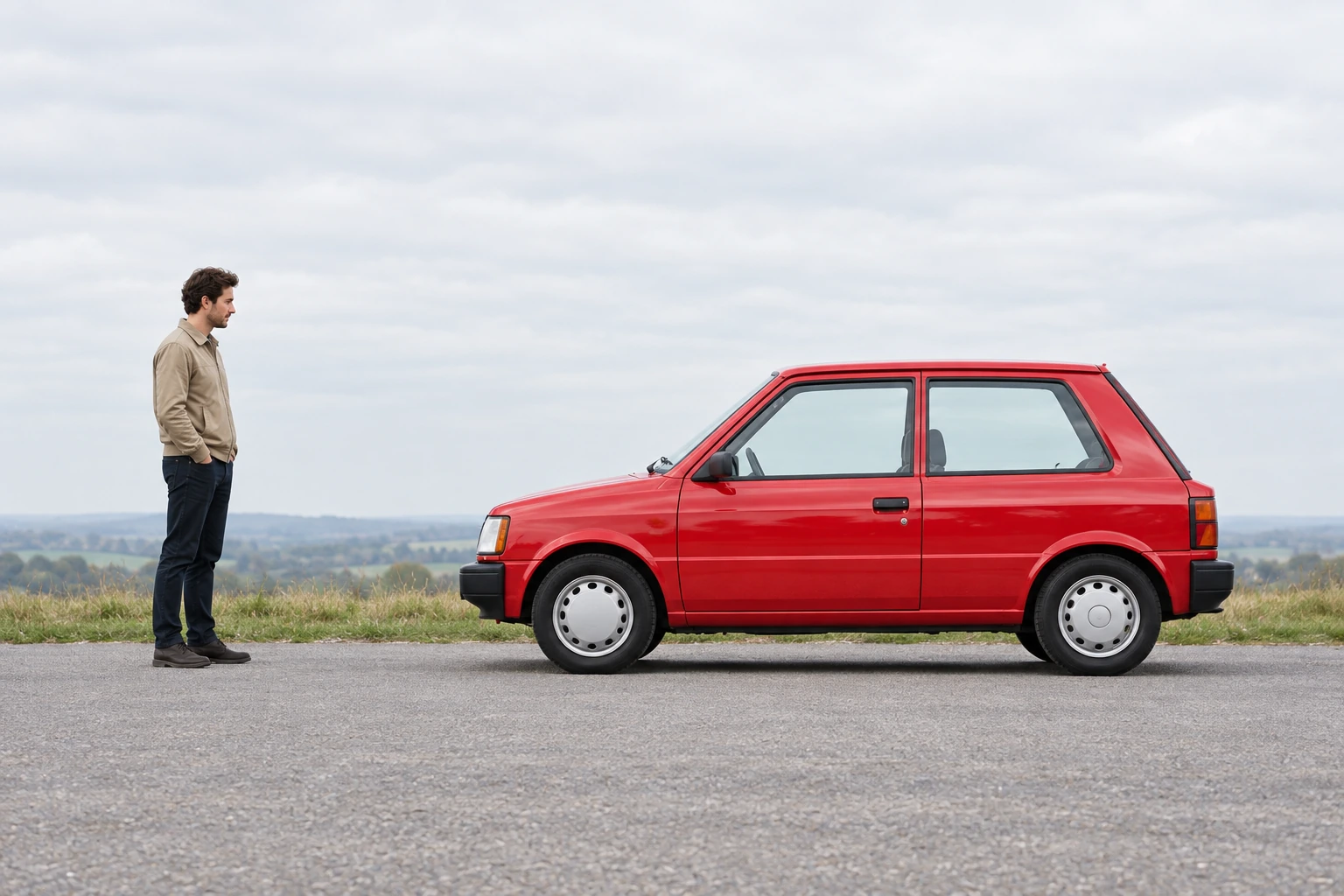
Le résultat conserve la personne à gauche, la voiture rouge à droite et l'espace vide au-dessus, la voiture est entièrement visible et orientée vers la gauche. Il s'agit d'un résultat de conversion de croquis en image, et on ne peut pas en déduire le taux de réussite de génération répété.
Points insuffisants et vérifications
La personne est devenue un adulte debout de profil, les deux mains dans les poches, sans copier la position des bras du bonhomme bâton. Le contour de la voiture a également été réinterprété en un corps de voiture plus réaliste. Le croquis a contraint la position générale, mais n'a pas fixé l'identité de la personne, la posture exacte ou la géométrie du véhicule ; les détails importants doivent encore être dessinés clairement ou complétés par du texte.
Amélioration du texte d'invite
texte
Utilisez le croquis original et la scène générée comme référence. Modifiez uniquement la posture de la personne : face à l'objectif, bras naturellement pendants le long du corps.
Conservez la personne à gauche, la voiture rouge à droite, la distance entre les deux, l'angle de prise de vue et la lumière nuageuse. Ne pas ajouter d'objets.
Ce texte d'invite amélioré n'a pas encore été exécuté. Après essai, il faut vérifier que la posture est corrigée, tandis que la position de la voiture et la scène restent inchangées.
Tester ce texte d'invite dans l'outil
Transformer un croquis de pièce en rendu intérieur
Usage : Explorer les matériaux et la lumière sur la base d'une disposition claire des meubles. Dessiner d'abord les fenêtres, le canapé, la table basse et les plantes est plus intuitif que de décrire leurs coordonnées une par une.
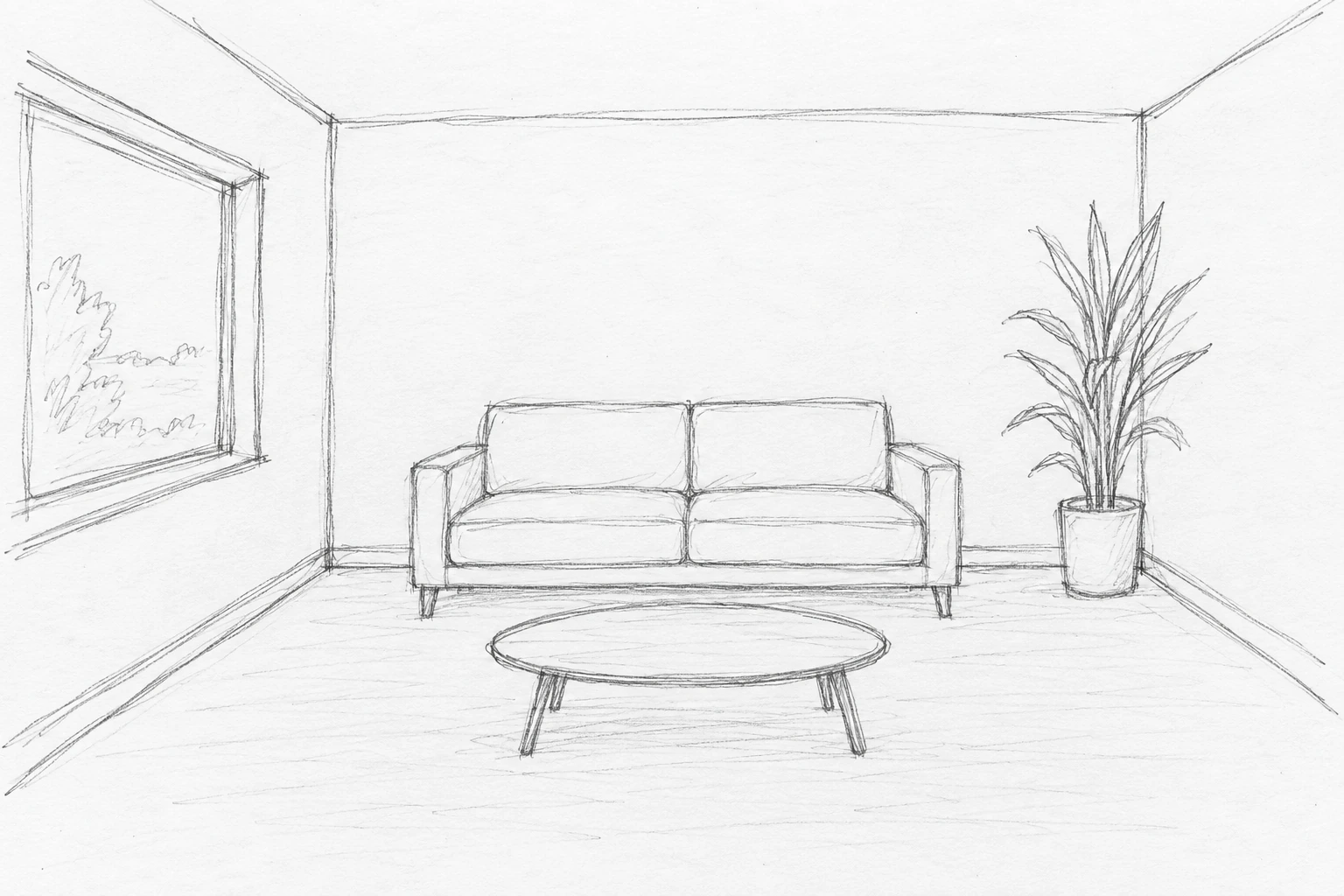
Cette image d'entrée générée par l'IA est un croquis en perspective, pas un plan à l'échelle avec des dimensions. Lorsqu'il s'agit de dimensions précises de la pièce, il faut utiliser des plans avec dimensions et les outils de conception appropriés.
Traduction complète du texte d'invite en chinois
texte
Utilisez le croquis de la pièce téléchargé comme référence de composition pour générer une image réaliste de l'intérieur, au format horizontal 3:2.
Conservez un angle de vue droit, une pièce rectangulaire, la grande fenêtre sur le mur gauche, un canapé deux places au centre du mur arrière, et une table basse ovale devant le canapé.
Ainsi qu'une grande plante en pot dans le coin arrière droit. Utilisez des murs en plâtre blanc chaud, un sol en chêne clair, un canapé en lin beige et une table basse en bois naturel.
La lumière douce du jour entre par la gauche, le sol reste épuré.
Ne pas ajouter de tapis, de tableaux muraux, de luminaires, de personnages, de textes ou de mobilier supplémentaire.
Conserver la position et la taille relative des objets principaux.
Résultat réel
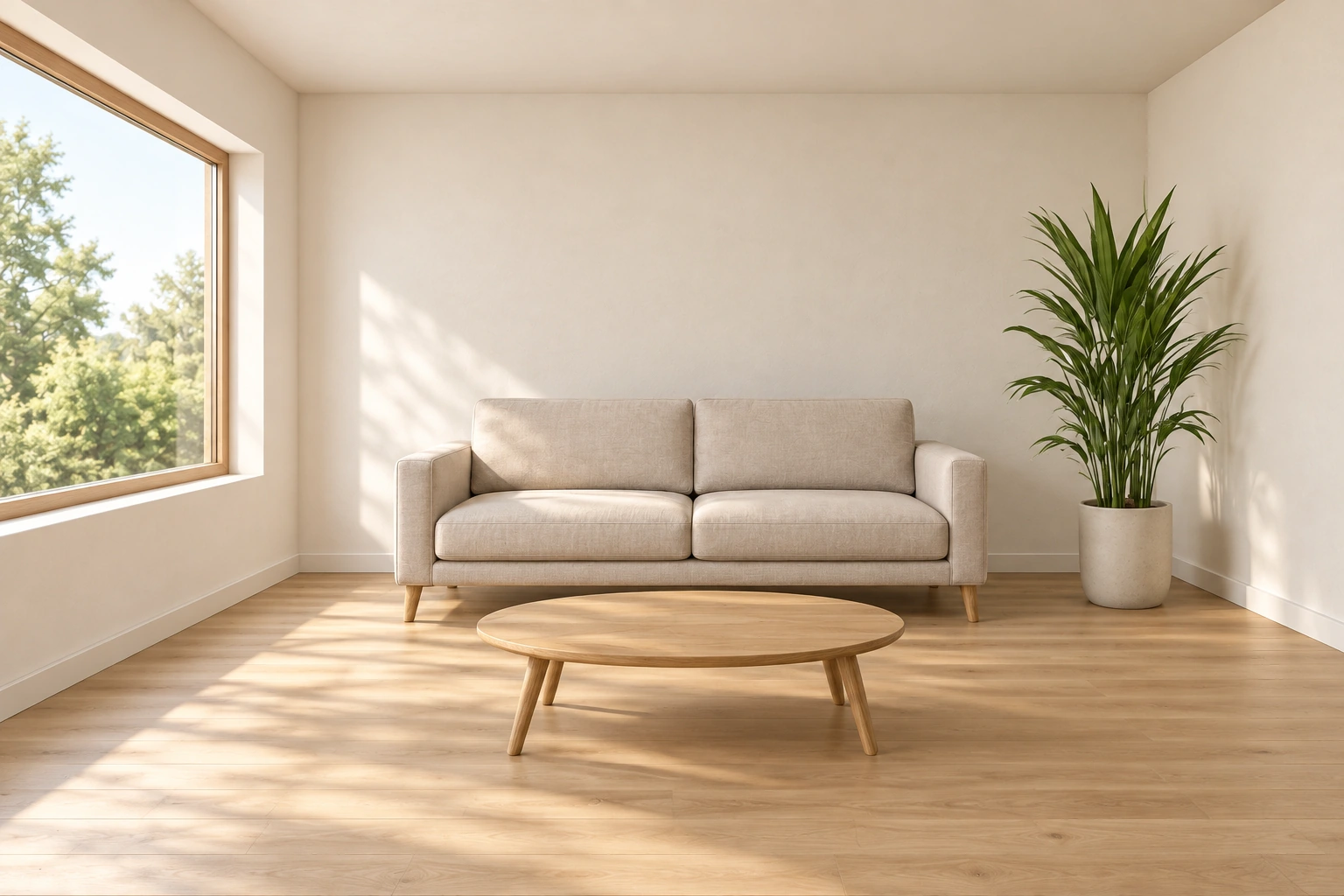
La disposition générale de la fenêtre à gauche, du canapé contre le mur arrière, de la table basse ovale à l'avant et de la plante à droite est conservée. Le tissu du canapé et le matériau en chêne correspondent à la description, sans ajout de tapis, de tableaux ou de luminaires. Il s'agit d'une génération réalisée à partir du croquis présenté.
Points insuffisants et vérifications
Des taches de soleil et des ombres assez marquées apparaissent sur le sol, plus fortes que la lumière douce demandée par l'invite. Les proportions de la fenêtre et les détails du mobilier diffèrent également du croquis. Cela peut aider à confirmer la direction visuelle, mais ne permet pas de prouver l'exactitude des dimensions ou que le plan peut être directement exécuté.
Amélioration du texte d'invite
texte
Modifier uniquement la lumière pour qu'elle entre par la fenêtre existante à gauche sous un ciel nuageux doux, en supprimant les taches de soleil lumineuses et les ombres nettes sur le sol.
Conserver l'angle de vue, la fenêtre, le canapé, la table basse ovale, la plante, les matériaux et la position du mobilier. Ne pas ajouter d'objets.
Cette invite de correction de lumière n'a pas encore été exécutée. Après l'essai, il faut vérifier simultanément les modifications des ombres et la position du mobilier.
Tester ce texte d'invite dans l'outil
Remplacement de l'arrière-plan principal du produit
Usage : Remplacer le fond de la photo du produit tout en conservant un emballage et des étiquettes précis et reconnaissables.
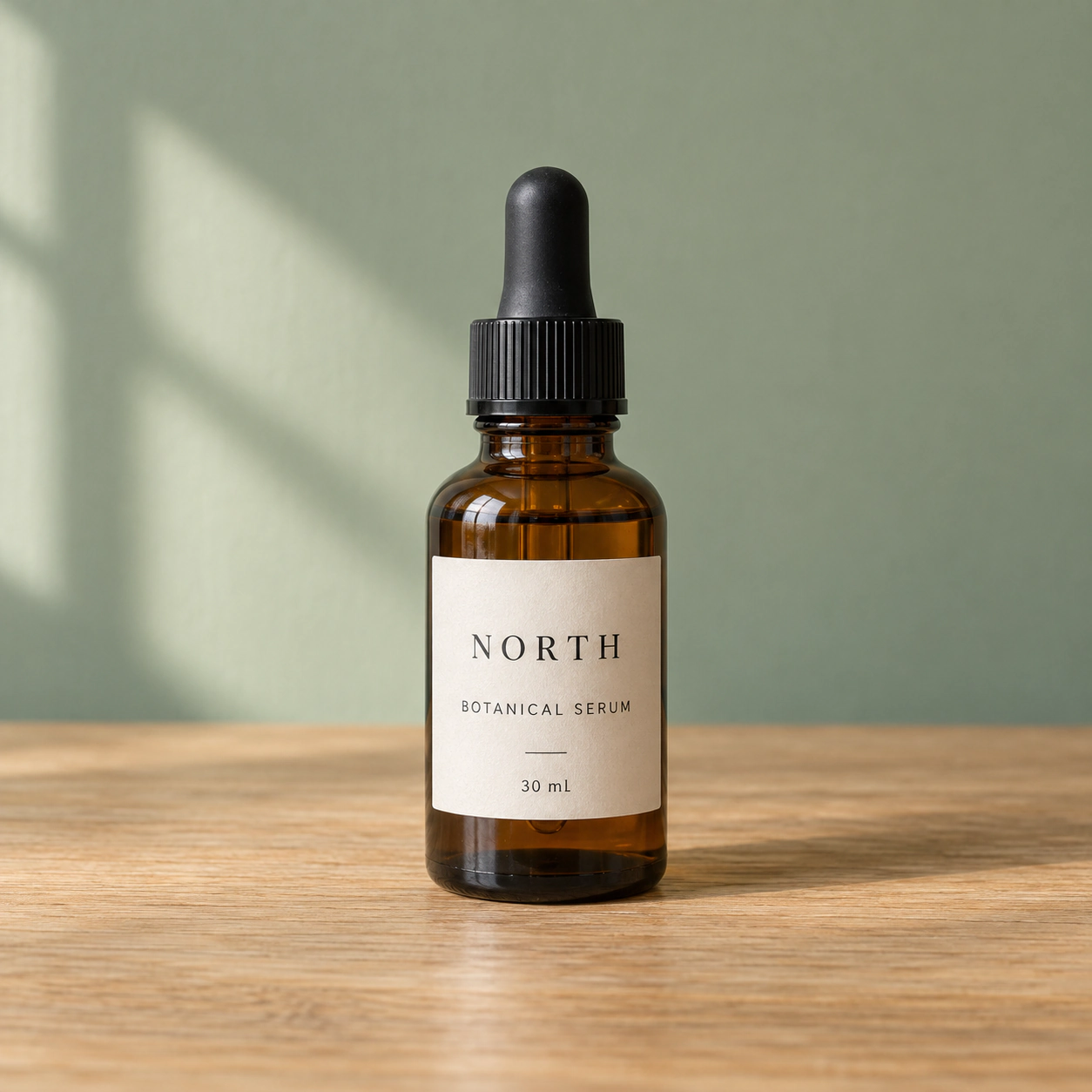
Préparez une image claire montrant complètement l'emballage. Les petits textes sur l'étiquette dans l'image d'entrée doivent être lisibles, sinon il sera difficile de juger si le texte original a été conservé dans la sortie.
Traduction complète du texte d'invite en chinois
texte
Utilisez la photo du produit téléchargée comme image originale. Remplacez uniquement le fond par un fond blanc chaud de studio.
Et ajoutez des ombres de contact douces et naturelles. Conservez avec précision la forme, les proportions, la couleur, le logo,
le texte de l'étiquette et l'angle de prise de vue de l'emballage. Le produit doit être complètement visible et centré dans l'image.
Ne redessinez pas et n'ajoutez pas de texte. La sortie doit être une image carrée du produit.
Résultat réel
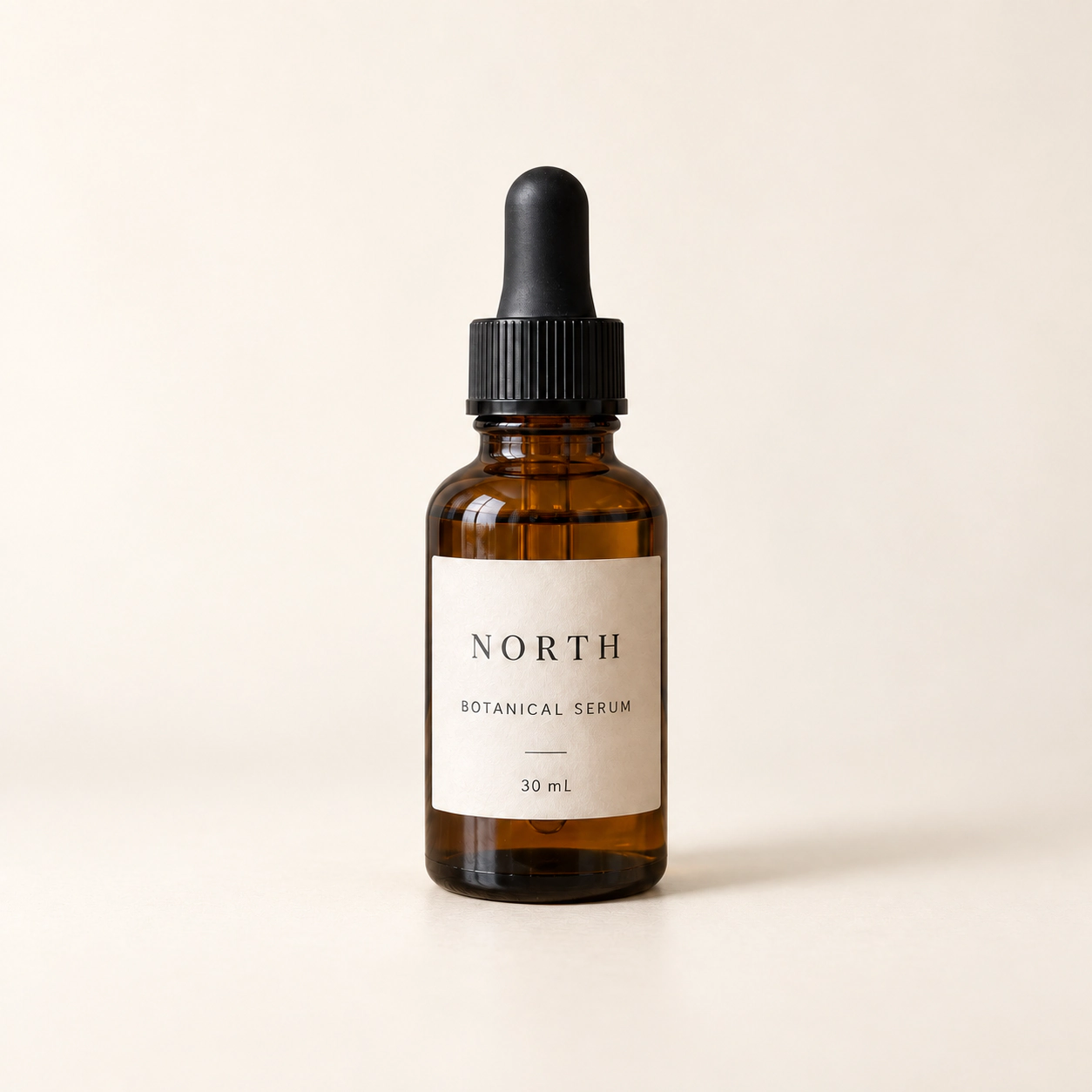
Le mur vert et la table en bois ont été remplacés par un fond de studio blanc crème, le flacon reste centré et complètement visible. Sur l'image originale et la première sortie, les trois lignes de l'étiquette peuvent être reconnues comme 'NORTH', 'BOTANICAL SERUM' et '30 mL'.
Vérifiez le contour de l'emballage, le bouchon ou le sceau, l'emplacement du logo et le texte de l'étiquette. Comparez les petits textes à pleine résolution. Avoir uniquement un fond propre ne prouve pas que l'édition du produit est réussie.
Points à vérifier concernant les insuffisances
La première série a remplacé le fond, mais les reflets du verre ambré et l'apparence de la surface de l'étiquette ont changé. La conservation du texte ne signifie pas que l'image entière du produit reste inchangée ; il s'agit d'une comparaison visuelle, pas d'une conclusion de préservation au niveau des pixels.
Si le fond est conforme aux exigences, mais que l'emballage a changé, vous pouvez essayer de restaurer le produit selon l'image de référence originale.
Traduction en chinois de l'invite améliorée par rapport au résultat réel
texte
Prenez la photo originale du produit comme référence et éditez le résultat précédent. Restaurer le produit et tous les détails de l'étiquette selon l'image originale.
Ne modifiez que les pixels en dehors du contour du produit. Conservez le fond blanc crème et les ombres de contact douces.
Ne changez pas l'emballage.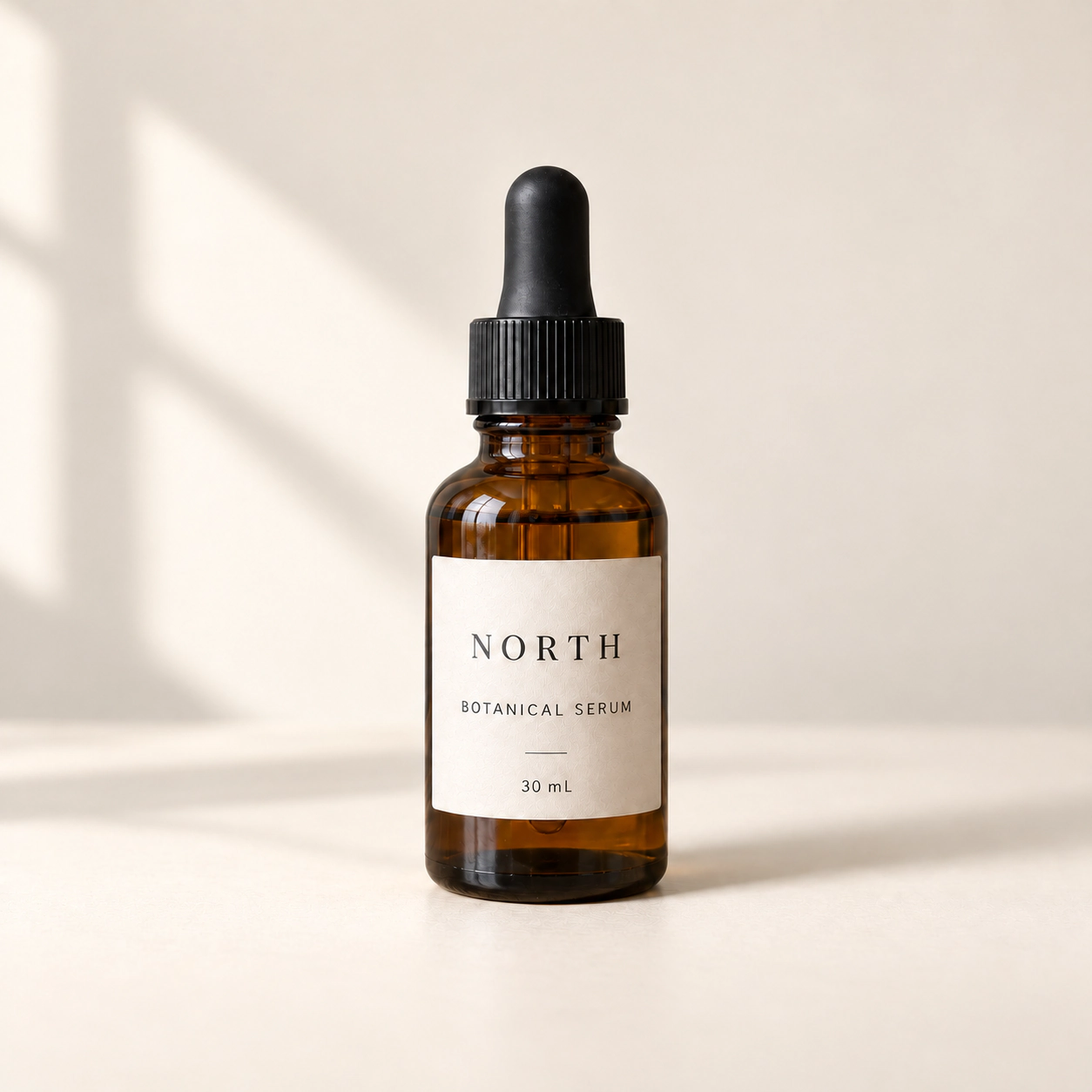
Le deuxième tour a conservé trois lignes d'étiquettes lisibles, mais a ajouté des ombres visibles en forme de cadre de fenêtre à l'arrière-plan, rendant l'image plus complexe que lors du premier tour. Si l'objectif est un fond de studio propre, nous garderions le premier tour ; ici, nous montrons le deuxième tour pour illustrer que des modifications supplémentaires peuvent également détériorer le résultat.
Affiches pour les réseaux sociaux avec texte spécifique
Usage : Générer une affiche carrée pour un événement café, incluant trois lignes de texte spécifiées.
Cet exemple sépare le texte à afficher des exigences visuelles. Utilisez des guillemets pour indiquer le contenu, facilitant la vérification élément par élément après génération. L'affiche suivante conserve le texte de l'événement en anglais afin de pouvoir utiliser le même ensemble de critères d'acceptation que pour l'exemple anglais.
Traduction complète du texte d'invite en chinois
texte
Concevoir une affiche carrée pour les réseaux sociaux pour un événement café fictif le week-end.
Utiliser un fond couleur crème, une illustration de tasse de café simple et du texte brun foncé.
Inclure uniquement les trois lignes de texte suivantes, elles doivent être exactes et identiques :
"WEEKEND COFFEE"
"BUY 1 GET 1 FREE"
"SATURDAY 10 AM"
La première ligne doit avoir la taille de police la plus grande. Tout le texte doit être entièrement visible, avec des marges suffisantes tout autour.
Ne pas ajouter d'autres mots, logos ou filigranes.
Résultat réel

L'affiche du premier tour présente toutes les trois lignes de texte spécifiées : 'WEEKEND COFFEE', 'BUY 1 GET 1 FREE' et 'SATURDAY 10 AM'. Une grande illustration de tasse de café se trouve entre le titre et les informations sur l'offre, sans texte superflu visible.
Vérifiez mot à mot, y compris les deux chiffres '1'. Vérifiez également les mots répétés, le texte décoratif superflu et les caractères coupés sur les bords. Il faut examiner à la fois la résolution complète et la taille d'affichage réelle dans le flux des réseaux sociaux.
Points à vérifier concernant les insuffisances
Aucune faute d'orthographe n'a été trouvée dans cette sortie. Le titre avec empattement décoratif est trop proche des bords gauche et droit. La prochaine fois, essayez de comparer les changements de police sans décrire cela comme la correction d'une faute inexistante.
Si le texte est inexact ou trop serré, vous pouvez d'abord simplifier la police, puis envisager d'ajouter des détails visuels.
Traduction en chinois de l'invite améliorée par rapport au résultat réel
texte
Modifier l'affiche. Remplacez tout le texte par les trois lignes suivantes, elles doivent être exactes et identiques :
"WEEKEND COFFEE"
"BUY 1 GET 1 FREE"
"SATURDAY 10 AM"
Utilisez une police sans serif en gras et simple, et augmentez l'espace autour de chaque ligne de texte.
Conserver l'illustration de café et le fond couleur crème. Ne pas ajouter d'autres textes.
Après modification, une police sans empattement en gras a été utilisée, le texte spécifié est toujours présent. Mais le texte en bas est plus proche du bord inférieur, et l'espacement entre 'SATURDAY' et '10' est également plus serré. La modification de la police a réussi, mais l'augmentation de l'espace vide n'a pas apporté d'amélioration notable à la mise en page.
Couverture vidéo laissant de l'espace pour le titre
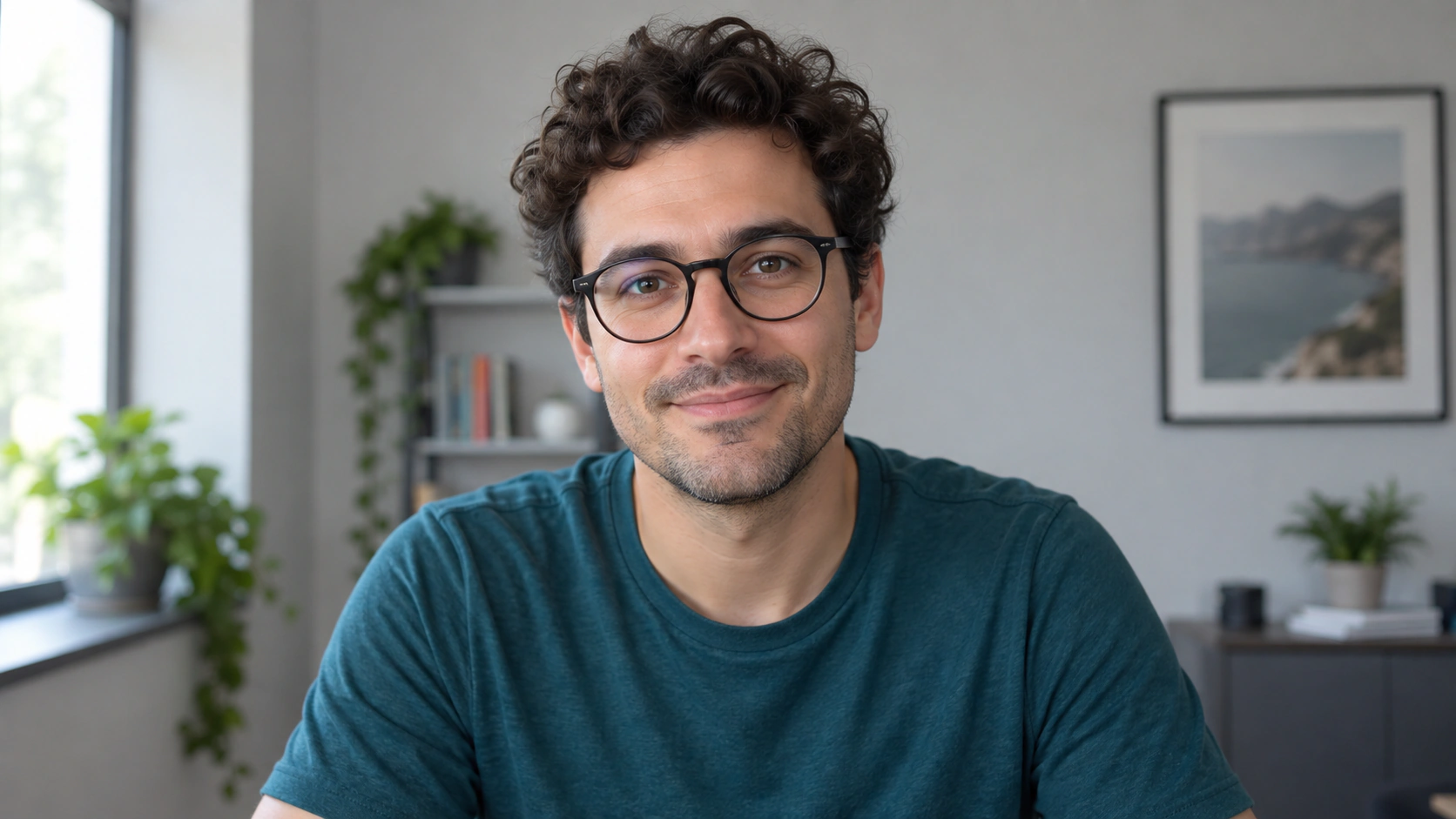
Usage : Placez le sujet reconnaissable sur le côté droit de l'image, en laissant le côté gauche pour le titre à ajouter en post-production.
Dans cette tâche, l'espace vide est également une exigence de livraison. Lors de l'évaluation de la composition, il faut vérifier si le titre peut être inséré dans l'image sans couvrir le sujet.
Traduction complète du texte d'invite en chinois
texte
Utilisez la photo du sujet téléchargée pour créer une couverture vidéo au format 16:9.
Placez le sujet dans la moitié droite de l'image, avec le visage clairement visible et bien contrasté avec l'arrière-plan bleu foncé.
Maintenez la zone de 40 % à gauche simple et peu détaillée, pour l'ajout du titre en post-production.
Conservez les caractéristiques identifiables du sujet. Ne pas ajouter de texte, de lettres, de logos ou d'autres personnes.
Résultat réel

Le sujet a été déplacé sur le côté droit de l'arrière-plan bleu foncé, le visage est clair, aucun texte ajouté. La majeure partie du côté gauche est vide, mais l'épaule gauche en bas de l'image commence vers 36 % horizontalement, envahissant légèrement la zone de 40 % prévue à gauche.
Lors de l'inspection, il est possible d'ajouter temporairement une ligne de titre. Vérifiez si le visage reste clair après réduction, et si les détails lumineux de l'arrière-plan n'interfèrent pas avec le titre.
Points à vérifier concernant les insuffisances
Le premier tour a fourni un espace de titre disponible, mais les épaules dépassent la limite prédéfinie en bas. L'éclairage du visage et le contraste de la peau diffèrent également de l'image originale. L'effet réel d'une superposition de titre ou le comportement au clic n'ont pas encore été vérifiés.
Traduction en chinois de l'invite améliorée par rapport au résultat réel
texte
Conservez les caractéristiques d'identité et les expressions du sujet présentes dans la photo originale.
Déplacez davantage le sujet vers la droite, pour que les 40 % à gauche constituent une zone vide bleu foncé sans éléments indésirables.
Retirez les objets et les reflets lumineux de cette zone. Ne pas ajouter de texte, et ne pas modifier le visage.
Lors du deuxième tour, le personnage est déplacé encore plus à droite, le départ de l'épaule en bas de l'image est proche de la limite des 40 %, ce qui rend le côté gauche plus approprié pour un titre. Le personnage reste identifiable, mais le cadrage et l'éclairage sont toujours différents de la photo originale.
Édition de portraits ne changeant que les vêtements
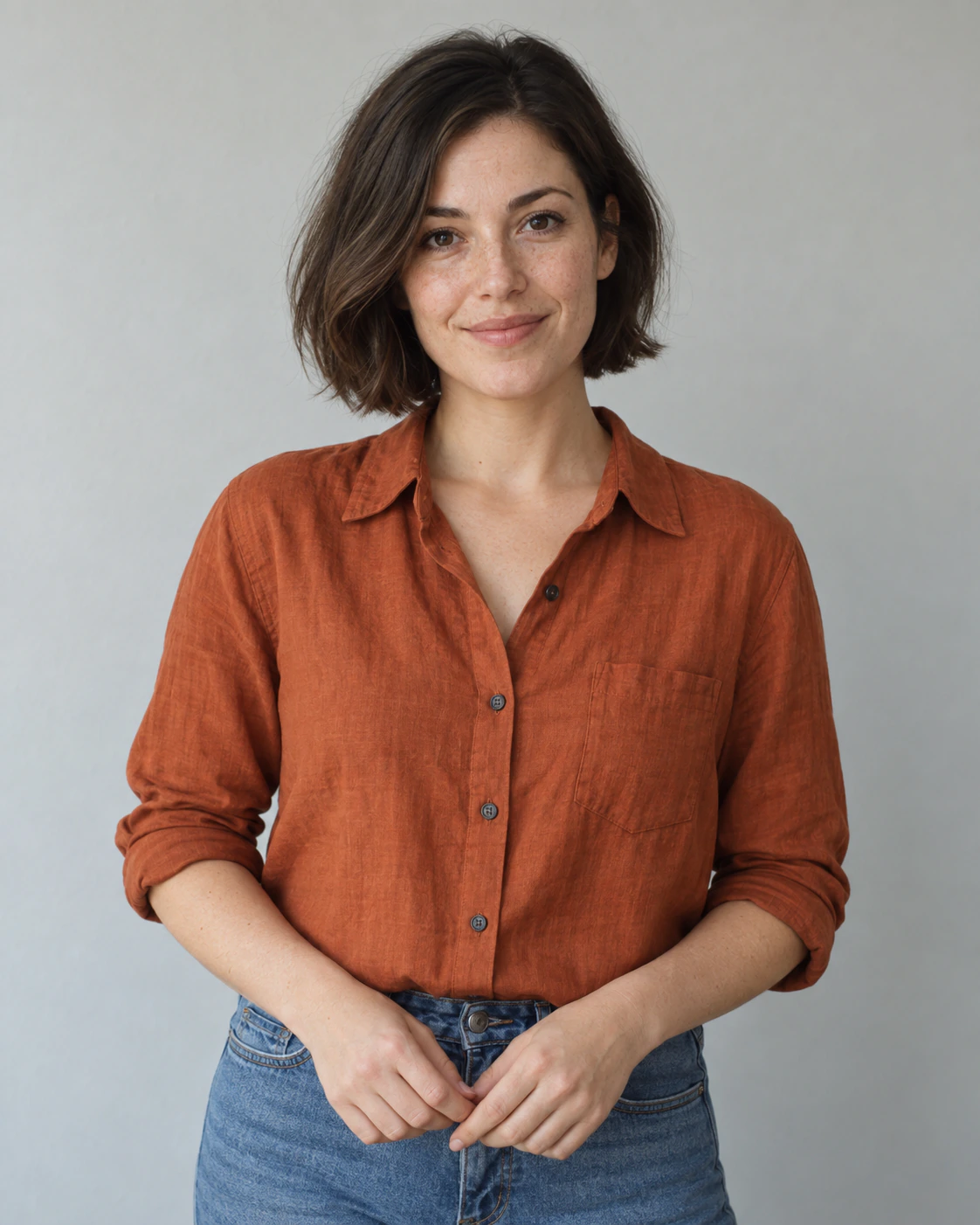
Usage : Remplacez les vêtements visibles par un pull bleu marine, tout en conservant l'apparence et la posture du personnage.
Comparez le portrait original avec le résultat côte à côte. Quand la demande se limite uniquement à un changement de vêtement, obtenir un beau portrait ne suffit pas.
Traduction complète du texte d'invite en chinois
texte
Éditez le portrait téléchargé. Remplacez uniquement les vêtements visibles par un pull bleu marine uni à col rond.
Conservez le même visage, expression, texture de la peau, coiffure, angle de la tête, posture du corps, mains,
arrière-plan, éclairage et cadre de recadrage. Ne retouchez pas le visage et n'ajoutez pas d'accessoires.
Maintenez les proportions du cadre de l'image originale.
Résultat réel
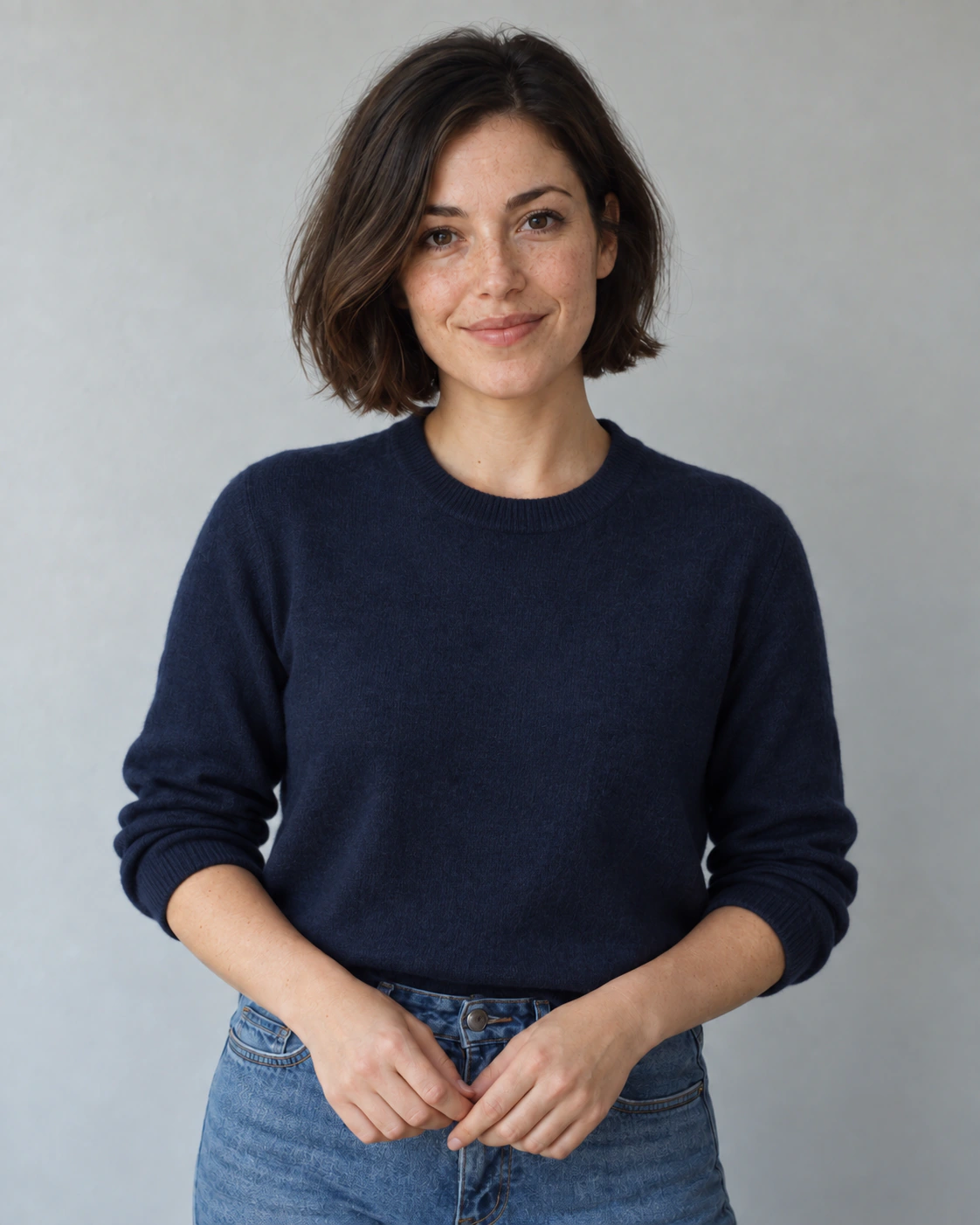
La chemise couleur rouille est devenue un pull bleu marine à col rond. Les cheveux courts, l'expression, la position des mains et l'arrière-plan gris sont visuellement proches de l'original. En raison du changement de coupe de vêtement, le pull couvre davantage le cou et la région de la taille.
Concentrez-vous sur l'encolure et les épaules, c'est-à-dire la jonction entre le nouveau vêtement et les zones devant rester inchangées. Vérifiez séparément l'expression et l'angle de la tête, afin que l'effet du vêtement ne masque pas les autres changements.
Points à vérifier concernant les insuffisances
Le premier tour satisfait globalement aux exigences de changement de tenue, mais les zones autres que la chemise ne sont pas entièrement reproduites, et la texture de la peau et des cheveux présente de légères différences. De plus, les 'vêtements visibles' peuvent également inclure le jean ; si le pantalon doit rester inchangé, cela doit être précisé dans les instructions.
Traduction en chinois de l'invite améliorée par rapport au résultat réel
texte
Réutiliser le portrait original comme référence. Appliquer seulement le pull bleu marine sur la zone de vêtements existante.
Restaurer le visage, les cheveux, le cou, les deux mains, la posture et l'arrière-plan de l'image originale.
Toutes les zones autres que les vêtements restent inchangées.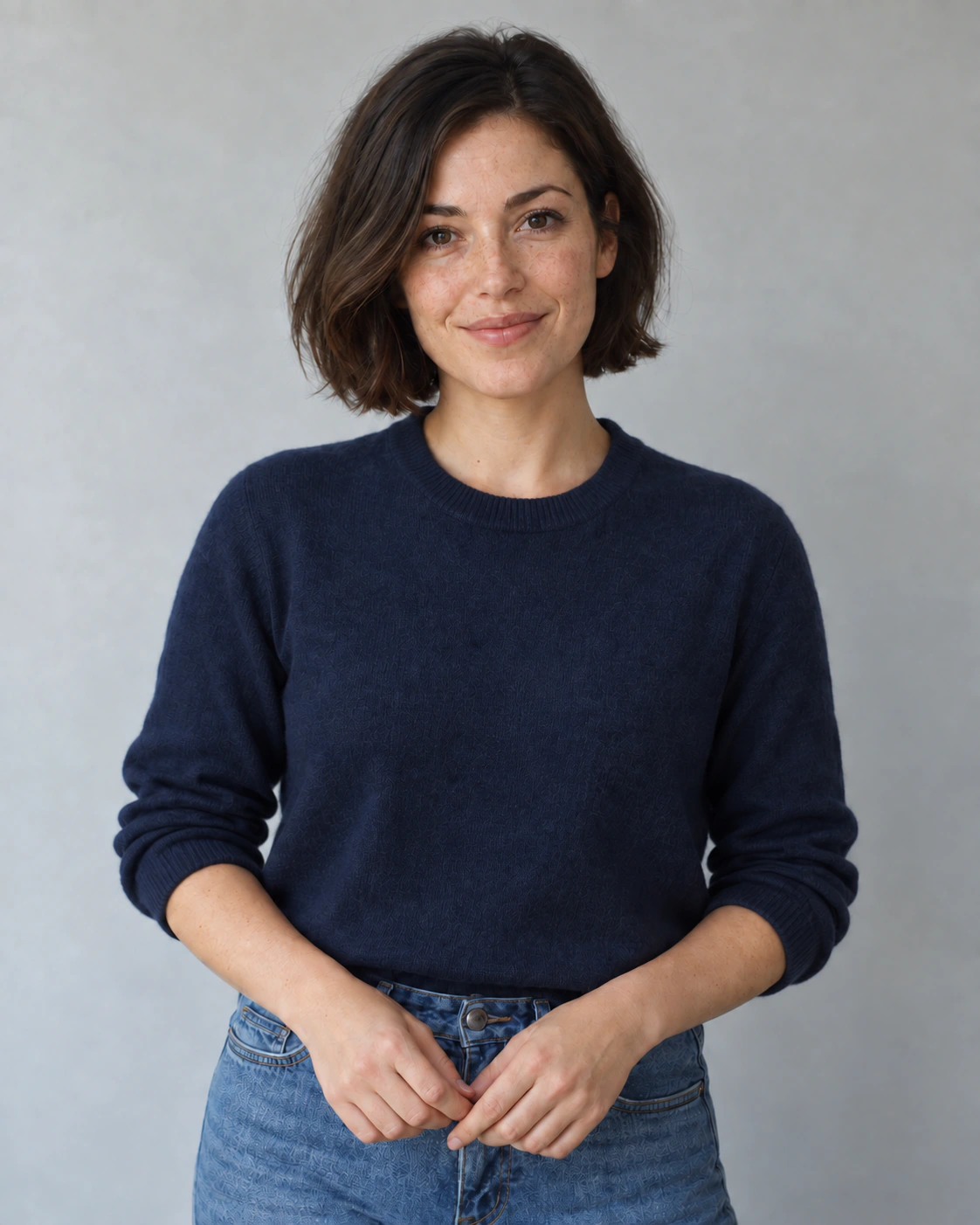
Le deuxième tour conserve le pull bleu marine et une posture similaire, mais le jean présente des textures décoratives évidentes et les détails de la peau changent. Nous choisirons le résultat du premier tour. Cette comparaison montre que répéter 'laisser inchangé' ne garantit pas la conservation.
Cohérence des personnages dans plusieurs images
Usage : Faire apparaître le même personnage de référence dans un café, dans une rue de la ville et dans une librairie.
Les trois images utilisent toutes le même personnage de référence original et sont évaluées en tant que groupe. Une seule image peut sembler conforme, mais cela ne prouve pas la cohérence entre les scénarios.
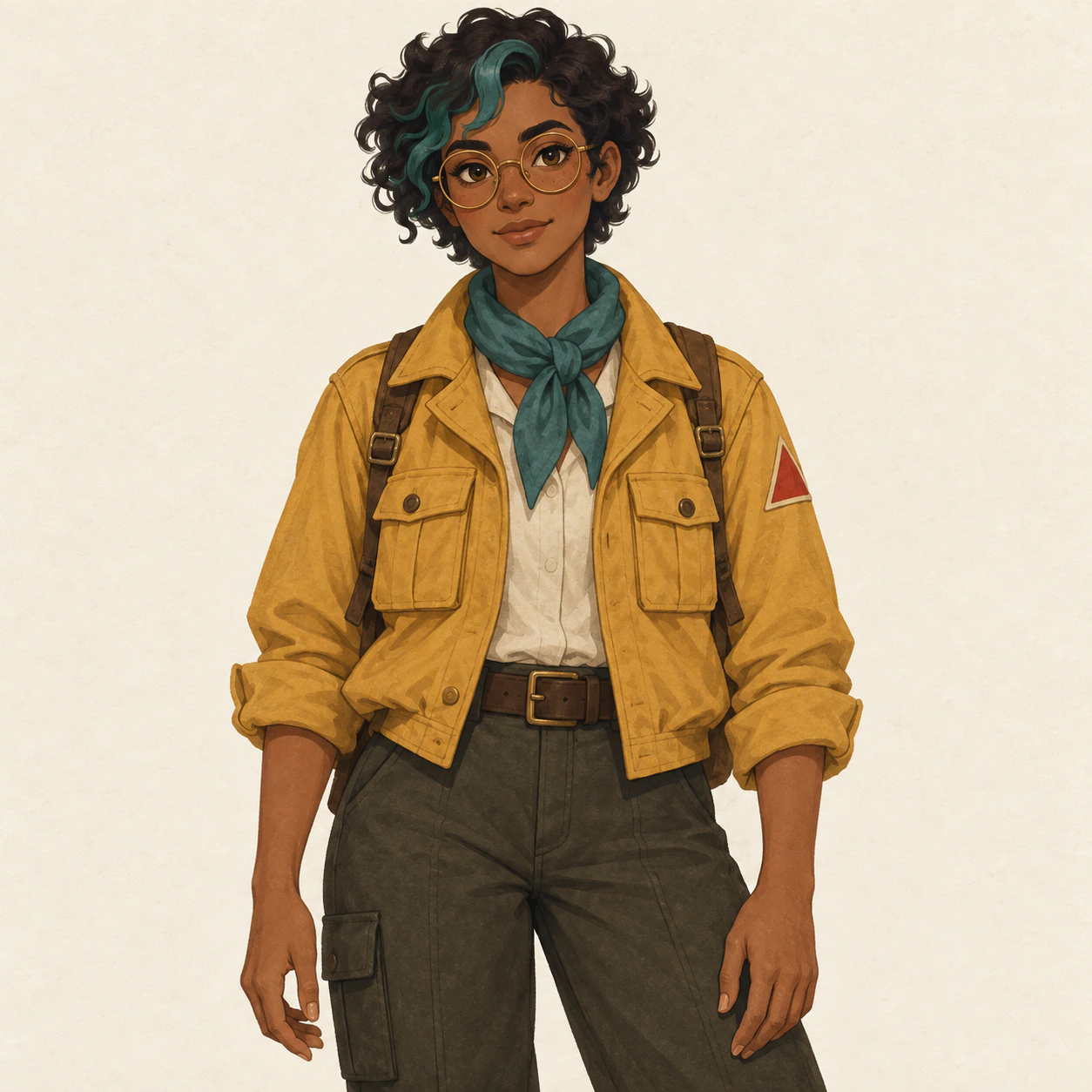
Traduction complète du texte d'invite en chinois
texte
Utiliser l'image de référence du personnage téléchargée. Générer une image de ce même personnage dans le [scène].
Conserver les caractéristiques faciales, la coiffure, la couleur des yeux, les marques distinctives, les vêtements et les proportions corporelles de l'image de référence.
Utiliser un plan moyen, ne montrer qu'un seul personnage. Maintenir un style d'illustration et des couleurs cohérents.
Ne pas redessiner le personnage et ne pas ajouter de texte.
Remplacer séparément [scène] par café,rue de la ville et librairieExécutez trois fois. À chaque fois, téléchargez la même image de référence, en gardant les autres paramètres disponibles identiques.
Résultat réel
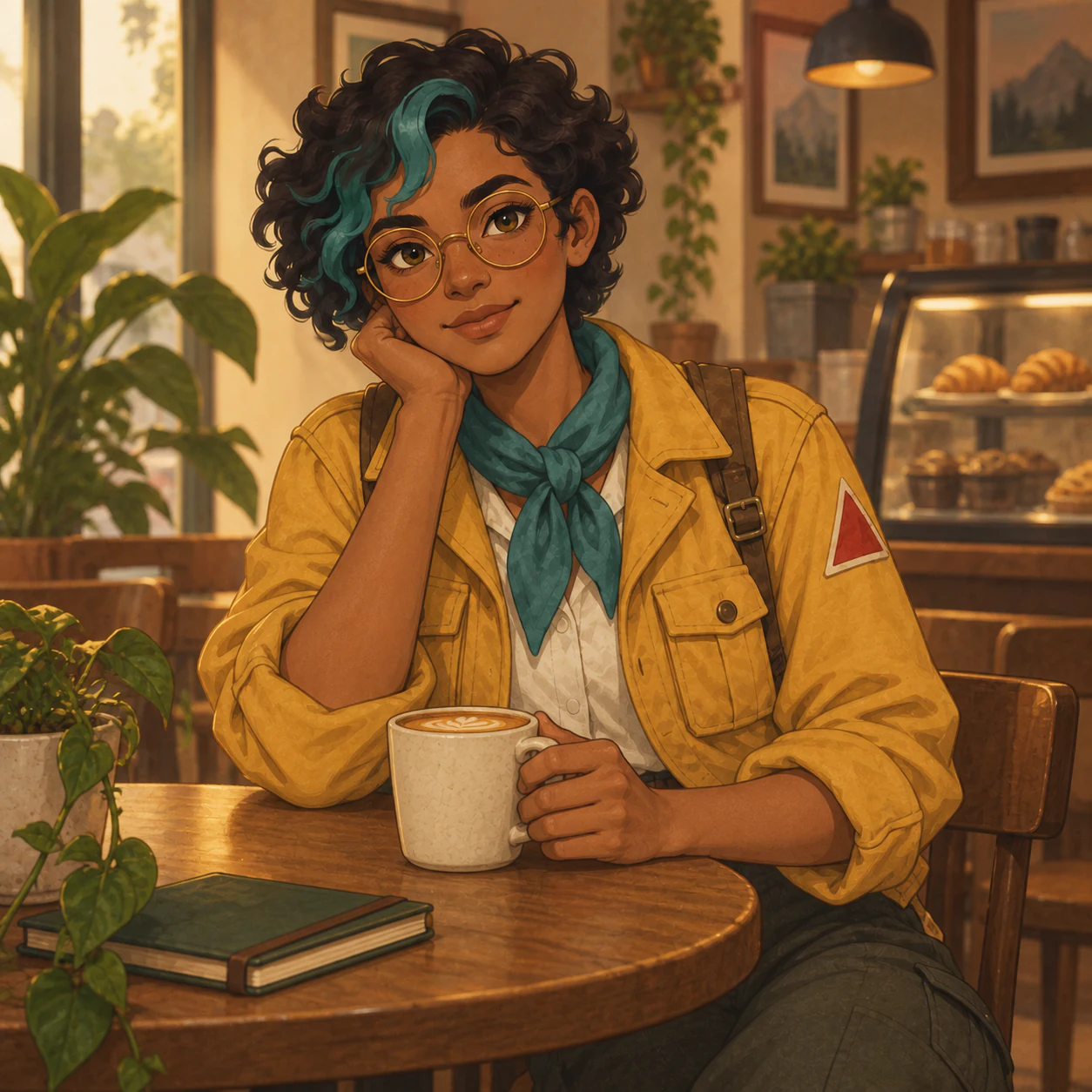
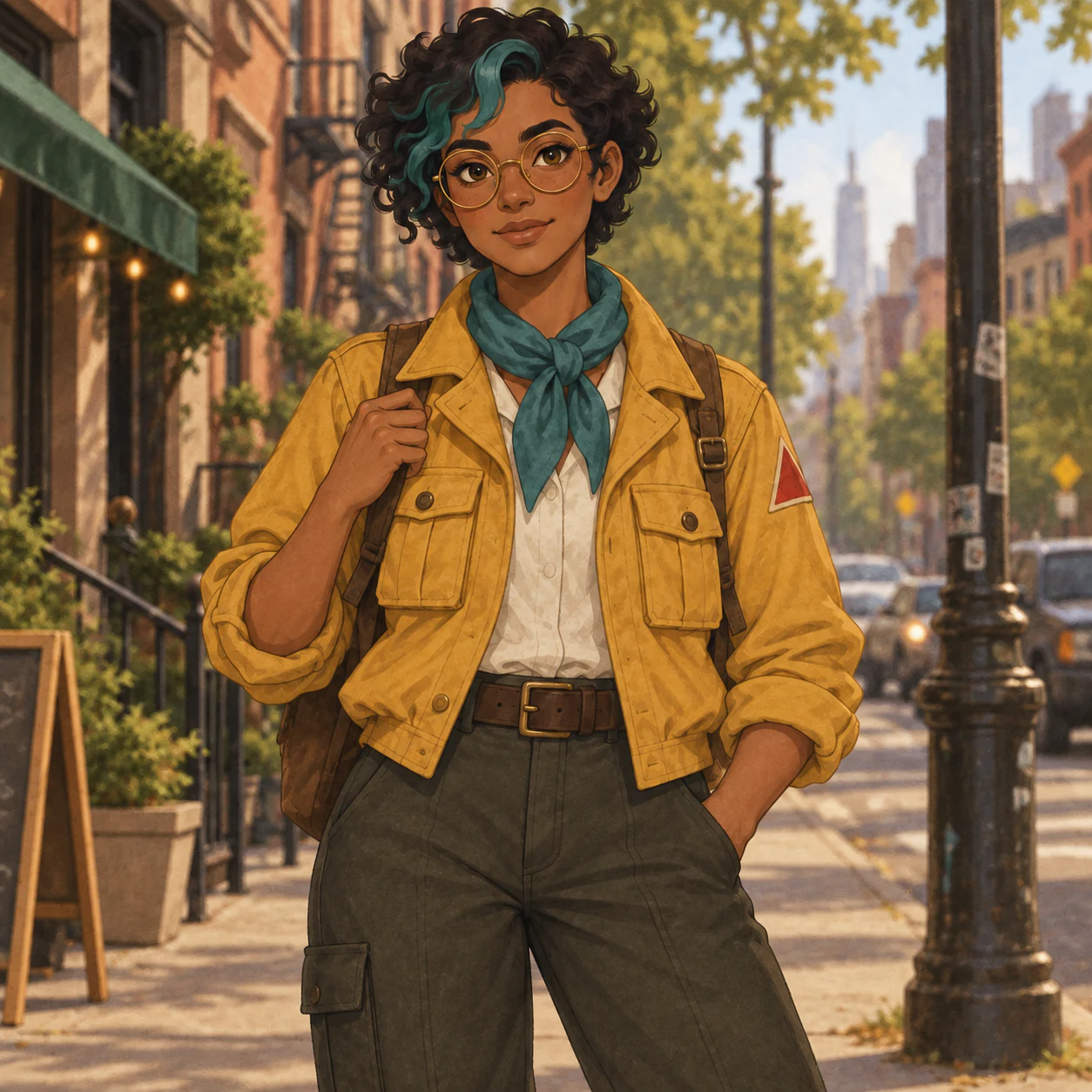
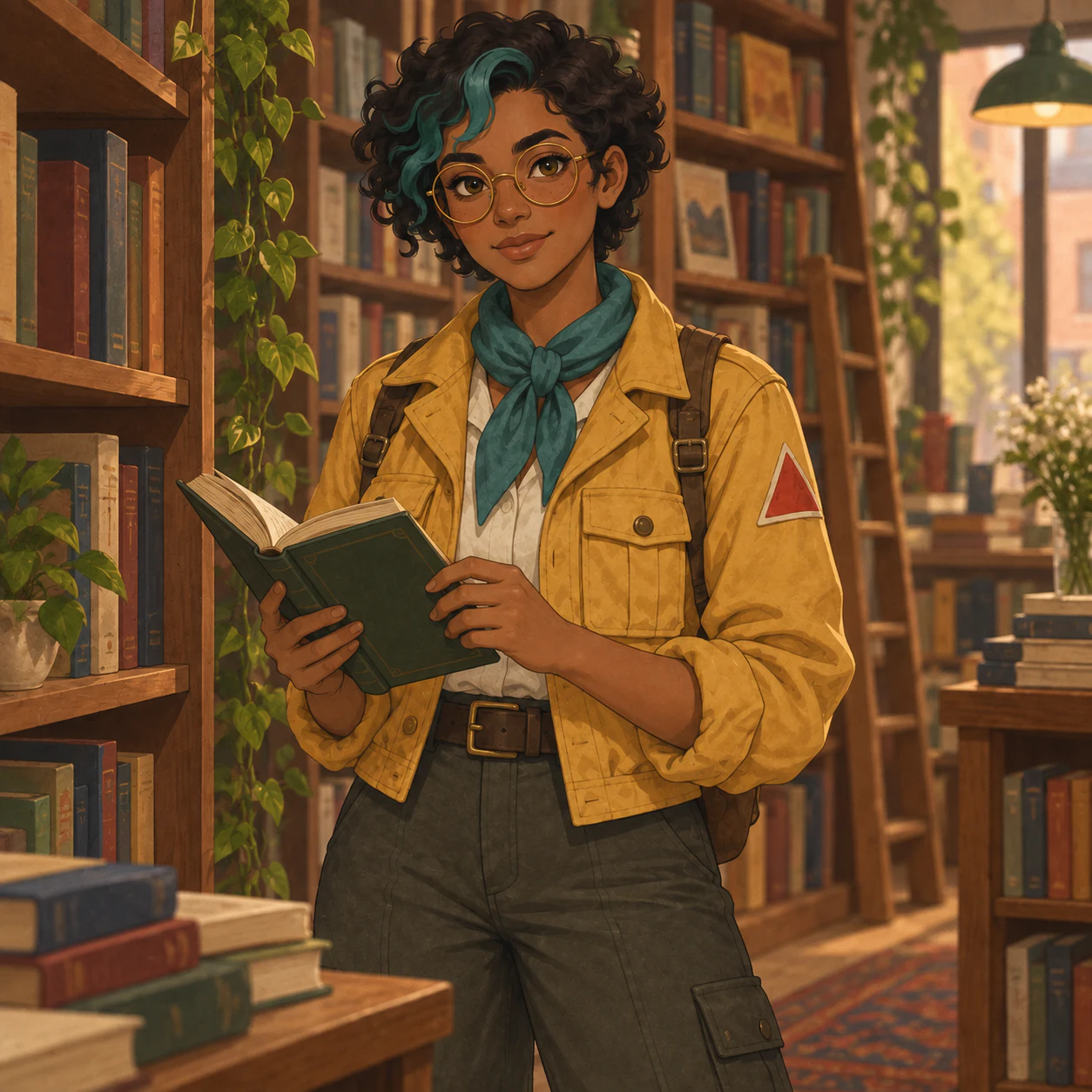
Les trois scènes conservent la frange vert-bleu, les lunettes rondes couleur ambre, la veste jaune moutarde, l'écharpe vert-bleu et les marques triangulaires rouges sur les manches. Dans la version café, il est assis en tenant une tasse, dans la version rue, il tient la sangle du sac à dos, et dans la version librairie, il tient un livre ouvert.
Comparez la forme du visage, la coiffure, les marques distinctives, les détails du vêtement et les proportions du corps. Évaluez chaque caractéristique individuellement, ne vous contentez pas de résumer l'ensemble des résultats par une seule phrase comme 'ils se ressemblent'.
Points à vérifier concernant les insuffisances
L'ensemble des personnages présente un design cohérent et reconnaissable, mais les petits détails des vêtements ne sont pas fixés. Les poches des pantalons de travail dans l'image originale et celle de la rue apparaissent sur le côté gauche de l'image, tandis que les poches du pantalon de travail visibles dans l'image de la librairie apparaissent sur le côté droit. Les postures, les plis des vêtements et le cadrage changent également.
Traduction en chinois de l'invite améliorée par rapport au résultat réel
texte
Régénérez les images des personnages dans [la scène], en utilisant les images de référence originales des personnages comme base pour les traits d'identité.
Faites correspondre la structure du visage, la coiffure, les marques distinctives, les détails des vêtements et les proportions corporelles de l'image de référence.
Changer uniquement la scène et les postures nécessaires pour s'adapter à cette scène. Conserver le même style d'illustration.
Conserver l'emplacement original des poches du pantalon de travail, ainsi que la forme originale des poches de la veste.
La tentative présentée ici utilise une scène de librairie. [scène] Remplacer par la scène nécessitant une nouvelle tentative. Si une caractéristique s'écarte de l'image de référence, ajouter ensuite une description précise de cette caractéristique selon l'image originale.
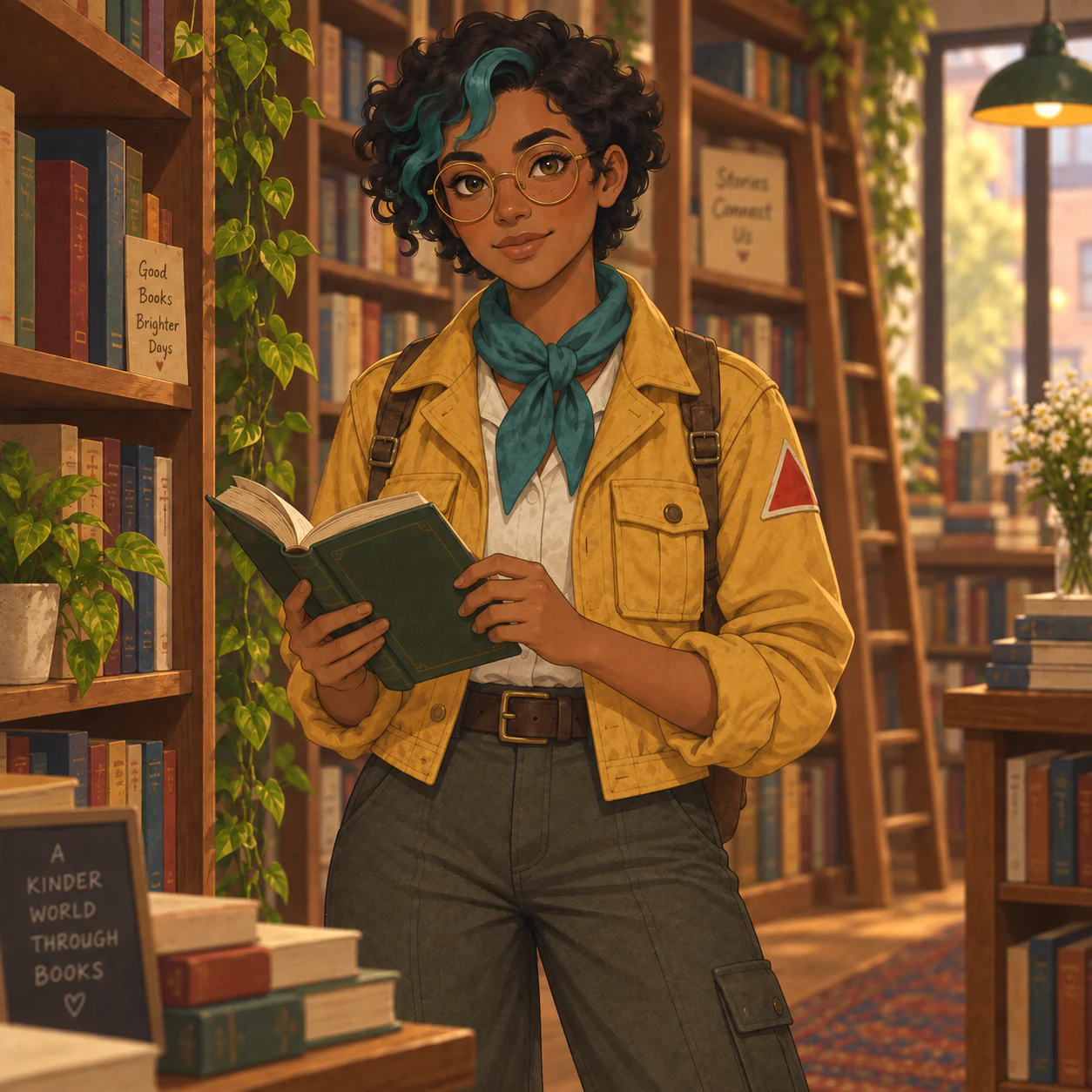
Nous avons essayé à nouveau la scène de la librairie et avons clairement demandé à rétablir l'emplacement original des poches. Dans la nouvelle image, la poche de travail est toujours à droite de l'image, et de nouvelles enseignes lisibles apparaissent en arrière-plan, par exemple 'Good Books Brighter Days'. Cette modification n'a pas permis d'obtenir une correspondance vestimentaire précise et a ajouté du texte superflu.
Modifications partielles et deuxième tentative
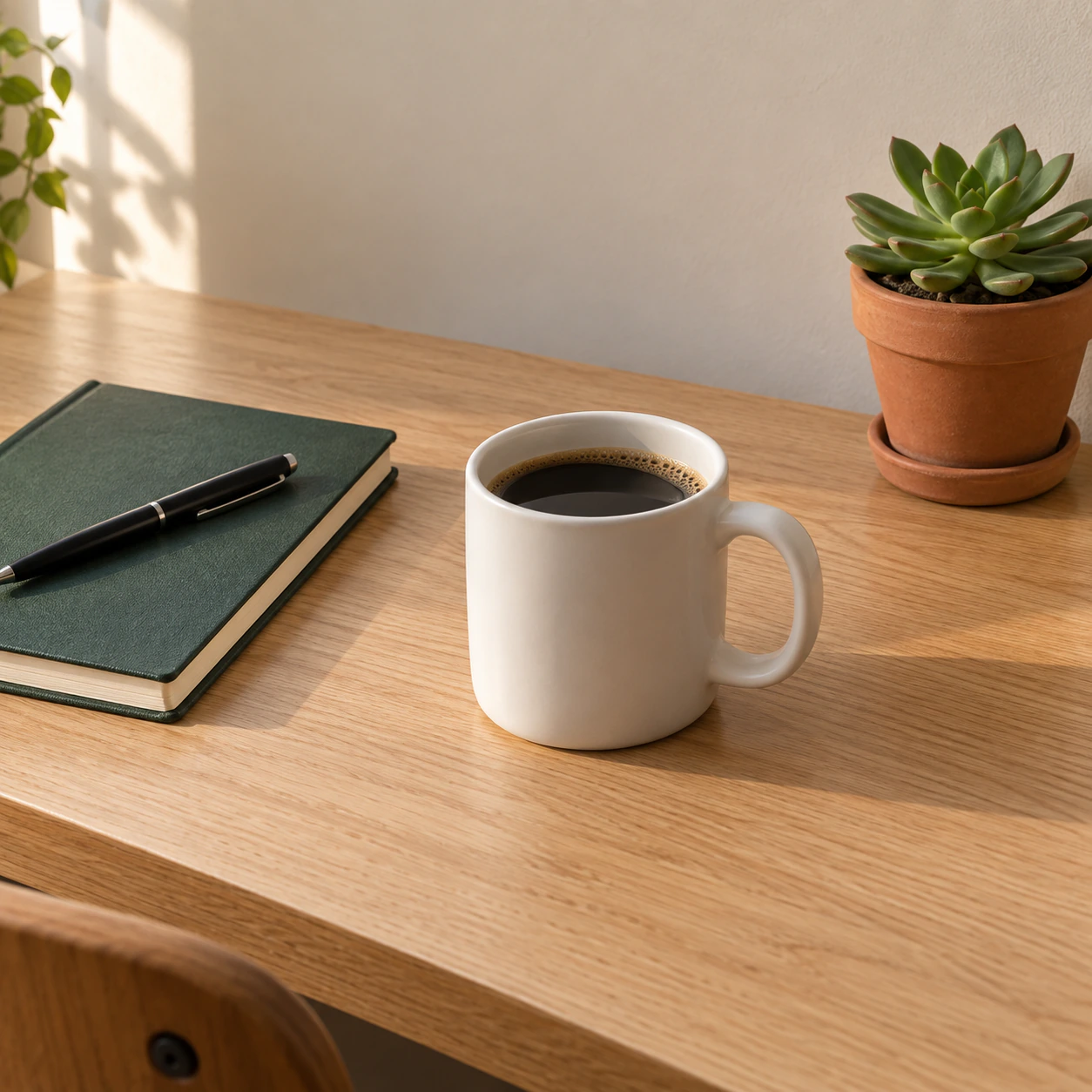
Usage : Changer uniquement la couleur de la tasse sur la photo de la table.
La portée de cette modification est très claire : la surface de la tasse doit changer de couleur, tandis que la forme de la tasse et l'environnement autour doivent rester identiques à l'image originale.
Traduction complète du texte d'invite en chinois
texte
Éditer la photo de bureau téléchargée. Ne changer la couleur que de la tasse en céramique en bleu mat.
Conserver la forme de la tasse, la poignée, sa position, l'ombre et la lumière sur sa surface ainsi que tous les objets environnants.
Le bureau, le fond, l'angle de prise de vue et la lumière restent inchangés. Ne rien ajouter ni retirer.
Résultat réel
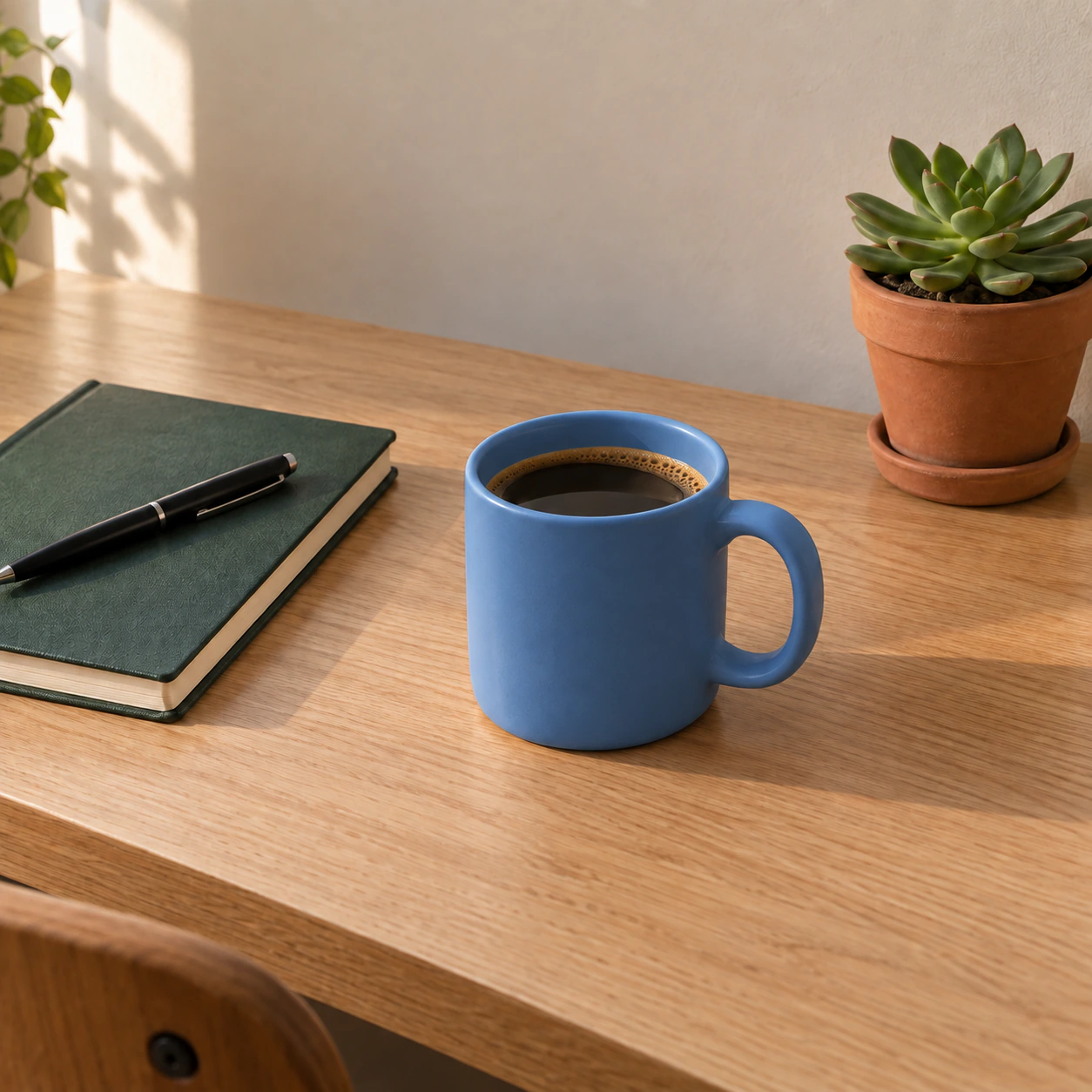
La tasse passe du blanc au bleu. Le café, la poignée droite, le carnet, le stylo et la plante succulente conservent approximativement leurs positions originales. À l'échelle actuelle, le premier tour a globalement réalisé un changement de couleur local.
Points à vérifier concernant les insuffisances
Aucun déplacement évident d'objet n'a été observé lors du premier tour. Le bord et la poignée de la tasse conservent des reflets, donc la surface n'est pas complètement mate. Ce qui est montré ici est une tentative de comparaison après le succès de base du premier tour, sans inventer un premier échec.
Si la modification se propage au-delà de la tasse ou si la forme de la tasse change, vous pouvez revenir à la photo originale. Continuer à éditer la sortie déjà modifiée rend plus difficile la distinction des détails encore identiques à l'original.
Traduction en chinois de l'invite améliorée par rapport au résultat réel
texte
Revenir à la photo originale du bureau. Limiter la zone de modification à la surface de la tasse.
Changer la surface en céramique en bleu mat, tout en conservant la forme, les reflets, les ombres et la position de la poignée d'origine.
Restaurer tous les pixels et objets environnants pour qu'ils soient identiques à l'image originale.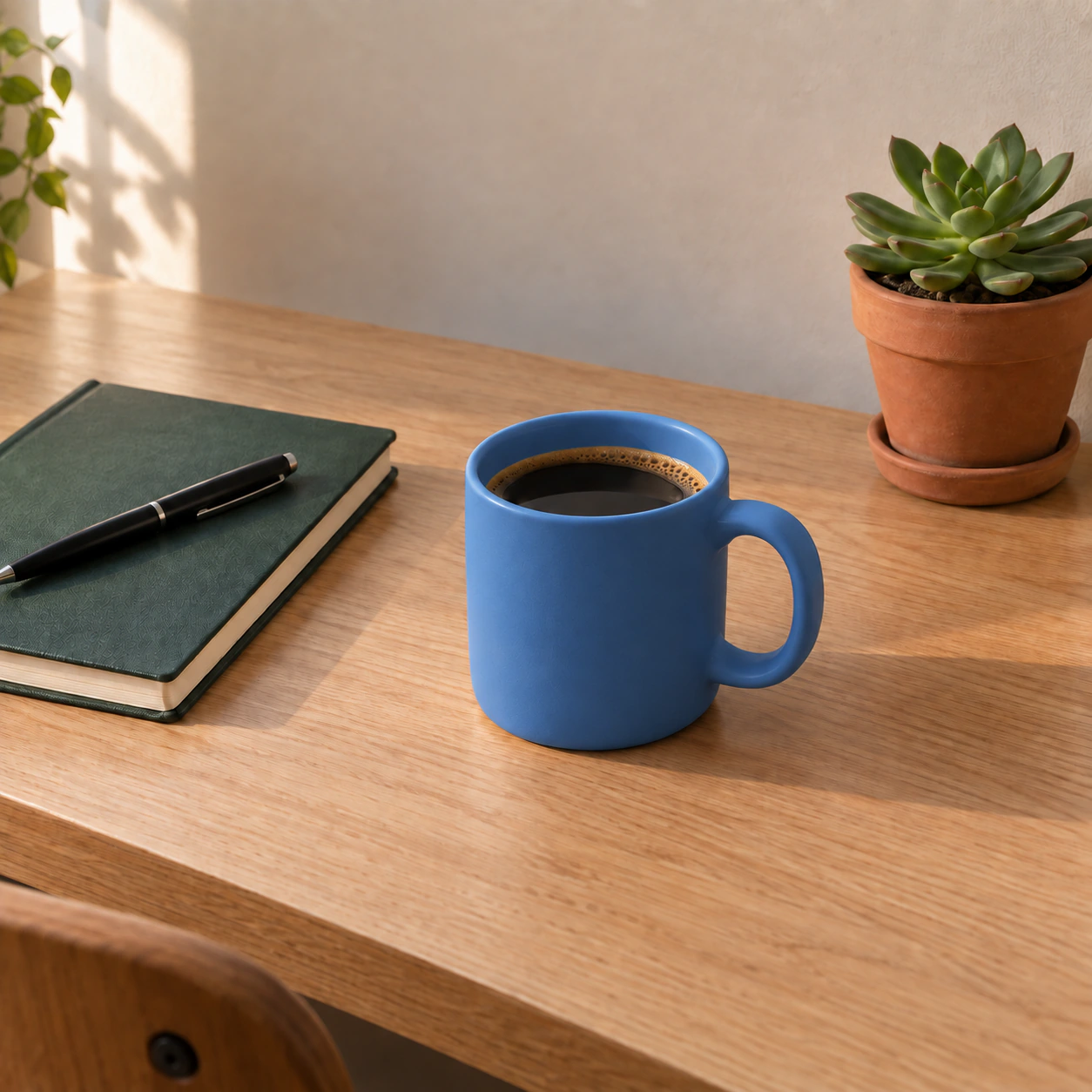
La deuxième image conserve la tasse bleue et la disposition générale du bureau, mais le carnet et le bureau présentent de légères variations de texture. Comparé au premier tour, il n'y a pas d'amélioration pratique évidente. 'Restaurer tous les pixels environnants' est seulement une instruction, pas un résultat validé au niveau du pixel.
Questions fréquentes
Comment utiliser ces invites GPT Image 2.5 pour vos propres images ?
Remplacer le sujet, la modification cible et les détails de composition, tout en conservant les contraintes pertinentes pour votre tâche. Par exemple, l'édition de produits nécessite de conserver exactement l'emballage et les textes ; le changement de tenue pour un portrait nécessite de conserver le visage et la posture.
Les étiquettes de produit peuvent-elles rester complètement inchangées ?
Il est impossible de juger uniquement à partir des mots-clés. Comparez la sortie à l'image originale en pleine résolution, vérifiez les logos et tous les textes reconnaissables. Même si d'autres parties sont esthétiques, un changement d'étiquette signifie que la demande n'est pas satisfaite.
Comment décrire le texte spécifié dans l'affiche ?
Indiquez clairement chaque ligne de texte, précisez le niveau, et demandez à ne pas ajouter d'autres mots. Après génération, vérifiez toujours les caractères réels. Si des erreurs persistent après plusieurs essais, vous pouvez ajouter le texte final dans l'éditeur de conception et mentionner cette étape dans l'exemple.
Comment changer uniquement les vêtements sans modifier le visage ?
Demandez clairement de ne modifier que les vêtements et indiquez les caractéristiques qui doivent rester inchangées. Conservez le portrait original comme référence. Après chaque génération, vérifiez le visage, le col, les cheveux et la posture ; après avoir ajouté des mots-clés supplémentaires, revérifiez également.
Comment vérifier la cohérence des personnages sur plusieurs images ?
Comparez toutes les sorties avec la même image de référence originale. Vérifiez toujours la forme du visage, la coiffure, les marques, les vêtements et les proportions du corps. Même si certaines images sont réussies, notez les différences spécifiques dans les autres scènes.
Que faire si les modifications partielles ont changé trop de contenu ?
Retournez à l'image originale, réduisez les instructions à la zone ciblée et indiquez quels détails ont changé de manière imprévue. Si l'outil prend en charge les sélections ou les masques, utilisez-les pour définir clairement la zone de modification, puis vérifiez de nouveau les zones adjacentes.
Écrire WebP dans les mots-clés permet-il de télécharger un fichier WebP ?
Le format de téléchargement dépend des options d'exportation fournies par l'outil. Si l'outil ne permet pas d’exporter en WebP, convertissez l'image avant publication. Changer uniquement l'extension du fichier ne convertit pas le format. Après exportation, vérifiez la netteté du texte et la conservation des détails.
Essayez votre prochaine idée dans ChatGPT
Choisissez un de vos propres croquis, photo de produit ou portrait, puis adaptez les mots-clés ci-dessus à la version correspondant à votre projet. Si vous prévoyez d’acheter un compte ChatGPT Plus pour utiliser le service, vous pouvez vous rendre sur la page de détails du produit GPT Plus de FamilyPro, pour voir les forfaits disponibles et la durée d’utilisation, et choisir le plan qui vous convient.
Selon les indications de la page produit, FamilyPro propose un service de compte partagé pour le site officiel de ChatGPT. Après l’achat, vous pouvez obtenir les informations de connexion sur la page de commande. Avant de passer commande, veuillez vérifier les règles de service du forfait choisi : ce service ne comprend pas l’accès à l’API ; si vous souhaitez principalement utiliser GPT Image 2.5, assurez-vous d’abord que le modèle d’image et le quota disponibles sont adéquats.
Consultez les forfaits GPT Plus et rendez-vous sur FamilyPro pour acheter