Le générateur d'images GPT ne fonctionne pas ? 9 solutions (2026)
Lorsque le problème que vous rencontrez est que le générateur d'images GPT ne fonctionne pas, la cause est généralement ennuyeuse et réparable. J'ai exécuté toutes les étapes ci-dessous sur mon propre compte GPT, à la fois sur le navigateur de bureau et l'application iPhone, donc rien ici n'est une supposition tirée d'un article d'aide. 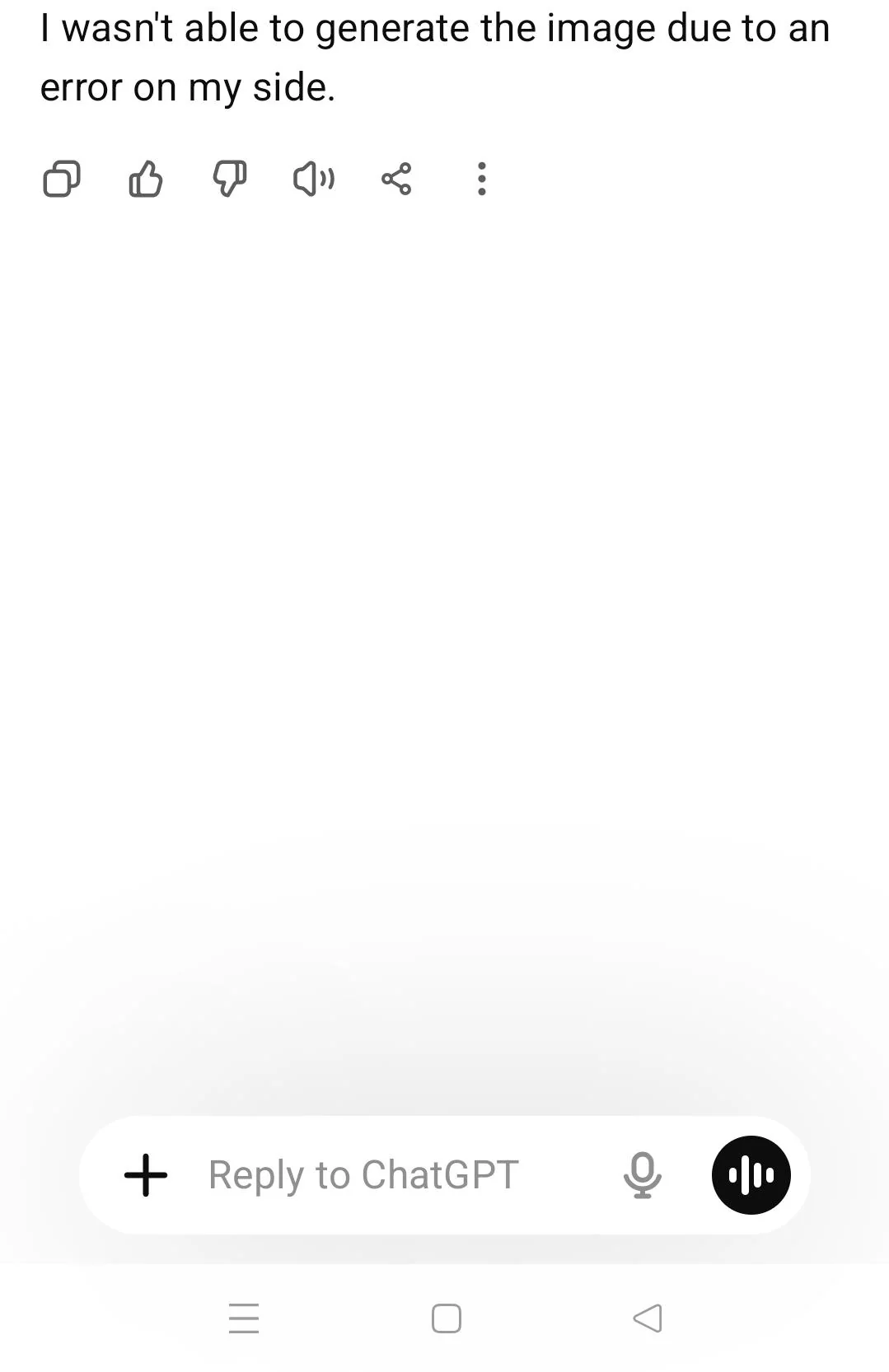
Le problème se manifeste de plusieurs façons. Vous tapez une requête, appuyez sur Entrée, et soit rien ne s'affiche, soit vous obtenez une case grise, ou GPT indique qu'il n'a pas pu générer l'image. La partie ennuyeuse est ce qui se passe ensuite. Vous effacez le chat, retapez la même requête, et cela échoue encore. Vous commencez à vous demander si toute la fonctionnalité est cassée ou si votre compte est le problème.
Voici la version courte. Si le générateur d'images GPT ne fonctionne pas pour vous, le problème est presque toujours l'un des cinq suivants : une panne d'OpenAI, une session bloquée, un dépassement de limite d'utilisation, un VPN ou un blocage régional, ou un modèle qui ne prend pas en charge les images.
Lorsque le générateur d'images GPT ne fonctionne pas, le moyen le plus rapide est de vérifier le statut avant de toucher à n'importe quel paramètre. Faites d'abord ces trois vérifications :
- Ouvrez le Page de statut OpenAI pour voir si la génération d'images est en panne.
- Actualisez votre session GPT (déconnectez-vous et reconnectez-vous, ou commencez un nouveau chat).
- Confirmez que votre compte a toujours accès à la génération d'images.
Le reste de ce guide passe en revue neuf solutions dans l'ordre dans lequel je les essaierais.
Pourquoi le générateur d'images GPT ne fonctionne-t-il pas ? (causes)
La plupart des échecs se répartissent en sept catégories. Savoir dans laquelle vous vous trouvez vous évite des clics aléatoires.
Panne d'OpenAI. Parfois, le modèle d'image lui-même est dégradé ou complètement en panne. Le Page de statut OpenAI est le moyen le plus rapide de le confirmer, et lorsqu'il s'agit d'une panne, aucun paramètre de votre côté ne pourra la résoudre.
Bug temporaire de session. J'ai eu exactement la même chose la semaine dernière. Le bouton image est resté gris pendant une minute complète, même si les invites fonctionnaient parfaitement. Un simple rafraîchissement l'a résolu. Les sessions se mettent parfois dans un état étrange après une longue conversation. Si le générateur d'images GPT ne fonctionne pas après une longue session, le bug de la session est probablement le coupable.
Limite de génération d'images atteinte. GPT plafonne le nombre d'images que vous pouvez créer sur une fenêtre glissante. Les niveaux Free et Plus ont des plafonds différents, et une fois le vôtre atteint, les nouvelles requêtes échouent jusqu'à ce que la fenêtre se réinitialise.
Modèle non pris en charge. Tous les modèles dans GPT ne peuvent pas dessiner. Si vous utilisez un modèle qui ne fait que du texte, l'outil d'image n'apparaîtra pas ou générera une erreur lorsque vous demandez une image.
Cache du navigateur ou extensions. Un cache obsolète ou une extension bloquant le contenu peut empêcher la demande d'image de se réaliser même lorsque le backend fonctionne correctement.
VPN ou restrictions régionales. La génération d'images OpenAI n'est pas disponible dans tous les pays. Un VPN qui vous fait passer par une région bloquée peut interrompre silencieusement la création d'images.
Problèmes d'autorisation de compte. Si la génération d'images a été désactivée sur votre compte, ou si vous êtes sur un plan géré avec cette fonctionnalité désactivée, les demandes échoueront quel que soit le modèle.
Vérification rapide : est-ce que GPT est en panne ou est-ce votre compte ?
Avant de modifier les paramètres, déterminez si cela concerne tout le monde ou seulement vous. La solution est complètement différente pour chaque cas.
| Ce que vous voyez | Cause probable | Que faire |
|---|---|---|
| Tout le monde sur les forums signale la même panne | Panne d'OpenAI | Attendez la récupération, vérifiez la page d'état |
| Les images fonctionnent dans une nouvelle discussion mais pas dans l'ancienne | Session bloquée | Rafraîchir ou commencer une nouvelle discussion |
| Les images échouent seulement sur votre compte, les autres fonctionnent bien | Limite de compte ou de forfait | Vérifiez les limites et les autorisations |
| Les images échouent en Wi-Fi mais fonctionnent en données mobiles | VPN ou blocage réseau | Changer de réseau ou désactiver le VPN |
Si le générateur d'images gpt ne fonctionne que chez vous, le problème est local et les solutions ci-dessous le résoudront. S'il s'agit d'une panne généralisée, passez directement à l'étape d'attente. Notre guide pour compte désactivé explique quoi vérifier lorsque l'accès lui-même est le problème.
9 solutions lorsque le générateur d'images GPT ne fonctionne pas
Suivez-les dans l'ordre. La plupart des gens reviennent à la génération d'images dès la solution 3.
Solution 1 : Vérifiez le statut du serveur OpenAI
Aller à la Page de statut OpenAI d'abord. Recherchez spécifiquement le composant de génération d'images ou DALL-E, pas seulement l'API générale. Si ce composant apparaît comme dégradé ou indisponible, arrêtez-vous ici et attendez. Rapports sur le Forum OpenAI pic pendant ces périodes, donc une recherche rapide là-bas le confirme rapidement. Lorsque le générateur d'images GPT ne fonctionne pas en même temps qu'une panne, aucune solution locale n'est applicable.
Solution 2 : Actualisez votre session GPT
Déconnectez-vous, fermez l'onglet et reconnectez-vous. Sur mobile, fermez complètement l'application depuis le sélecteur d'applications, ne vous contentez pas de la réduire. Cela permet de libérer l'état de session bloqué qui cause des boutons gris et des échecs silencieux. J'ai déjà perdu un après-midi à ce sujet avant de réaliser qu'un simple rafraîchissement le résolvait. Lorsque le générateur d'images GPT ne fonctionne pas juste après une longue conversation, réinitialiser la session est la première étape.
Solution 3 : Passez à un modèle qui prend en charge les images
Ouvrez le sélecteur de modèles et choisissez un modèle qui inclut la génération d'images, comme la famille GPT-4o dans l'application GPT. Si vous utilisez un modèle réservé au texte ou un modèle classique, l'outil d'image ne se chargera pas. Commencer une nouvelle conversation dans le bon modèle est le test le plus simple. Cette étape est importante car le fait que le générateur d'images GPT ne fonctionne pas provient souvent d'un mauvais modèle.
Solution 4 : Videz le cache de votre navigateur et désactivez les extensions
Dans les paramètres de votre navigateur, videz le cache et les cookies pour chatgpt.com, puis rechargez la page. Désactivez les bloqueurs de contenu et toutes les extensions de blocage de scripts, au moins pour ce site. Une requête bloquée en arrière-plan est une des raisons silencieuses pour lesquelles le générateur d'images GPT ne fonctionne pas sans afficher de message d'erreur.
Solution 5 : Désactivez votre VPN ou changez de région
Désactivez votre VPN et réessayez. Si les images réapparaissent, votre VPN passait par une région où la génération d'images OpenAI est restreinte. Changez pour un serveur dans un pays pris en charge, ou restez simplement sur votre connexion normale. Un VPN est une raison sournoise pour laquelle le générateur d'images GPT ne fonctionne pas, sans qu'un message clair n'apparaisse.
Solution 6 : Vérifiez les autorisations de votre compte
Correction 7 : Attendre que le quota d'utilisation soit atteint
Si vous avez atteint votre limite d'images, la seule solution est le temps. Le compteur se réinitialise sur une fenêtre glissante, pas à minuit, alors vérifiez quand votre niveau se recharge. Notre guide des limites de taux explique comment GPT limite les demandes d'images selon le plan. Si le générateur d'images GPT ne fonctionne pas correctement après une utilisation intensive, le quota est la limite. Éloignez-vous un peu et essayez un prompt plus simple plus tard.
Correction 8 : Reformulez ou simplifiez votre prompt
Parfois, le fait que le générateur d'images GPT ne fonctionne pas est vraiment le résultat du refus du prompt, pas de l'outil. Les requêtes qui demandent trop de personnes, des visages réels spécifiques ou du contenu interdit sont refusées. Raccourcissez le prompt, supprimez les détails risqués et réessayez. Une phrase simple comme "un chat de dessin animé sur un skateboard" est presque toujours générée lorsque le système fonctionne correctement.
Correction 9 : Essayez un autre compte
Si toutes les corrections ci-dessus échouent sur votre compte mais fonctionnent sur celui d'un ami, le problème est lié à l'état de votre compte. Connectez-vous ailleurs pour confirmer. Lorsque le générateur d'images GPT ne fonctionne pas spécifiquement après votre connexion, un compte différent ou neuf est l'étape pratique suivante.
Le générateur d'images GPT ne fonctionne pas sur mobile ?
Les correctifs ci-dessus fonctionnent tous sur l'application, mais le mobile a ses propres particularités.
Sur mobile, si le générateur d'images GPT ne fonctionne pas, cela signifie généralement que le cache de l'application est obsolète. Dans les paramètres iOS ou Android, déchargez ou effacez les données de l'application GPT, puis rouvrez-la. Vérifiez que l'application dispose de l'autorisation de stockage, car l'enregistrement des images peut être bloqué sans elle. Mettez à jour l'application si une mise à jour est disponible, car les versions anciennes peuvent parfois casser l'outil d'image après une modification du serveur. Enfin, testez en utilisant les données cellulaires plutôt que le Wi-Fi pour écarter un blocage réseau. Notre guide de non-chargement de gpt couvre plus en détail les problèmes de chargement côté application.
Lorsque le générateur d'images gpt ne fonctionne toujours pas
Lorsque le générateur d'images GPT ne fonctionne pas après avoir essayé les neuf solutions, reculez et choisissez un autre chemin plutôt que de répéter les mêmes étapes.
Tout d'abord, si la page d'état indique une panne, attendez. Les pannes se résolvent généralement en quelques heures, et actualiser toutes les quelques minutes n'accélérera pas le processus.
Deuxièmement, si cela est lié à l’état de votre compte, essayez un autre compte pour confirmer. Cela vous indique s’il faut continuer le dépannage ou passer à autre chose.
Troisièmement, si vous avez besoin que la génération d'images soit fiable pour un travail continu, un environnement indépendant stable importe plus que d'extraire le dernier bit d'un siège partagé. Pour les personnes qui continuent à atteindre les limites de mémoire ou de siège sur un plan partagé, un recharge personnelle vous donne un compte indépendant avec sa propre mémoire et sans mélange avec d'autres utilisateurs. Si le budget est la priorité, un plan partagé est moins cher, mais vous renoncez à cette isolation. Choisissez en fonction de si vous accordez plus d'importance au coût ou à un espace de travail propre et ininterrompu.
FAQ : questions sur le générateur d'images gpt qui ne fonctionne pas
Q1 : Pourquoi le générateur d'images gpt ne fonctionne-t-il pas ? Les causes habituelles sont une panne d'OpenAI, une session bloquée, une limite d'images atteinte, un VPN ou un blocage régional, ou un modèle qui ne prend pas en charge les images. Vérifiez d'abord la page de statut, puis actualisez votre session et confirmez que votre plan permet la génération d'images.
Q2 : La génération d'images GPT est-elle hors service en ce moment ? Vérifiez le Page de statut OpenAI pour le composant de génération d'images. Si le statut est dégradé ou hors service, le problème vient d'OpenAI et vous devez attendre. Si la page est verte, le problème vient probablement de votre session, de votre compte ou de votre réseau.
Q3 : Pourquoi GPT ne peut-il pas créer d'images ? GPT peut uniquement créer des images sur des modèles qui incluent la génération d'images, et uniquement dans les régions prises en charge. Un modèle texte uniquement, un interrupteur désactivé dans votre plan, ou un VPN dans une région bloquée empêchera la création d'images.
Q4 : La génération d'images par GPT a-t-elle une limite ? Oui. Les niveaux Gratuit et Plus ont chacun une limite glissante d'images. Une fois cette limite atteinte, les nouvelles requêtes échouent jusqu'à ce que la fenêtre se réinitialise. Le nombre exact dépend de votre plan et change avec le temps.
Q5 : Pourquoi mon image GPT reste-t-elle bloquée sur 'génération' ? Un état de 'génération' bloqué est généralement une session obsolète ou une requête en arrière-plan bloquée par une extension ou un VPN. Actualisez la session, videz le cache de l'application ou du navigateur, et désactivez le VPN pour la libérer.
Q6 : Le VPN affecte-t-il la génération d'images GPT ? Oui. La génération d'images par OpenAI n'est pas disponible dans tous les pays. Un VPN qui vous fait passer par une région restreinte peut empêcher la création d'images sans afficher d'erreur claire. Désactivez le VPN ou changez pour une région supportée afin de tester.
Conclusion : recommencez à générer des images
La plupart du temps, le générateur d'images GPT ne fonctionne pas à cause d'un rafraîchissement de session, d'un VPN ou d'une limite atteinte, et les neuf solutions ci-dessus couvrent presque tous les cas. Commencez par la page d'état, puis suivez la liste dans l'ordre.
Si le générateur d'images GPT ne fonctionne pas et continue de renvoyer des erreurs, l'état du compte est le véritable problème à résoudre, et non un autre ajustement de prompt. Si la génération d'images est au cœur de votre travail et qu'un siège partagé pose problème, la configuration correcte dépend de ce que vous valorisez. A plan GPT partagé est l'option économique à 5,5 $ par mois, mais la mémoire et le siège sont partagés avec d'autres. A recharge personnelle à 23,19 $ par mois vous offre un compte indépendant avec sa propre mémoire et sans mélange. Dans tous les cas, les étapes de ce guide permettent de résoudre la plupart des échecs en quelques minutes.