
Accesso Adobe: scegli il profilo e risolvi gli errori
Per entrare in Adobe, usa e-mail e metodo associati alla licenza, poi seleziona il profilo che contiene le applicazioni necessarie. Entrare correttamente non conferma una licenza a pagamento. Se Creative Cloud mostra «Prova» o «Acquista» dopo il pagamento, controlla account e profilo prima di abbonarti di nuovo.
Indice
- Quale account e profilo scegliere?
- Accedi e installa le applicazioni
- Risolvi problemi di accesso, licenza e dispositivi
- L’accesso avvia una prova gratuita?
- Come si inserisce l’attivazione FamilyPro?
- Domande frequenti
Quale account e profilo scegliere?
Adobe distingue l’account di accesso dal profilo che contiene app e archiviazione di un’organizzazione. Segui la guida ufficiale all’accesso: uno sconto educativo comprato personalmente non diventa automaticamente un account SSO gestito dalla scuola.
| Situazione | Selezione o verifica |
|---|---|
| Piano comprato personalmente | Account usato nell’acquisto e relativo profilo personale |
| Licenza di scuola o azienda | Identità assegnata e profilo organizzativo; SSO se richiesto |
| Più organizzazioni con la stessa e-mail | Organizzazione che ha assegnato l’app necessaria |
| File mancanti dopo un cambio | Controlla il profilo originale prima di supporre una cancellazione |
I profili Adobe hanno archiviazione separata. Cambiare profilo non trasferisce file e un profilo aziendale può essere controllato dall’organizzazione. Se manca quella prevista, chiedi all’amministratore.
Accedi e installa le applicazioni
- Conferma e-mail con licenza e metodo abituale: password, accesso social o SSO.
- Scarica l’app desktop ufficiale Creative Cloud, non programmi di installazione da siti sconosciuti.
- Accedi, completa la verifica e scegli il profilo corretto se richiesto.
- Apri App e installa l’applicazione inclusa. Controlla compatibilità e spazio nelle unità di destinazione e di sistema.
- Avvia l’app e conferma l’accesso pagato. Se offre ancora una prova, confronta profilo e assegnazione della licenza prima di un altro abbonamento.
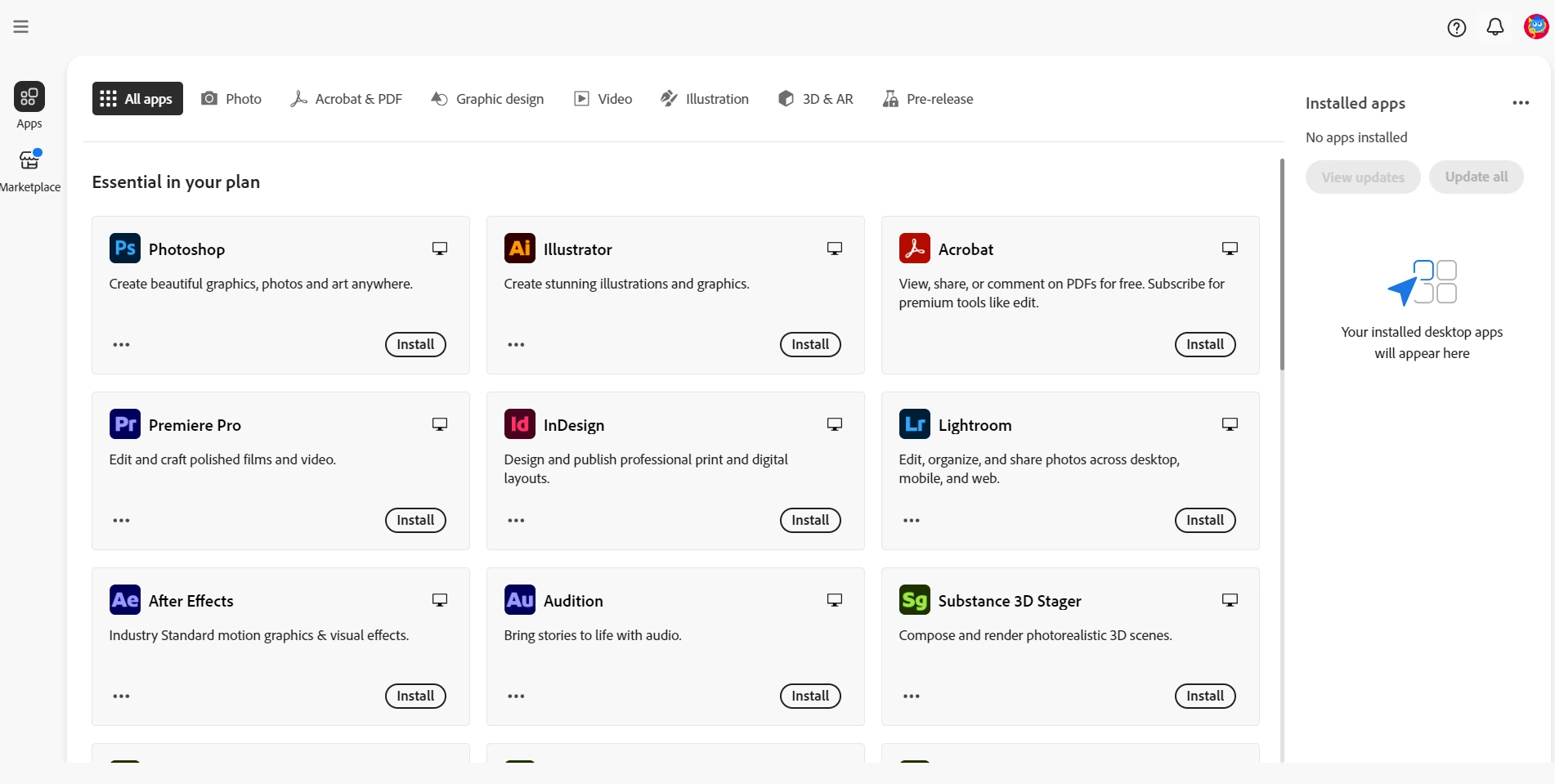
La schermata conservata illustra l’installazione. Un’app visibile non è necessariamente inclusa nel piano; l’interfaccia può cambiare.
Risolvi problemi di accesso, licenza e dispositivi
Per password errata del tuo account personale, usa il recupero Adobe. Per SSO aziendale rifiutato, contatta l’IT; cambiare la password personale Adobe potrebbe non influire sul SSO.
Se l’accesso si ripete in ciclo, salva il lavoro, riavvia Creative Cloud e prova il sito ufficiale in una sessione pulita del browser. Controlla orologio e reindirizzamenti bloccati. In reti gestite, chiedi all’IT di verificare l’accesso invece di disattivare tutto il firewall. Conserva errore e ora per l’assistenza.
Le indicazioni Adobe sui dispositivi permettono due computer attivati per l’uso individuale descritto, ma utilizzo attivo su uno solo alla volta. Il secondo accesso non autorizza due persone a condividere la licenza. Se raggiungi il limite, disconnetti un vecchio dispositivo tuo, non quello di un’altra persona.
L’accesso avvia una prova gratuita?
No. Accedere e scegliere una prova sono operazioni diverse. La pagina di prova Creative Cloud annuncia sette giorni, seguiti da abbonamento pagato senza disdetta preventiva. Verifica offerta, impegno e scadenza al checkout. Un contratto annuale pagato mensilmente non è necessariamente un piano mensile senza vincolo.
Non presumere che il software si fermi senza addebiti alla fine della prova. Se non vuoi abbonarti, completa la disdetta e conserva la conferma. Creare un altro account non sostituisce controllare l’idoneità.
Come si inserisce l’attivazione FamilyPro?
L’offerta Adobe di FamilyPro descrive attualmente l’aggiornamento del tuo account tramite e-mail e la successiva scelta del profilo organizzativo indicato. Verifica pacchetto, prezzo, durata, app, crediti IA e spazio prima di pagare. Un invito organizzativo non prova che il venditore sia un rivenditore autorizzato Adobe.
Dopo la consegna, esci e rientra se serve aggiornare i profili. Se rimane «No Access», chiedi di verificare la licenza sull’e-mail esatta: ripetere l’accesso non crea una licenza non assegnata. Chiarisci chi amministra l’organizzazione e cosa accade ai file cloud alla fine. Conserva copie locali importanti.
Domande frequenti
Devo comprare una prova per accedere?
No. Inizia dall’account dell’acquisto o della licenza assegnata. Una nuova prova non ripara l’accesso.
Cambiare unità risolve ogni errore di spazio?
No. File temporanei e componenti possono richiedere ancora spazio sull’unità di sistema. Controlla requisiti ed errore preciso.
La disdetta cancella i miei progetti locali?
Disdire non equivale a cancellare file locali. Aprirli o modificarli può richiedere un’app compatibile con licenza; il cloud segue regole proprie di conservazione e organizzazione. Esegui backup prima di cambiare piano.