
Memoria di ChatGPT piena? Come risolvere, cancellare e prevenirla (2026)
Hai aperto ChatGPT e hai ricevuto il messaggio che la memoria è piena. Ecco la versione breve. Apri Impostazioni, vai su Personalizzazione, apri Memoria e scegli 'Cancella tutto' oppure elimina elementi singoli. Questo libera immediatamente spazio. Il messaggio di memoria piena di ChatGPT è più comune di quanto si pensi, soprattutto sugli account utilizzati da mesi, perché la memoria di ChatGPT può salvare dettagli utili delle tue conversazioni. Quando il messaggio di memoria piena di ChatGPT continua a comparire, la ragione solita è un account occupato o condiviso che raggiunge il limite molto prima di uno casuale. 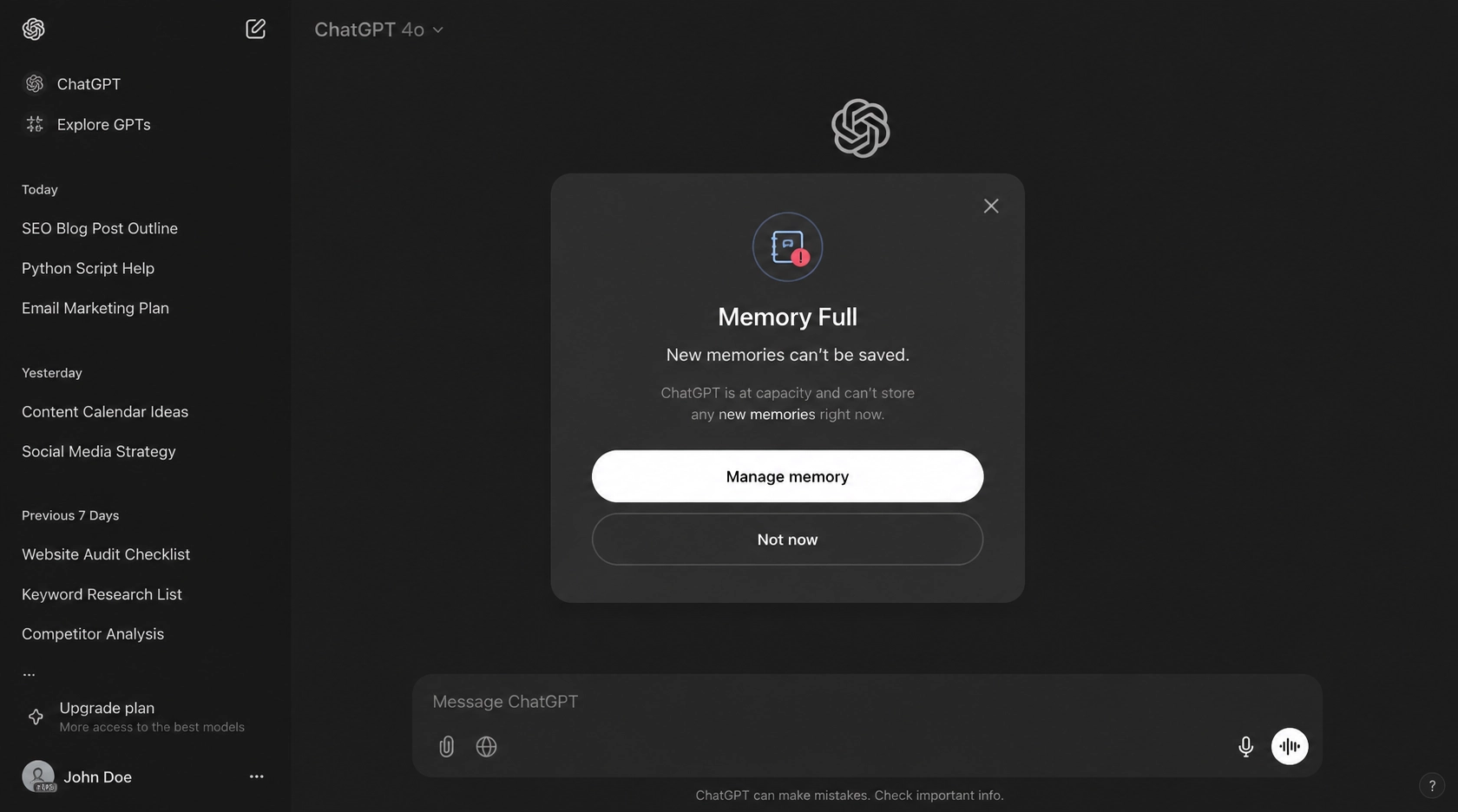
Perché ChatGPT dice che la memoria è piena?
ChatGPT mostra il messaggio di memoria piena quando lo spazio che riserva per ciò che sa su di te raggiunge il limite. La memoria non è la cronologia delle tue chat. È un insieme separato di fatti salvati, come il tuo ruolo, le tue preferenze e dettagli che ripeti spesso. Una volta che quell'insieme salvato raggiunge il limite, ChatGPT ti chiede di gestirlo prima di poter continuare a imparare cose nuove.
La maggior parte delle volte il limite viene raggiunto dall'uso normale, non da un bug. Account molto attivi, accessi condivisi e chat che ripetono lo stesso contesto lo riempiono più velocemente. I passaggi seguenti liberano lo spazio, e la sezione sulla prevenzione mostra come evitare che si riempia di nuovo.
Come risolvere la memoria piena di ChatGPT: 4 metodi provati passo dopo passo
La maggior parte dei reclami sulla memoria piena di ChatGPT proviene da una delle quattro cause, e ciascuna ha una soluzione diversa. Elimina una memoria quando è sbagliato solo un singolo fatto. Cancella tutto quando il riepilogo è un disastro. Sposta le preferenze permanenti nelle Istruzioni Personalizzate in modo che smettano di occupare memoria. Oppure riduci la memoria tramite il riepilogo della memoria. Ecco ciascuna di esse, con i percorsi per web, mobile e in-chat.
Metodo 1: eliminare una singola memoria
Questo è il bisturi. Usalo quando ChatGPT ricorda in maniera errata qualcosa, come il titolo di lavoro sbagliato o un progetto terminato.
- Web: Impostazioni, Personalizzazione, Memoria, poi apri il riepilogo della memoria. Passa il cursore su una riga e seleziona il menu a tre puntini, quindi Elimina.
- Mobile: tocca il tuo profilo, Impostazioni, Personalizzazione, Memoria. Tocca una memoria e scegli elimina dal menu.
- In chat: basta dire "dimentica che lavoro da Acme" e ChatGPT rimuove la memoria corrispondente. Ho provato e ha funzionato, anche se mi ha chiesto di confermare una volta.
Quando la memoria di ChatGPT è piena a causa di poche informazioni obsolete, questa è la soluzione più pulita e mantieni il resto del contesto. La prima volta che ho controllato il mio riepilogo, ho trovato il nome di un vecchio cliente di un progetto che avevo chiuso sei mesi prima. Un tocco e era sparito.
Metodo 2: cancella tutte le memorie
Questo è il pulsante di reset. Usalo quando il riepilogo è contraddittorio o semplicemente vuoi una lavagna pulita.
- Web: Impostazioni, Personalizzazione, Memoria, menu a tre puntini, Elimina e disattiva memoria. Puoi riattivarla in seguito.
- Mobile: stesso percorso del menu, anche se quando l'ho testato l'opzione di eliminazione era ancora visibile solo sul web per alcuni account.
- Nella chat: 'elimina tutti i tuoi ricordi' attiva l'azione di cancellazione dopo una conferma.
Una cosa che i documenti di aiuto di OpenAI chiariscono: i ricordi sono conservati separatamente dalla cronologia delle chat. Eliminare una chat non cancella un ricordo. Se il messaggio 'memoria di ChatGPT piena' è comparso subito dopo aver cancellato le chat, è per questo motivo. Devi cancellare la memoria stessa, non la conversazione.
Metodo 3: sposta le preferenze di posizione su Istruzioni Personalizzate
Le Istruzioni Personalizzate non contano ai fini del limite di memoria. Se continui a dire a ChatGPT le stesse cose, il tuo ruolo, il tuo tono, i tuoi strumenti, spostale nelle Istruzioni Personalizzate e cancella le memorie duplicate. Questa è la soluzione che uso di più per la memoria piena di ChatGPT, perché ferma il riempimento alla fonte invece di pulire dopo.
- Web o mobile: Impostazioni, Personalizzazione, Istruzioni personalizzate, e scrivi lì i fatti stabili.
Metodo 4: ridurre attraverso il riepilogo della memoria
Il riepilogo è una vista sintetizzata, non un elenco completo di tutto ciò che ChatGPT conosce. Puoi digitare una correzione in fondo al riepilogo e ChatGPT la aggiornerà. Evidenzia qualsiasi riga per correggere solo quel punto. Questo è più leggero di un reset completo ed è utile per la manutenzione ordinaria tra pulizie maggiori. Io aggiorno il mio ogni poche settimane, e mantiene lontano l'avviso di memoria piena di ChatGPT senza un reset completo.
Risoluzione memoria piena ChatGPT: tabella decisionale (quale metodo scegliere)
Scegli in base a ciò che è effettivamente sbagliato, non in base a quello che sembra più facile. La tabella qui sotto collega le situazioni comuni al metodo che si adatta. Se la memoria piena di ChatGPT persiste anche dopo un reset, la causa è solitamente il riempimento da nuove chat, non un limite bloccato, quindi la tabella decisionale indica anche quale correzione dura realmente.
| Situazione | Metodo migliore | Velocità | Rischio di perdere contesto utile |
|---|---|---|---|
| Un fatto sbagliato | Eliminare una singola memoria | Veloce | Nessuno |
| Il riassunto è un disastro | Cancella tutto | Veloce | Perde tutto, ChatGPT impara di nuovo nel tempo |
| Stesse preferenze ripetute | Istruzioni personalizzate | Medio | Nessuno, e previene il riempimento |
| Deriva minore | Riepilogo assetto | Medio | Basso |
Se non sei sicuro quale scegliere, inizia con un singolo elimina. Cancellare tutto dovrebbe essere l'ultima risorsa, perché la memoria di ChatGPT piena si riempirà di nuovo man mano che continui a chattare, e perderai il buon contesto insieme a quello cattivo. La maggior parte delle altre guide si ferma a un elenco di metodi, il che è una lacuna. Una tabella ti dice cosa fare, non perché il tuo account si è riempito in primo luogo, quindi leggi la sezione sulla prevenzione prima di dichiarare vittoria.
Memoria di ChatGPT piena su un account condiviso: rischi per la privacy e soluzioni
Un account ChatGPT condiviso è il modo più rapido per riempire la memoria, e il rischio non riguarda solo lo spazio. Con un login condiviso, i fatti di ogni utente finiscono nella stessa memoria. I nomi dei clienti di una persona stanno accanto ai dettagli medici di un'altra. Peggio ancora, quando un utente cancella la memoria, cancella quella di tutti. L'avviso Memoria di ChatGPT piena compare più rapidamente sui login condivisi proprio per questo motivo.
Due modi per gestirlo, a seconda di ciò di cui hai realmente bisogno.
Opzione 1: rimanere su un account condiviso per il prezzo
Opzione 2: ottenere la tua memoria isolata
Se tieni alla privacy, o sei stanco che la memoria si riempia delle chat di altre persone, passa a un account personale. FamilyPro offre anche il ricaricabile ChatGPT Plus per le persone che non possono pagare OpenAI direttamente a causa di limiti regionali o della carta. Il ricaricabile ti dà un login personale con memoria che è solo tua, senza mescolamenti, senza cancellazioni accidentali. Questa è la soluzione che consiglio a chiunque gestisca dati di lavoro o personali su un posto condiviso. Se un login condiviso viene mai bannato, il nostro guida su un account GPT bannato spiega cosa fare successivamente.
La memoria di ChatGPT piena su un posto condiviso è davvero due problemi insieme: spazio insufficiente e troppi utenti. Scegli l'opzione che corrisponde al problema che ti dà più fastidio.
Prevenire la memoria piena di ChatGPT: istruzioni personalizzate, gestione automatica e aggiornamenti 2026
Il sistema di memoria del 2026 è diverso da quello vecchio. Si aggiorna da solo e combina i fatti invece di accumulare duplicati, il che aiuta, ma raggiunge comunque un limite. OpenAI memorizza la memoria come una sintesi di ciò che apprende su di te, e quella sintesi ha un limite. Quando si riempie, ricevi il messaggio completo. Prevenire la memoria piena di ChatGPT riguarda principalmente dove vivono i fatti, non quanto spesso chatta.
I cambiamenti del 2026 rendono la memoria piena di ChatGPT meno frequente, ma non impossibile. Alcune abitudini evitano che si riempia.
Non sei l'unico a raggiungere la memoria piena di ChatGPT prima del previsto. Sul forum OpenAI Community, utenti reali hanno condiviso la stessa sorpresa per mesi (vedi il thread della OpenAI Community sulla memoria che si riempie, Gen-Feb 2025). Un utente ha scritto di essersi iscritto solo 24 ore prima e che la memoria era già piena, definendola inutile senza memoria. Un altro ha detto che la sua memoria si è riempita dopo solo tre conversazioni ed è rimasto sorpreso dal limite. Un terzo ha descritto di aver perso la memoria salvata quando si è chiusa la finestra della chat. Questi sono racconti quotidiani, non casi eccezionali, e mostrano perché le abitudini qui sotto sono importanti. Considera le citazioni della community come esperienza reale degli utenti, non come guida ufficiale. Per i dettagli esatti dei meccanismi, fidati della documentazione di OpenAI collegata più avanti in questa sezione.
Metti i fatti permanenti nelle Istruzioni Personalizzate. Come notato nel metodo 3, questi non influiscono sul limite della memoria, quindi il tuo ruolo e le tue preferenze smettono di competere per spazio. L'articolo ufficiale Articolo di aiuto sulle Istruzioni Personalizzate spiega esattamente cosa va lì rispetto a ciò che ChatGPT dovrebbe ricordare autonomamente.
Usa la Chat Temporanea per conversazioni sensibili occasionali. La Chat Temporanea non usa né crea memoria, quindi una conversazione riservata non si aggiunge mai al cumulo.
Aggiorna il riepilogo mensilmente. Impostazioni, Personalizzazione, Riepilogo della Memoria, Gestisci, quindi aggiorna. I fatti vecchi o di scarso valore vengono eliminati.
Guarda la Gestione Automatica della Memoria. L'aggiornamento del 2026 permette a ChatGPT di gestire le memorie salvate da solo, unendole o rimuovendole quando lo chiedi. Non è perfetto, quindi non dare per scontato che tutto ciò che hai detto sia stato mantenuto, e non dare per scontato che tutto ciò che è stato mantenuto sia ancora vero. Il più recente FAQ sulla memoria di OpenAI spiega come il riepilogo, le fonti e le memorie salvate si integrano se vuoi approfondire i meccanismi. Il più grande successo dell'aggiornamento del 2026 è la riduzione dei duplicati di memoria, che è la principale ragione per cui 'ChatGPT memoria piena' appare meno spesso ora rispetto a un anno fa.
Se stai decidendo se un piano a pagamento valga la pena per le funzionalità di memoria, il nostro resoconto della prova gratuita di ChatGPT Plus confronta ciò che ciascun livello ti offre realmente. E se gli errori di memoria dovessero mai apparire come segnale di sicurezza, la nostra guida sull'attività insolita rilevata su ChatGPT differenzia tra un malfunzionamento della memoria e un vero blocco.
FAQ: Domande su ChatGPT memoria piena
D1: Perché ChatGPT dice che la memoria è piena dopo che ho cancellato le mie chat? A: Cancellare una chat non cancella una memoria. La memoria è memorizzata separatamente dalla cronologia delle chat. Cancella la memoria stessa in Impostazioni, Personalizzazione, Memoria.
Q2: Cancellare la memoria elimina la mia cronologia delle chat? A: No. Cancellare o disattivare la memoria lascia intatte le tue chat passate. Rimuove solo ciò che ChatGPT ricorda su di te attraverso le conversazioni.
Q3: Esiste un limite alla memoria di ChatGPT? A: Sì. La memoria di ChatGPT ha un limite. Quando le memorie salvate raggiungono la capacità massima, ChatGPT ti chiede di gestirle o eliminarle prima di poter continuare ad apprendere nuovi dettagli.
Q4: Le Istruzioni Personalizzate contribuiscono al limite di memoria? A: No. Le Istruzioni Personalizzate sono separate e non utilizzano spazio di memoria. Sposta lì le preferenze ripetute per evitare che la memoria si riempia di nuovo.
Q5: La memoria di ChatGPT piena tornerà dopo che l'ho cancellata? A: Sì, se continui a chattare, la memoria si riempie di nuovo nel tempo mentre ChatGPT apprende nuovi dettagli. Usa le Istruzioni Personalizzate e la Chat Temporanea per rallentare il processo.
Q6: Come posso risolvere il problema della memoria piena su un account condiviso senza perdere i contesti degli altri? A: Elimina solo le tue memorie, mai il clear condiviso. Oppure passa a un account personale in modo che la tua memoria sia separata da quella di tutti gli altri.
Conclusione: la memoria di ChatGPT è piena, è risolvibile, ecco cosa fare dopo
La memoria di ChatGPT piena è fastidiosa ma facile da risolvere. Cancella il fatto sbagliato, elimina tutto se è un disastro, oppure sposta le preferenze fisse nelle Istruzioni Personalizzate così smette di riempirsi. Su un account condiviso, decidi se il prezzo basso vale una memoria mista, oppure passa a un login personale con memoria che è solo tua.
Se vuoi il posto condiviso economico, un piano ChatGPT Plus condiviso da FamilyPro costa circa 5,5 dollari al mese. Se vuoi una memoria isolata e non puoi pagare direttamente OpenAI, il ricarica ChatGPT Plus si occupa del pagamento per te. In ogni caso, la correzione richiede un minuto, e torni a un ChatGPT che ricorda le cose giuste e dimentica il resto.