
GPT Image 2.5 Flare vs Sunburst: 3 Test di Editing e Prezzi
Per gpt image 2.5 flare vs sunburst, inizia con Flare quando la generazione rapida di immagini quotidiane è la tua priorità. Inizia con Sunburst quando l'editing preciso delle immagini è più importante. Negli screenshot dei prezzi esaminati per questo articolo, entrambi i modelli hanno lo stesso prezzo indicato per immagine creata in ogni fascia.
Abbiamo testato tre modifiche con gli stessi input e prompt: un cambio di sfondo del prodotto, una riconfigurazione del colore della tazza e un cambio di outfit. Flare ha terminato prima in queste esecuzioni individuali, mentre i risultati visivi erano spesso simili. Gli esempi qui sotto ti permettono di esaminare i risultati effettivi piuttosto che inferire la qualità dalle descrizioni del modello.
Questo confronto combina la documentazione del modello OpenAI, i prezzi e sei risultati effettivi generati il 10 settembre 2026. Si tratta di un piccolo studio di caso con una esecuzione per modello per compito, non di un benchmark statisticamente affidabile. Controlla i prezzi attuali e le condizioni applicabili sulle pagine dei modelli collegate prima dell'uso.
Scegli una sezione:
- Flare vs Sunburst a colpo d'occhio
- prezzi per livello
- Tre esempi di modifica reali
- Quando iniziare con Flare
- Quando iniziare con Sunburst
- Confronta il costo per immagine utilizzabile
- Domande frequenti
Flare vs Sunburst a colpo d'occhio
La distinzione chiave è il flusso di lavoro su cui ciascun modello pone l'accento. Entrambi accettano input di testo e immagini e producono immagini. La modifica delle immagini non è esclusiva di Sunburst e la generazione di immagini da testo non è esclusiva di Flare.
| Dimensione | GPT Image 2.5 Flare | GPT Image 2.5 Sunburst |
|---|---|---|
| Posizionamento ufficiale | Generazione rapida e di alta qualità di immagini quotidiane | Modello di immagini più capace, con enfasi sulla precisione della modifica |
| Input | Testo e immagini | Testo e immagini |
| Output | Immagini | Immagini |
| Opzioni di qualità | bassa, media, alta, altissima, massima, automatica | bassa, media, alta, altissima, massima, automatica |
| Accesso diretto a OpenAI | API immagini o lo strumento di generazione immagini dell'API Risposte | API immagini o lo strumento di generazione immagini dell'API Risposte |
| Attività iniziale suggerita | Esplora composizioni e crea immagini quotidiane | Apporta modifiche specifiche controllando i dettagli preservati |
Le righe delle capacità provengono da documentazione Flare e documentazione Sunburst. Le attività suggerite sono raccomandazioni basate su queste descrizioni, piuttosto che su risultati misurati.
prezzi per livello
Gli screenshot forniti elencano i seguenti prezzi per entrambi i modelli. La colonna delle 100 immagini è un calcolo per 100 immagini di output, non una garanzia di 100 asset finali utilizzabili.
| Variante del modello | Flare per output | Sunburst per output | 100 output con uno qualsiasi dei modelli |
|---|---|---|---|
| basso | $0,012 | $0,012 | $1,20 |
| medio | $0,047 | $0,047 | $4,70 |
| alto | $0,128 | $0,128 | $12,80 |
| molto alto | $0,25 | $0,25 | $25,00 |
| massimo | $0,50 | $0,50 | $50,00 |
| automatico | $0,25 | $0,25 | $25,00 |
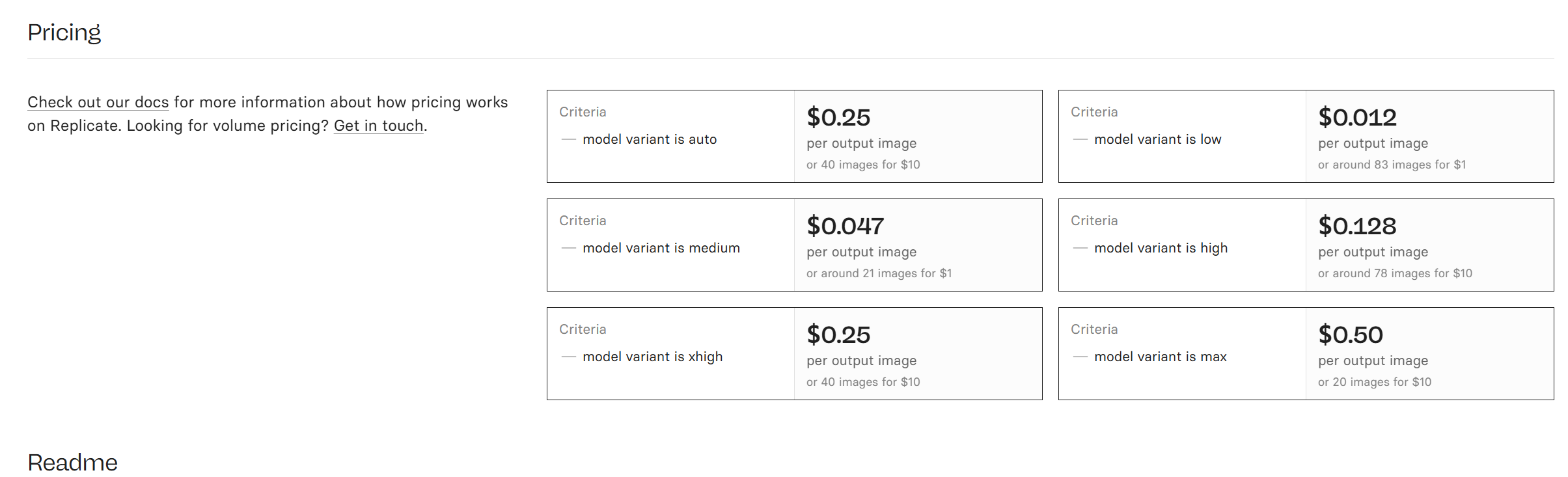
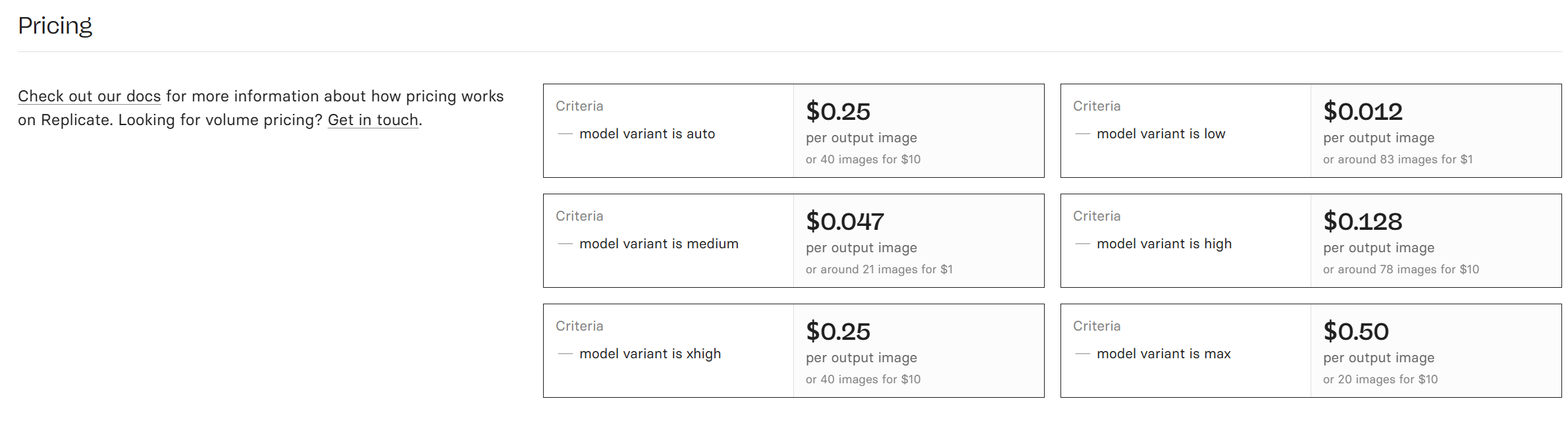
Due dettagli contano nella stima di un budget. Primo, auto e xhigh hanno lo stesso prezzo indicato, ma questo non dimostra che utilizzino impostazioni identiche o producano la stessa qualità. In secondo luogo, gli screenshot non mostrano tutte le condizioni applicabili, come regole dipendenti dalla dimensione. Considera la tabella come un riferimento tariffario datato.
Mantieni questo confronto della piattaforma separato dalla fatturazione diretta dell'API OpenAI. Le pagine dei modelli di OpenAI descrivono le tariffe basate su token; questi prezzi per immagine non dovrebbero essere presentati come costi diretti API per immagine.
Tre esempi di modifica reali
Abbiamo eseguito tre task accoppiate usando il selezionato esplicitamente openai/gpt-image-2.5-flare e openai/gpt-image-2.5-sunburst modelli. Ogni coppia ha usato la stessa sorgente WebP e lo stesso prompt in inglese, con alta qualità, un output, formato WebP, compressione 90, e sfondo e moderazione automatica. Non sono state utilizzate modifiche successive o selezione da più output.
Le run prodotto e mug hanno usato un'impostazione di output 1:1 e hanno restituito 1024 × 1024 immagini. Le run ritratti hanno usato 3:4 e restituito 1152 × 1536 immagini. La sorgente ritratti è approssimativamente 4:5, quindi si prevede qualche cambiamento di inquadratura rispetto al rapporto di output richiesto e non dovrebbe essere classificato come difetto specifico del modello.
'Originale' qui sotto significa l'immagine di input riutilizzata dal nostro tutorial dei prompt, non una dichiarazione di una fotografia non modificata. Il WebP esatto mostrato come fonte è stato fornito a entrambi i modelli. I risultati sono mostrati singolarmente, con solo la compressione della dimensione del file applicata dove necessario per la pubblicazione. I file sorgente, gli output dei modelli, i prompt, gli ID delle predizioni e i checksum sono conservati nel registro di esecuzione dell'articolo.
| Compito | Tempo della pagina Flare | Tempo della pagina Sunburst | Ciò che questa coppia ti permette di ispezionare |
|---|---|---|---|
| Sostituzione dello sfondo del prodotto | 20,5 s | 30,7 s | Leggibilità delle etichette, forma della bottiglia, riflessi e ombra |
| Ricolorazione locale della tazza | 22,7 s | 38,8 s | Finitura blu, manico, caffè e oggetti circostanti |
| Sostituzione del vestito del ritratto | 19,7 s | 29,4 s | Texture del maglione, dettagli del viso, mani e confini delle maniche |
Questi sono i singoli Tempi 'Generato in' mostrati, non misurazioni ripetute o un vantaggio garantito in latenza. Flare ha finito prima in queste tre esecuzioni. Il campione è troppo piccolo per stabilire tassi di successo generali o un vincitore universale di qualità. Al prezzo elencato di fascia alta, sei output ammontano a $0,768; questa è una stima della tabella dei prezzi, non una fattura finale verificata.
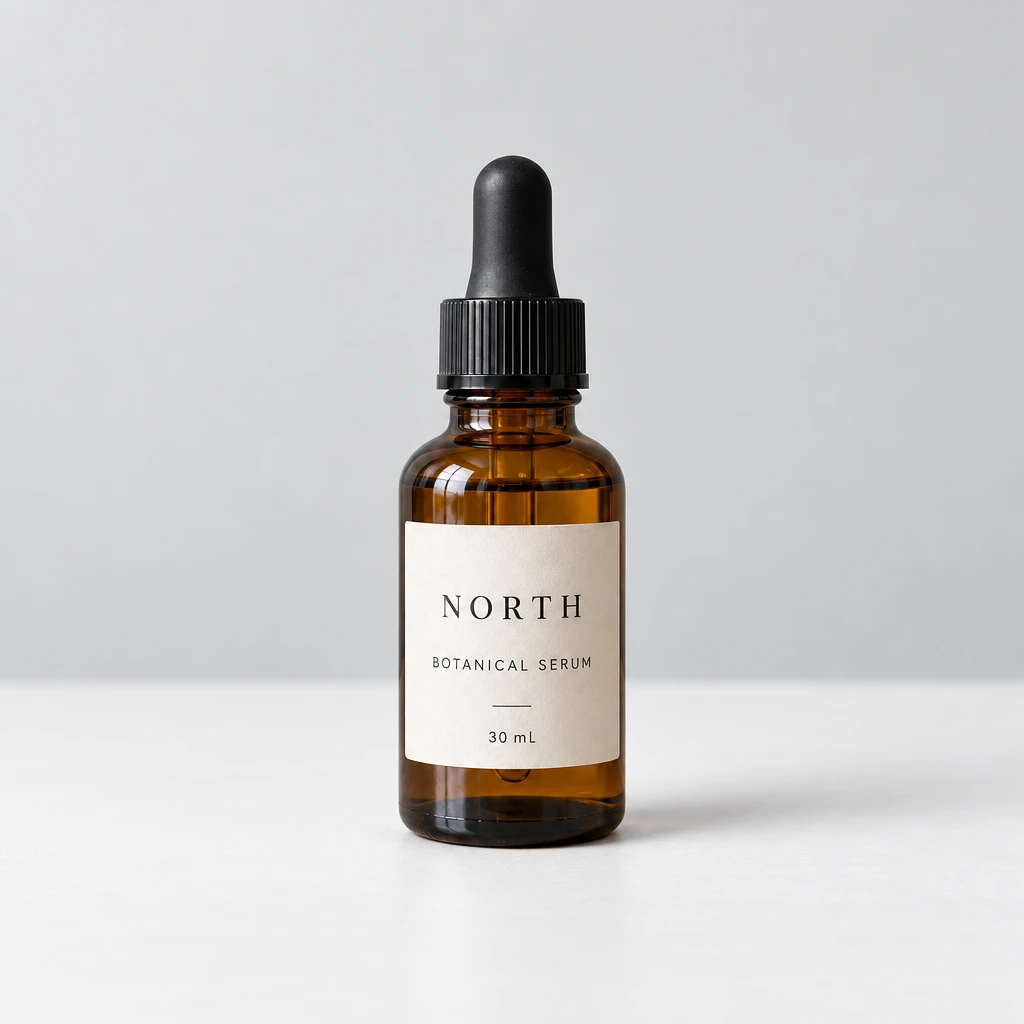
Caso 1 — Sostituire lo sfondo di un prodotto mantenendo l'etichetta
Sposta la bottiglia di siero ambrato da un tavolo in legno e una parete verde in un setup studio grigio chiaro. Il testo sull'etichetta e la geometria del prodotto sono i principali controlli.
Originale
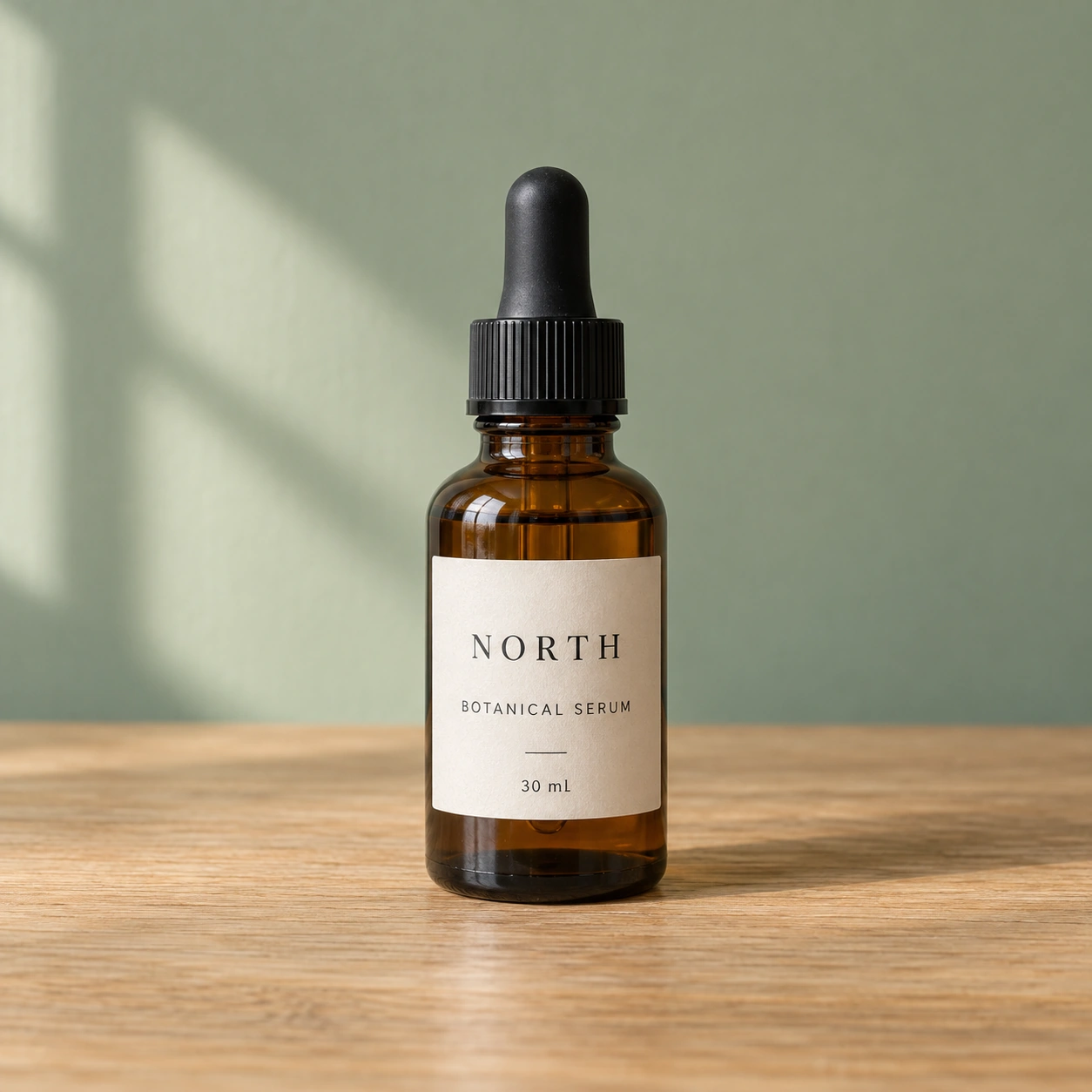
Risultato Flare
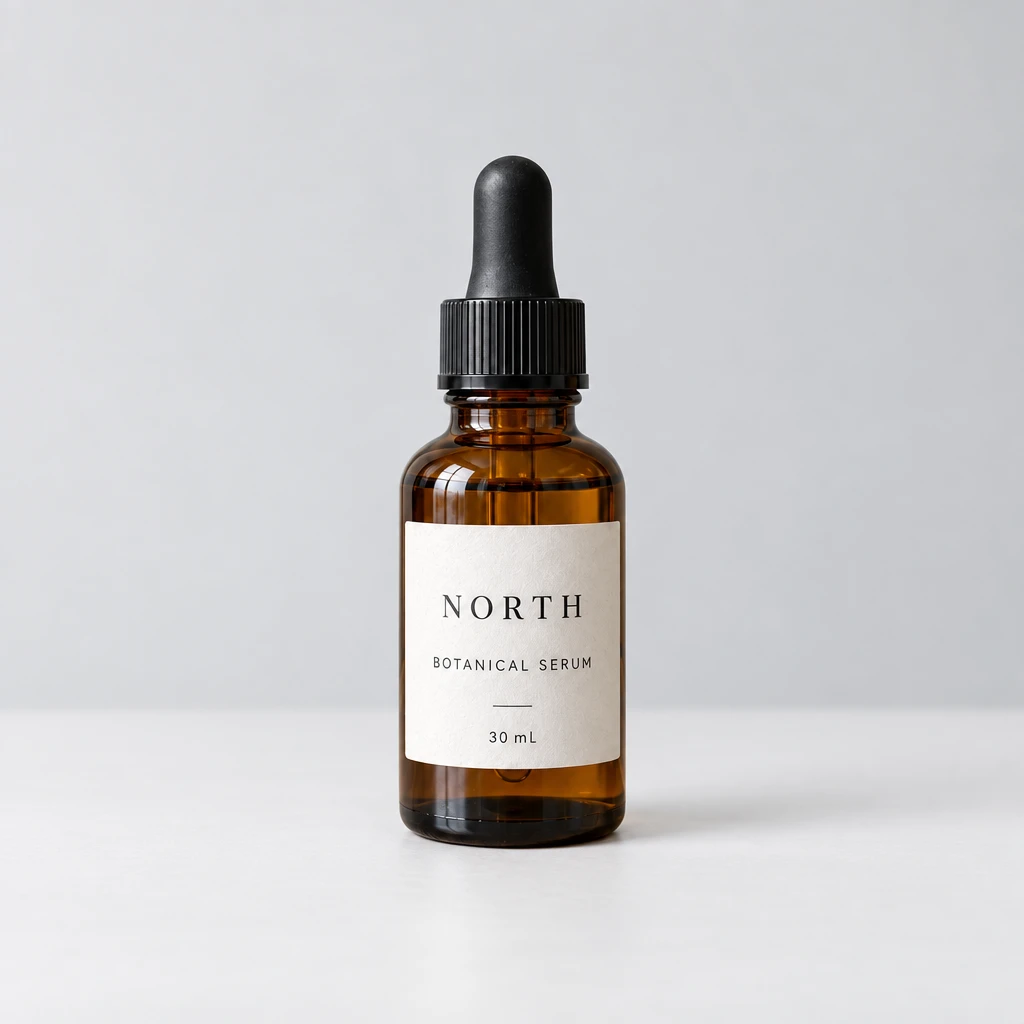
Risultato Sunburst
Prompt esatto utilizzato per entrambi i modelli
testo
Sostituisci lo sfondo e il piano da lavoro con uno sfondo studio grigio chiaro e superficie bianca opaca. Preserva la forma esatta della bottiglia, il vetro ambrato, il contagocce nero, l'etichetta, tutto il testo inclusi NORTH, BOTANICAL SERUM e 30 mL, e la posizione e dimensione della bottiglia. Aggiungi un'ombra di contatto morbida e realistica. Non aggiungere oggetti o testi. Mantieni il rapporto d'aspetto originale.Cosa mostrano i risultati: Entrambi i risultati sostituiscono l'impostazione con uno sfondo grigio chiaro e una superficie bianca, mantengono distinguibili il contagocce nero e la bottiglia ambrata, e conservano leggibili i testi NORTH, BOTANICAL SERUM e 30 mL. A questa scala di visualizzazione, i due risultati sono molto simili; questa coppia non permette di determinare un vincitore chiaro in termini di qualità di modifica. Sono stati rigenerati riflessi e ombre di contatto, quindi il mantenimento dell'aspetto del prodotto non deve essere confuso con la conservazione dei pixel originali.
Considerazione pratica: Per un semplice cambio di sfondo da studio, entrambi i risultati sono candidati utili da esaminare. Controllare il testo piccolo del packaging a grandezza naturale prima di utilizzare uno dei due in un elenco di prodotti.
Caso 2 — Cambiare solo il colore della tazza da caffè
Cambia la tazza bianca in blu cobalto opaco mantenendo intatto il quaderno, la penna, le piante, il caffè e la disposizione della stanza.
Originale

Risultato Flare

Risultato Sunburst

Prompt esatto utilizzato per entrambi i modelli
testo
Cambia solo la tazza da caffè in ceramica bianca in blu cobalto opaco. Conserva la sua forma, il manico, la posizione, il caffè, i riflessi appropriati al nuovo materiale e l'ombra di contatto. Mantieni intatti il quaderno, la penna, le piante, la venatura del tavolo, il muro, l'illuminazione, l'inquadratura e tutti gli altri oggetti. Mantieni il rapporto d'aspetto originale.Cosa mostrano i risultati: Entrambi i modelli producono una tazza blu con caffè e un manico visibile, mentre il quaderno verde, la penna nera, la succulenta e l'illuminazione calda della scrivania rimangono riconoscibili. Le immagini sono simili alla dimensione dell'articolo. Il cambiamento di colore richiesto è facile da individuare; la conservazione esatta della texture della parete, della venatura del legno e dei confini dei piccoli oggetti richiederebbe un confronto a livello di pixel, cosa che questa recensione visiva non afferma.
Considerazione pratica: Rivedi oggetti non target così come la tazza blu. Un ricoloraggio riuscito da solo non basta se il tuo flusso di lavoro richiede una corrispondenza esatta altrove nell'immagine.
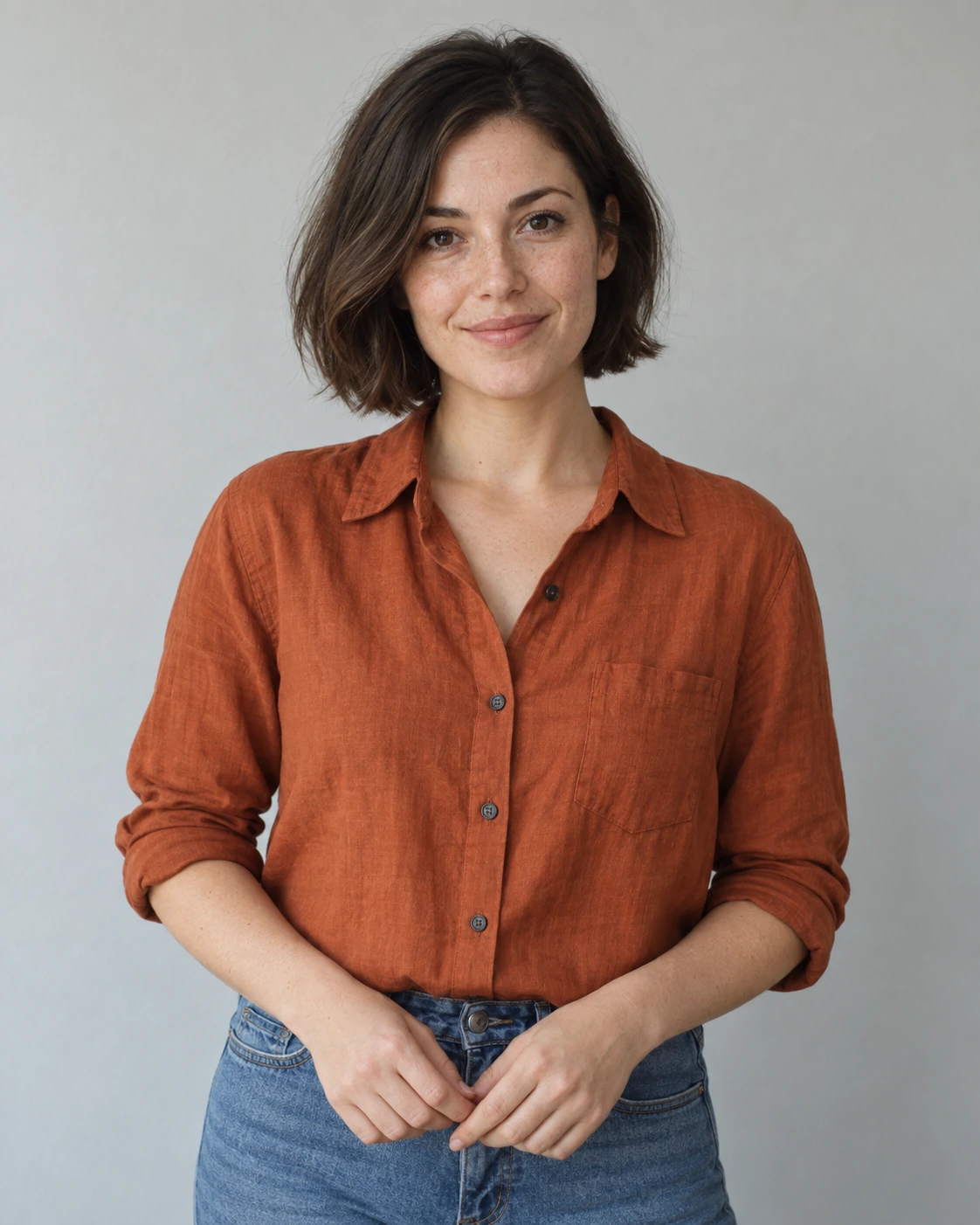
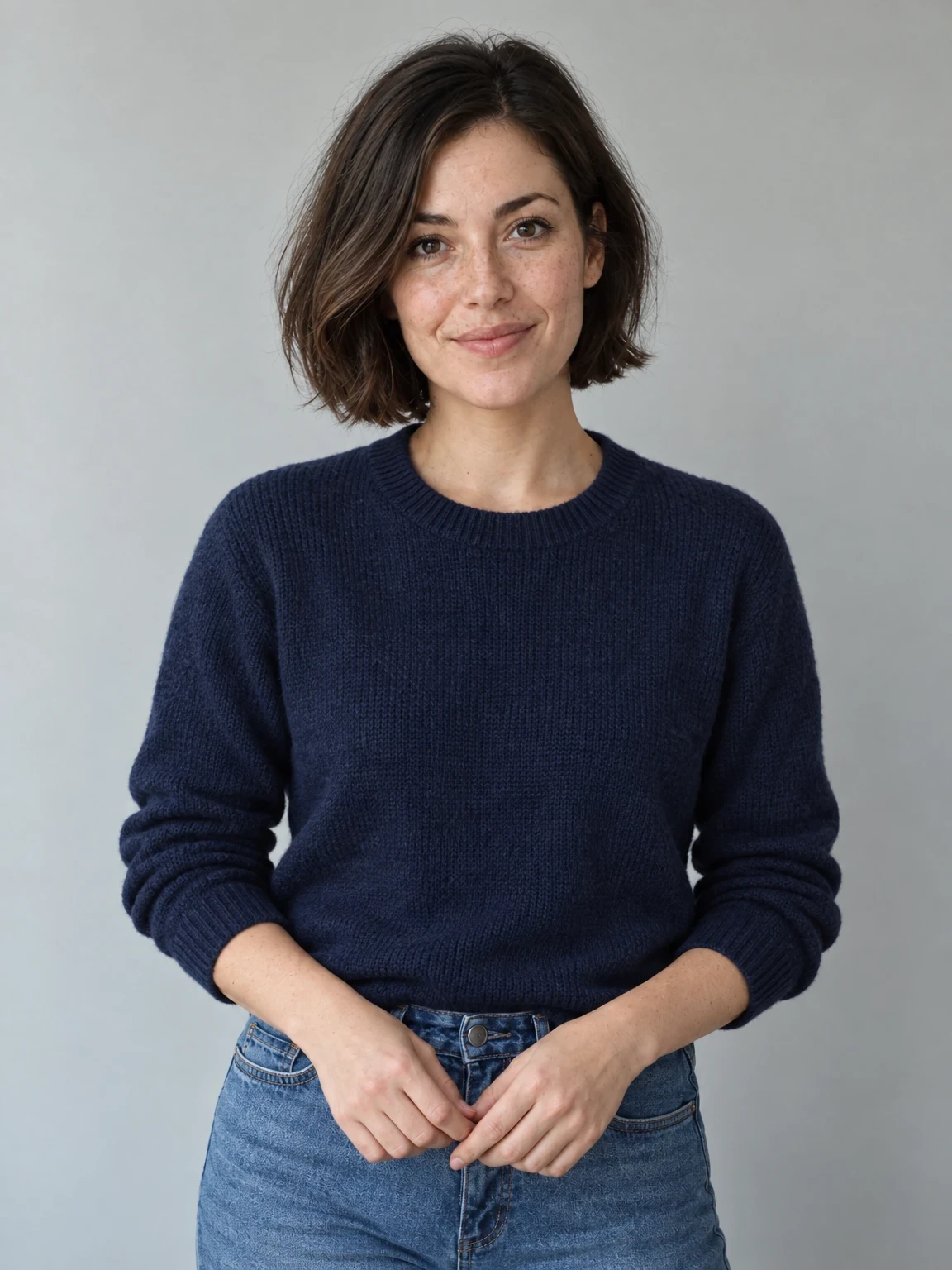
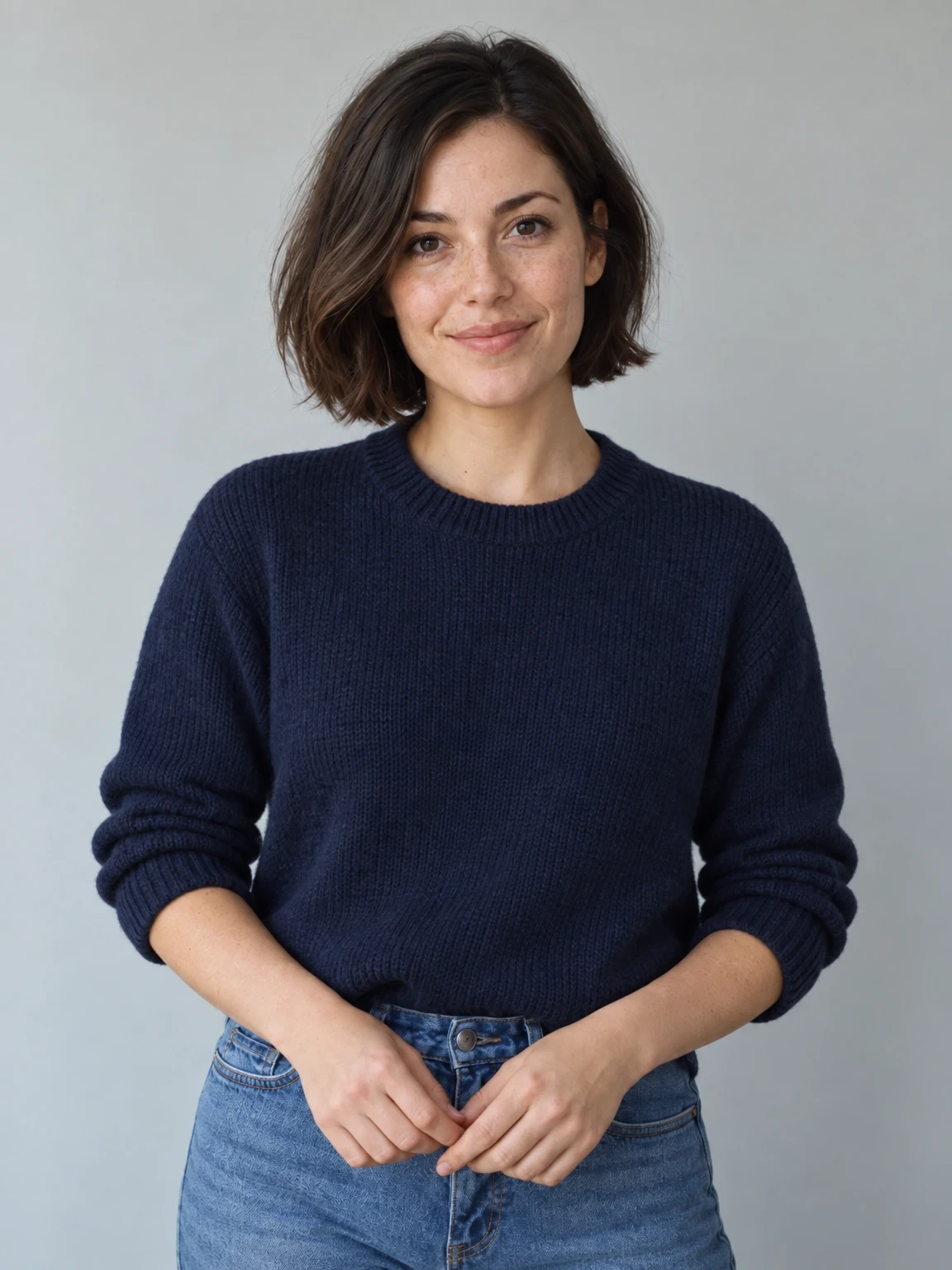
Caso 3 — Sostituire una camicia con un maglione lavorato a maglia
Sostituisci la maglia color ruggine con un maglione a girocollo blu navy mantenendo riconoscibili i dettagli del volto del ritratto, la posa, le mani, i jeans e lo sfondo.
Originale
Risultato Flare
Risultato Sunburst
Prompt esatto utilizzato per entrambi i modelli
testo
Sostituisci solo la maglia color ruggine con un maglione a girocollo blu navy lavorato a maglia. Conserva la stessa persona, caratteristiche facciali, lentiggini, acconciatura, espressione, posa, mani, jeans, sfondo, illuminazione e inquadratura. Fai in modo che le pieghe del maglione e i confini delle maniche siano naturali. Non ritoccare il volto. Produci un'immagine ritratto 3:4; mantieni il soggetto completamente all'interno dell'inquadratura.Cosa mostrano i risultati: Entrambi i risultati sostituiscono la camicia abbottonata con un maglione blu navy a girocollo e mantengono il caschetto corto, le lentiggini visibili, le mani, i jeans e lo sfondo semplice. Le pieghe del maglione e l'accumulo delle maniche differiscono tra i due risultati. I volti rimangono visivamente simili all'input, ma questo non è un test di verifica dell'identità. La sorgente e il risultato richiesto hanno rapporti d'aspetto diversi, quindi confronta i confini degli indumenti e i dettagli del viso senza considerare l'adjustamento dell'inquadratura come un fallimento.
Considerazione pratica: Scegli tra questi risultati in base all'aderenza dell'indumento e ai confini delle maniche o delle mani, non assumendo che il nome del modello garantisca una migliore conservazione del ritratto. Per lavori più rigorosi, controlla i ritagli del viso allineati e riesegui su più input.
Quando iniziare con Flare
Flare è un primo candidato ragionevole quando hai bisogno di esplorare rapidamente diverse direzioni visive: un'illustrazione per blog, un concetto per un post sui social o una composizione in miniatura con spazio per un titolo. Il suo ufficiale focus sulla generazione quotidiana e sulla velocità si adatta a questo tipo di lavoro iterativo.
Definisci i criteri di accettazione prima di generare. Per una copertina di blog, ciò potrebbe significare un soggetto riconoscibile, abbastanza spazio negativo per il titolo e nessuna scritta indesiderata. Un risultato visivamente attraente è ancora inadatto se il soggetto è ritagliato o il layout non lascia spazio per inserire il titolo.
Parti da un esempio concreto nel nostro Guida ai prompt di GPT Image 2.5, specialmente per i compiti relativi a sfondi di prodotti, poster o miniature video. Mantieni lo stesso prompt quando confronti i modelli in modo che una modifica del testo non spieghi la differenza.
Quegli esempi di prompt sono input di test utili, ma le loro immagini non sono risultati verificati dei benchmark Flare o Sunburst. Usa il modello da te selezionato e registra il suo ID esatto quando esegui il tuo confronto.
Quando iniziare con Sunburst
Sunburst è un primo candidato ragionevole quando una modifica specifica deve coesistere con requisiti di conservazione rigorosi. Gli esempi includono cambiare il colore di un prodotto mantenendo l'etichetta, sostituire una breve riga di testo o modificare uno sfondo senza alterare il soggetto.
Giudica separatamente la modifica richiesta e le aree conservate. Per una modifica del colore del prodotto, ispeziona il nuovo colore, il testo dell'etichetta, il contorno, il materiale, l'illuminazione e l'ombra. Completare il cambiamento di colore non compensa un logo distorto o la geometria del prodotto modificata.
Il esempio di prompt per modifica locale ti fornisce una struttura per nominare sia la modifica sia ciò che deve rimanere intatto. Sostituisci il soggetto con la tua immagine e i tuoi requisiti.
Scegliere Sunburst per primo è una raccomandazione basata sulla sua enfasi ufficiale nell'editing. Non è una promessa che ogni modifica avrà successo, che il testo sarà sempre esatto o che i pixel non modificati rimarranno identici.
Confronta il costo per immagine utilizzabile
Prezzi per output uguali non determinano il costo totale del progetto. I tentativi che non soddisfano i tuoi criteri di accettazione possono aumentare la spesa per ottenere un risultato utilizzabile. Valuta quella differenza con un piccolo test ripetibile.
- Correggi il compito e le impostazioni. Usa la stessa immagine di origine, prompt, dimensione dell'output e livello di qualità esplicito. Registra la piattaforma, l'ID o la versione del modello e la data del test. Evita di usare automatico quando l'obiettivo è confrontare un livello fisso.
- Scrivi i criteri di superamento. Per una modifica, specifica sia il cambiamento richiesto sia i dettagli da preservare. Per una nuova immagine, specifica composizione, testo e requisiti dell'output.
- Ripeti entrambi i modelli. Esegui diversi tentativi in condizioni comparabili e conserva i risultati non riusciti. Non scegliere un campione attraente come confronto completo.
- Registra tempo e fatturazione. Annota il tempo di completamento, le uscite fatturabili, le uscite accettate e i costi effettivi. Confronta il tempo mediano di completamento anziché solo il tentativo più veloce; la coda della piattaforma può influenzare il tempo trascorso.
- Calcola il costo delle immagini utilizzabili. Dividere la spesa totale registrata per le immagini accettate. Se nessuna passa, riportare che non è stata ottenuta alcuna immagine utilizzabile invece di assegnare un costo zero.
testo
Costo per immagine utilizzabile = spesa totale registrata / immagini accettatePer una ipotetica Esecuzione di alto livello, 100 output a $0,128 costo $12,80. Se 80 superano la revisione, il costo è $0,16 per immagine utilizzabile. Se solo 50 superano, è $0,256. Questi sono esempi aritmetici, non tassi di accettazione misurati per nessuno dei due modelli.
Per le scadenze, tieni anche traccia del tempo di revisione e correzione. Il modello con il tempo di generazione più breve potrebbe non completare l'intero lavoro prima se i suoi output richiedono più correzioni. Al contrario, un risultato preciso potrebbe non giustificare l'attesa extra per uno schizzo concettuale usa e getta.
Confronta entrambi i modelli con la tua immagine: scegli un compito da esempi di prompt, eseguilo a un livello fisso e conserva gli output insieme ai tuoi criteri di superamento e al registro di fatturazione.
Domande frequenti
Flare e Sunburst costano lo stesso?
Gli screenshot forniti per questo articolo mostrano lo stesso prezzo per ogni immagine in uscita in ciascuno dei sei livelli. Controlla le condizioni attuali applicabili prima di prevedere un budget per una produzione di produzione.
Quale modello dovrei provare per la generazione quotidiana di immagini?
Inizia con Flare se velocità e esplorazione visiva ripetuta sono priorità. Questo segue il suo posizionamento ufficiale; conferma il tempo e la qualità effettivi del tuo compito.
Quale modello dovrei provare per modifiche precise?
Inizia con Sunburst quando predominano cambiamenti specifici e requisiti di conservazione. Ispeziona sia l'area modificata che i dettagli che dovrebbero rimanere invariati.
Flare può modificare immagini esistenti?
Sì. Flare accetta input di immagini e supporta la modifica. L'enfasi di Sunburst sulla precisione della modifica non rende la modifica esclusiva a quel modello.
Auto significa xhigh?
Gli screenshot mostrano solo che le due voci hanno lo stesso prezzo indicato. Non dimostrano impostazioni, comportamento o qualità dell'output identici.
Il livello più economico è sempre la scelta più conveniente?
No. Un prezzo di output più basso può essere compensato da più tentativi falliti. Confronta la spesa effettiva per immagine accettata e includi il tempo di revisione quando influisce sul tuo flusso di lavoro.