Prompt di GPT Image 2.5: 8 compiti pratici per le immagini
Un prompt efficace per immagini deve specificare tre cose: cosa modificare, quali contenuti devono essere mantenuti e quale risultato è considerato accettabile. Scegli uno dei seguenti otto prompt di GPT Image 2.5 in base al compito, carica eventuali immagini di riferimento secondo necessità e verifica l'output in base alle richieste specifiche.
Questi esempi mostrano prima la trasformazione di scene e schizzi di stanze disegnati a mano, quindi coprono sfondi di prodotti, poster con testo specifico, copertine video, sostituzione di abbigliamento, coerenza dei personaggi e modifiche parziali. Ogni esempio fornisce il prompt completo, il risultato generato, i punti di controllo e suggerimenti di miglioramento per problemi specifici.
Scegli il compito di cui hai bisogno:
- Come usare questi prompt
- Trasformare schizzi semplici in scene
- Trasformare schizzi di stanze in rendering interni
- Sostituzione dello sfondo dell'immagine principale di un prodotto
- Poster per social media con testo specifico
- Copertina video con spazio per il titolo
- Editing di ritratti cambiando solo l'abbigliamento
- Coerenza del personaggio in più immagini
- Modifiche parziali e secondo tentativo
- Domande frequenti
Come usare questi prompt
- Scegli il compito e prepara il materiale. I compiti di editing richiedono immagini di riferimento chiare; gli esempi di poster possono partire direttamente dal testo.
- Copia il prompt completo. Sostituire le variabili tra parentesi prima della generazione, mantenendo le restrizioni sui contenuti che non devono cambiare.
- Impostare le opzioni di output disponibili. Se lo strumento offre un'impostazione del formato dell'immagine, regolarla in modo che corrisponda alle parole chiave e verificare il modello selezionato attualmente.
- Confrontare il risultato con l'immagine originale. Oltre alla composizione generale, controllare anche i dettagli. Un'immagine che sembra buona può comunque contenere etichette errate o variazioni nei tratti del viso.
- Continuare a modificare in base a un problema specifico. Descrivere i problemi visibili, conservare l'immagine di riferimento originale e ricontrollare la successiva generazione.
Quando si scrivono parole chiave riutilizzabili, si può partire dalla seguente struttura:
testo
Usare [immagine di riferimento o soggetto].
Modificare [elemento specifico] in [aspetto desiderato].
Conservare [identità della persona, forma, testo, posa, illuminazione o altri vincoli].
Posizionare [soggetto] in [posizione specifica della composizione].
Non aggiungere [elementi non necessari].
Output [proporzione del quadro o formato desiderato].
I vincoli esprimono l'intenzione di modifica, ma non dimostrano che il risultato soddisfi già i requisiti. Registrare modello, immagine di input, parole chiave, impostazioni e tentativi per poter verificare e riprodurre i risultati efficaci.
Trasformare schizzi semplici in scene
Utilizzo: Prima determinare la posizione delle persone e delle auto, poi descrivere lo stile finale. Linee semplici possono esprimere direttamente le relazioni di destra e sinistra e lo spazio vuoto, riducendo la necessità di spiegare più volte la posizione nello spazio.
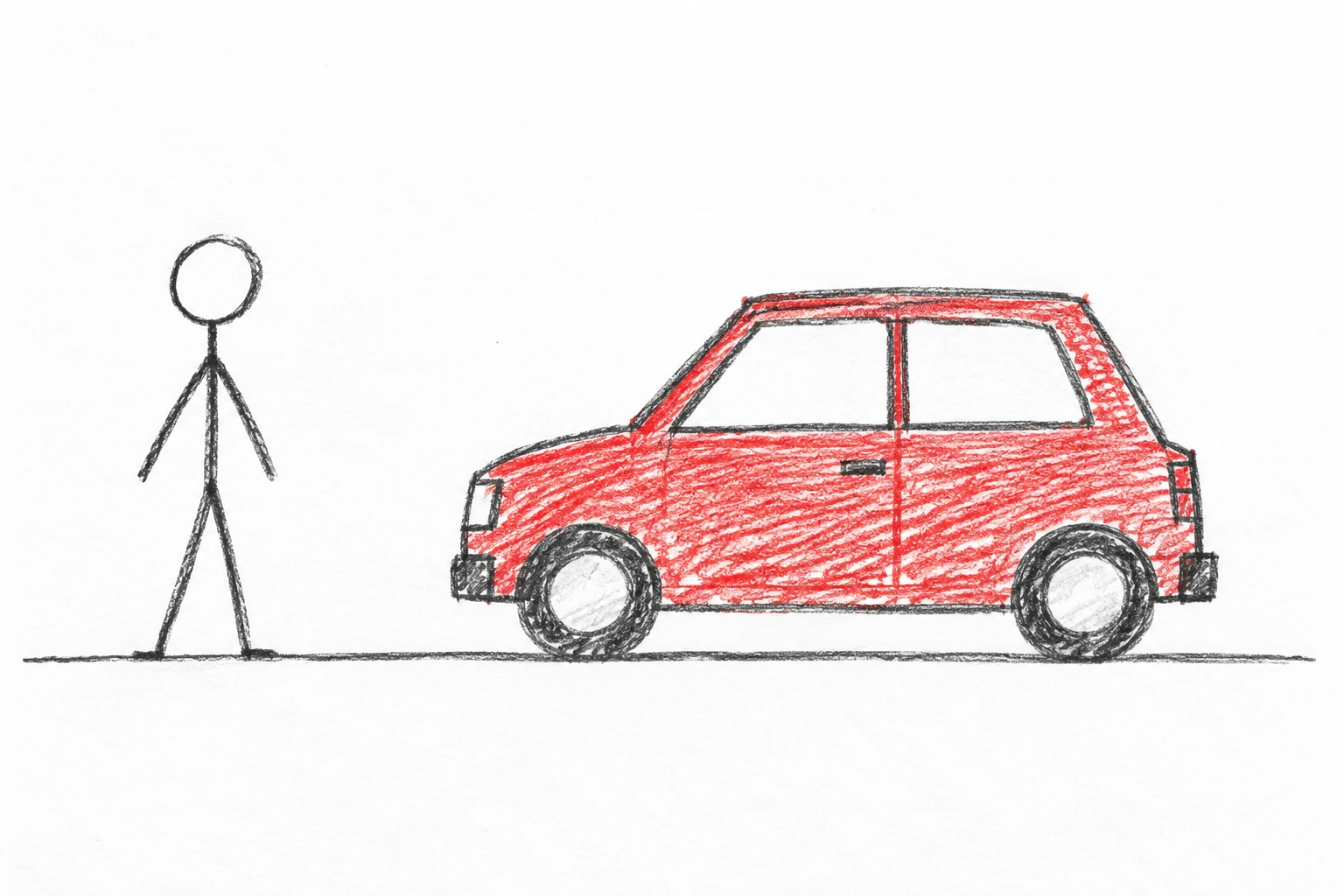
Questo schizzo di input è stato generato da AI a scopo didattico. Puoi anche disegnare una composizione simile su carta o con un software di grafica e caricarla come immagine di riferimento. Questo è un esempio originale generato a partire dalla scena disegnata a mano fornita nell'articolo, non è l'immagine originale né uno screenshot dell'interfaccia di ChatGPT Sketch.
Traduzione completa dei prompt in cinese
testo
Usa lo schizzo caricato come riferimento per la composizione e trasformalo in una foto in stile editing naturale, orizzontale 3:2.
Mantieni un adulto a figura intera sul lato sinistro e una piccola auto rossa a due volumi con il lato rivolto a sinistra sul lato destro.
Mantieni lo spazio tra i due, la linea del terreno e l’abbondante spazio vuoto sopra.
La scena è un parcheggio asfaltato tranquillo, con in lontananza l’orizzonte di un prato basso, utilizzando una luce soffusa di cielo nuvoloso.
Il personaggio indossa una giacca beige tinta unita e pantaloni scuri. L’auto deve essere completamente visibile.
Non aggiungere altri personaggi, veicoli, segnali, testo o filigrane.
Risultato reale
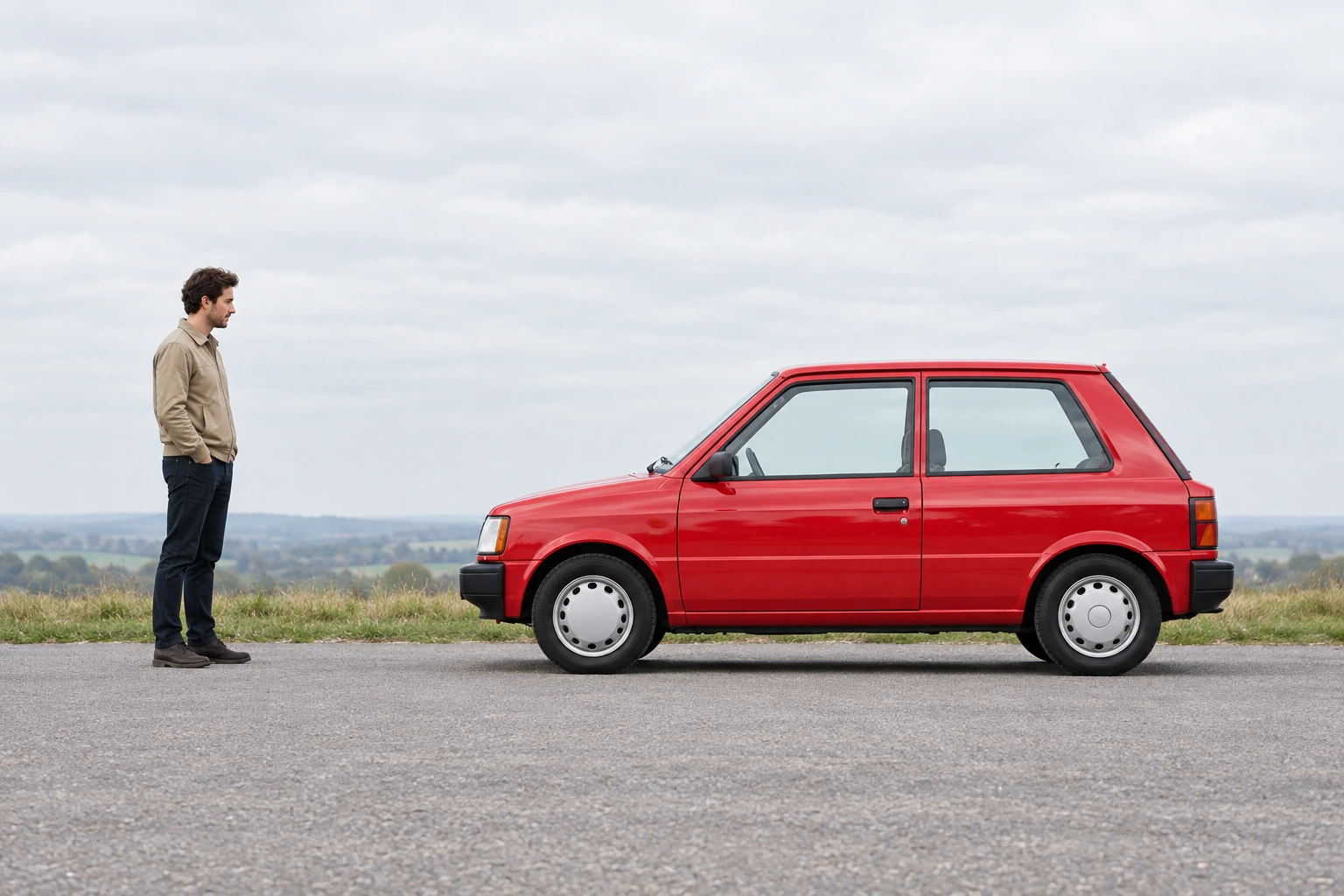
Il risultato ha mantenuto il personaggio a sinistra, l’auto rossa a destra e lo spazio vuoto sopra, l’auto è completamente visibile e rivolta a sinistra. Questo è il risultato di una trasformazione dallo schizzo, non si può dedurre la probabilità di successo di rigenerazioni.
Limitazioni e punti da verificare
Il personaggio è diventato un adulto in piedi di lato con le mani in tasca, senza copiare la posa delle braccia dell’omino. Il profilo dell’auto è stato reinterpretato per un aspetto più realistico. Lo schizzo ha vincolato la posizione generale, ma non l’identità esatta del personaggio, la posa precisa o la geometria del veicolo; i dettagli importanti devono comunque essere chiariti o aggiunti tramite testo.
Prompt migliorativi
testo
Usa lo schizzo originale e la scena generata come riferimento. Modifica solo la posa del personaggio: guarda verso la fotocamera, con le braccia naturalmente lungo i fianchi.
Mantieni il personaggio a sinistra, l’auto rossa a destra, la distanza tra i due, l’inquadratura e la luce di cielo nuvoloso. Non aggiungere altri oggetti.
Questo prompt migliorativo non è stato ancora eseguito. Dopo il test, confermare che la posa è stata corretta, senza modificare la posizione dell’auto e della scena.
Prova questo prompt nello strumento
Trasformare schizzi di stanze in rendering interni
Utilizzo: Esplorare materiali e luce sulla base di una disposizione chiara dei mobili. Disegnare prima finestre, divani, tavolini e piante, è più intuitivo che descrivere uno a uno le loro coordinate.
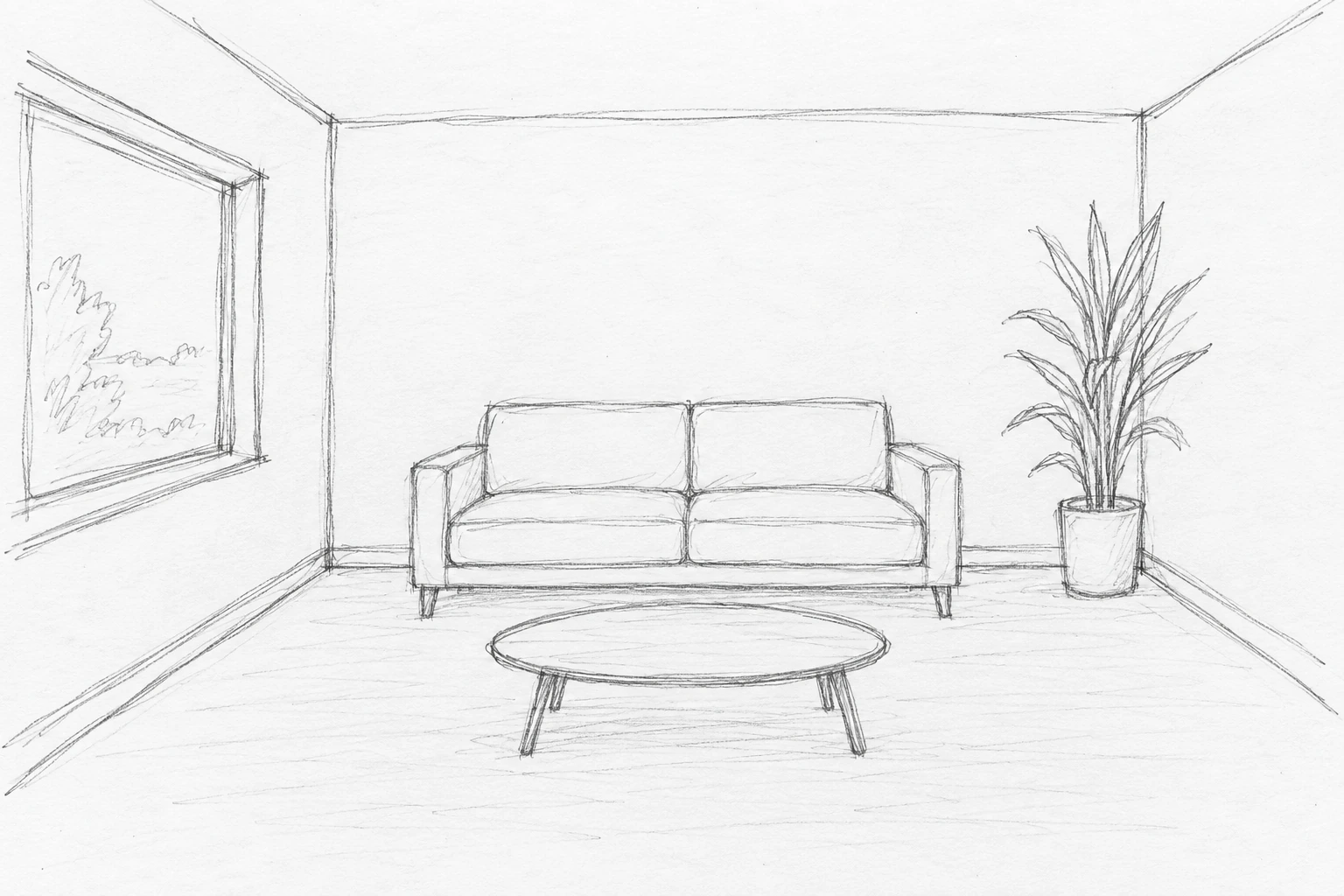
Questa immagine di input generata dall'AI è uno schizzo prospettico, non una pianta con misure. Quando si tratta di dimensioni precise della stanza, si dovrebbero usare le planimetrie con misure indicate e gli strumenti di progettazione appropriati.
Traduzione completa dei prompt in cinese
testo
Usare lo schizzo della stanza caricato come riferimento per la composizione, generare un rendering realistico degli interni, in formato orizzontale 3:2.
Mantieni la visuale a livello degli occhi, una stanza rettangolare, una grande finestra sulla parete sinistra, un divano a due posti al centro della parete posteriore e un tavolino da caffè ovale davanti al divano.
E una pianta alta nell'angolo posteriore destro. Utilizza pareti in intonaco grigio caldo, pavimento in rovere chiaro, divano in lino beige e tavolino in legno naturale.
La luce solare morbida entra da sinistra, mantenendo il pavimento ordinato.
Non aggiungere tappeti, quadri alle pareti, lampade, persone, testo o mobili extra.
Mantieni la posizione e le dimensioni relative degli oggetti principali.
Risultato reale
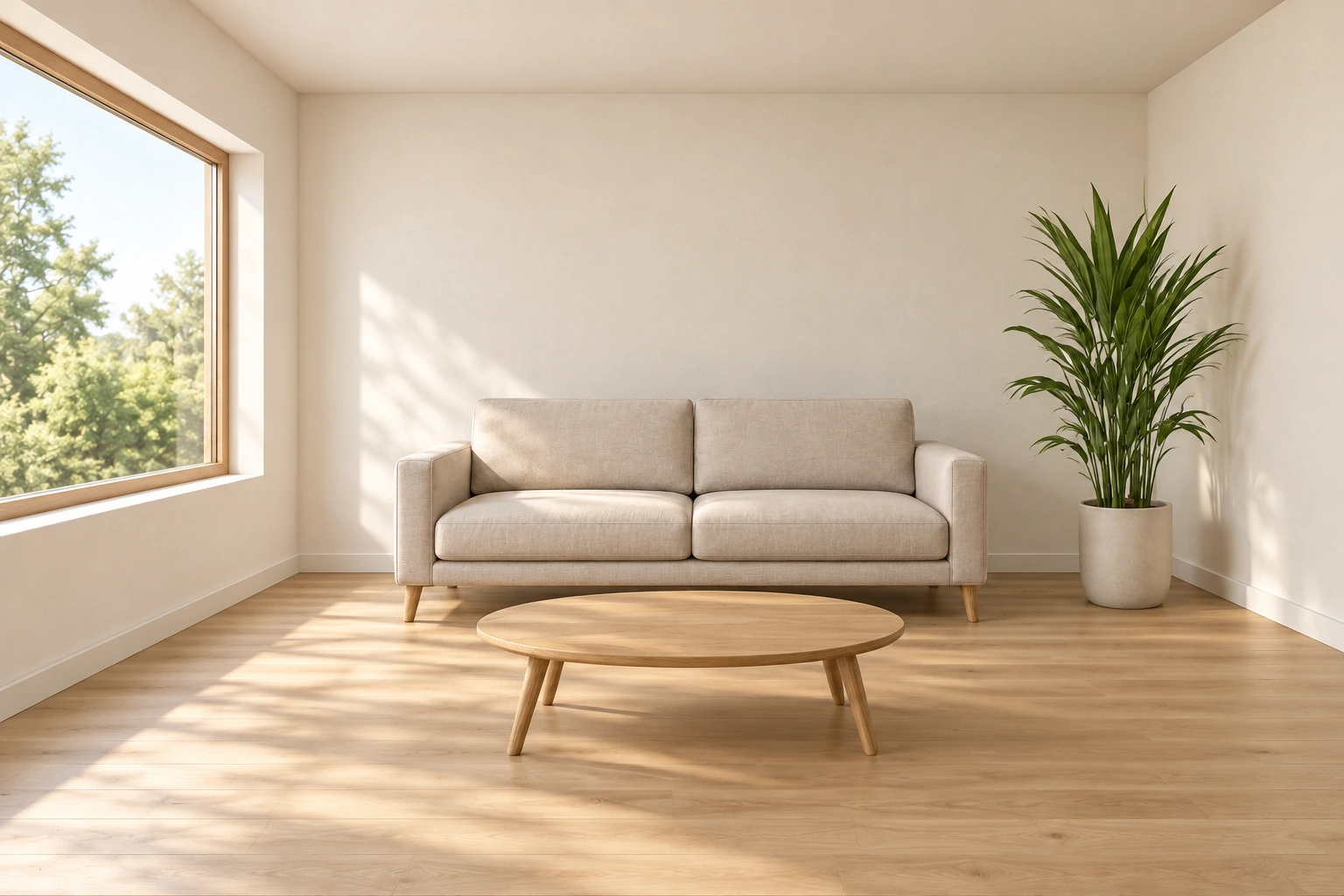
La disposizione generale della finestra a sinistra, del divano contro la parete posteriore, del tavolino ovale davanti e della pianta a destra è preservata. Il tessuto del divano e il materiale in rovere corrispondono alla descrizione, senza aggiunta di tappeti, quadri o lampade. Questa è una generazione realizzata usando lo schizzo mostrato.
Limitazioni e punti da verificare
Il pavimento mostra macchie di luce solare e ombre abbastanza evidenti, più intense della luce solare morbida richiesta dal prompt. Le proporzioni della finestra e i dettagli dei mobili differiscono anche dallo schizzo. Può aiutare a confermare la direzione visiva, ma non garantisce la precisione delle dimensioni o che il progetto sia direttamente costruttibile.
Prompt migliorativi
testo
Modifica solo la luce in modo che provenga dalla finestra esistente a sinistra con una luce soffusa di cielo nuvoloso, rimuovendo le macchie di sole luminose e le ombre nette sul pavimento.
Mantieni invariati l'inquadratura, la finestra, il divano, il tavolino ovale, la pianta, i materiali e la posizione dei mobili. Non aggiungere oggetti.
Questo prompt di correzione della luce non è ancora stato eseguito. Dopo averlo provato, controlla contemporaneamente i cambiamenti delle ombre e la posizione dei mobili.
Prova questo prompt nello strumento
Sostituzione dello sfondo dell'immagine principale di un prodotto
Utilizzo: Sostituire lo sfondo della foto del prodotto, mantenendo al contempo confezione ed etichetta accurate e riconoscibili.
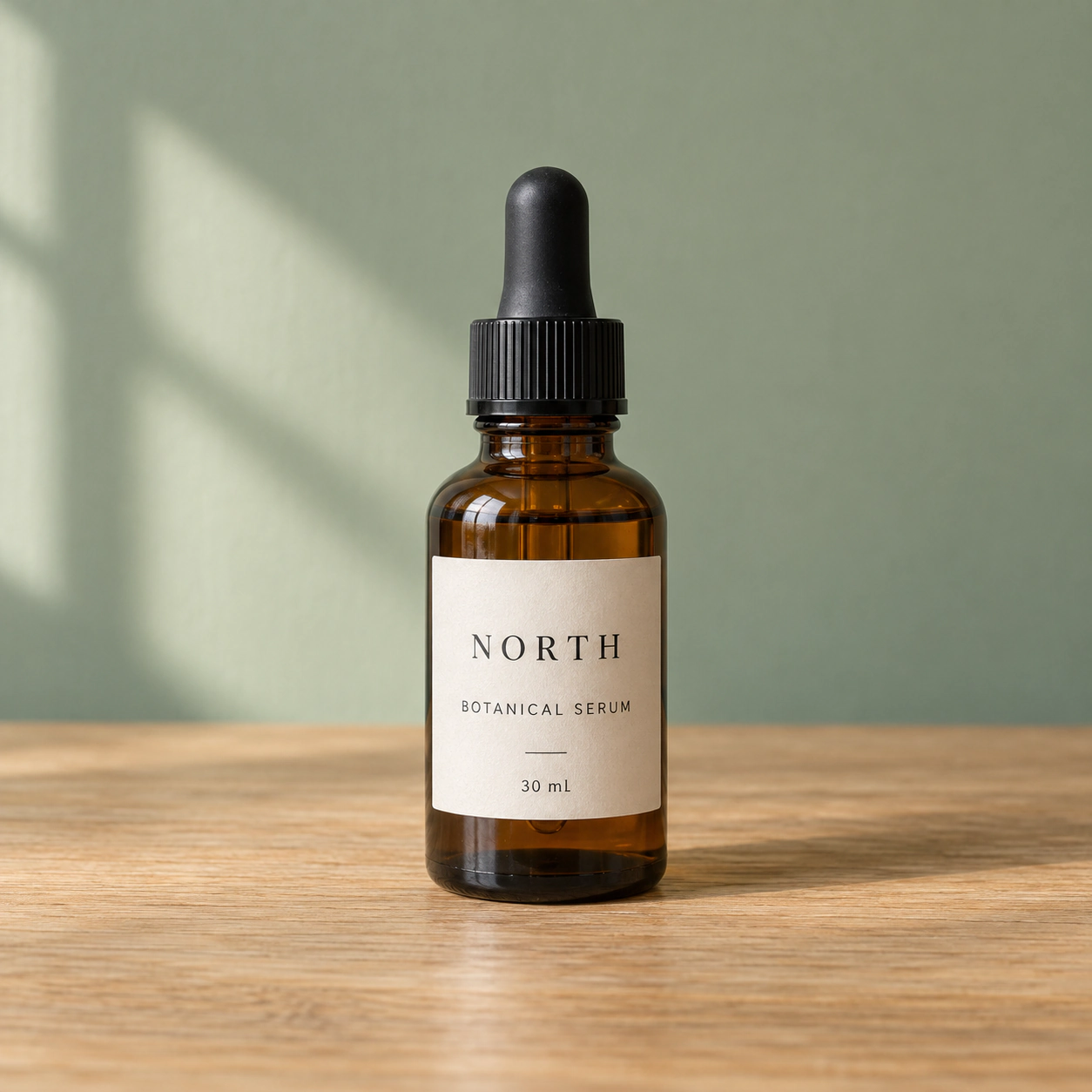
Preparare un'immagine chiara che mostri completamente la confezione. Le scritte piccole sulle etichette nell'immagine devono essere leggibili, altrimenti sarà difficile determinare se l'output ha mantenuto il testo originale.
Traduzione completa dei prompt in cinese
testo
Usare la foto del prodotto caricata come immagine originale. Sostituire solo lo sfondo con uno sfondo da studio fotografico bianco crema caldo.
E aggiungere ombre di contatto morbide e naturali. Mantenere accuratamente forma, proporzioni, colore, logo,
testo dell'etichetta e angolo di ripresa della confezione. Il prodotto deve essere completamente visibile e centrato nell'immagine.
Non ridisegnare né aggiungere testo. Output immagine del prodotto quadrata.
Risultato reale
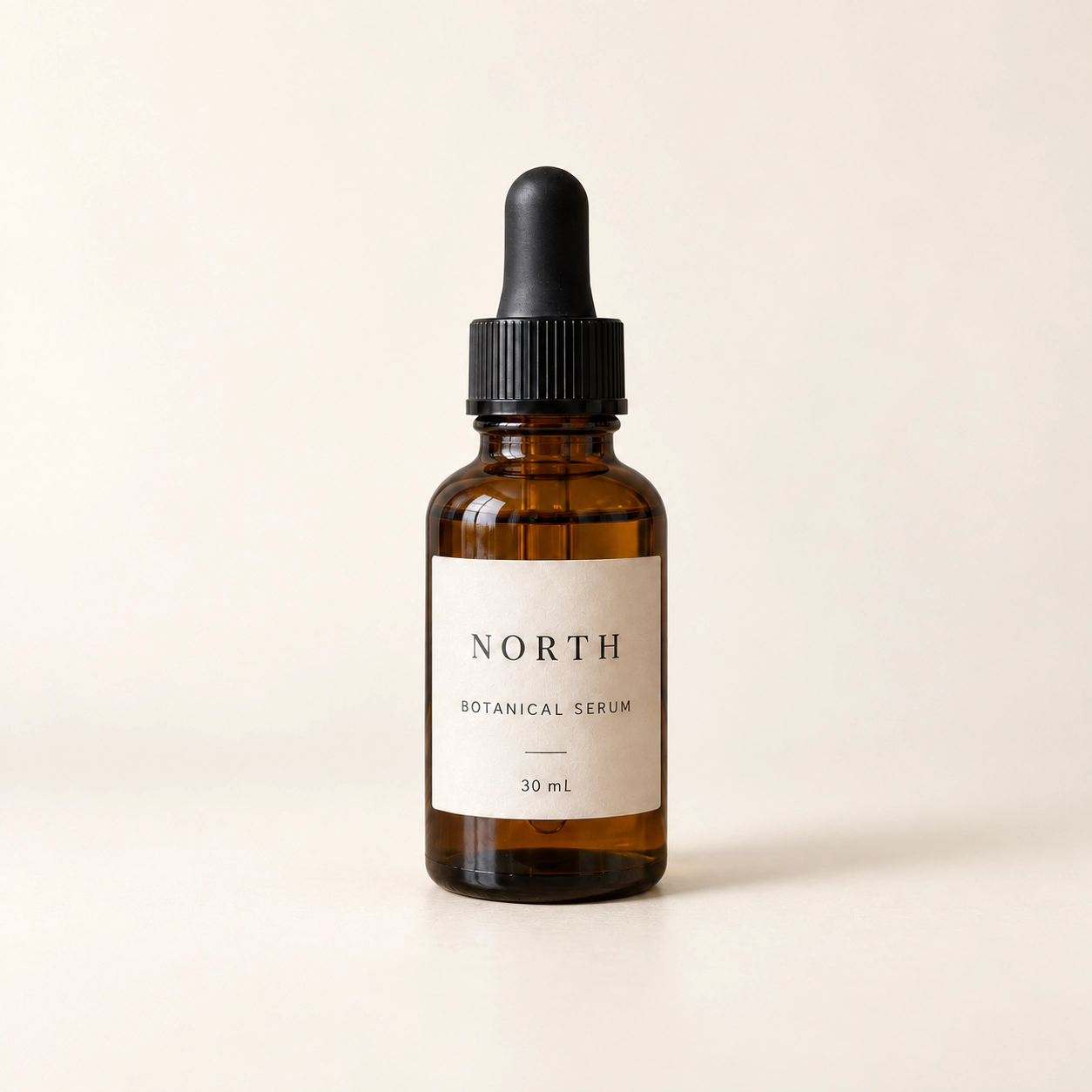
Il muro verde e il tavolo in legno sono stati sostituiti da uno sfondo da studio fotografico bianco crema, la bottiglia è ancora centrata e visibile completamente. L'immagine originale e la prima uscita delle tre righe di etichette possono essere riconosciute come 'NORTH', 'BOTANICAL SERUM' e '30 mL'.
Controllare il contorno della confezione, il tappo o la chiusura, la posizione del logo e il testo delle etichette. Confrontare i caratteri piccoli a piena risoluzione. Avere solo uno sfondo pulito non significa che la modifica del prodotto sia riuscita.
Carenze da verificare
Il primo turno ha completato la sostituzione dello sfondo, ma il riflesso del vetro ambrato e l'aspetto della superficie dell'etichetta sono cambiati. Mantenere il testo non significa che l'intera immagine del prodotto sia completamente invariata; qui è un confronto visivo, non una conclusione di conservazione a livello di pixel.
Se lo sfondo soddisfa i requisiti, ma la confezione è cambiata, si può provare a ripristinare il prodotto in base all'immagine di riferimento originale.
Traduzione in cinese del prompt di miglioramento e risultati effettivi
testo
Usare come riferimento la foto originale del prodotto per modificare l'ultima uscita. Ripristinare il prodotto e tutti i dettagli dell'etichetta secondo l'immagine originale.
Modificare solo i pixel al di fuori del contorno del prodotto. Mantenere lo sfondo bianco crema e le ombre di contatto morbide.
Non cambiare la confezione.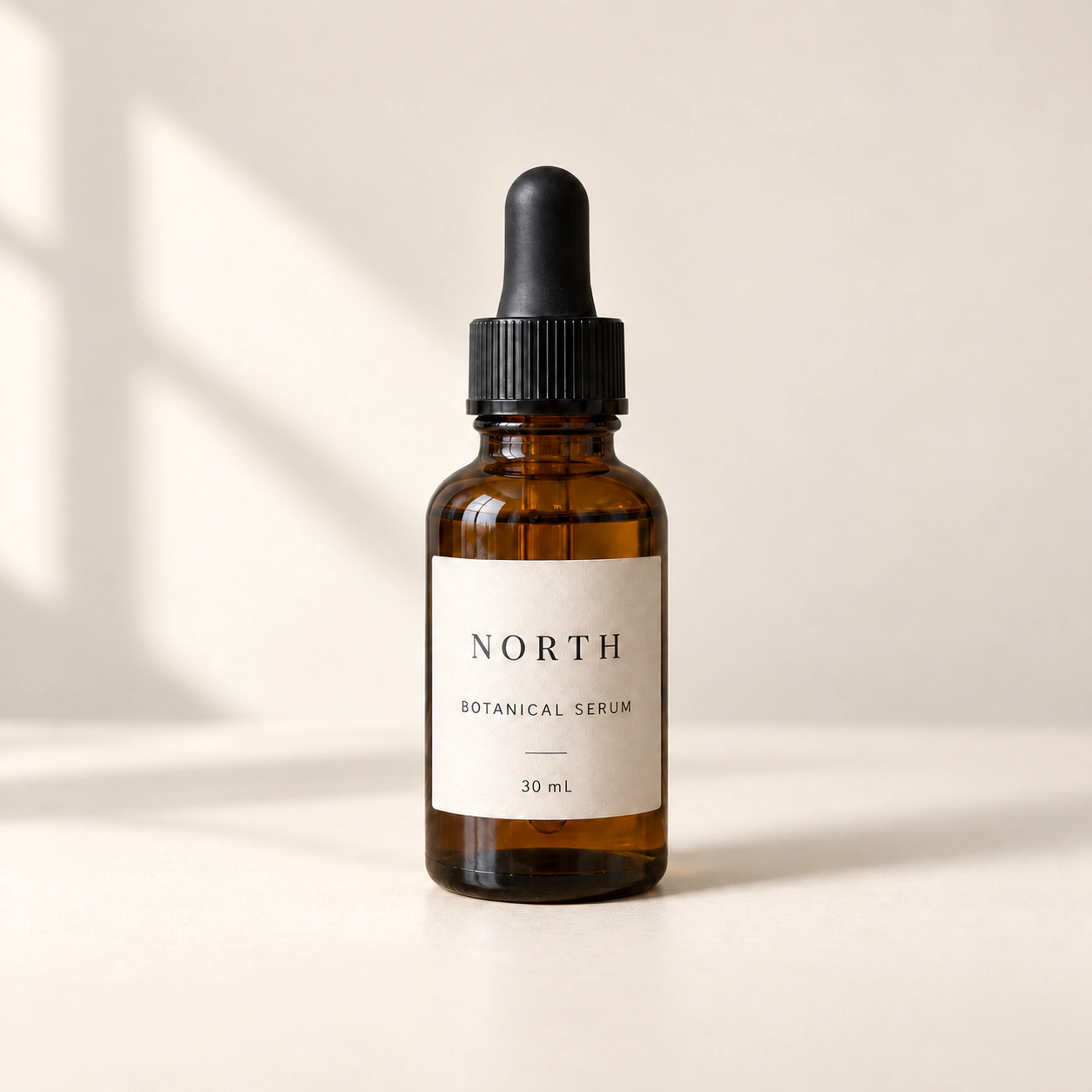
La seconda tornata ha mantenuto tre righe di etichette leggibili, ma ha aggiunto uno evidente effetto ombra a forma di finestra nello sfondo, rendendo l'immagine più complessa rispetto alla prima tornata. Se l'obiettivo fosse uno sfondo da studio pulito, manterremmo la prima tornata; qui mostriamo la seconda tornata per illustrare che modifiche aggiuntive possono anche peggiorare il risultato.
Poster per social media con testo specifico
Utilizzo: Genera un poster quadrato per un evento di caffè, includendo tre righe di testo specificato.
Questo caso richiederà di separare il testo da mostrare dai requisiti visivi. Usa le virgolette per indicare il contenuto, facilitando la verifica riga per riga dopo la generazione. Il seguente poster mantiene il testo dell'evento in inglese, per rendere possibile l'uso dello stesso insieme di standard di verifica del testo con il caso in inglese.
Traduzione completa dei prompt in cinese
testo
Progetta un poster quadrato per i social media per un evento immaginario di caffè durante il fine settimana.
Usa uno sfondo color crema, un'illustrazione semplice di una tazza di caffè e testo marrone scuro.
Includi solo le seguenti tre linee di testo, che devono essere esattamente identiche:
WEEKEND COFFEE
COMPRA 1, OTTIENI 1 GRATIS
SABATO 10:00
La prima riga ha il carattere più grande. Tutto il testo deve essere completamente visibile, con margini abbondanti sui quattro lati.
Non aggiungere altre parole, loghi o filigrane.
Risultato reale

Il primo poster mostra tutte e tre le righe di testo specificate: 'WEEKEND COFFEE', 'COMPRA 1, OTTIENI 1 GRATIS' e 'SABATO 10:00'. Una grande illustrazione di una tazza di caffè è posizionata tra il titolo e le informazioni sull'offerta, senza testo aggiuntivo.
Controllare parola per parola, compresi i due numeri '1'. Controllare anche parole ripetute, testo decorativo superfluo e caratteri tagliati ai bordi. È necessario verificare sia la risoluzione completa sia le dimensioni effettive come appariranno nel feed dei social media.
Carenze da verificare
In questa uscita non sono stati rilevati errori di ortografia. Il titolo con grazie decorativo è vicino ai bordi sinistro e destro. La prossima volta prova a confrontare le variazioni di font, senza descriverle come correzioni di errori inesistenti.
Se il testo non è accurato o l'impaginazione è affollata, puoi prima semplificare il font, poi considerare l'aggiunta di dettagli visivi.
Traduzione in cinese del prompt di miglioramento e risultati effettivi
testo
Modifica il poster. Sostituisci tutto il testo con le seguenti tre righe, devono essere esatte e coerenti:
WEEKEND COFFEE
COMPRA 1, OTTIENI 1 GRATIS
SABATO 10:00
Usa un font sans-serif in grassetto semplice e aumenta lo spazio bianco intorno a ogni riga di testo.
Mantieni le illustrazioni del caffè e lo sfondo color crema. Non aggiungere altro testo.
Dopo la modifica è stato utilizzato un font sans-serif in grassetto, il testo specificato è rimasto. Tuttavia, il testo in basso è più vicino al margine inferiore e lo spazio tra 'SATURDAY' e '10' è piuttosto stretto. Il font è stato modificato con successo, ma l'aumento dello spazio bianco non ha portato a un miglioramento evidente dell'impaginazione.
Copertina video con spazio per il titolo
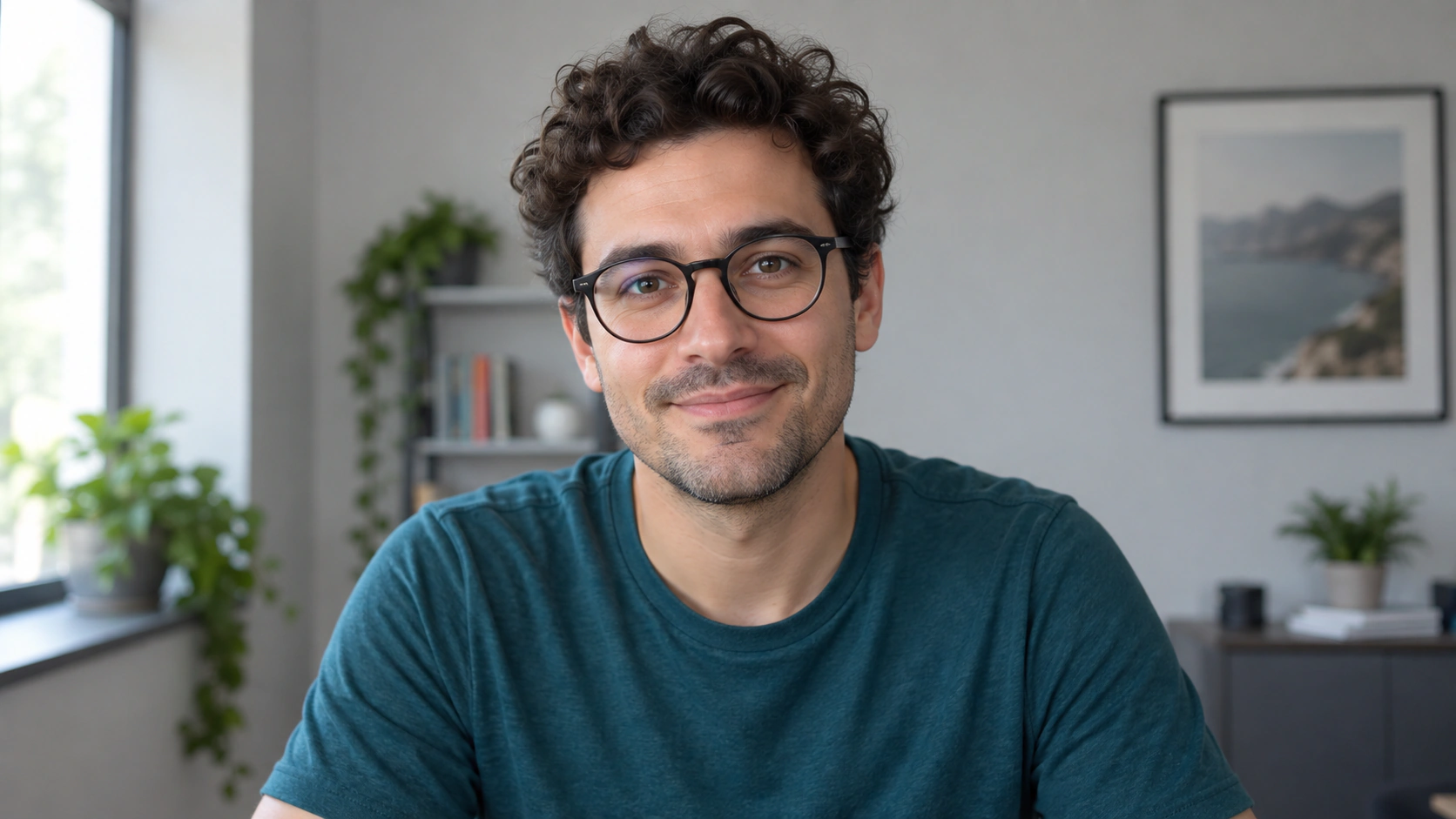
Utilizzo: Posiziona il soggetto riconoscibile sul lato destro dell'immagine, lasciando il lato sinistro per il titolo da aggiungere in post-produzione.
In questo compito, lo spazio vuoto è anche un requisito di consegna. Quando si valuta se la composizione è corretta, bisogna vedere se il titolo può essere inserito nell'immagine senza coprire il soggetto.
Traduzione completa dei prompt in cinese
testo
Usa la foto del soggetto caricata per creare una copertina video in formato 16:9.
Posiziona il soggetto nella metà destra dell'immagine, con il volto chiaramente visibile e ben distinto dallo sfondo blu scuro.
Mantieni il 40% dell'area sinistra semplice, con pochi dettagli, per aggiungere il titolo in post-produzione.
Conserva le caratteristiche identificative del soggetto. Non aggiungere testi, lettere, loghi o altre persone.
Risultato reale

Il soggetto è stato spostato sul lato destro con sfondo blu scuro, il volto è chiaro e non sono stati aggiunti testi. La maggior parte dell'area sinistra è vuota, ma la spalla sinistra in basso inizia a circa il 36% orizzontale, invadendo leggermente l'area del 40% sinistra richiesta.
Durante il controllo è possibile sovrapporre temporaneamente una riga di titolo. Verificare se il volto rimane chiaro dopo la riduzione e se i dettagli dello sfondo luminoso interferiscono con il titolo.
Carenze da verificare
Il primo round ha fornito uno spazio disponibile per il titolo, ma la spalla oltrepassa il bordo preimpostato in basso. L'illuminazione del volto e il contrasto della pelle sono anche diversi dall'immagine originale. Qui non è ancora stata verificata l'efficacia reale della sovrapposizione del titolo o del clic.
Traduzione in cinese del prompt di miglioramento e risultati effettivi
testo
Conservare le caratteristiche identificative e le espressioni principali della foto originale.
Spostare ulteriormente il soggetto verso destra, in modo che il 40% sinistro diventi un'area vuota di colore blu scuro senza oggetti.
Rimuovere oggetti e riflessi luminosi in quest'area. Non aggiungere testo e non modificare il volto.
Nel secondo round, spostare ulteriormente il personaggio verso destra; l'inizio della spalla in basso nell'immagine è ormai vicino al bordo del 40%, rendendo il lato sinistro più adatto per il titolo. Il personaggio è ancora riconoscibile, ma il ritaglio e l'illuminazione sono ancora diversi dalla foto originale.
Editing di ritratti cambiando solo l'abbigliamento
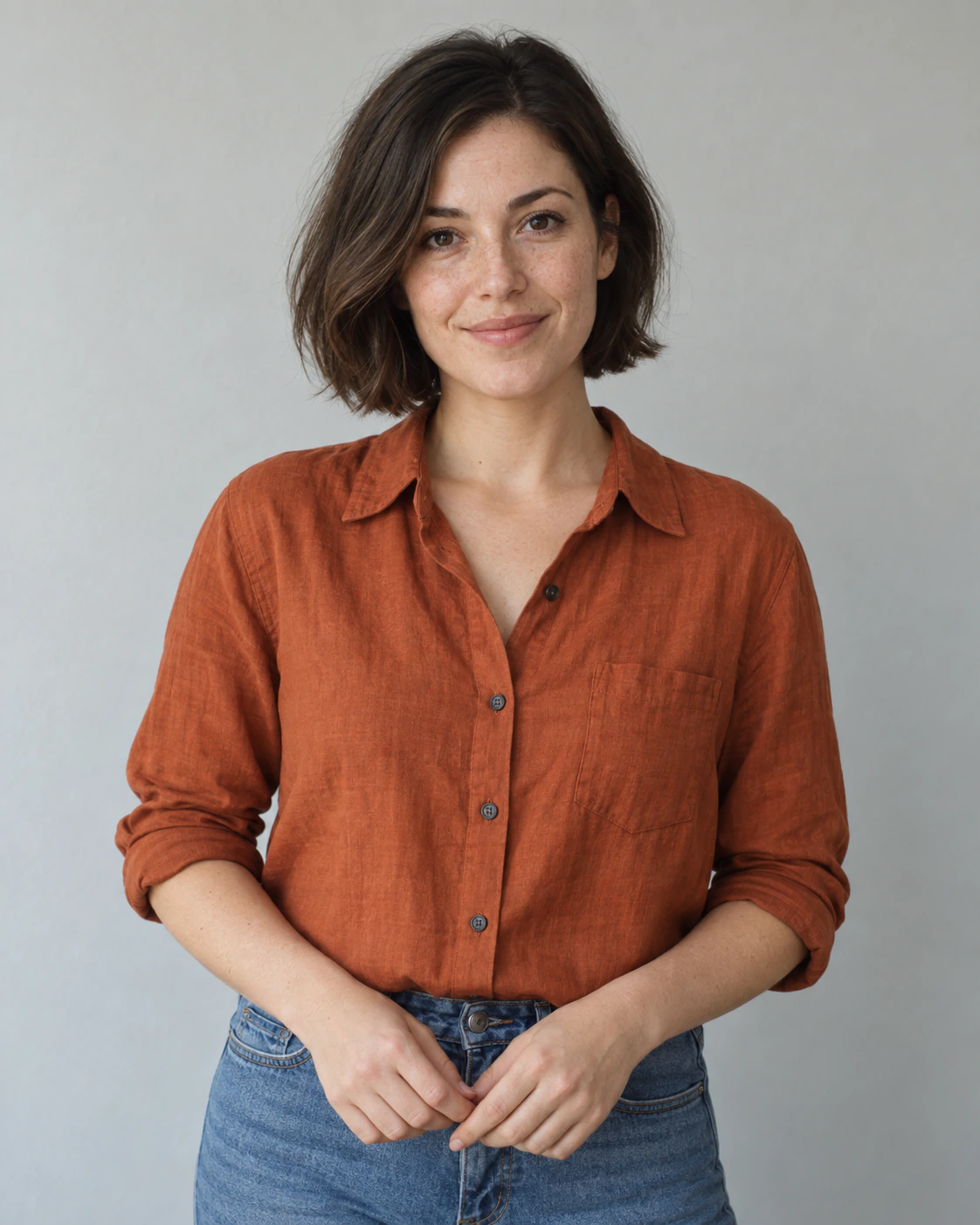
Utilizzo: Sostituire l'abbigliamento visibile con un maglione blu navy, mantenendo l'aspetto e la postura del personaggio.
Confrontare il ritratto originale e il risultato affiancati. Quando la richiesta è solo di cambiare abbigliamento, ottenere un bel ritratto non è sufficiente.
Traduzione completa dei prompt in cinese
testo
Modificare il ritratto caricato. Sostituire solo i vestiti visibili con un maglione a girocollo blu navy tinta unita.
Mantenere lo stesso viso, espressione, texture della pelle, acconciatura, angolo della testa, postura del corpo, entrambe le mani,
sfondo, illuminazione e inquadratura. Non ritoccare il viso e non aggiungere accessori.
Mantenere le proporzioni originali dell'immagine.
Risultato reale
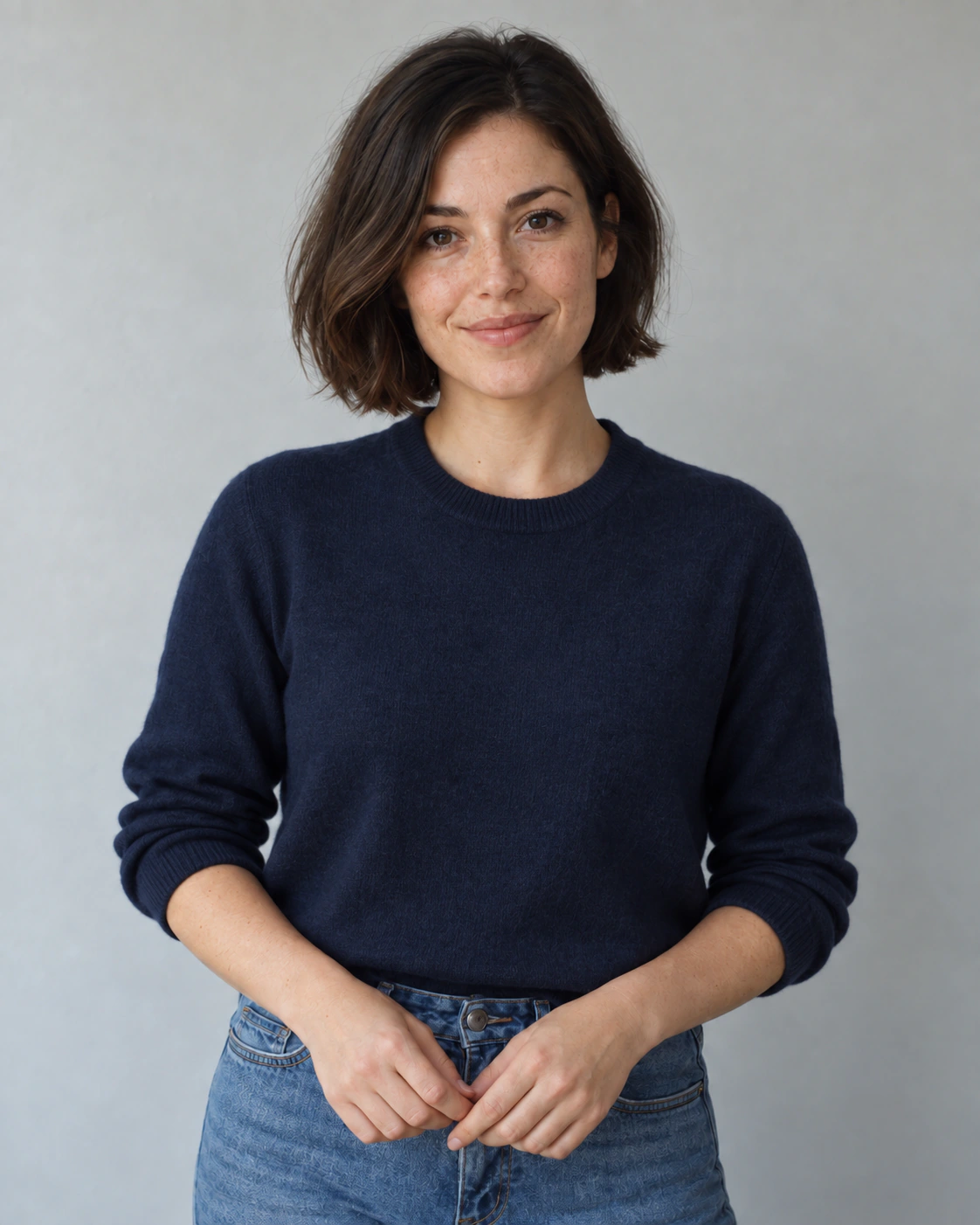
La camicia color ruggine è diventata un maglione a girocollo blu navy. Capelli corti, espressione, posizione delle mani e sfondo grigio sono visivamente simili all'originale. A causa della modifica della vestibilità del vestito, il maglione copre più area del collo e della vita.
Prestare attenzione al collo e alle spalle, ovvero al punto di contatto tra il nuovo abbigliamento e le aree che devono rimanere invariate. Controllare separatamente l'espressione e l'angolo della testa, senza lasciare che l'effetto del vestito mascheri altri cambiamenti.
Carenze da verificare
Il primo turno soddisfa complessivamente i requisiti di cambio abbigliamento, ma le aree diverse dalla camicia non sono completamente replicate, e le texture della pelle e dei capelli presentano leggere differenze. Inoltre, 'abbigliamento visibile' potrebbe includere anche i jeans; se i pantaloni devono rimanere invariati, va specificato chiaramente nei prompt.
Traduzione in cinese del prompt di miglioramento e risultati effettivi
testo
Riutilizzare il ritratto originale come riferimento. Applicare il maglione blu navy solo nell'area dell'abbigliamento originale.
Ripristinare nel disegno originale il volto, i capelli, il collo, le mani, la postura e lo sfondo.
Mantenere invariata tutte le aree diverse dall'abbigliamento.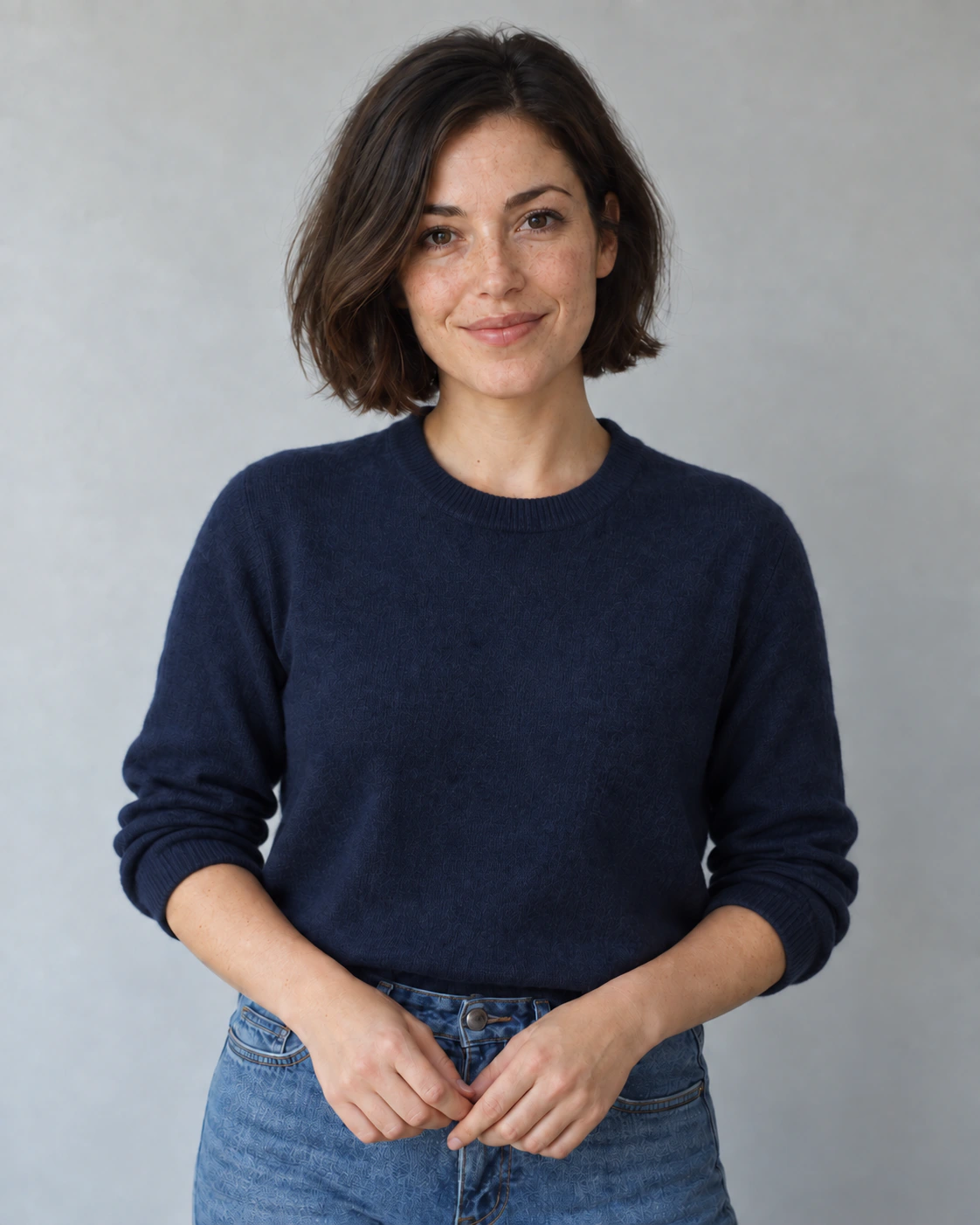
Il secondo turno ha mantenuto il maglione blu navy e posture simili, ma ha introdotto evidenti texture decorative nei jeans, e anche i dettagli della pelle sono cambiati. Sceglieremo il risultato del primo turno. Questa comparazione mostra che ripetere 'mantenere invariato' non garantisce il mantenimento effettivo.
Coerenza del personaggio in più immagini
Utilizzo: Far apparire lo stesso personaggio di riferimento rispettivamente in un caffè, su una strada cittadina e in una libreria.
Le tre immagini utilizzano tutte lo stesso riferimento originale e vengono valutate come un gruppo. Guardare una sola immagine può sembrare conforme, ma non prova la coerenza tra scenari diversi.
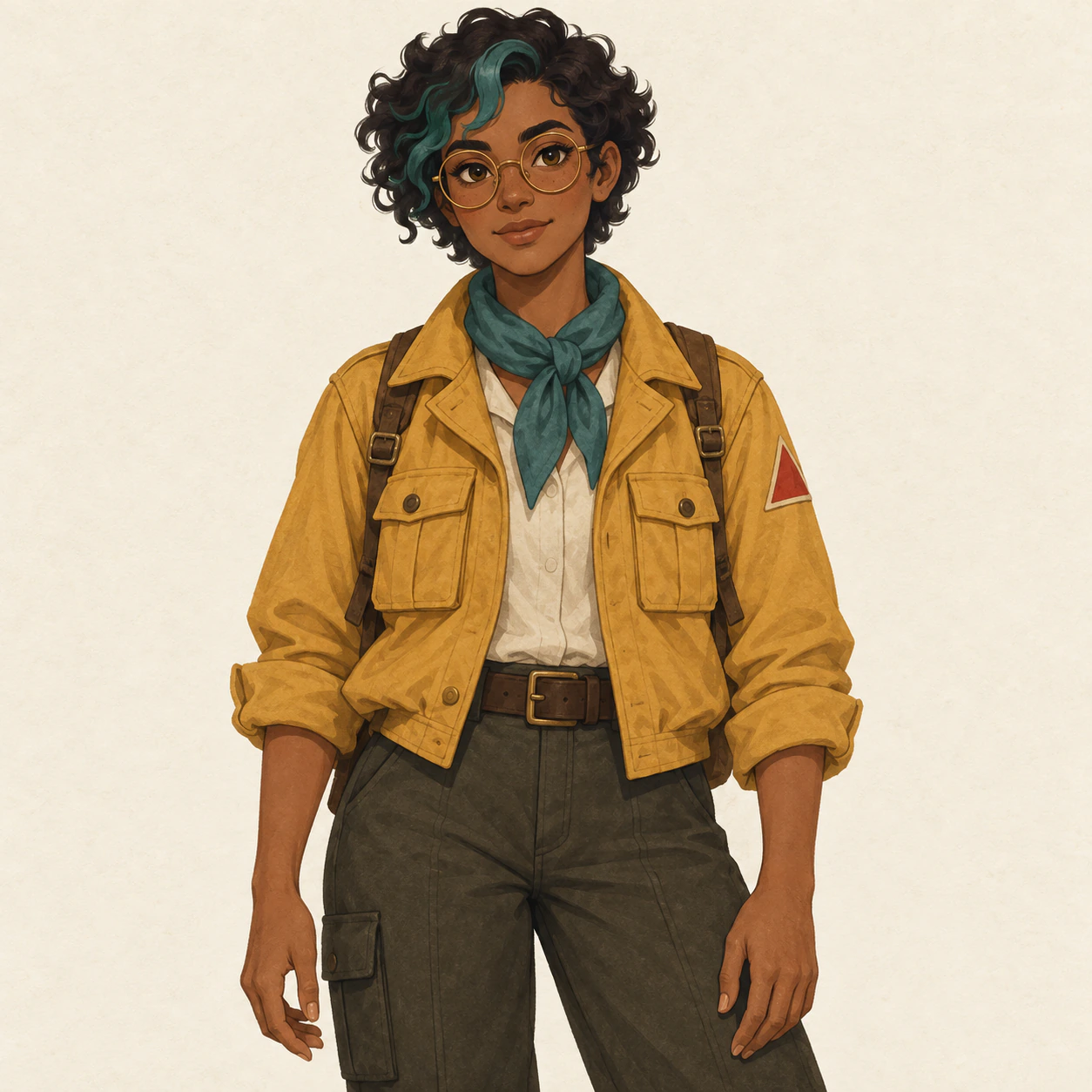
Traduzione completa dei prompt in cinese
testo
Usare l'immagine di riferimento del personaggio caricata. Generare un'immagine dello stesso personaggio in [scena].
Mantenere le caratteristiche del volto, l'acconciatura, il colore degli occhi, i segni distintivi, l'abbigliamento e le proporzioni corporee presenti nel riferimento.
Usare un'inquadratura media, mostrando un solo personaggio. Mantenere uno stile illustrativo e la palette di colori coerenti.
Non ridisegnare il personaggio né aggiungere testi.
Sostituire rispettivamente [scena] con caffè,strada cittadina e libreria, eseguirlo tre volte. Ogni volta carica la stessa immagine di riferimento, mantenendo costanti le altre impostazioni disponibili.
Risultato reale
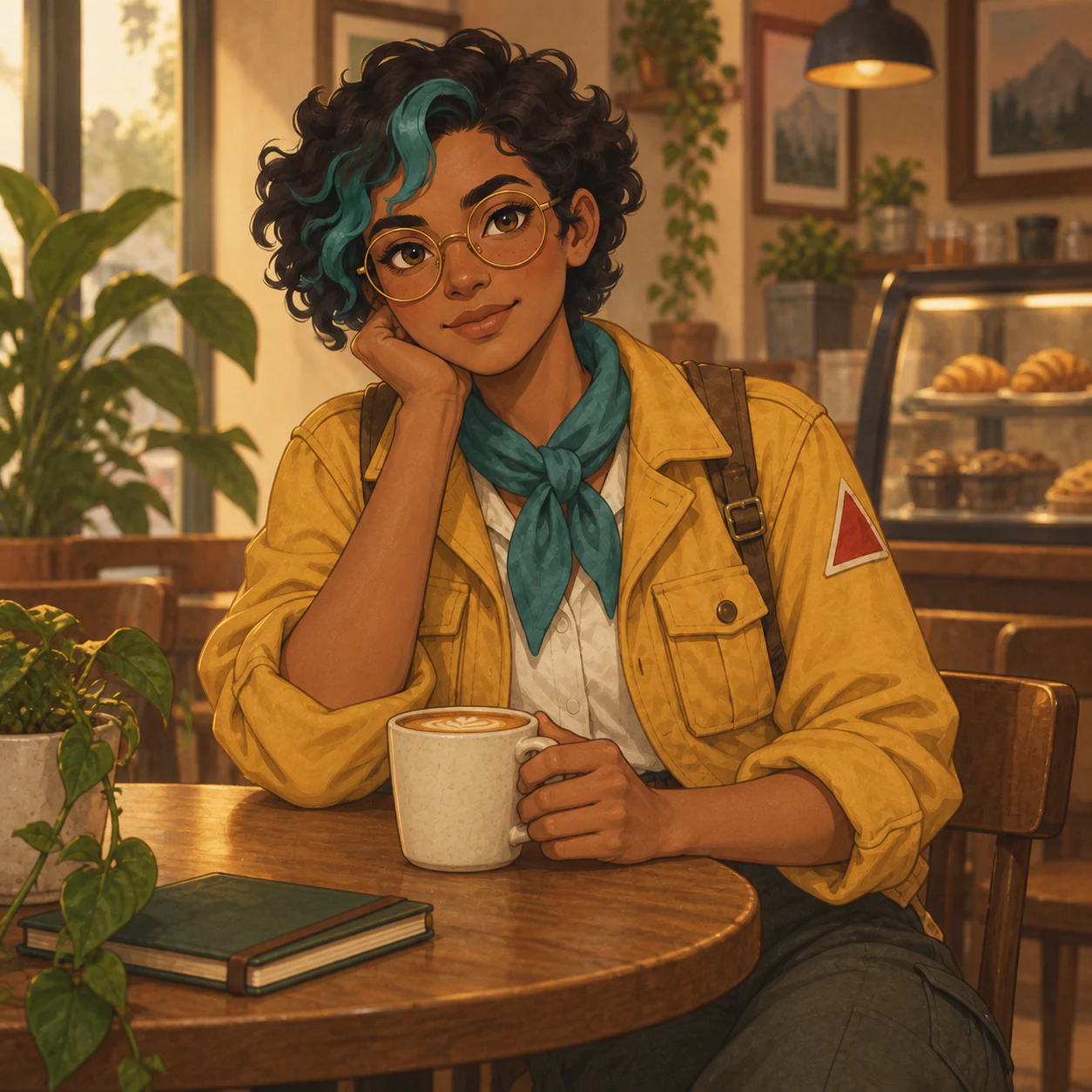
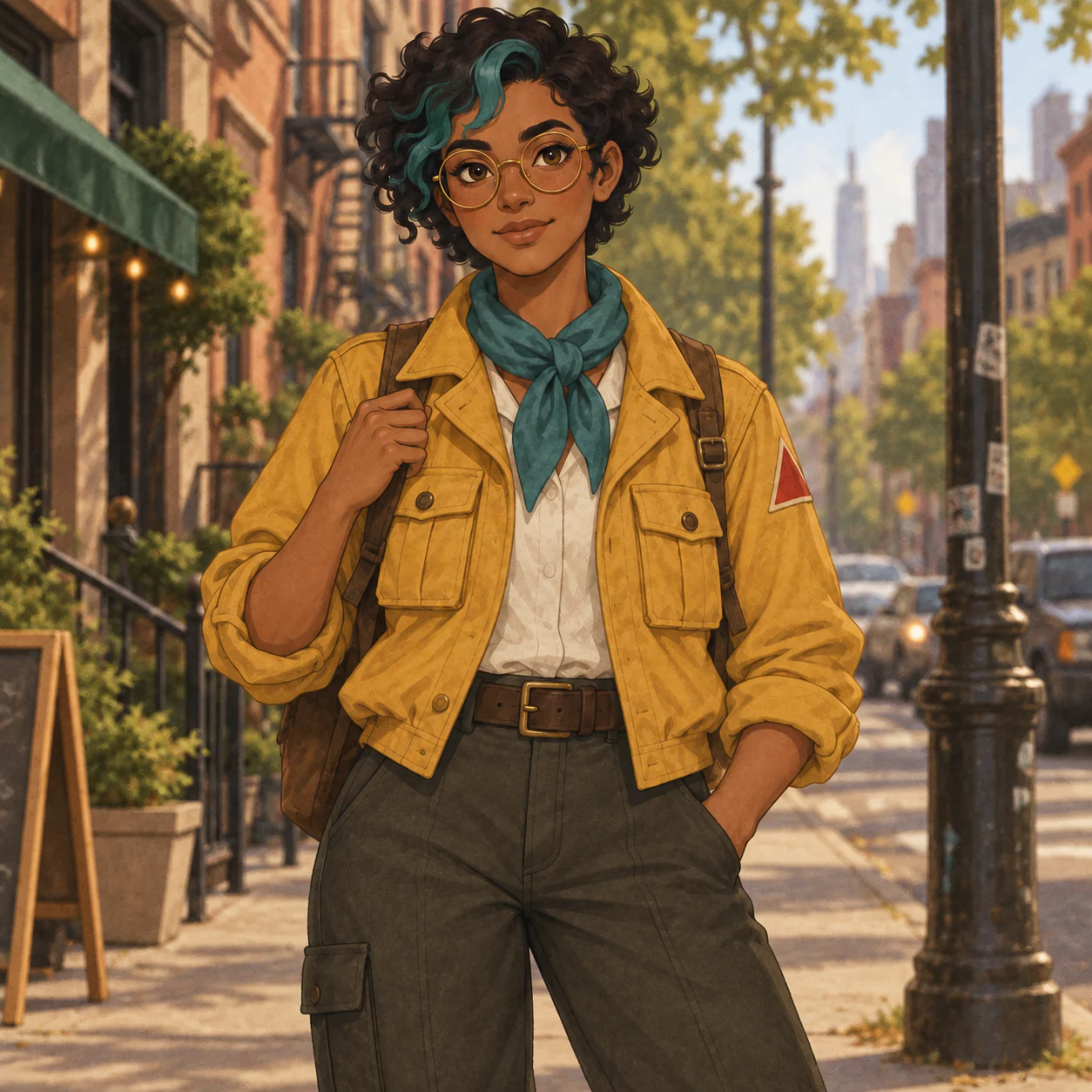
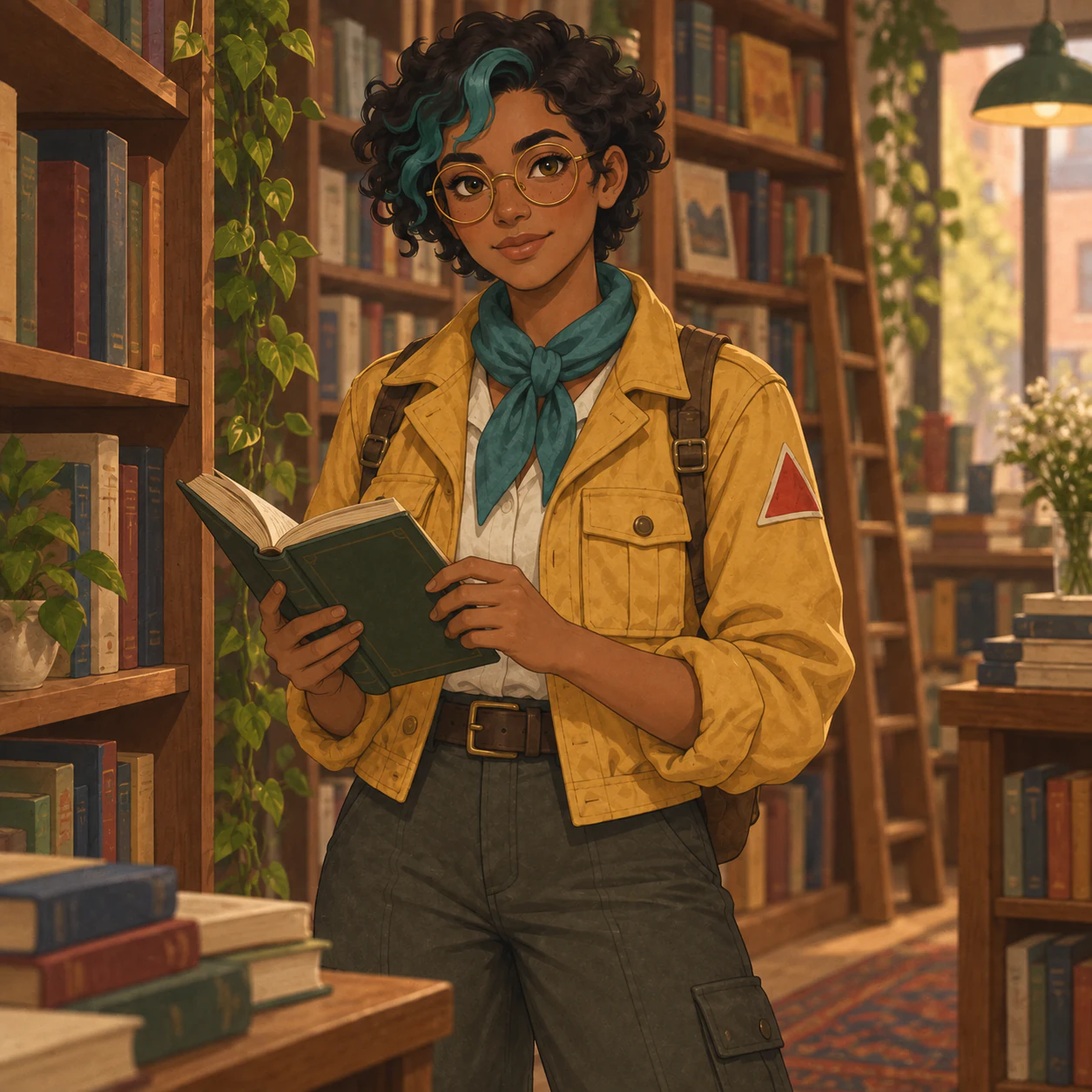
Tutte e tre le scene mantengono la frangia verde acqua, gli occhiali rotondi color ambra, la giacca giallo senape, la sciarpa verde acqua e il segno triangolare rosso sulle maniche. Nella versione del caffè è seduto con una tazza in mano, nella versione della strada tiene la tracolla dello zaino, nella versione della libreria tiene un libro aperto.
Confronta la forma del viso, l'acconciatura, i segni distintivi, i dettagli dell'abbigliamento e le proporzioni del corpo. Valuta ciascuna caratteristica separatamente, senza riassumere l'intero insieme dei risultati con una sola frase del tipo 'sembra simile'.
Carenze da verificare
L'intero gruppo di personaggi mostra un design coerente e riconoscibile, ma i piccoli dettagli dell'abbigliamento non sono fissi. Nella foto originale e in quella della strada le tasche dei pantaloni da lavoro appaiono sul lato sinistro dell'immagine, mentre nella versione della libreria la tasca visibile si trova sul lato destro dell'immagine. Anche la postura, le pieghe dei vestiti e l'inquadratura cambiano.
Traduzione in cinese del prompt di miglioramento e risultati effettivi
testo
Rigenera l'immagine del personaggio in [scena], usando l'immagine originale di riferimento del personaggio come base per le caratteristiche distintive.
Abbina alla foto di riferimento la struttura del viso, l'acconciatura, i segni distintivi, i dettagli dell'abbigliamento e le proporzioni del corpo.
Cambia solo lo scenario e le posture necessarie per adattarsi a quello scenario. Mantieni lo stesso stile di illustrazione.
Mantenere la posizione originale delle tasche dei pantaloni da lavoro, così come la forma originale delle tasche della giacca.
Qui viene mostrato il nuovo tentativo utilizzando la scena della libreria. Verrà [scena] Sostituire con scenari che richiedono un nuovo tentativo. Se una certa caratteristica devia dall'immagine di riferimento, integrare la descrizione precisa di quella caratteristica basandosi sull'immagine originale.
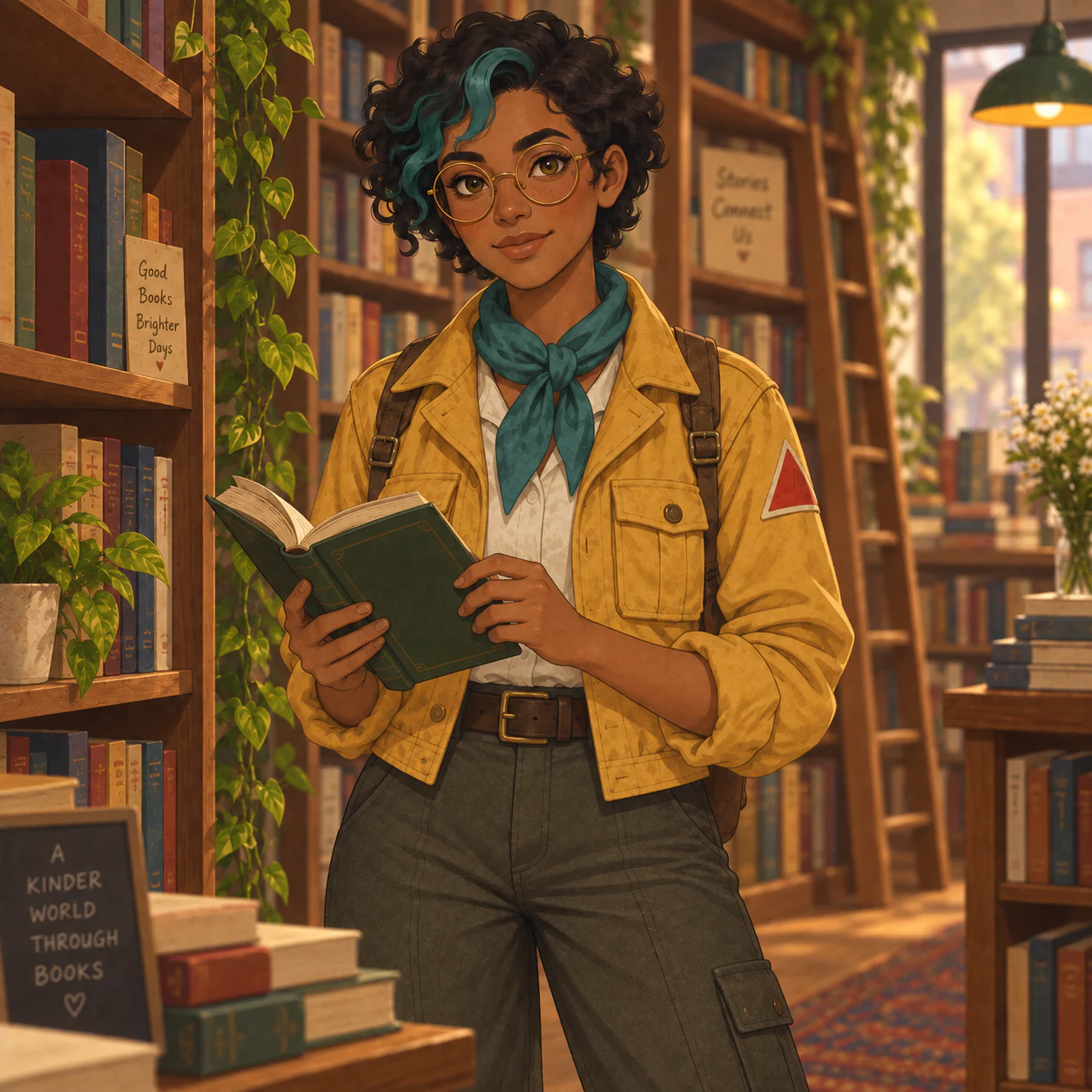
Abbiamo riprovato la scena della libreria e richiesto esplicitamente di ripristinare la posizione originale delle tasche. Le tasche del nuovo disegno continuano a trovarsi sul lato destro dell'immagine, e sono stati aggiunti cartelli di sfondo leggibili, come 'Good Books Brighter Days'. Questa modifica non ha realizzato una corrispondenza precisa dei vestiti e ha introdotto testo superfluo.
Modifiche parziali e secondo tentativo
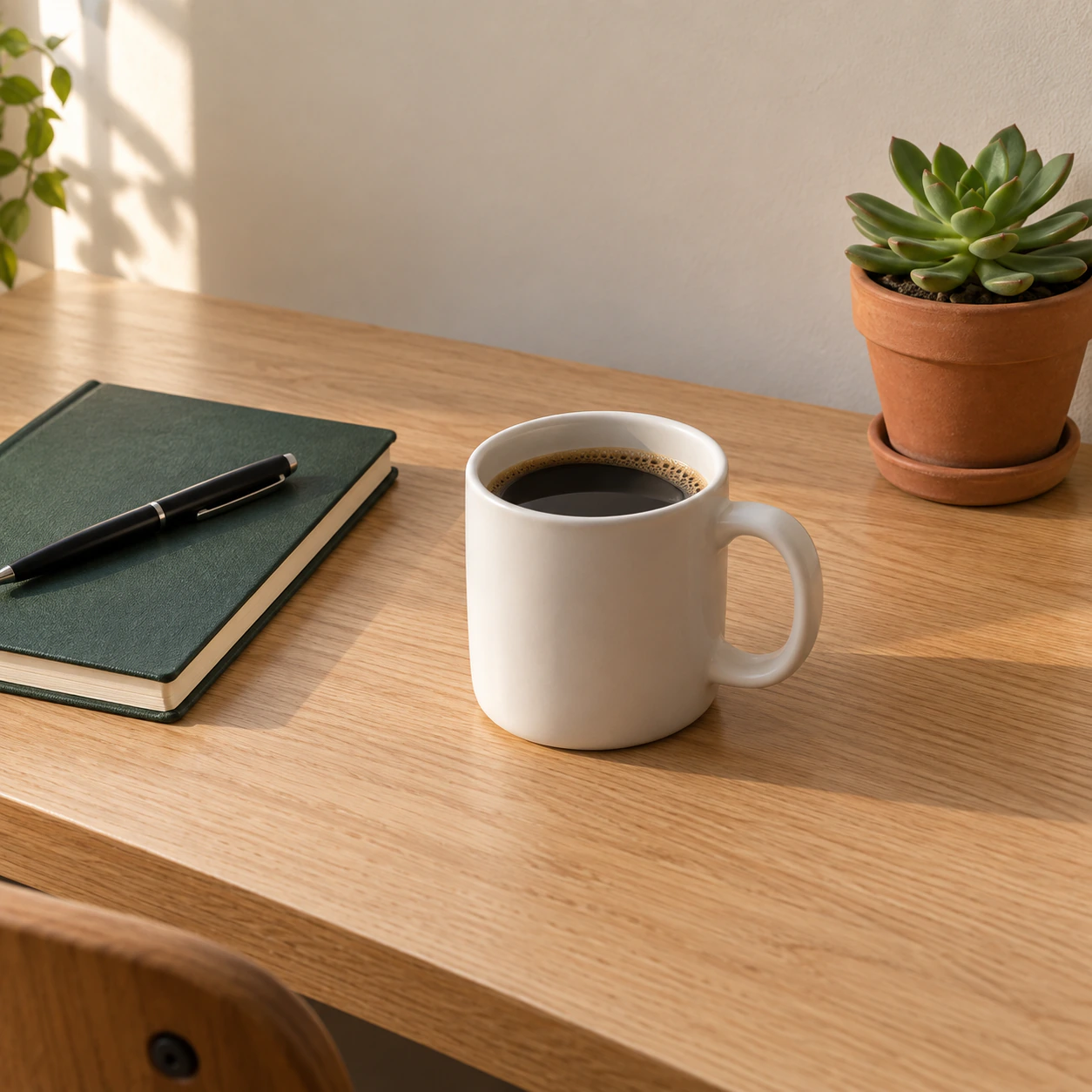
Utilizzo: Cambiare solo il colore della tazza nella foto sulla scrivania.
L'ambito delle modifiche richieste è molto chiaro: la superficie della tazza dovrebbe cambiare colore, mentre la forma della tazza e l'ambiente circostante devono rimanere coerenti con l'immagine originale.
Traduzione completa dei prompt in cinese
testo
Modifica la foto del desktop caricata. Cambia solo il colore della tazza di ceramica in blu opaco.
Mantieni la forma della tazza, il manico, la posizione, la luminosità della superficie e tutti gli oggetti circostanti.
Il desktop, lo sfondo, l'angolo di ripresa e la luce rimangono invariati. Non aggiungere né rimuovere nulla.
Risultato reale
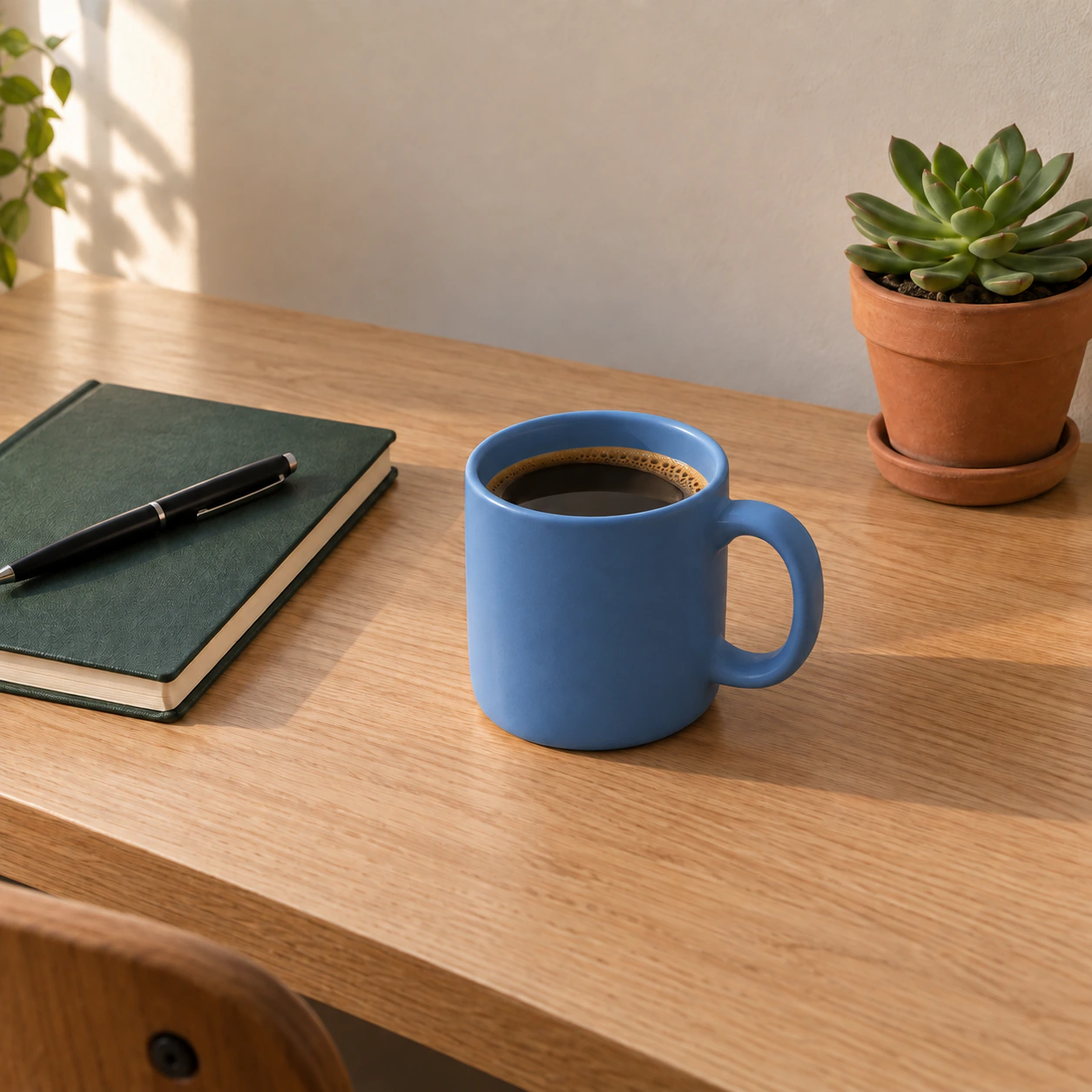
La tazza passa dal bianco al blu. Il caffè, il manico a destra, il notebook, la penna e la pianta grassa rimangono più o meno nelle posizioni originali. Osservando alla scala attuale, il primo ciclo ha completato una modifica locale del colore.
Carenze da verificare
Nel primo ciclo non si notano evidenti spostamenti degli oggetti. Il bordo della tazza e il manico presentano ancora riflessi, quindi la superficie non è completamente opaca. Qui viene mostrato il tentativo di confronto dopo il primo ciclo riuscito, senza inventare un primo fallimento.
Se la modifica si diffonde oltre la tazza, o se la forma della tazza cambia, si può tornare alla foto originale. Continuare a modificare l'output già cambiato renderà più difficile distinguere quali dettagli sono ancora coerenti con l'originale.
Traduzione in cinese del prompt di miglioramento e risultati effettivi
testo
Torna alla foto originale del desktop. Limita l'ambito della modifica alla superficie della tazza.
Cambia la superficie della ceramica in blu opaco, mantenendo intatta la forma originale del manico, i riflessi, le ombre e la posizione.
Ripristina tutti i pixel e gli oggetti circostanti per farli coincidere con l'immagine originale.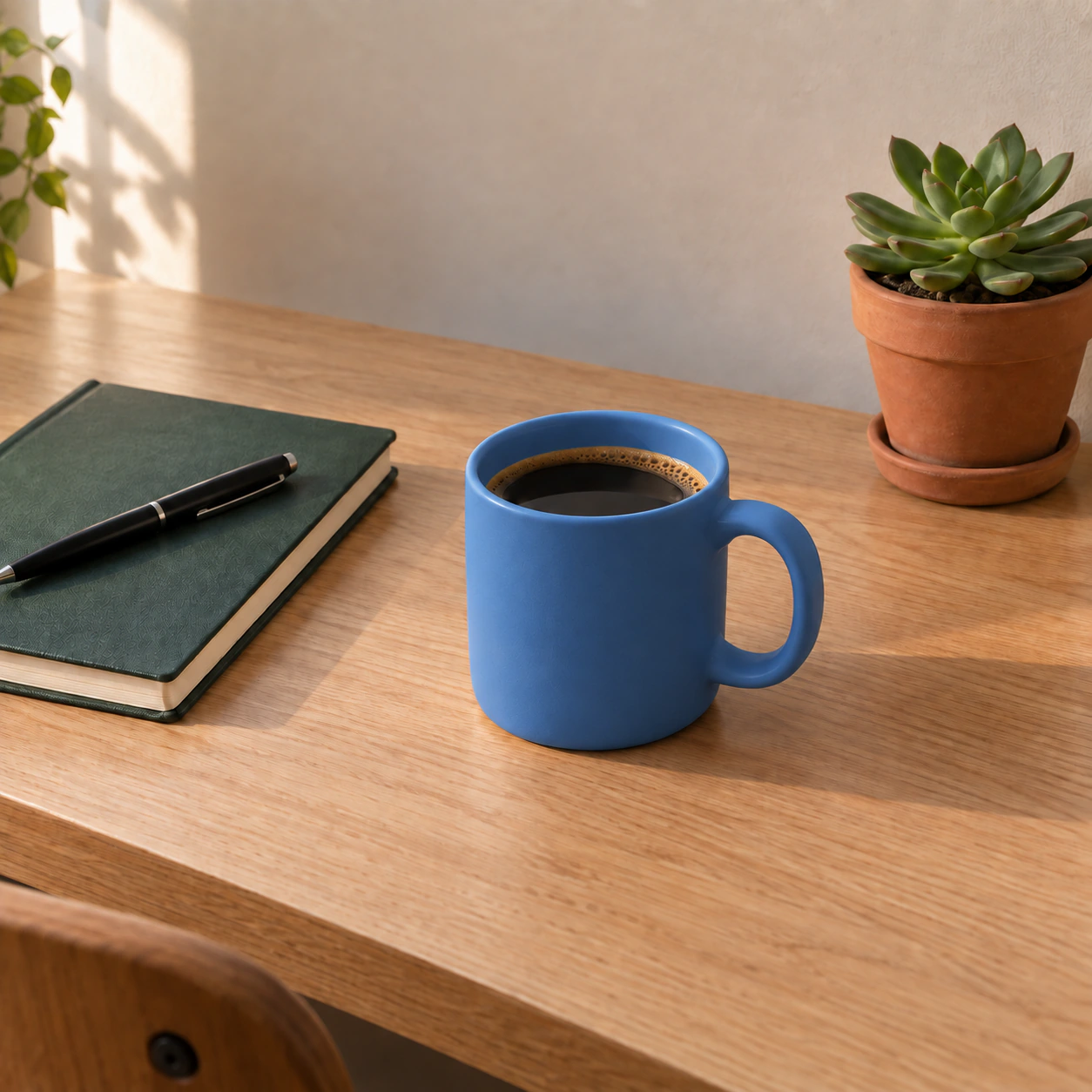
La seconda immagine mantiene la tazza blu e la disposizione generale del desktop, ma il notebook e la trama visibile del desktop hanno lievi variazioni. Rispetto al primo ciclo non ci sono miglioramenti pratici evidenti. 'Ripristinare tutti i pixel circostanti' è solo un'istruzione, non un risultato verificato a livello di pixel.
Domande frequenti
Come utilizzare questi prompt GPT Image 2.5 sulle proprie foto?
Sostituisci il soggetto principale, la modifica target e i dettagli della composizione, mantenendo le restrizioni relative al tuo compito. Ad esempio, la modifica di prodotti richiede di conservare accuratamente imballaggio e testo; il cambio di abbigliamento nei ritratti necessita di mantenere volto e postura.
Le etichette dei prodotti possono rimanere completamente invariate?
Non si può giudicare solo in base ai prompt. Confronta l'output con l'immagine originale alla risoluzione completa, controlla i simboli e tutti i testi riconoscibili. Anche se altre parti sembrano buone, la variazione delle etichette significa che il requisito non è stato soddisfatto.
Come descrivere il testo specificato nel poster?
Elenca chiaramente ogni riga di testo, indica il livello gerarchico e chiedi di non aggiungere altre parole. Dopo la generazione, controlla comunque i caratteri effettivi. Se dopo più tentativi ci sono ancora errori, puoi aggiungere il testo finale nell'editor di design e indicare questo passaggio nel caso.
Come cambiare solo i vestiti senza modificare il volto?
Richiedi esplicitamente di modificare solo l'abbigliamento e elenca le caratteristiche che devono rimanere invariate. Mantieni il ritratto originale come riferimento. Dopo ogni generazione, controlla volto, colletto, capelli e postura, e ogni nuova aggiunta di prompt deve essere verificata di nuovo.
Come controllare la coerenza dei personaggi in più immagini?
Usa la stessa immagine originale come riferimento per confrontare tutti gli output. Controlla costantemente forma del volto, acconciatura, segni, abbigliamento e proporzioni del corpo. Anche se alcune immagini sono buone, devi segnalare le differenze specifiche in altre scene.
Cosa fare se la modifica parziale ha cambiato troppo contenuto?
Torna all'immagine originale, restringi le istruzioni all'area target e indica quali dettagli sono cambiati inaspettatamente. Se lo strumento supporta la selezione o la maschera, usale per definire chiaramente l'area di modifica, poi ricontrolla le zone circostanti.
Scrivere WebP nel prompt permette di scaricare file WebP?
Il formato di download dipende dalle opzioni di esportazione dello strumento. Se lo strumento non può esportare in WebP, converti l’immagine prima della pubblicazione. Modificare solo l'estensione del file non cambia il formato. Dopo l'esportazione, verifica la chiarezza del testo e la conservazione dei dettagli.
Prova la tua prossima idea in ChatGPT
Scegli uno dei tuoi schizzi, foto di prodotti o ritratti e modifica le parole chiave sopra in una versione adatta al tuo progetto. Se stai per acquistare un account ChatGPT Plus per utilizzare il servizio, puoi andare su Pagina dei dettagli del prodotto GPT Plus di FamilyPro, per vedere i pacchetti disponibili e la durata d'uso, scegliendo la soluzione più adatta a te.
Secondo le istruzioni sulla pagina del prodotto, FamilyPro offre un servizio di account condivisi per ChatGPT sul sito ufficiale; dopo l'acquisto puoi ottenere le informazioni di accesso nella pagina dell'ordine. Prima di effettuare l'ordine, controlla le regole del servizio del pacchetto scelto: il servizio non include l'accesso API; se desideri principalmente utilizzare GPT Image 2.5, conferma prima i modelli di immagini disponibili e i limiti di utilizzo attuali.
Guarda i pacchetti GPT Plus e vai su FamilyPro per acquistare