
Troppi Richieste Concurrenti ChatGPT: 6 Soluzioni Comprovate (2025)
Incontrare l'errore ChatGPT "Troppi richieste in 1 ora. Riprova più tardi." può essere frustrante, soprattutto se fai affidamento su ChatGPT per lavoro o progetti personali. Questo blog ti guiderà nella comprensione e nella risoluzione efficace di questo problema.

1. Che cos'è "Troppi richieste in 1 ora. Riprova più tardi." in ChatGPT?
"Troppi richieste in 1 ora. Riprova più tardi." in ChatGPT si verifica quando superi il numero di richieste consentite in un'ora. ChatGPT limita le richieste degli utenti per proteggere il server dal sovraccarico e garantire un’esperienza fluida a tutti gli utenti. Una volta raggiunto il limite, il sistema blocca temporaneamente ulteriori richieste per un'ora.
2. Come risolvere l'errore "Troppi richieste in 1 ora. Riprova più tardi." in ChatGPT?
Per risolvere l'errore "Troppe richieste in 1 ora. Riprova più tardi." in ChatGPT, ci sono molte soluzioni:
2.1 Soluzioni comuni
Metodo 1: Aggiorna la pagina
A volte, semplicemente aggiornando la pagina si può risolvere il problema. Clicca sul pulsante di aggiornamento del tuo browser e verifica se l'errore persiste.
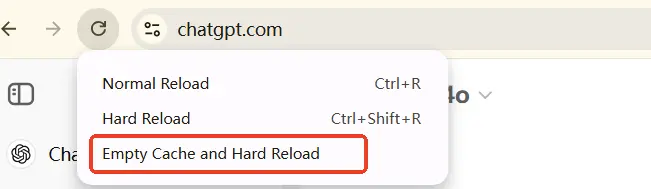
Se il problema continua, prova questo: premi F12 sulla tastiera per aprire gli strumenti di sviluppo, passa il mouse sul pulsante di aggiornamento del browser, fai clic con il tasto destro e seleziona Svuota Cache e Ricarica Forzata. Questo può aiutare a cancellare eventuali file memorizzati nella cache che potrebbero causare l'errore.
Metodo 2: Controlla lo Stato del Server di ChatGPT
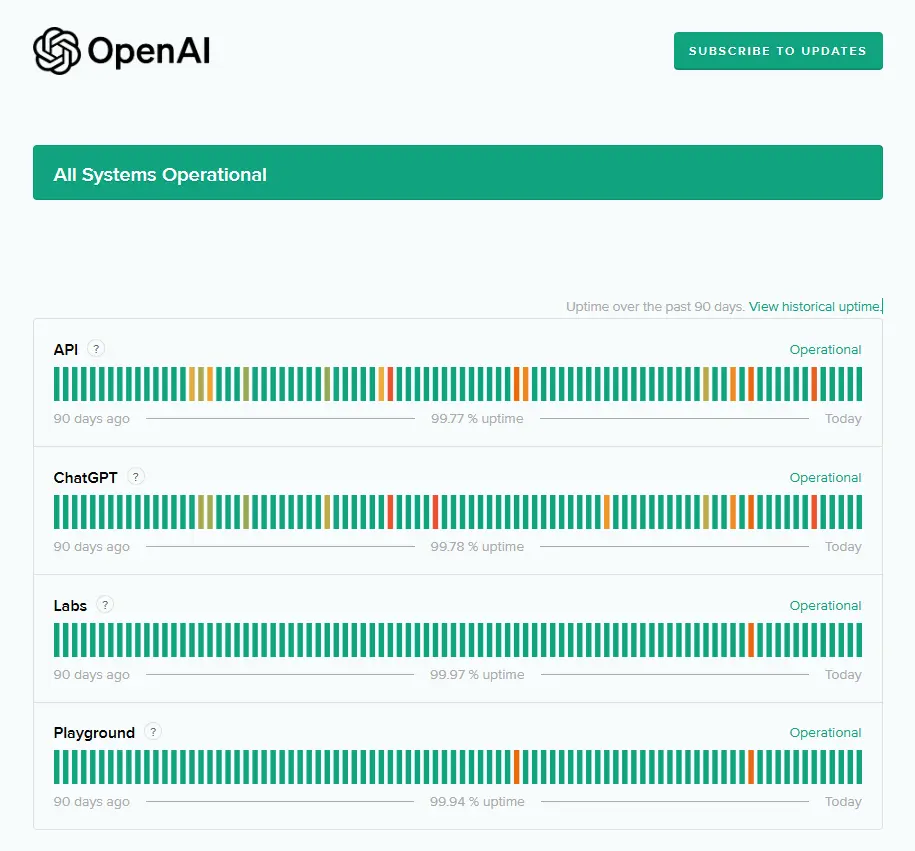
L'errore 'ChatGPT ha troppe richieste in 1 ora' potrebbe essere dovuto alla manutenzione del server o a un'interruzione. Visita la pagina di stato di OpenAI per vedere se ci sono problemi segnalati. Se il server è inattivo, dovrai aspettare fino a quando non sarà di nuovo online.
Metodo 3: Aspetta un'Ora
Se hai raggiunto il limite di richieste, dovrai aspettare un'ora prima di riprovare. Questo permette al sistema di resettare il tuo limite di richieste, consentendoti di riprendere l'attività.
2.2 Correzioni Avanzate
Metodo 4: Cancella la Cache del Browser e i Cookie di ChatGPT
Cancellare la cache e i cookie del tuo browser può a volte risolvere problemi legati ai dati memorizzati che interferiscono con la funzionalità di ChatGPT. Prova a farlo e verifica se l'errore viene risolto.
Ecco come cancellare i cookie nei diversi browser:
Google Chrome
- Clicca sul menu a tre punti in alto a destra
- Vai su 'Impostazioni'
- Nella sezione 'Privacy e sicurezza', clicca su 'Cancella dati di navigazione'
- Seleziona 'Cookie e altri dati dei siti'
- Clicca su 'Cancella dati'
Mozilla Firefox
- Clicca sul menu a tre linee e seleziona 'Impostazioni'
- Vai su 'Privacy e sicurezza'
- Nella sezione 'Cookie e dati dei siti', clicca su 'Cancella dati'
- Seleziona 'Cookie e dati dei siti' e clicca su 'Cancella'
Microsoft Edge
- Clicca sul menu a tre punti in alto a destra
- Seleziona 'Impostazioni'
- Nella sezione 'Privacy, ricerca e servizi', clicca su 'Scegli cosa cancellare'
- Seleziona 'Cookie e altri dati del sito' e clicca 'Cancella ora'
Safari (macOS)
- Clicca su 'Safari' nel menu in alto e seleziona 'Preferenze'
- Vai alla scheda 'Privacy'
- Clicca su 'Gestisci dati dei siti web' e poi su 'Rimuovi tutto'
Dopo aver cancellato i cookie, potrebbe essere necessario effettuare nuovamente l'accesso ad alcuni siti web.
Metodo 5: Disconnettersi e accedere di nuovo
Disconnettersi da ChatGPT e poi accedere di nuovo può resettare la tua sessione e può aiutare a risolvere l'errore. Questa azione ristabilisce la connessione con il server, potenzialmente eliminando eventuali problemi legati alla sessione.
Metodo 6: Avviare una nuova chat
SeTroppi richieste in 1 ora. Riprova più tardiSe l'errore persiste in una determinata sessione di chat, prova ad avviarne una nuova. A volte, iniziare una nuova conversazione può evitare problemi legati alla sessione precedente.
2.3 Suggerimenti Aggiuntivi
Metodo 7: Disattivare la VPN o Usare un Browser Diverso
A volte, problemi di rete legati a VPN o browser specifici possono causare errori. Prova a disattivare la tua VPN o passare a un altro browser per vedere se questo risolve il problema.
Metodo 8: Iscriviti a ChatGPT Plus
Se incontri frequentemente problemi di limite di richieste, considera di abbonarti a ChatGPT Plus. Questo servizio premium offre un limite di richieste più alto e accesso prioritario durante i periodi di punta, riducendo la probabilità di errori.
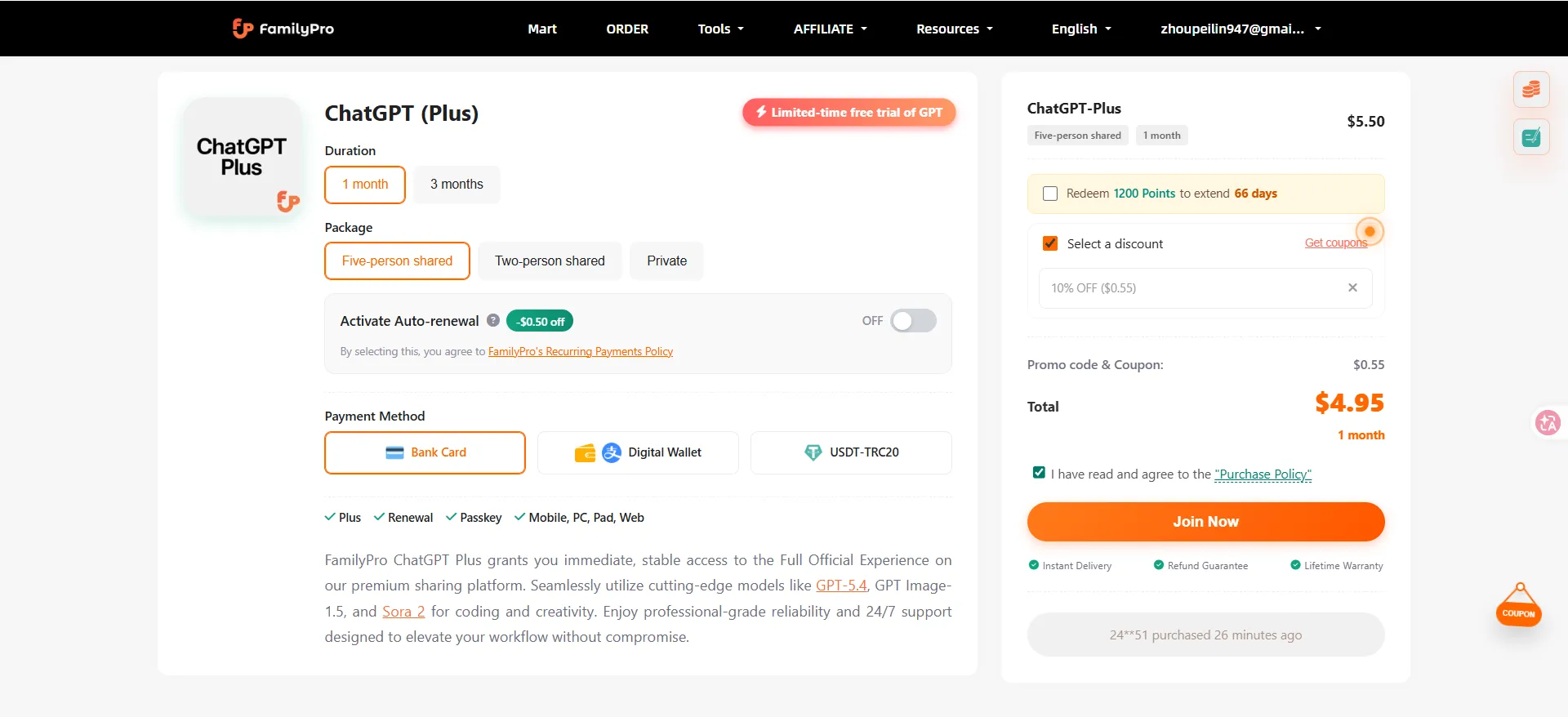
Se pensi che 20 $ al mese siano troppo costosi, considera di condividere un account con altri per godere di ChatGPT Plus a un costo inferiore. FamilyPro è un'ottima scelta, offrendo un account premium condiviso stabile e conveniente per ChatGPT a soli 5,5 $ al mese. In questo modo, puoi risparmiare denaro pur godendo di tutti i vantaggi di questo potente strumento AI con amici o familiari.
3. Come evitare l'errore ChatGPT "Troppi tentativi in 1 ora. Riprova più tardi."?
Per evitare di incontrare l'errore ChatGPT "Troppi tentativi in 1 ora. Riprova più tardi.", puoi provare le seguenti strategie:
- Ridurre la frequenza delle richieste: Controlla il numero di richieste che invii in un breve periodo
- Coordina i tempi di utilizzo: Se stai condividendo un account con altri, coordina i tempi di utilizzo per evitare che più persone lo usino contemporaneamente
- Aggiorna a un livello di abbonamento superiore: Considera di aggiornare a un livello di abbonamento superiore per avere più accesso
- Controlla regolarmente lo stato del sistema: Monitora la pagina di stato di OpenAI per interruzioni del servizio
- Ottimizza le tue richieste: Rendi le tue richieste più efficienti per ridurre query ripetitive
Conclusione
L'errore di ChatGPT 'Troppe richieste in 1 ora. Riprova più tardi.', sebbene frustrante, può essere risolto con vari metodi. Per chi affronta regolarmente questo problema, potrebbe essere necessario modificare le abitudini d'uso o passare a un servizio premium per garantire un'esperienza fluida e ininterrotta.
Seguendo queste strategie, puoi evitare e correggere l'errore e mantenere la tua produttività.
Se stai cercando più soluzioni ai problemi comuni di ChatGPT, fai clic su segui.
https://familypro.io/en/how-to-resolve-chatgpt-signin-problem