
Come aggiornare il Nucleo domestico Netflix o risolvere un errore
Per aggiornare il Nucleo domestico Netflix, usa una TV compatibile collegata alla connessione principale di casa, apri Chiedi assistenza o Impostazioni e scegli Gestisci Nucleo domestico Netflix. Se sei fuori solo temporaneamente, usa l’opzione di viaggio. Aggiornare il nucleo e richiedere accesso temporaneo sono azioni diverse: scegliere male può influire sugli altri dispositivi.
Indice
- Scegli prima l’opzione corretta
- Aggiorna il nucleo dalla TV
- In viaggio o con telefono o computer bloccato?
- Clienti FamilyPro: usate l’assistenza corretta dell’ordine
- Domande frequenti
Scegli prima l’opzione corretta
| Situazione | Passaggio appropriato |
|---|---|
| Trasloco o TV principale riconosciuta male | Aggiornare il nucleo sulla connessione domestica |
| Sei in viaggio | Usare Sono in viaggio o Guarda temporaneamente quando disponibile |
| Telefono o computer bloccato a casa | Collegarlo al Wi-Fi della TV riconosciuta |
| Account gestito o di terzi | Controllare le istruzioni del titolare prima di modificare il nucleo |
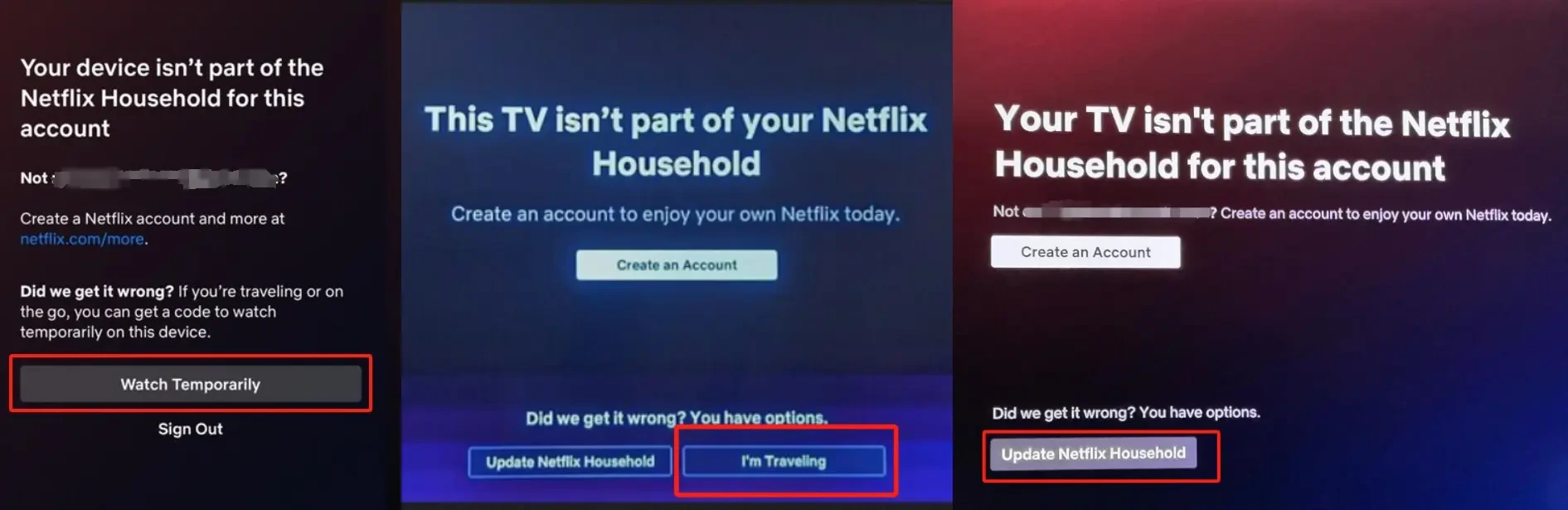
Le schermate conservate mostrano interfacce diverse. I pulsanti sono alternative per situazioni differenti, non passaggi intercambiabili.
Aggiorna il nucleo dalla TV
Usa questa procedura per il tuo account nel luogo principale di visione. Serve accesso all’e-mail dell’account o l’aiuto del titolare.
- Collega la TV alla rete abituale di casa e apri Netflix.
- Apri il menu con Indietro, o Menu su Apple TV. Cerca Chiedi assistenza o Impostazioni, poi Gestisci Nucleo domestico Netflix.
- Scegli Aggiorna Nucleo domestico Netflix e Invia email. Senza e-mail registrata, può essere disponibile un SMS al numero dell’account.
- Apri il messaggio, conferma di aver fatto la richiesta e conferma l’aggiornamento. Il link scade dopo 15 minuti.
- Verifica la conferma e l’aggiornamento della TV, quindi prova a riprodurre un titolo.
Se manca l’opzione di gestione, usa un’altra TV compatibile. Con più connessioni, scegli quella domestica più usata. Fonte: istruzioni Netflix per aggiornare il nucleo.
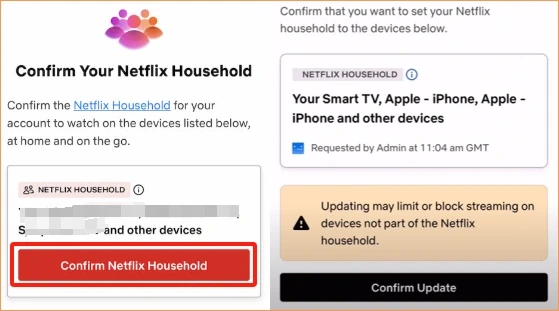
Questa conferma modifica il nucleo: non è un semplice codice per visione illimitata.
In viaggio o con telefono o computer bloccato?
A casa, collega il dispositivo al Wi-Fi della TV del nucleo e riavvia l’app o aggiorna il sito. Se necessario, aggiorna prima il nucleo dalla TV.
Fuori casa, scegli Sono in viaggio sulla TV o Guarda temporaneamente su telefono o computer quando disponibile, da un profilo non per bambini. Richiedi il messaggio, recupera il codice temporaneo nell’e-mail del titolare e inseriscilo nel dispositivo bloccato. Scade dopo 15 minuti. L’assenza dell’opzione di viaggio può indicare il limite di richieste del dispositivo. Consulta la guida Netflix all’errore del dispositivo.
Non ridefinire il nucleo principale a ogni hotel. La verifica temporanea non dà permessi permanenti a nuclei domestici indipendenti.
Clienti FamilyPro: usate l’assistenza corretta dell’ordine
Per un ordine esistente, accedi a FamilyPro e apri l’abbonamento Netflix o i dettagli dell’ordine. Controlla dati attuali e profilo assegnato prima di richiedere aiuto.
La vecchia interfaccia sotto distingue assistenza all’accesso, codice temporaneo e link di verifica del nucleo. Se il tuo ordine offre ancora questi comandi, scegli quello corrispondente al messaggio Netflix e segui le istruzioni. Leggi la conferma prima di aprire un link. Se l’opzione manca, tarda o non è chiara, contatta FamilyPro invece di cambiare ripetutamente il nucleo.
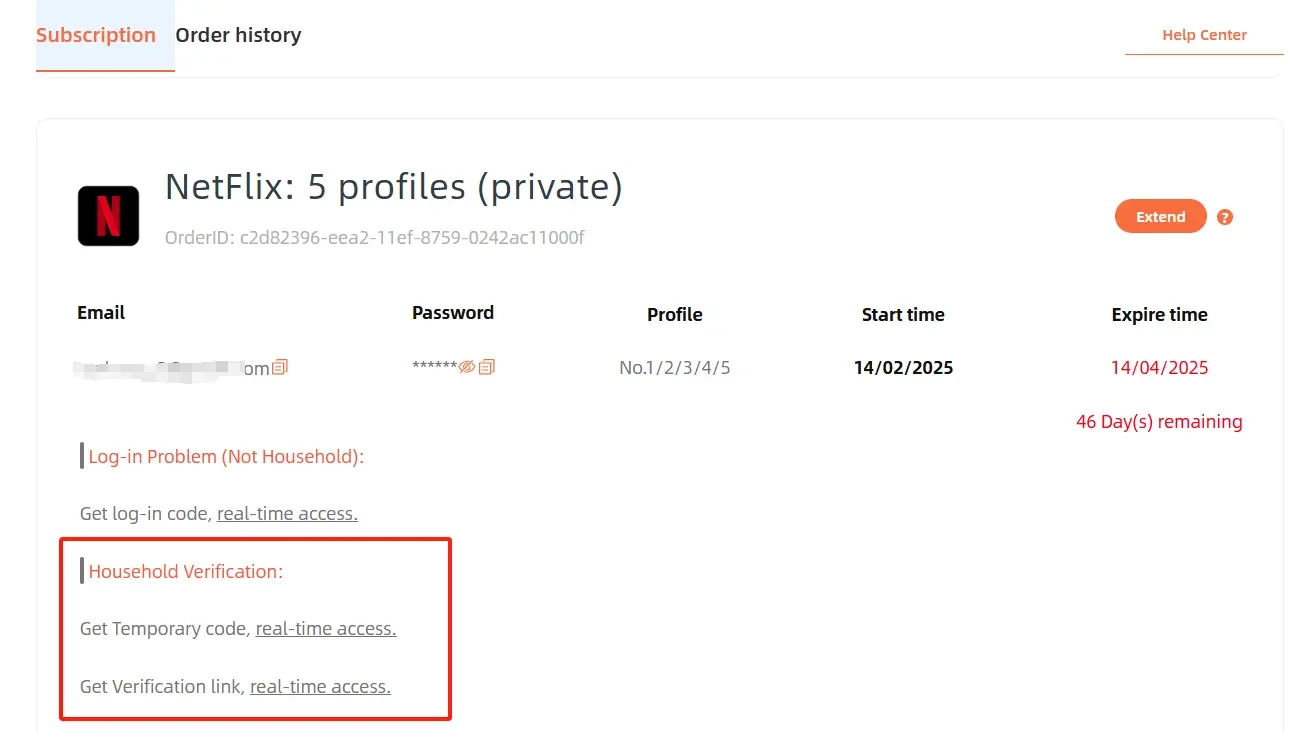
È un esempio storico, non una garanzia di comandi identici o tempi fissi per ogni ordine. Controlla le regole attuali del prodotto. Non modificare profili altrui e non considerare un profilo condiviso un account Netflix indipendente.
La politica Netflix sulla condivisione richiede alle persone esterne al nucleo un account proprio o un’opzione idonea di utente extra. Uno strumento del venditore non cambia queste regole.
Domande frequenti
Serve una TV per impostare il nucleo?
Netflix afferma che chi non guarda sulla TV non deve impostare un nucleo. Se compare comunque un errore, controlla dispositivi sconosciuti collegati e segui l’aiuto pertinente, senza acquistare una TV solo per verificare.
Perché l’errore torna?
Controlla cambi di rete o fornitore e dispositivi sconosciuti ancora collegati. Nel tuo account verifica i dispositivi e ripeti la procedura sulla rete corretta. Con un account gestito, chiedi al fornitore prima di disconnettere tutti.
Posso aggiornare senza accedere all’e-mail dell’account?
Serve un metodo di verifica disponibile e controllato dal titolare. Non usare codici di estranei. Se l’e-mail è invalida o inaccessibile, risolvi prima l’accesso con il titolare o Netflix.
L’aggiornamento risolve ogni errore di riproduzione?
No. Password errata, pagamento, limite di riproduzioni simultanee o disservizio richiedono soluzioni specifiche. Registra il messaggio esatto prima di scegliere cosa fare.