
ChatGPTのメモリがいっぱいですか?修正、クリア、および予防方法(2026年)
ChatGPTを開いたときに、メモリがいっぱいだというメッセージが表示されました。簡単に説明すると、設定を開き、パーソナライゼーションに行き、メモリを開いて、『すべてクリア』を選択するか、個別の項目を削除してください。それでスペースがすぐに解放されます。ChatGPTのメモリがいっぱいというメッセージは、人々が想像するよりも一般的で、特に数か月間使用されているアカウントで多く見られます。なぜなら、ChatGPTのメモリは会話の有用な詳細を保存できるからです。ChatGPTのメモリがいっぱいという状態が繰り返し発生する場合、通常の理由は、忙しいアカウントや共有アカウントが、一般的なアカウントよりも早く容量上限に達することです。 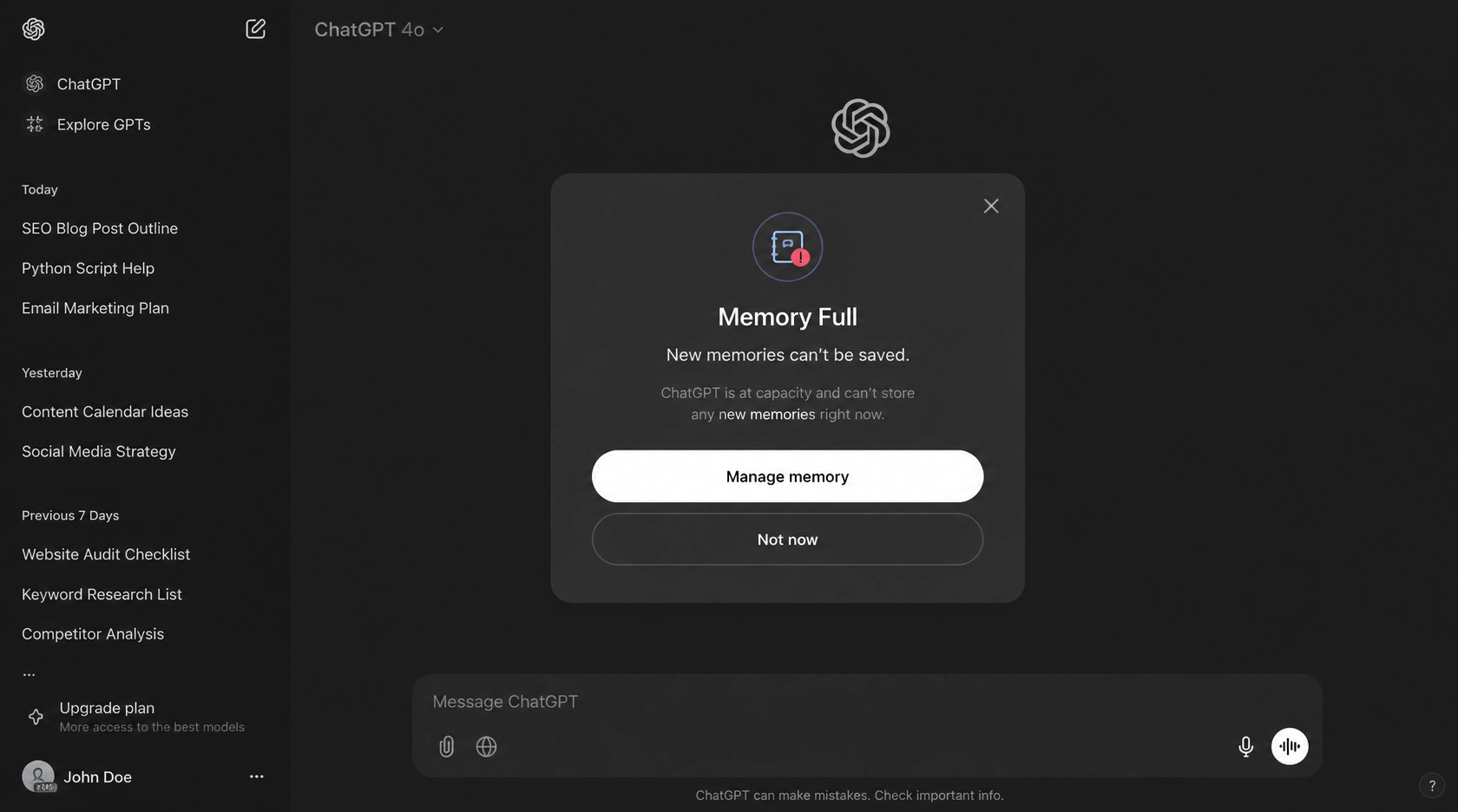
なぜChatGPTはメモリがいっぱいだと言うのですか?
ChatGPTは、あなたについて知っていることのために確保しているスペースが限界に達したときに、チャットGPTのメモリがいっぱいですというメッセージを表示します。メモリはあなたのチャット履歴ではありません。それは役割、好み、頻繁に繰り返す詳細などの別の保存された事実のセットです。その保存されたセットが上限に達すると、ChatGPTは新しいことを学習できる前に、それを管理するよう求めます。
ほとんどの場合、上限に達するのはバグによるものではなく、通常の使用によるものです。利用の多いアカウント、共有ログイン、同じ背景を繰り返すチャットが最も早く容量を埋めます。以下の手順でスペースを空けることができ、予防のセクションで再び容量が埋まらないようにする方法を示します。
ChatGPTのメモリがいっぱいになったときの修正方法:4つの実証済みの手順別方法
ChatGPTのメモリがいっぱいになるという苦情のほとんどは、4つの原因のいずれかに起因しており、それぞれに異なる対処法があります。1つの事実だけが間違っている場合は、そのメモリを削除します。要約がめちゃくちゃな場合は、すべてクリアします。既存の設定をメモリを消費しないようにカスタム指示に移します。または、メモリ要約を整理します。以下は、ウェブ版、モバイル版、チャット内の各方法です。
方法1:単一のメモリを削除する
これはメスです。ChatGPTが何かを間違って覚えているとき、例えば間違った職位や終了したプロジェクトなどに使ってください。
- Web: 設定、パーソナライズ、メモリ、そしてメモリの概要を開きます。行にカーソルを合わせ、3点メニューを選択してから、削除します。
- モバイル: プロフィールをタップし、設定、パーソナライズ、メモリ。メモリをタップし、メニューから削除を選択します。
- チャットで: 「私がAcmeで働いていることを忘れて」と言うだけで、ChatGPTは該当する記憶を削除します。私はこれを試してみましたが、確認を一度求められましたが、うまくいきました。
ChatGPTのメモリが古い事実の少量でいっぱいになった場合、これは最もきれいな修正方法で、他のコンテキストは保持されます。私が初めて自分の要約を確認したとき、6か月前に終了したプロジェクトの古いクライアント名を見つけました。ワンタップでそれは消えました。
方法2: すべての記憶をクリア
これはリセットボタンです。要約が矛盾している時や、単に白紙の状態にしたい時に使用してください。
- ウェブ:設定、パーソナライゼーション、メモリー、三点メニュー、メモリーを削除してオフにします。後で再度オンにすることも可能です。
- モバイル:同じメニューパスですが、私がテストしたときは、一部のアカウントでは削除オプションはウェブでのみ表示されていました。
- チャット内:『すべてのメモリーを削除』と入力すると、確認後に削除アクションが実行されます。
OpenAIのヘルプドキュメントで明確にされている点:メモリーはチャット履歴とは別に保存されます。チャットを削除してもメモリーは削除されません。チャットを削除した直後に『ChatGPTメモリーが一杯』と表示された場合、それが理由です。会話ではなく、メモリー自体をクリアする必要があります。
方法3:日常の好みをカスタム指示に移す
カスタム指示はメモリ制限に含まれません。同じことをChatGPTに繰り返し伝えている場合、役割、口調、使用するツールをカスタム指示に移し、重複するメモリを削除してください。これはChatGPTのメモリがいっぱいになったときに私が最もよく使う解決策です。なぜなら、後処理で掃除するのではなく、そもそもの情報の供給を止めることができるからです。
- ウェブまたはモバイル:設定、カスタマイズ、カスタム指示を開き、そこで日常的な事実を書き込んでください。
方法4:メモリ要約で整理する
この要約は統合された見解であり、ChatGPTが知っているすべての情報の完全なリストではありません。要約の下部に修正を入力すると、ChatGPTが更新します。特定の行を修正したい場合は、その行をハイライトしてください。これは完全にクリアするより軽く、定期的なメンテナンスに適しています。私は数週間ごとに更新しており、ハードリセットをせずにChatGPTのメモリ満杯警告を避けることができます。
ChatGPTメモリ満杯の修正:意思決定表(どの方法を選ぶか)
実際に何が問題なのかで選択してください。簡単そうに見える方法で選ぶのではありません。以下の表は、一般的な状況を適切な方法に対応させています。クリア後もChatGPTのメモリ満杯が続く場合、原因は通常、新しいチャットからの再補充であり、容量の固定ではないため、意思決定表はどの修正が実際に持続するかも示しています。
| 状況 | 最適な方法 | 速度 | 有用なコンテキストを失うリスク |
|---|---|---|---|
| 1つの誤った事実 | 単一の記憶を削除 | 速い | なし |
| 要約がめちゃくちゃ | すべてクリア | 速い | すべてを失い、ChatGPTは時間とともに再学習します |
| 同じ設定が繰り返されます | カスタム指示 | 中程度 | なし、再補充を防ぎます |
| 小さなドリフト | トリムの要約 | 中程度 | 低 |
どちらを選ぶか迷っている場合は、まずは単一の削除から始めてください。すべてをクリアするのは最後の手段にすべきです。なぜなら、ChatGPTのメモリがいっぱいになっても、チャットを続けるとすぐに再び埋まってしまい、良い文脈も悪い文脈も一緒に失われてしまうからです。ほとんどの他のガイドは方法のリストで止まってしまいますが、それは見落としです。表は何をすべきかを教えてくれますが、なぜ最初にアカウントが一杯になったのかは教えてくれません。そのため、成功を宣言する前に予防のセクションを読んでください。
共有アカウントでのChatGPTメモリのいっぱい:プライバシーリスクと解決策
共有のChatGPTアカウントは、メモリが最も早くいっぱいになる方法であり、リスクは単に容量だけではありません。共有ログインでは、すべてのユーザーの情報が同じメモリに入ります。あるユーザーのクライアント名が、別のユーザーの医療情報の隣に置かれることもあります。さらに悪いことに、一人のユーザーがメモリをクリアすると、全員のデータが消されます。このため、ChatGPTのメモリがいっぱいという警告は、共有ログインで最も早く表示されます。
実際に必要なものに応じて、対処する方法は2つあります。
オプション1:価格のために共有アカウントにとどまる
オプション2:自分専用の分離されたメモリを取得する
プライバシーを気にする場合、あるいは他人のチャットでメモリがいっぱいになるのに疲れた場合は、個人アカウントに移行してください。 FamilyProはChatGPT Plusのチャージも提供しています 地域やカードの制限でOpenAIに直接支払えない人のために。トップアップは、自分だけのメモリを持つ個人用ログインを提供し、データが混ざることも、誤って消えることもありません。これは、共有席で仕事や個人データを扱う人に私が推奨する解決策です。共有ログインがもし禁止された場合、私たちの 禁止されたGPTアカウントに関するガイド 次に何をすべきかを説明します。
共有シートでChatGPTのメモリがいっぱいになるのは実際には二つの問題が同時に発生していることです:スペースが不足していることと、人が多すぎることです。どちらの問題が自分をより悩ませているかに応じてオプションを選んでください。
ChatGPTのメモリ満杯を防ぐ:カスタム指示、自動管理、そして2026年のアップデート
2026年のメモリシステムは旧システムとは異なります。自己更新し、重複する情報を積み上げるのではなく事実を組み合わせるので役立ちますが、それでも上限に達します。OpenAIはあなたについて学んだことの総合としてメモリを保存しており、その総合には限界があります。満杯になると、フルメッセージが表示されます。ChatGPTのメモリ満杯を防ぐには、チャットの頻度よりも事実がどこに保管されるかが重要です。
2026年の変更により、ChatGPTがメモリ満杯になる頻度は減りますが、不可能ではありません。いくつかの習慣で満杯を防ぐことができます。
あなたは予想より早くChatGPTのメモリが満杯になる唯一の人ではありません。OpenAIコミュニティフォーラムでは、実際のユーザーが何か月も同じ驚きを共有しています(参照: メモリが埋まるOpenAIコミュニティスレッド、2025年1月〜2月)。あるユーザーは、登録してわずか24時間しか経っていないのにメモリがすでにいっぱいで、メモリなしでは役に立たないと書きました。別のユーザーは、わずか3回の会話でメモリがいっぱいになり、その制限に驚いたと言っています。さらに別のユーザーは、チャットウィンドウを閉じたときに保存されたメモリを失ったと述べています。これらは日常的な事例であり、特殊なケースではありません。また、以下の習慣がなぜ重要かを示しています。コミュニティの引用は公式の指針ではなく、実際のユーザー体験として扱ってください。詳細な仕組みについては、このセクションの後半でリンクされているOpenAIのヘルプドキュメントを参照してください。
カスタム指示に既存の事実を入れてください。方法3で述べたように、これらはメモリ制限に影響しないため、あなたの役割や好みがスペースを争うことはありません。公式の カスタム指示のヘルプ記事 そこに何を書くべきかと、ChatGPTが自分で覚えるべきことを正確に説明します。
一度きりの機密性の高い会話には一時チャットを使用してください。一時チャットはメモリを使用せず、作成もしないため、機密会話が蓄積されることはありません。
要約は毎月更新してください。設定、パーソナライズ、メモリ要約、管理、そして更新。古い情報や価値の低い事実は削除されます。
自動メモリ管理を確認してください。2026年のアップデートでは、ChatGPTが保存されたメモリを自分で管理できるようになり、要求に応じてそれらを統合したり削除したりします。完璧ではないため、あなたが言ったことがすべて保持されたと仮定したり、保持されたことがすべてまだ正しいと仮定したりしないでください。新しい OpenAI のメモリ FAQ 要点、情報源、保存された記憶がどのように組み合わさるか、より詳しい仕組みを知りたい場合に解説します。2026年のアップデートで最も大きな改善点は、重複した記憶が減ったことです。これが、昨年に比べて 'ChatGPT メモリがいっぱいです' と表示される頻度が少なくなった主な理由です。
メモリ機能のために有料プランが価値があるかどうかを判断している場合、私たちの ChatGPT Plus 無料トライアルの内訳 は各階層が実際に提供する内容を比較しています。そして、もしメモリエラーがセキュリティフラグとして表示された場合、私たちの ChatGPTで異常な活動が検出された場合 ガイドは、メモリの不具合と本当のロックアウトの違いを整理します。
よくある質問: ChatGPT メモリがいっぱいの質問に回答
Q1: チャットを削除した後に ChatGPT がメモリがいっぱいと言うのはなぜですか? A: チャットを削除しても記憶は削除されません。記憶はチャット履歴とは別に保存されます。記憶そのものを削除するには、設定の「パーソナライゼーション」「記憶」で行ってください。
Q2: メモリをクリアするとチャット履歴は削除されますか? A: いいえ。メモリのクリアやオフは、過去のチャットを消すことはありません。それは会話を通じてChatGPTがあなたについて覚えていることだけを削除します。
Q3: ChatGPTのメモリには制限がありますか? A: はい。ChatGPTの記憶には限界があります。保存された記憶が容量に達すると、ChatGPTは新しい情報を学習できるように、それらを管理または削除するように求めます。
Q4: カスタム指示はメモリ制限に含まれますか? A: いいえ。カスタム指示は別になっており、メモリスペースを使用しません。繰り返しの好みはそこに移動して、メモリが再度いっぱいになるのを防ぎましょう。
Q5: ChatGPTのメモリをクリアした後、満杯になったメモリは戻りますか? A: はい、チャットを続けると、ChatGPTが新しい情報を学習するため、時間とともにメモリは再びいっぱいになります。カスタム指示や一時的なチャットを使って、進行を遅くすることができます。
Q6: 共有アカウントでメモリがいっぱいになった場合、他の人のコンテキストを失わずにどうやって修正しますか? A: 自分のメモリだけを削除し、共有のクリアは絶対にしないでください。あるいは、メモリを他の人と分けるために個人アカウントに移動してください。
結論:ChatGPTのメモリがいっぱいになっても修正可能です。次にすべきことはこれです
ChatGPTのメモリがいっぱいになるのは迷惑ですが、簡単に直せます。間違った情報を削除する、混乱している場合はすべてクリアする、または既存の好みをカスタム指示に移して再び自動で補充されないようにすることができます。共有アカウントの場合、低価格が混合メモリのリスクに見合うか判断するか、個人専用のログインにアップグレードして自分だけのメモリを使うことを検討してください。
もし安い相席を望むなら、a FamilyProからの共有ChatGPT Plusプラン 月に約5.5ドルかかります。自分専用の分離されたメモリが必要で、OpenAIに直接支払うことができない場合は、 ChatGPT プラスのチャージ 支払いを代わりに処理します。どちらにしても、修正には1分かかり、その後は正しいことを覚えてそれ以外を忘れるChatGPTに戻ります。