
ChatGPT 403 Forbidden:ログイン・アクセスエラーの対処法
ChatGPT の 403 エラーはリクエストが拒否されたことを示します。数字だけでは原因は分からず、アカウント停止の証拠にもなりません。 まず表示されたメッセージ全体を読んでください。アカウント無効化の明確な通知と、ブラウザーのリクエストがブロックされた場合では対処が異なります。HTTP 403 の定義も参照してください。
最初に OpenAI の稼働状況を確認し、同じアカウントをプライベートウィンドウで試し、普段の回線と別の信頼できる回線を比較します。一度に変える条件は一つにして、失敗した操作を再実行してください。正常に動けば、それ以上の対処は不要です。
アカウントが削除・無効化されたと表示される場合は、アカウント制限とサポートへ進んでください。
目次:
ChatGPT 403 Forbidden の原因は?
ブラウザー、アプリ、API のいずれのリクエストでも 403 は発生します。設定を変更する前に、発生場所、メッセージ全文、そのときの操作を記録します。ログイン、プロンプト送信、ページ読み込み、個別リソースへのアクセスのどれだったかを確認してください。
| 表示・症状 | 次に確認すること |
|---|---|
| 「Request failed with status 403」または「There is a problem with your request (403)」 | この文言だけでは原因は特定できません。下記の手順でブラウザー、アプリ、回線を比較します。 |
| 「Sorry, you have been blocked」 | 接続、VPN、プロキシを確認します。OpenAI は Cloudflare によるアクセスブロックの可能性を説明しています。 |
| ログインの繰り返し、またはログイン直後の失敗 | アカウントとログイン方法を確認し、新しいブラウザーセッションで試します。 |
account_deactivated、または削除・無効化の明確な通知 | 復旧・異議申し立ての案内に従います。Cookie の削除でアカウントに対する判断は取り消せません。 |
| 白い画面になり、開発者ツールだけに 403 が出る | 失敗したリクエストのホスト名とパスを記録します。ページ部品の失敗とアカウント無効化は別です。 |
| コードや外部連携で 403 が出る | レスポンス本文とリクエスト先のサービスを確認し、下記の API 手順を使います。 |
OpenAI のアクセスブロックの説明では、VPN 通信や IP 関連のセキュリティ確認がブロックにつながる可能性を示しています。ただし、すべての 403 が IP の利用停止を意味するわけではありません。
トラブルシューティングの図であり、ChatGPT の画面キャプチャーではありません。比較結果は次の確認先を示すもので、根本原因を証明するものではありません。
403 はアカウント停止を意味する?
いいえ。403 自体は利用停止の通知ではありません。 メッセージと問題が起きる範囲を合わせて判断します。
| 観察結果 | 示唆される確認先 | 証明できないこと |
|---|---|---|
| 同じ操作がプライベートウィンドウでは成功する | 通常のブラウザープロファイル、サイトデータ、拡張機能。 | Cookie が必ず原因であること。 |
| モバイル通信では成功し、Wi-Fi では失敗する | Wi-Fi、経路、フィルタリング。 | OpenAI が IP を永久停止したこと。 |
| アプリは失敗し、同じアカウントの Web 版は動く | アプリとその接続。 | アカウントの全機能に制限がないこと。 |
| 複数のブラウザーと信頼できる回線で失敗する | 結果を添えてサポートに相談。 | アカウントが必ず停止されていること。 |
| OpenAI が関連する障害を公表している | 追加変更の前に障害情報を確認。 | 全員が影響を受けていることや、その障害が自分の原因であること。 |
利用上限の表示は別の手がかりです。「too many requests」やリセット時刻が明示されている場合は、一般的な 403 として扱わず、その案内と ChatGPT のレート制限ガイドに従ってください。
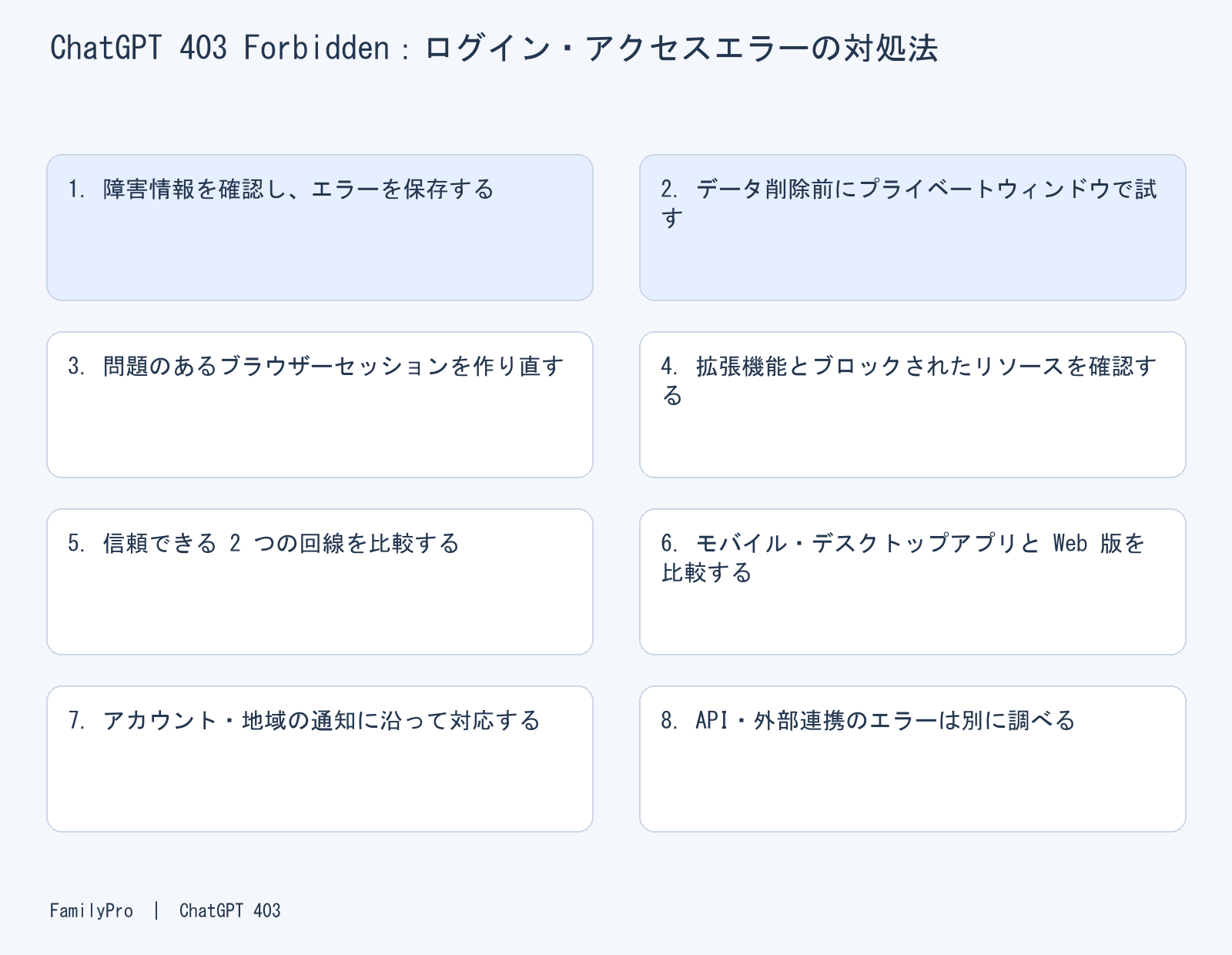
ChatGPT 403 エラーを解決する 8 つの手順
以下は OpenAI のエラー対処ガイドの確認事項を整理したものです。会社や学校が管理する端末では、ブラウザーやネットワークの制御を変える前に IT 担当者へ相談してください。
1. 障害情報を確認し、エラーを保存する
status.openai.comで、利用中のサービスに関する障害を探します。日時とタイムゾーンを記録し、個人情報を隠したスクリーンショットを保存してください。
該当する障害があれば更新情報を確認します。なければ確認を続けます。稼働状況ページは個別のアカウントや接続を診断するものではありません。同じ失敗したリクエストを何度も再読み込みしないでください。
2. データ削除前にプライベートウィンドウで試す
プライベートまたはシークレットウィンドウを開き、chatgpt.comで同じアカウントにログインして、失敗した操作を繰り返します。
成功すれば手順 3・4 で通常のブラウザープロファイルを重点的に確認します。失敗したら、更新済みの別のブラウザーを試します。同じテストを無限に繰り返さず、結果を記録してください。プライベートモードは複数の条件を同時に変えるため、成功しても正確な原因までは分かりません。
3. 問題のあるブラウザーセッションを作り直す
まずアカウントとログイン方法を確認します。ブラウザーのプライバシー設定で ChatGPT/OpenAI のサイトデータを探し、該当項目を削除してから再ログインします。ログアウトされる可能性はありますが、すべてのサイトの履歴を消す必要はありません。
アカウントに紐づく元のログイン方法を使ってください。最初に Apple、Google、Microsoft を使った場合、別の方法を選ぶと別のログイン問題につながることがあります。Apple の「メールを非公開」により、アカウントのアドレスが普段のメールと異なる場合もあります。OpenAI のログイン手順を参照してください。
新しいセッションでも解決しなければ次へ進みます。何度もデータを消しても、新たな情報はほとんど得られません。
4. 拡張機能とブロックされたリソースを確認する
プライベートウィンドウで成功した場合は、ChatGPT のページ変更、スクリプト遮断、リクエストのフィルタリングを行う拡張機能を一時停止して試します。一つずつ戻して競合を絞り込みます。関係のないセキュリティ対策は維持してください。
白い画面の場合、メインページと個別リソースのどちらが失敗したか確認します。開発者ツールに慣れていれば、ホスト名、パス、ステータスを記録してください。他人から渡された不明なスクリプトをコンソールで実行したり、ブラウザーの安全機能を無効にしたりしないでください。403 が確認できず、単に読み込めない場合は ChatGPT が読み込めない場合のガイドを参照してください。
5. 信頼できる 2 つの回線を比較する
任意で使っている個人用 VPN やプロキシは、一度切断して試します。端末とアカウントを変えず、普段の Wi-Fi とモバイル通信、または利用を許可された別の回線を比較します。
会社や学校の回線だけで失敗する場合は、時刻、エラー、失敗したホスト名を IT 担当者へ伝えます。必須の企業 VPN が関係する場合も IT に任せ、自分で組織のファイアウォールを無効にしないでください。
ChatGPT は対応している国・地域からのみ利用してください。VPN で国を切り替えることは、信頼できるアカウント復旧方法ではありません。接続に成功しても、以前の問題を引き起こしたネットワーク部品までは特定できません。
6. モバイル・デスクトップアプリと Web 版を比較する
iPhone や Android アプリで失敗する場合は、同じアカウントをブラウザーの chatgpt.com で試します。アプリを閉じて開き直し、アプリと OS の更新を確認して、Wi-Fi とモバイル通信を比較します。アプリだけ失敗し続ける場合は、後の選択肢として公式ストアからの再インストールを検討します。
OpenAI によると、再インストールでは利用上限、権限、アカウント制限はリセットされません。モバイルアプリの対処ガイドに従ってください。デスクトップアプリの場合はバージョンとブラウザーでの結果を記録します。ブラウザーの Cookie 削除がアプリデータも消すとは限りません。
7. アカウント・地域の通知に沿って対応する
無効化、未対応地域、必要な認証が明示されていれば、その条件の案内に従います。ブラウザー対処を繰り返したり、表示が消えるか試すために別の契約を購入したりしないでください。
不審なアクティビティの通知なら、自動更新や外部スクリプトを止め、アカウントへのアクセスを確認します。OpenAI の一般的なエラーガイドに対応手順があります。その警告がない一般的な 403 を、自動的に不審な活動と判断しないでください。
8. API・外部連携のエラーは別に調べる
リクエストの送信先とレスポンス本文を確認します。連携の失敗は OpenAI、連携サービス提供元、別の接続先のいずれでも起きます。同じ番号でも同じ障害とは限りません。
OpenAI の API エラー一覧では、未対応の国・地域に対する 403 が説明されています。実際のレスポンスを条件と照合し、Plus 購入、Cookie 削除、API キー変更で解決すると決めつけないでください。取得できる場合はリクエスト ID を保存し、秘密情報を除いて、不明な点を該当サービス提供元に確認します。
いつ確認をやめてサポートに相談すべき?
アカウント通知が対応を求めている場合、または新しいブラウザーセッションと別の信頼できる回線でも失敗する場合は、同じローカル修正をやめてください。結果は有用な証拠ですが、利用停止の証明ではありません。
削除・無効化と表示された場合
意図したアカウントか確認します。無効化が誤りだと思う場合は、OpenAI の通知にある異議申し立てリンクを利用してください。そのメールを確認できない、または届いていない場合は、OpenAI のアカウント無効化ガイドにある代替手段へ進みます。アカウント無効化の解説でも詳しく説明しています。
有料プランであることは、現在アクセス可能な証拠ではありません。請求に関する相談用に領収書を保管しつつ、再度の支払いで制限が解除されるとは考えないでください。
「まだ 403 が出る」だけでなく具体的に報告する
OpenAI ヘルプのチャットを使います。以下をコピーし、分かる範囲だけ記入してください。
問題:ChatGPT が[ログイン/ページ表示/プロンプト送信/その他]で 403 を返す。
最初の発生:[日時、タイムゾーン]。
正確なメッセージ:[403 だけでなく全文]。
端末/OS/ブラウザーまたはアプリのバージョン:[…]。
ログイン方法:[Google/Apple/Microsoft/メール]。
プライベートウィンドウ・別ブラウザーの結果:[…]。
Wi-Fi と別の信頼できる回線の比較:[…]。
同一アカウントでのアプリと Web の比較:[…]。
関連する公表済み障害(あれば):[…]。
失敗したホスト名・パス/リクエスト ID・Ray ID(表示される場合):[…]。
アカウントを特定する情報は公式窓口だけに送ります。パスワード、ワンタイムコード、API キー、セッショントークンは送らないでください。HAR ファイルを求められた場合は指示に従い、共有前に機密情報を削除します。ネットワーク記録には個人情報が含まれる場合があります。OpenAI サポートへの連絡方法を参照してください。
共有アカウント、Plus、FamilyPro のサポート
403 だけでは共有が原因と証明できません。ただし OpenAI は不審な活動の確認時に、他人とアカウントを共有していないことを確認するよう明示しています。自分のアカウントを使用し、知らないアクセスがあれば保護してください。別の共有ログインを購入しても、元の原因は診断できません。
FamilyPro を利用中ですか? 注文や反映されない契約特典については、注文番号と機密情報を隠した画像を添えて FamilyPro に相談してください。OpenAI のアクセスブロックや無効化への異議申し立てとは分けて扱います。
アクセス復旧後、契約に関する支援が必要であれば FamilyPro の GPT チャージサービスと現行ルールを確認できます。記載の保証は一部の予期しないダウングレードが対象で、個人アカウントの停止や規約違反は対象外です。チャージは 403、地域制限、サービス障害の修復手段ではありません。
ChatGPT 403 に関するよくある質問
「Request failed with status 403」とは何ですか?
リクエストが拒否されたという意味です。番号だけより、付随する文言と失敗した操作が重要です。上の表から始め、可能なら同一アカウントでブラウザー、アプリ、回線を比較してください。
ログイン後に 403 が出るのはなぜですか?
ログイン済みのリクエストが失敗していますが、それだけで原因は分かりません。元のログイン方法、プライベートウィンドウ、明確なアカウント通知を確認します。パスワード間違いやアカウント停止と決めつけないでください。
iPhone の ChatGPT 403 はどう直しますか?
同じアカウントでアプリとブラウザーを比較し、次に Wi-Fi とモバイル通信を比較します。アプリを更新して開き直し、アプリだけで続く場合は上記の公式手順に従います。
403 と Cloudflare 1020 は同じですか?
違います。HTTP 403 はステータスコードです。Cloudflare 1020 はファイアウォールルールに関連する、より具体的なアクセス拒否エラーです。1020 が表示されたら、画面と Ray ID を保存して運営元やサポートへ伝えてください。Cloudflare 1020 の文書も参照できます。
ChatGPT 403 はどのくらい続きますか?
すべての 403 に共通する待ち時間はありません。一時的な障害、ブラウザーの問題、アカウント制限では対応が違います。画面の指示に従い、絞り込めなければテスト結果をサポートに送ってください。
Plus の購入や新しいアカウントで直りますか?
一般的な対処として契約を購入したりアカウントを交換したりしないでください。支払いは拒否の原因を説明しません。まずアクセスを復旧し、契約の問題は別に処理します。
次に行うこと
メッセージ全文を読み、条件をそろえて一つの比較を行い、該当する手順へ進んでください。原因を絞れなければ上の報告テンプレートを使い、次に調査する人へ具体的な情報を渡しましょう。