GPT画像ジェネレーターが動かない?9つの修正方法(2026年)
GPTの画像生成が動作しないという問題に直面している場合、その原因は通常つまらなくて修正可能なものです。私は以下のすべての手順を自分のGPTアカウントで、デスクトップブラウザとiPhoneアプリの両方で実行しましたので、ここにあることはヘルプ記事の推測ではありません。 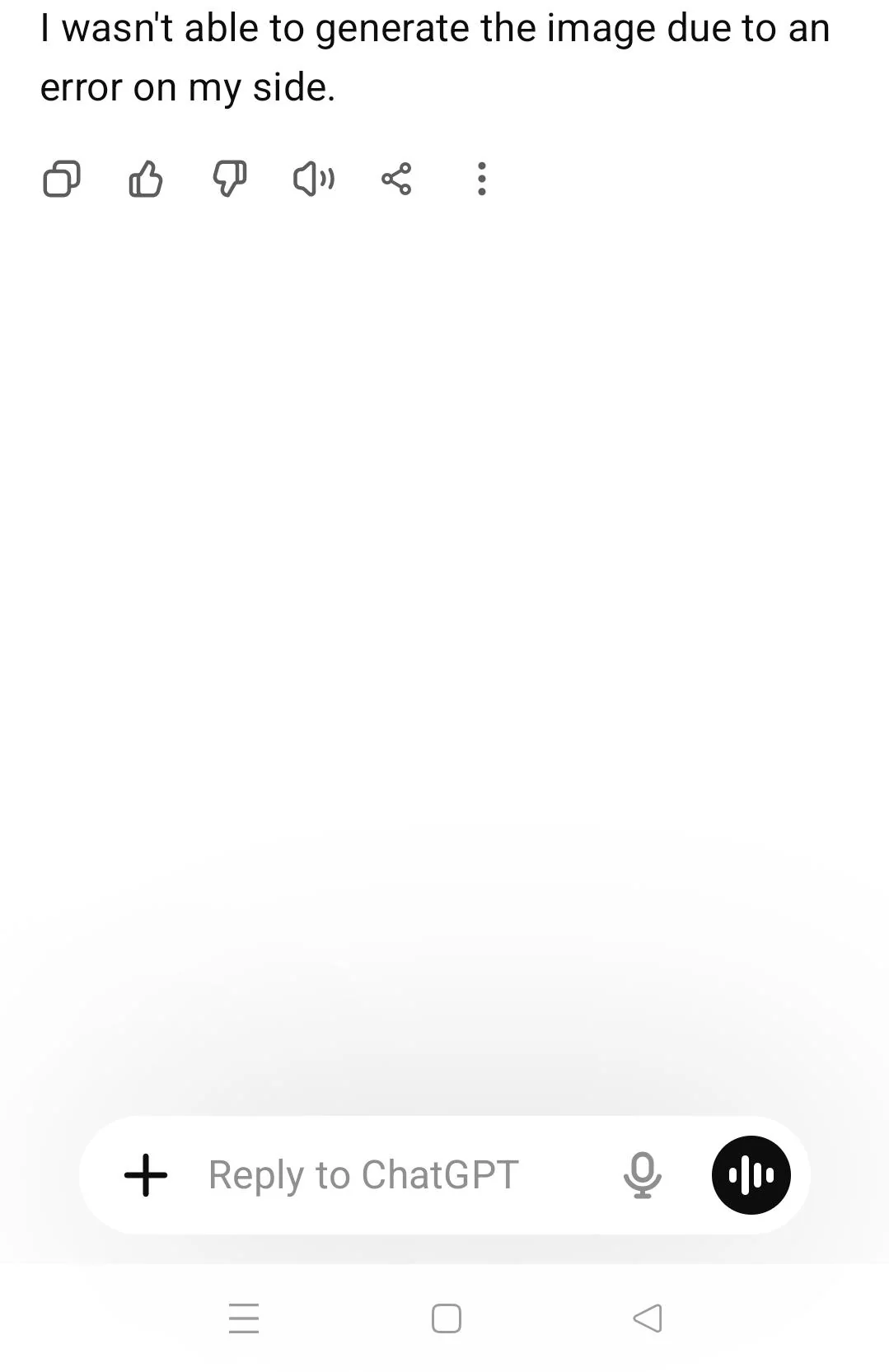
問題はいくつかの形で現れます。プロンプトを入力してエンターキーを押しても、何も表示されなかったり、灰色のボックスが出たり、またはGPTが画像を生成できなかったと言ったりします。厄介なのはその後です。チャットをクリアして同じプロンプトを再入力しても、やはり失敗します。機能全体が壊れているのか、自分のアカウントに問題があるのか疑い始めます。
ここが短いバージョンです。もしGPT画像生成機能があなたの環境で動作しない場合、問題はほとんどの場合、次の5つのうちのいずれかです:OpenAIの障害、セッションの停止、使用制限の到達、VPNや地域によるブロック、または画像をサポートしていないモデルです。
GPT画像ジェネレーターが動作していないとき、最も速い対応は設定に触れる前にステータスを確認することです。まずは次の3つのチェックを行ってください:
- 開く OpenAIのステータスページ 画像生成が使用できないか確認する。
- GPTセッションをリフレッシュする(ログアウトして再度ログイン、または新しいチャットを開始する)。
- アカウントがまだ画像生成にアクセスできるか確認する。
このガイドの残りは、私が試す順番で9つの修正方法を説明している。
なぜGPT画像ジェネレーターが動作しないのですか?(原因)
ほとんどの失敗は7つのカテゴリーに分類されます。自分がどのカテゴリーにいるかを知ることで、無駄なクリックを避けられます。
OpenAIの停止。時々、画像モデル自体が低下したり、完全に停止したりすることがあります。 OpenAIのステータスページ これを確認する最も速い方法であり、障害が発生している場合、あなたの側の設定では何も修正できません。
一時的なセッションのバグです。私は先週、まさに同じことがありました。プロンプトは問題なく動作していたのに、画像ボタンが1分間真っ灰色のままでした。リフレッシュすることで解消されました。長いチャットの後、セッションが時々変な状態になることがあります。長いセッションの後にGPT画像生成が動作しない場合、セッションのバグが原因である可能性が高いです。
画像生成の上限に達しました。GPTは一定期間中に作成できる画像の数に制限を設けています。無料プランとPlusプランでは上限が異なり、上限に達すると、期間がリセットされるまで新しいリクエストは失敗します。
サポートされていないモデル。GPT内のすべてのモデルが画像を描けるわけではありません。テキストのみのモデルを使用している場合、画像ツールは表示されないか、画像を要求するとエラーになります。
ブラウザのキャッシュや拡張機能。古いキャッシュやコンテンツをブロックする拡張機能があると、バックエンドが正常でも画像リクエストが完了しないことがあります。
VPNや地域制限。OpenAIの画像生成はすべての国で利用できるわけではありません。ブロックされた地域を経由するVPNは、画像作成を静かに妨げることがあります。
アカウントの権限に関する問題。もしあなたのアカウントで画像生成がオフになっている場合、または管理されたプランで無効になっている場合、使用するモデルに関係なくリクエストは失敗します。
クイックチェック:GPTがダウンしているのか、それともあなたのアカウントですか?
設定を変更する前に、これは自分だけの問題なのか、それともみんなに共通する問題なのかを確認してください。修正方法はそれぞれで全く異なります。
| 表示されるもの | 考えられる原因 | 対処方法 |
|---|---|---|
| フォーラムの全員が同じ障害を報告している | OpenAIの障害 | 回復を待ち、ステータスページを確認する |
| 新しいチャットでは画像が動作するが、古いチャットでは動作しない | セッションが停止している | リフレッシュするか、新しいチャットを開始する |
| 自分のアカウントだけで画像が失敗し、他の人は問題なし | アカウントまたはプランの制限 | 制限と権限を確認する |
| Wi-Fiでは画像が失敗するが、モバイルデータでは動作する | VPNまたはネットワークのブロック | ネットワークを切り替えるか、VPNを無効にする |
もしgpt画像生成があなたの側だけで動作しない場合、その問題はローカルなもので、下記の修正で解決できます。広範な障害の場合は、待機するステップに進んでください。 アカウント無効化に関するガイド アクセス自体が問題の場合に確認すべきことをカバーしています。
GPT画像生成が機能しない場合の9つの修正方法
順番にこれらを試してください。ほとんどの人は修正3で画像生成に戻ります。
修正1: OpenAIサーバーのステータスを確認する
に行く OpenAIのステータスページ まず、一般的なAPIだけでなく、画像生成やDALL-Eのコンポーネントを特に確認してください。そのコンポーネントが劣化している、または使用できない場合は、ここで止めて待ってください。報告については OpenAIフォーラム この時間帯に急増することがあるので、そこで素早く検索するとすぐに確認できます。GPT画像ジェネレーターが動作しない場合、それが障害と一致するなら、ローカルでの修正は通用しません。
修正2: GPTセッションをリフレッシュする
ログアウトして、タブを閉じて、再度ログインします。モバイルの場合は、単に最小化するのではなく、アプリスイッチャーからアプリを完全に閉じてください。これにより、灰色のボタンや沈黙のエラーを引き起こす詰まったセッション状態がクリアされます。以前、これで午後を無駄にしたことがありますが、単にリフレッシュするだけで解決しました。長時間のチャットの後にGPT画像ジェネレーターがうまく動作しない場合、セッションリセットが最初の手順です。
修正3: 画像をサポートするモデルに切り替える
モデルピッカーを開き、画像生成を含むモデルを選択します。例えば、GPTアプリのGPT-4oファミリーです。テキスト専用または従来モデルを使用している場合、画像ツールは読み込まれません。正しいモデルで新しいチャットを開始するのが最も確実なテストです。このステップは重要です。なぜなら、GPT画像生成が動作しない原因はしばしばモデルが間違っていることに起因するからです。
修正 4: ブラウザのキャッシュをクリアし、拡張機能を無効にする
ブラウザ設定で chatgpt.com のキャッシュとクッキーをクリアし、ページを再読み込みします。コンテンツブロッカーやスクリプトブロック拡張機能は、少なくともそのサイトに対して無効にしてください。バックグラウンドで要求がブロックされることが、GPT画像生成が動作しないときにエラーメッセージが表示されない原因のひとつです。
修正 5: VPN をオフにするか、地域を変更する
VPNを無効にして、もう一度試してください。画像が戻ってきた場合、あなたのVPNはOpenAIの画像生成が制限されている地域を経由していたということです。対応している国のサーバーに切り替えるか、通常の接続のままにしてください。VPNは、GPT画像ジェネレーターが何のメッセージもなく動作しないように見えるこっそりした理由です。
修正6: アカウントの権限を確認する
修正7:使用量の上限が回復するのを待つ
もし画像の上限に達した場合、唯一の対処法は時間です。カウンターは午前0時にリセットされるのではなく、ローリングウィンドウでリセットされるので、自分のプランがいつリセットされるかを確認してください。 私たちのレート制限ガイド GPTがプランごとに画像リクエストを制限する方法を分解して説明しています。大量に使用した直後にGPTの画像生成が正しく動作しない場合、クォータが上限に達している可能性があります。少し時間を置いて、後でより簡単なプロンプトを試してください。
修正8: プロンプトを言い換えるか簡略化する
時々、GPT画像生成ツールが動かない場合、それはツールではなくプロンプトが拒否されていることがあります。あまりにも多くの人物、特定の実在の顔、禁止されているコンテンツを要求するリクエストは拒否されます。プロンプトを短くし、リスクのある詳細を削除して、再度試してください。「スケートボードに乗った漫画の猫」のような単純な文章は、システムが正常なときはほぼ常に生成されます。
修正9:別のアカウントを試す
上記のすべての修正があなたのアカウントでは機能せず、友達のアカウントでは機能する場合、問題はあなたのアカウントの状態に関連しています。確認のために別の場所でサインインしてください。GPT画像生成機能が特にあなたのログイン後に動作しない場合、別のアカウントまたは新しいアカウントを使用することが実際的な次のステップです。
GPTの画像生成がモバイルで動作しませんか?
上記の修正はすべてアプリで機能しますが、モバイルには独自の癖があります。
モバイルでGPTイメージジェネレーターが動作しない場合、通常はアプリのキャッシュが古くなっていることを意味します。iOSまたはAndroidの設定で、GPTアプリのデータをオフロードまたはクリアしてから再度開いてください。画像の保存ができない場合があるため、アプリにストレージの許可があることを確認してください。アップデートが待機している場合はアプリを更新してください。古いビルドではサーバー変更後に画像ツールが動かなくなることがあります。最後に、ネットワークのブロックを確認するためにWi-Fiではなくモバイルデータでテストしてください。 私たちのGPTが読み込まれない場合のガイド アプリ側の読み込み問題をより詳しく説明します。
GPT画像生成がまだ動作しない場合
GPT画像ジェネレーターがすべての9つの修正を試した後も動作しない場合は、同じ手順を繰り返すのではなく、一歩引いて別の方法を選んでください。
まず、ステータスページに障害が表示されている場合は、待ってください。障害は通常数時間以内に解消され、数分ごとに更新しても早くなるわけではありません。
次に、もしそれがあなたのアカウントの状態に関連している場合は、確認のために別のアカウントを試してください。これにより、トラブルシューティングを続けるべきか、先に進むべきかがわかります。
第三に、継続的な作業のために画像生成の信頼性が必要な場合、共有席から最後の一滴を絞り出すよりも、安定した独立した環境の方が重要です。共有プランでメモリや席の制限に何度も引っかかる人にとっては、 個人チャージ 独立したアカウントを持ち、自分専用のメモリがあり、他のユーザーと混ざることはありません。予算が最優先の場合は、共有プランの方が安価ですが、その分この隔離性は失われます。コストを重視するか、清潔で中断のない作業環境を重視するかに基づいて選んでください。
FAQ: gpt画像生成が動作しない場合の質問
Q1: gpt画像生成が動作しないのはなぜですか? 通常の原因は、OpenAIの障害、セッションの停止、画像制限の超過、VPNや地域制限、画像に対応していないモデルです。まずステータスページを確認し、その後セッションをリフレッシュし、プランが画像生成を許可しているか確認してください。
Q2: 現在GPT画像生成は停止していますか? チェックしてください OpenAIのステータスページ 画像生成コンポーネントのためです。もし表示が劣化している、またはダウンしている場合、問題はOpenAI側にあり、待つ必要があります。ページが緑色の場合は、問題はおそらくあなたのセッション、アカウント、またはネットワークにあります。
Q3: なぜGPTは画像を作成できないのですか? GPTは画像生成を含むモデルでのみ画像を作成でき、サポートされている地域でのみ可能です。テキスト専用モデル、プランで無効になっているトグル、またはブロックされている地域のVPNは、すべて画像作成を止めてしまいます。
Q4: GPTの画像生成には制限がありますか? はい。FreeプランとPlusプランにはそれぞれ回転する画像の制限があります。制限に達すると、新しいリクエストはウィンドウがリセットされるまで失敗します。正確な数はプランによって異なり、時間とともに変わります。
Q5: なぜ私のGPT画像が生成中で止まっているのですか? 「生成中」の状態が固まるのは、通常、古いセッションか、拡張機能やVPNによってブロックされたバックグラウンドリクエストが原因です。セッションを更新し、アプリやブラウザのキャッシュをクリアし、VPNを無効にして解放してください。
Q6: VPNはGPTの画像生成に影響しますか? はい。OpenAIの画像生成はすべての国で利用できるわけではありません。制限された地域を経由するVPNは、明確なエラーなしに画像生成をブロックすることがあります。VPNをオフにするか、サポートされている地域に切り替えてテストしてください。
結論: 画像生成を再開する
ほとんどの場合、GPT画像生成が機能しない原因は、セッションの更新、VPN、または利用制限にあります。上記の9つの修正方法でほぼすべてのケースをカバーできます。まずステータスページから確認し、その後リストを順に試してください。
もしGPTの画像生成機能が動作せず、何度も戻ってくる場合、問題として追うべきは別のプロンプトの調整ではなく、アカウントの状態です。画像生成があなたの仕事の核心であり、共有アカウントが妨げになっている場合、適切な設定はあなたが何を重視するかに依存します。A 共有GPTプラン 月額5.5ドルの予算オプションですが、メモリと席は他の人と共有されます。A 個人チャージ 月額23.19ドルで、独自のメモリを持ち、混合されない独立したアカウントが得られます。いずれにしても、このガイドの手順で、ほとんどの失敗は数分で解決されます。