
Grok Botとは?新旧プランの対応状況とWeb・アプリのログイン方法
SuperGrokを契約しているのにGrok Botが見つからない場合、別のプランを購入する前に、利用権のあるアカウントとアクセス方法を確認しましょう。
The X SubscriptionのPremium・Super・UltraにはGrok Botが含まれます。対象となる旧SuperGrok・Cursorプランにも利用方法があります。 移行前に公式の利用条件を確認してください。利用権があっても、すべてのアカウントでgrok.comに同じBotsメニューが表示されるとは限りません。
プランとログイン方法の確認日:2026年11月13日。
Grok Botとは?
Grok Botはクラウド上のコンピューターを使うAIエージェントです。Webの閲覧、ファイル処理、ツール操作を行い、継続する作業の文脈を保持できます。通常のGrokでも調査や分析はできますが、その後の作業まで継続的な環境で実行させたいときにBotが役立ちます。詳しくは公式概要を参照してください。
たとえば、3つの製品サイトを調べ、月額料金と機能を出典リンク付きの表にまとめる仕事を依頼できます。安定して動く手順は繰り返し実行する設定にもできます。
アプリを自分のPCに入れても、作業が標準でローカル実行になるわけではありません。 クラウドの作業はPCを閉じても続けられますが、ログイン、承認、利用上限で止まる場合があります。
どのプランで使える?
新しいThe X Subscription
| プラン | 公式の米ドル月額表示価格 | Grok Bot |
|---|---|---|
| Free | $0 | 通常の有料Bot利用権は含まれない |
| Plus | $8 | 含まれない |
| Premium | $30 | 含まれる |
| Super | $100 | 含まれる |
| Ultra | $200 | 含まれる |
適用される税金は別です。新プランでBotを含む最も低い有料枠はPremiumで、SuperとUltraは利用枠が大きくなります。公式料金表で確認できます。
継続利用中の旧プラン
| 旧プラン | 主な利用方法 |
|---|---|
| 個人用SuperGrok・SuperGrok Plus・SuperGrok Heavy | 対象のGrokアカウントを連携 |
| Cursor Pro・Pro+・Ultra | 利用権のあるCursorアカウントでログイン |
| セルフサービスのCursor Teams | 対象のチームアカウントを利用 |
| 個人用X Premium+ | 条件に合うアカウント連携手順を利用 |
これらは現在の入門ガイドにある旧プラン向けの方法で、すべてが新規購入できるという意味ではありません。新Plusと旧SuperGrok Plusは別のプランです。 新Premiumも旧X Premium・X Premium+とは区別してください。
Web版のBot入口を探す
- 契約中のアカウントでgrok.comにログインします。
- ナビゲーションにBotsがあるか確認します。
- 表示される場合は、Botを開く・作成する操作が可能か、追加条件が出るかを確認します。
- 見つからない場合はアカウントとプランを確認し、下記の対応するアプリ経由の方法を試します。
メニューがないだけでは、契約が無効とは判断できません。 Webの提供範囲が全アカウントで同一とは限りません。
アプリから開いたブラウザーは、ログイン認証のための画面です。手順を終えてアプリへ戻る必要があり、grok.comのBots画面で作業することとは異なります。
デスクトップアプリにログインする
公式ページからmacOS・Windows・Linux用アプリをダウンロードします。
新Premium・Super・Ultraの場合
- アプリを開き、Sign inを選びます。
- ブラウザーで新プランを契約したアカウントの認証を完了します。
- アプリへ戻り、アカウント、ワークスペース、利用権を確認します。
画面にはGrokまたはxAIのブランドが表示される場合があります。ブラウザーが自動で選ぶアカウントも確認してください。公式ログイン説明によると、ログインだけでアカウントの統合やプラン変更は行われません。
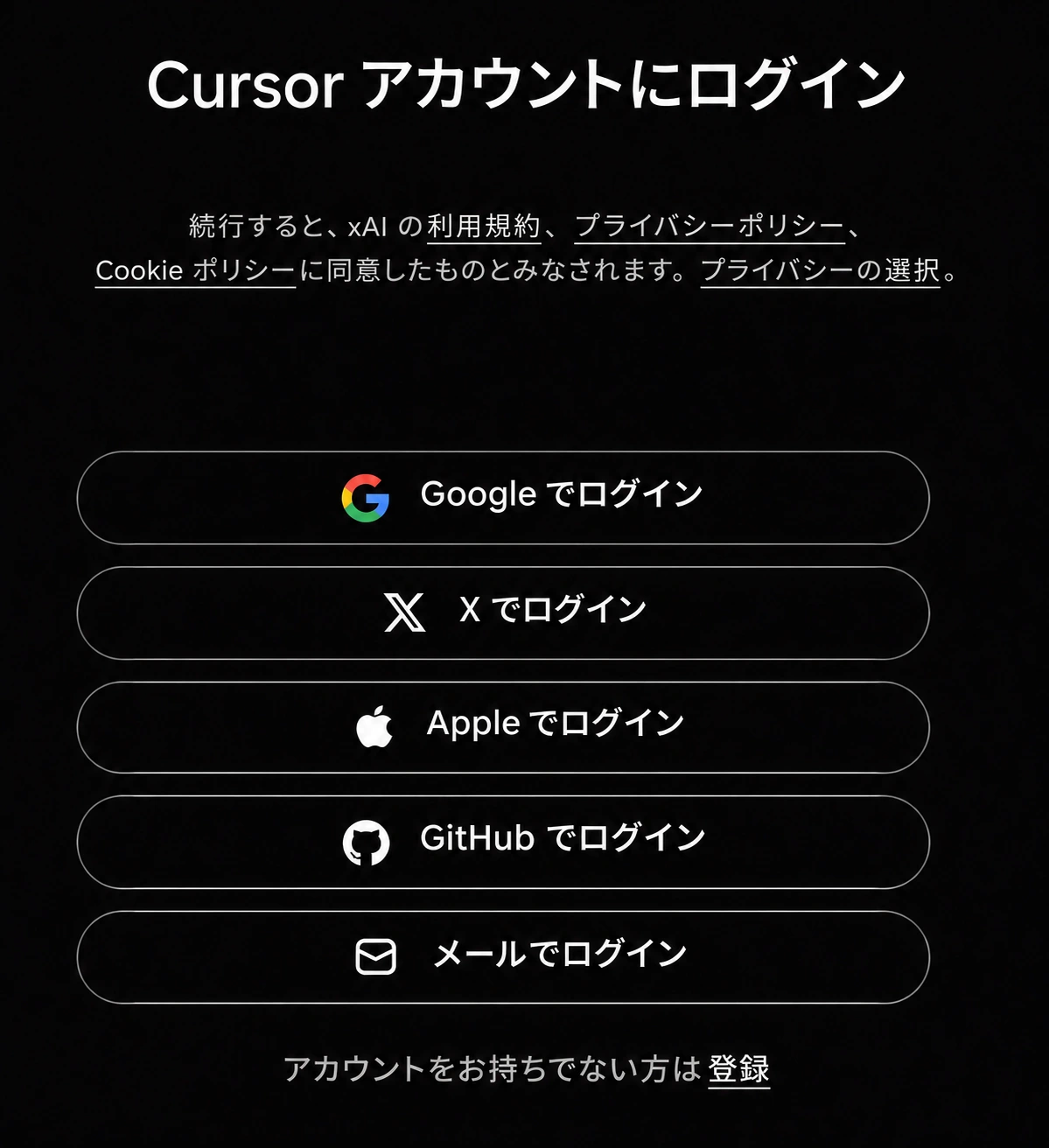
旧SuperGrokの場合:連携前に両方のアカウントを確認
- Grok Botの開始ページを開きます。
- 今後も使う予定のCursorアカウントであることを確認します。
- Link Grok Accountを選び、対象の旧契約を持つGrokアカウントでログインします。
- 確認画面で両方のアカウントと連携条件を読み、確認します。
- アプリへ戻って利用権を確認します。スマートフォンにFinished Linking? Refresh My Statusが出る場合は更新できます。
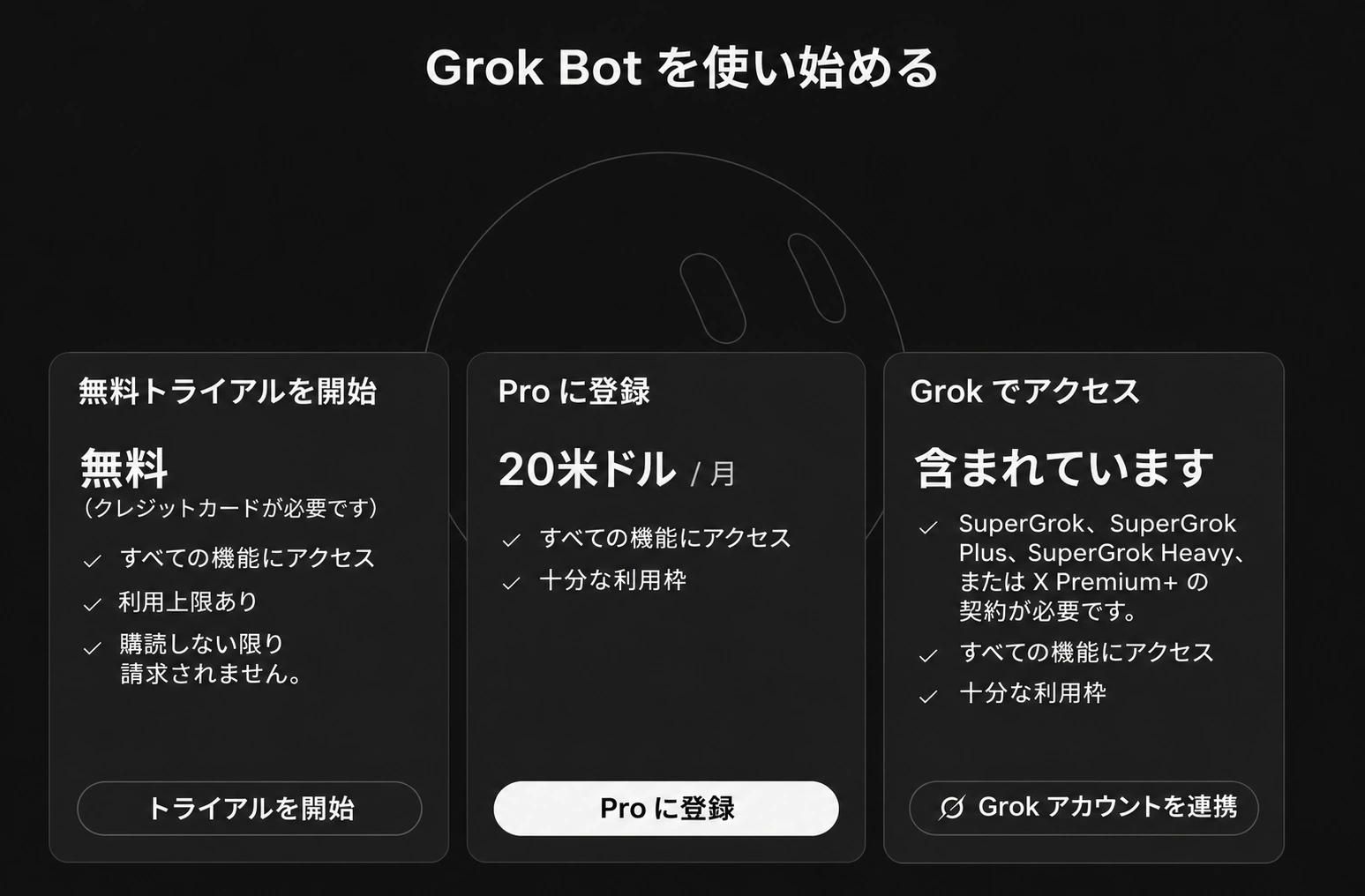
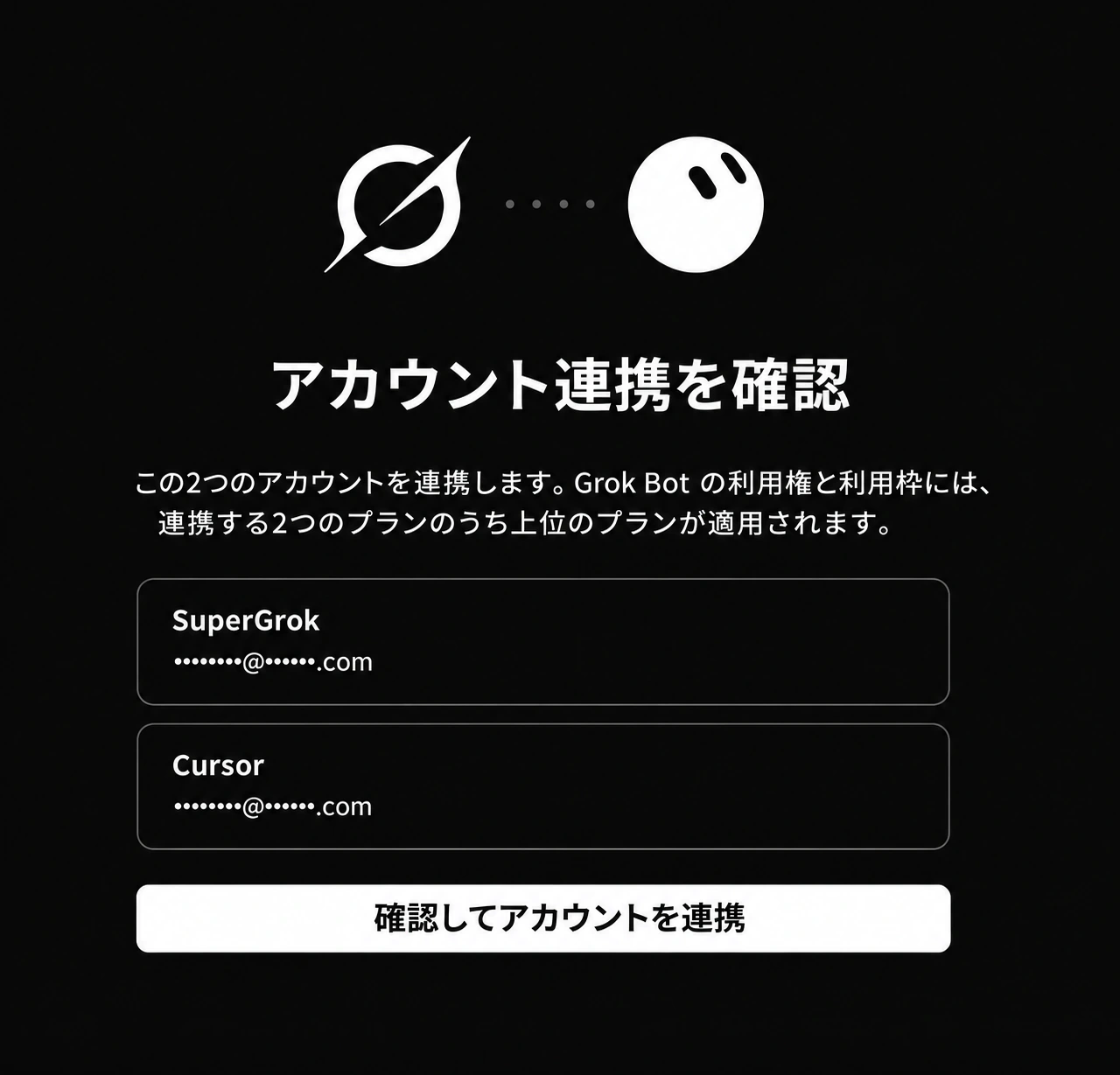
旧連携には永続的な制約があり、通常のログインのように別アカウントへ自由に移せません。Cursorの有料枠とGrok連携の枠も単純に加算しないでください。公式の連携規則を事前に確認しましょう。
旧Cursorの有料プランがある場合
アプリからログインを開始し、Pro・Pro+・Ultraまたは対象Teamsの利用権を持つCursorアカウントを使います。ログイン後にアカウントとチームを確認してください。別のGrokアカウントに同じ利用権があるとは限りません。
ログイン・連携・移行の違い
| 操作 | 目的 |
|---|---|
| ログイン | 本人のアカウントを認証 |
| 旧契約の連携 | 対象のBot利用権を適用 |
| アカウント統合と移行 | X Subscriptionで契約とアカウントを再編 |
通常のログインで旧プランが自動更新されることはありません。完了したアカウント統合は元に戻せないため、一般的なログイントラブルの対処として行わないでください。詳しくはX Subscriptionガイドをご覧ください。
契約があるのに使えないとき
| 症状 | 確認と次の操作 |
|---|---|
| WebにBotsがない | アカウントとプランを確認し、対象ならアプリで試す |
| アプリに利用権なしと出る | ログイン中のアカウントと旧連携を確認 |
| ブラウザー認証がアプリに反映されない | アプリを更新し、アプリから認証をやり直して全手順を完了 |
| 利用枠を使い切った | 使用量とリセット日時を確認。連携を繰り返さない |
| チームで使えない | 管理者に席と組織のアクセス設定を確認してもらう |
解決しない場合は、エラー全文、OS、アプリの版、失敗した手順をサポートへ伝えます。不要な個人情報は画像から隠してください。利用権不足と利用枠の消費は別の問題です。
旧プランから移行する必要はある?
まず既存の利用権を試してください。2026年8月の拡張発表では、Botの枠は従来のGrok・Cursor利用枠と別と説明されていました。新契約は週単位の共有枠で、移行後はその仕組みに従います。残量はアカウントで確認し、過去の発表から固定の実行回数を推測しないでください。
移行は使う製品と必要な枠に基づいて判断し、Webメニューの有無だけで決めないことをおすすめします。
最初に試すタスク
この3つの公開ページから月額料金と請求周期を調べ、元のリンク付きで表にしてください。不明な項目は「見つからない」と記載し、推測しないでください。ログインが必要なら停止し、表が完成したら終了してください。
出典や請求周期を確認してから接続アプリを増やしましょう。送信、公開、支払い、削除には承認条件を設定します。同じユーザーのBotはクラウドのファイルやセッションを共有する場合があり、Botの削除だけでは消えません。その他の例はワークフローガイドで紹介しています。
よくある質問
旧SuperGrokはまだ使えますか?
対象の個人SuperGrok・Plus・Heavyには公式の連携方法があります。正式なプラン名と状態を確認してください。
新PlusにBotは含まれますか?
含まれません。新プランではPremium・Super・Ultraが対象です。
Bot専用の契約が必要ですか?
対象プランに利用権が含まれます。枠には上限があり、追加料金は設定によります。
Webメニューがなければアップグレードが必要ですか?
必ずしも必要ありません。アカウントと資格を確認し、アプリで既存の権利を試してください。
PCを閉じても動きますか?
クラウドタスクは続けられますが、認証、承認、上限で止まる場合があります。
スマートフォンとPCで別々に支払いますか?
公式モバイルガイドでは、同じアカウントで同じBotとクラウド環境を使えます。対象の既存利用権を引き継げるため、公式アプリで同じアカウントを使ってください。