
Grok ログイン エラー: Grok にログインできないのはなぜですか?
を見て Grok ログイン エラー when you try to access Grok?ログインに失敗しても、必ずしもパスワードが間違っているとは限りません。
Grok ログインの問題は、間違ったログイン方法、ブラウザ セッションの問題、ネットワークの問題、アカウント制限、サービス側の一時的な問題など、さまざまな原因で発生する可能性があります。
一部のユーザーは、ログイン ページのロード中にエラーが表示されます。他の人は Google ではログインできますが、電子メールではログインできません。場合によっては、Grok はあるデバイスでは動作しても、別のデバイスでは動作しないことがあります。ユーザーが Grok にアクセスできるが、サインイン後に SuperGrok にアクセスできない場合もあります。
このガイドでは、発生している Grok ログイン エラーの種類を特定する方法と、次にできることについて説明します。
簡単な答え: Grok でログインできない場合は、まず問題が 1 つのブラウザまたはデバイスでのみ発生するかどうかを確認します。シークレット ウィンドウ、別のブラウザ、別のデバイス、別のネットワークを試してください。 Google ログインは機能するが電子メール ログインは機能しない場合は、ログイン方法と資格情報に関連付けられているアカウントを確認してください。ログインできるが SuperGrok にアクセスできない場合は、ログイン エラーではなく、サブスクリプションまたはアクセスの問題が発生している可能性があります。
目次
- Grok ログイン エラーが発生するのはなぜですか?
- クイック診断: どのような種類の Grok ログイン エラーがありますか?
- Grok ログイン エラーを修正する方法
- 一般的な Grok ログイン エラーとその意味
- ユーザーから報告された実際の Grok ログイン問題
- Grok にはログインできますが、SuperGrok にはアクセスできません
- Grok のログイン問題が問題にならないのはどのような場合ですか?
- よくある質問
Grok ログイン エラーが発生するのはなぜですか?
Grok ログイン エラーの原因は 1 つだけではありません。
問題のトラブルシューティングに役立つ方法は、問題をいくつかのカテゴリに分類することです。
- ログイン方法 — アカウントに関連付けられている認証方法とは異なる認証方法を使用している可能性があります。
- ブラウザまたはセッション — Cookie、キャッシュされたセッション データ、またはブラウザ拡張機能がログイン プロセスを妨げる可能性があります。
- ネットワーク — VPN、プロキシ、DNS の問題、ファイアウォール、またはネットワーク制限がアクセスに影響を与える可能性があります。
- デバイス — あるコンピュータまたは携帯電話で問題が発生する一方で、別のデバイスは正常に動作することがあります。
- アカウント — アカウントに認証、アクセス、ステータスの問題がある可能性があります。
- サービス — Grok 側の一時的な問題により、ユーザーがログインできなくなる可能性があります。
- サブスクリプションアクセス — 正常にログインできても、有料の Grok 機能にアクセスできない場合があります。
状況ごとに解決策が異なるため、この区別は重要です。
たとえば、パスワードを繰り返し変更しても、ブラウザ セッションの問題が解決するとは限りません。同様に、ブラウザの Cookie をクリアしても、停止されたアカウントは修正されません。
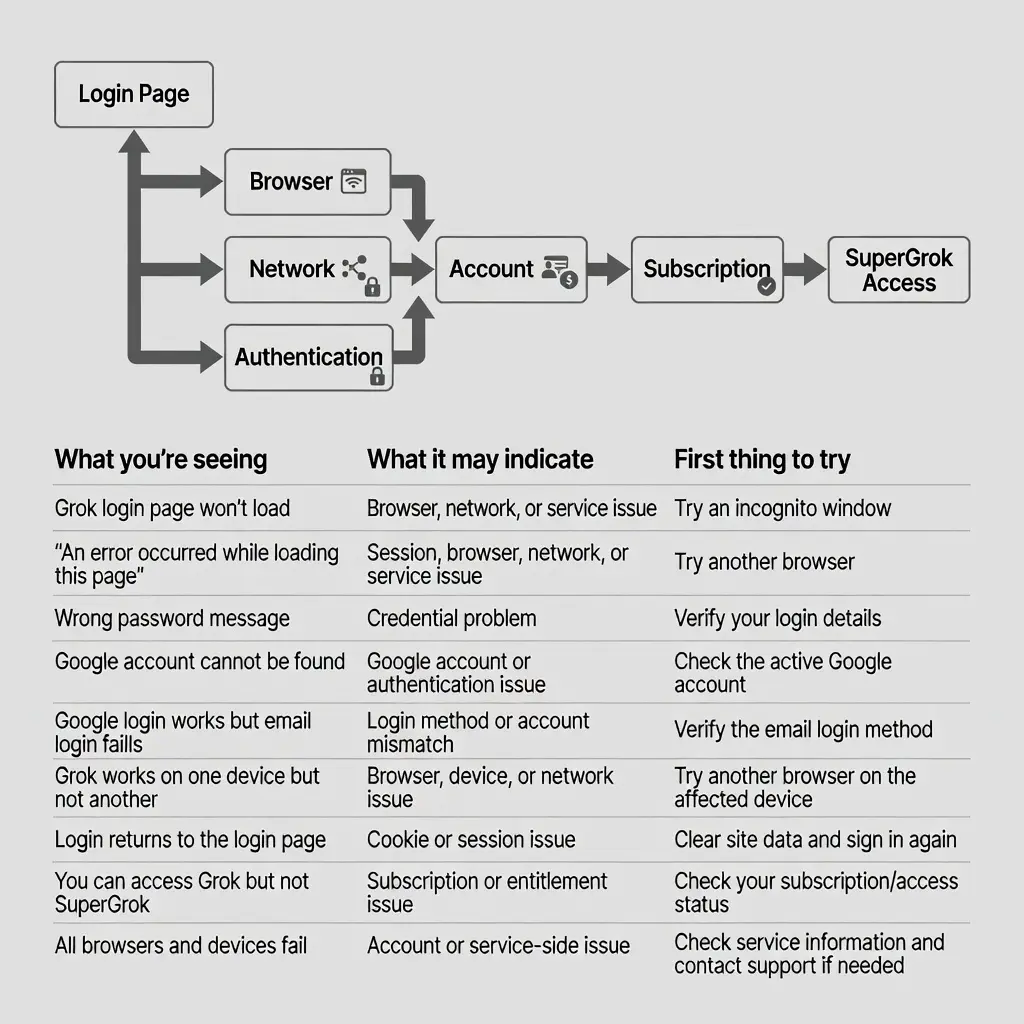
クイック診断: どのような種類の Grok ログイン エラーがありますか?
何かを変更する前に、ログインしようとしたときに何が起こるかを正確に特定してください。
| あなたが見ているもの | それが示すもの | まず試してみること |
|---|---|---|
| Grok ログイン ページが読み込まれない | ブラウザ、ネットワーク、またはサービスの問題 | シークレット ウィンドウを試してみる |
| 「このページの読み込み中にエラーが発生しました」 | セッション、ブラウザ、ネットワーク、またはサービスの問題 | 別のブラウザを試してください |
| パスワードが間違っているというメッセージ | 資格情報の問題 | ログイン詳細を確認する |
| Googleアカウントが見つかりません | Googleアカウントまたは認証の問題 | 有効なGoogleアカウントを確認してください |
| Google ログインは機能するが、電子メール ログインは失敗する | ログイン方法またはアカウントの不一致 | 電子メールのログイン方法を確認する |
| Grok はあるデバイスでは動作するが、別のデバイスでは動作しない | ブラウザ、デバイス、またはネットワークの問題 | 影響を受けるデバイスで別のブラウザを試してください |
| ログインするとログインページに戻ります | Cookie またはセッションの問題 | サイトデータを消去して再度サインインする |
| Grok にはアクセスできますが、SuperGrok にはアクセスできません | サブスクリプションまたは権利の問題 | サブスクリプション/アクセス状況を確認する |
| すべてのブラウザとデバイスが失敗する | アカウントまたはサービス側の問題 | サービス情報を確認し、必要に応じてサポートに連絡してください |
目標は、考えられるすべての修正を試すことではありません。
代わりに、症状を使用して、考えられる問題の原因を絞り込みます。
Grok ログイン エラーを修正する方法
次の手順を順番に実行してください。
必ずしもすべての手順を完了する必要はありません。問題が発生している場所を特定したら、その領域に焦点を当てることができます。
ステップ 1: 正しい Grok ログイン ページを使用していることを確認する
まずは基本から始めましょう。
古いブックマーク、見慣れないリンク、または他の人が共有しているページではなく、目的の公式 Web サイトを通じて Grok にアクセスしていることを確認してください。
ログイン ページ自体が正しく読み込まれない場合でも、ユーザー名やパスワードが間違っているとすぐに考えないでください。
まず、認証が始まる前に問題が発生しているかどうかを判断します。
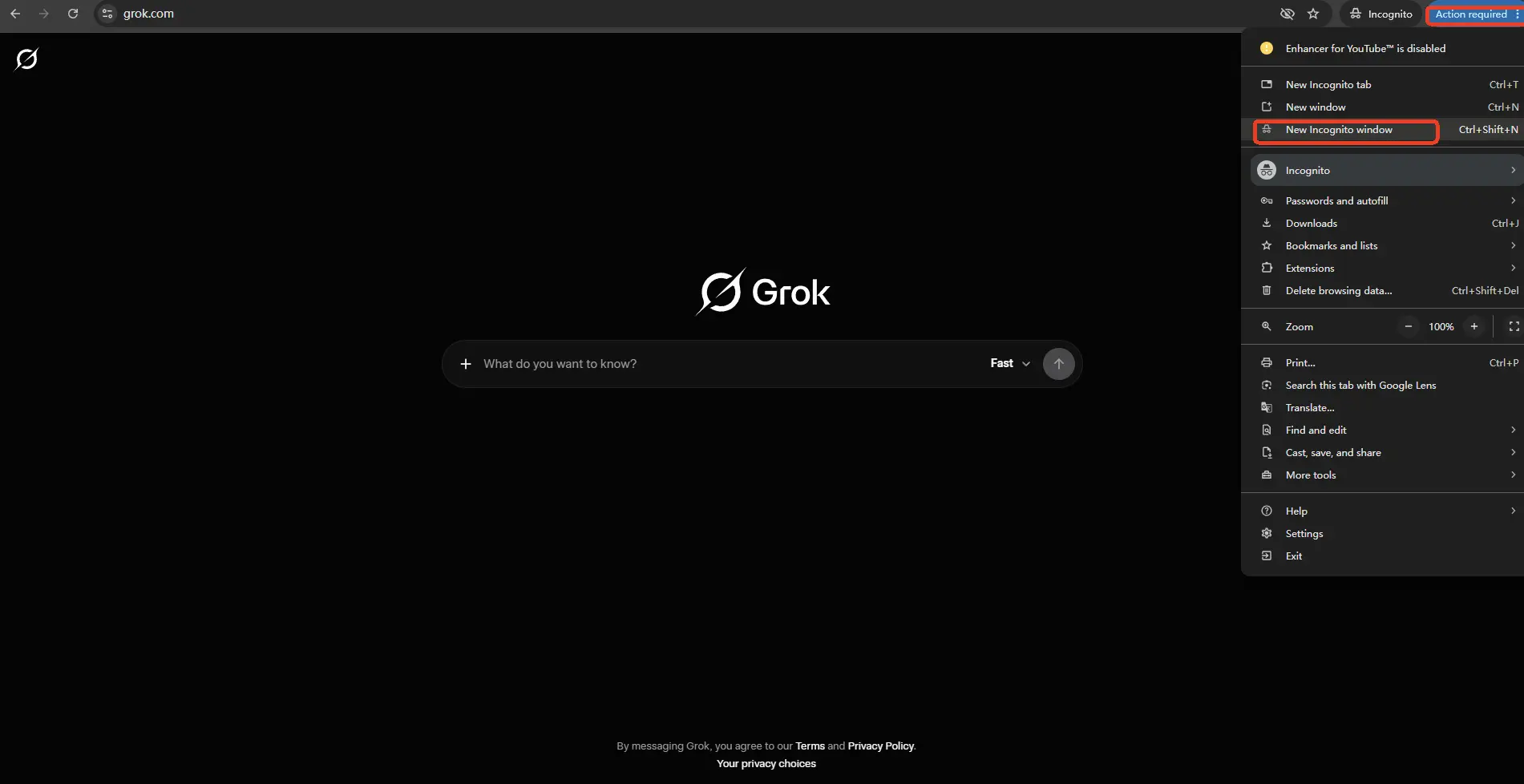
ステップ 2: シークレット ウィンドウまたはプライベート ウィンドウを試す
新しいプライベート ブラウジング ウィンドウを開き、Grok に再度アクセスしてみます。
例えば:
- クロム: シークレットモード
- 角: インプライベート
- Firefox: プライベートウィンドウ
- サファリ: プライベートブラウジング
Grok がプライベート ウィンドウでは動作するが、通常のブラウザでは動作しない場合、問題は既存の Cookie、キャッシュされたセッション情報、またはブラウザ拡張機能に関連している可能性があります。
これは、ブラウザー セッションの問題とアカウントの問題を区別する最も簡単な方法の 1 つです。
ステップ 3: Grok 関連のサイト データをクリアする
プライベート ウィンドウでログイン ページの動作が異なる場合は、通常のブラウザで Grok に関連付けられているサイト データをクリアします。
以下のものを削除する必要がある場合があります。
- クッキー
- キャッシュされたサイトデータ
- 既存のログインセッション
データを消去した後、影響を受けるブラウザのタブを閉じ、ブラウザを再度開き、再度ログインしてみてください。
通常、1 つの Web サイトのトラブルシューティングを行うためだけに閲覧履歴全体を削除する必要はありません。
ステップ 4: ブラウザ拡張機能を一時的に無効にする
一部のブラウザ拡張機能は、認証ページまたはスクリプトに干渉する可能性があります。
考えられるソースには次のようなものがあります。
- 広告ブロッカー
- プライバシー拡張機能
- スクリプトブロッカー
- アンチトラッキング拡張機能
- VPN ブラウザ拡張機能
- ユーザーエージェント変更拡張機能
拡張機能を一時的に無効にして、ログイン ページをリロードできます。
その後ログイン プロセスが機能し始めた場合は、拡張機能を 1 つずつ有効にして、競合の原因となっている拡張機能を特定します。
ステップ 5: 別のブラウザを試す
問題が解決しない場合は、別のブラウザを試してください。
例えば:
文章
クローム→エッジ
エッジ→Firefox
Firefox → Chrome
Grok が別のブラウザで正常に動作する場合、問題は元のブラウザの設定、Cookie、拡張機能、またはキャッシュされたセッションに関連している可能性が高くなります。
すべてのブラウザで失敗する場合は、同じブラウザを繰り返し再インストールするのではなく、次の手順に進んでください。
ステップ 6: ログイン方法を確認する
普段の認証方法に注意してください。
アカウントに応じて、次のような方法を使用できます。
- 電子メール
- サポートされている別の認証方法
特に重要なシナリオは次のとおりです。
Google ログインは機能しますが、電子メール ログインは機能しません。
これは、Grok が利用できないことを自動的に意味するわけではありません。
別の認証パスを使用しているか、資格情報が予期したアカウントに関連付けられていないことを示している可能性があります。
正しいアカウントに関連付けられたログイン方法を使用していることを確認してください。
ステップ 7: 別のデバイスを試す
通常、デスクトップ コンピュータで Grok を使用している場合は、別のデバイスを試してください。
例えば:
文章
デスクトップ → ノートパソコン
ラップトップ → 電話
Grok があるデバイスでは動作するが、別のデバイスでは動作しない場合は、障害が発生したデバイスに焦点を当ててトラブルシューティングを行ってください。
チェック:
- ブラウザ
- ブラウザ拡張機能
- クッキー
- VPN またはプロキシ
- ネットワーク構成
- セキュリティソフト
- DNS設定
これにより、問題が実際にはデバイス固有である場合に、アカウント資格情報を不必要に変更する必要がなくなります。
ステップ8:別のネットワークを試す
ネットワーク状況もアクセスに影響する可能性があります。
可能であれば、以下を比較してください。
文章
Wi-Fi → モバイルホットスポットまたは:
文章
ホーム ネットワーク → 別の信頼できるネットワークネットワークを変更しても Grok が動作する場合は、元のネットワーク環境を調査してください。
考えられる要因は次のとおりです。
- DNS設定
- ファイアウォールルール
- プロキシ設定
- VPN
- ネットワークフィルタリング
- ISPまたはローカルネットワークの制限
ネットワーク固有の障害は、アカウント全体のログイン障害とは異なります。
ステップ 9: 問題がアカウント固有のものであるかどうかを確認する
同じログインの問題が複数の場所で発生した場合:
- 複数のブラウザ
- 複数のデバイス
- 複数のネットワーク
この問題が単一のブラウザー構成によって引き起こされる可能性は低くなります。
この時点で、正確なエラー メッセージとアカウントのステータスを確認してください。
アカウントがロックされている、一時停止されている、無効になっている、または制限されていると報告された場合は、繰り返しログインを試行しても問題が解決しない可能性があります。
ステップ 10: これが実際にサブスクリプションの問題であるかどうかを判断する
Grok に正常にログインできても、SuperGrok または別の有料機能にアクセスできない場合は、問題をログイン エラーとして扱い続けないでください。
代わりにアクセスやサブスクリプションの問題があるかもしれません。
この区別は重要です。
文章
Grok にログインできません
 ↓
認証 / ブラウザ / ネットワーク / アカウント

Grokにログインできる
 ↓
SuperGrokにアクセスできません
 ↓
サブスクリプション / 資格 / アカウント アクセス
一般的な Grok ログイン エラーとその意味
「このページの読み込み中にエラーが発生しました」
ログイン関連の最も重要なシナリオの 1 つは、ページの読み込み中に表示されるエラーです。
ユーザーには次のようなメッセージが表示される場合があります。
「このページの読み込み中にエラーが発生しました。」
同じ種類の問題がサポート ケースで複数のユーザーから報告されました。
このメッセージだけでは、単一の根本原因を特定することはできません。
状況に応じて、次のことを調査します。
- URL
- ブラウザの Cookie とセッション データ
- ブラウザ拡張機能
- ネットワーク接続
- 別のブラウザ
- 別のデバイス
- 問題がより広範囲で発生しているかどうか
重要な点は、このメッセージを自動的にパスワード間違いのエラーと解釈すべきではないということです。
「あなたのGoogleアカウントが見つかりませんでした」
ユーザーから報告された別のシナリオには、Grok がユーザーの Google アカウントを見つけることができないことが含まれていました。
この問題が発生した場合は、ブラウザで現在どの Google アカウントがアクティブになっているかを確認してください。
これは、複数の Google アカウントを定期的に使用する場合に特に重要です。
試す:
- 有効なGoogleアカウントを確認してください。
- 必要に応じて、関係のない Google アカウントからサインアウトします。
- Grok アクセスに関連付けられているアカウントを選択します。
- ログインプロセスを再試行してください。
- 必要に応じて、結果を電子メールベースの認証と比較します。
間違ったパスワードまたは無効な認証情報
Grokが特にパスワードや資格情報が間違っていると報告した場合、より複雑なブラウザのトラブルシューティングを試す前に、資格情報を確認してください。
チェック:
- 電子メールアドレス
- パスワード
- キャプスロック
- パスワードマネージャーのエントリ
- 資格情報が意図したアカウントに属しているかどうか
本当にパスワードを思い出せない場合は、繰り返し推測するのではなく、サポートされているパスワード回復プロセスを利用してください。
ログインページがロードに失敗し続ける
資格情報を入力する前にログイン ページ自体が失敗した場合は、次のことを優先してください。
- シークレットモード
- 別のブラウザ
- ブラウザ拡張機能
- サイトデータ
- 別のデバイス
- 別のネットワーク
これは問題が認証前に発生しているかどうかを判断するのに役立ちます。
ユーザーから報告された実際の Grok ログイン問題
次の例は、ユーザーから報告された実際のサポート ケースに基づいています。個人情報は削除または匿名化されています。
これらの例は、ユーザーが実際に経験した症状を示しています。同じ症状を持つすべてのユーザーが同じ根本原因を持つことの証明として解釈してはいけません。
ケース1: "Grokにログインできません"
非常に簡単な言葉で問題を報告したユーザーが数人いました:
「Grok にログインできません。」
他のユーザーも、次のようなメッセージで基本的に同じ問題を報告しました。
「Grok ログイン エラー。」
これらの報告は重要です。なぜなら、ユーザーが正確な技術的原因を知らないままサポートに来ることがよくあることを示しているからです。
唯一の症状が"ログインできない"の場合、最初のステップはパスワードが間違っていると即座に仮定するのではなく、診断であるべきです。
以下から始めます:
- Grokのウェブサイトは開けますか?
- ログインページは読み込めますか?
- シークレットモードは機能しますか?
- 別のブラウザは機能しますか?
- 別のデバイスは機能しますか?
- 別のネットワークは機能しますか?
- 別のログイン方法は機能しますか?
これは、一般的なアクセス問題と認証特有の問題を迅速に分離します。
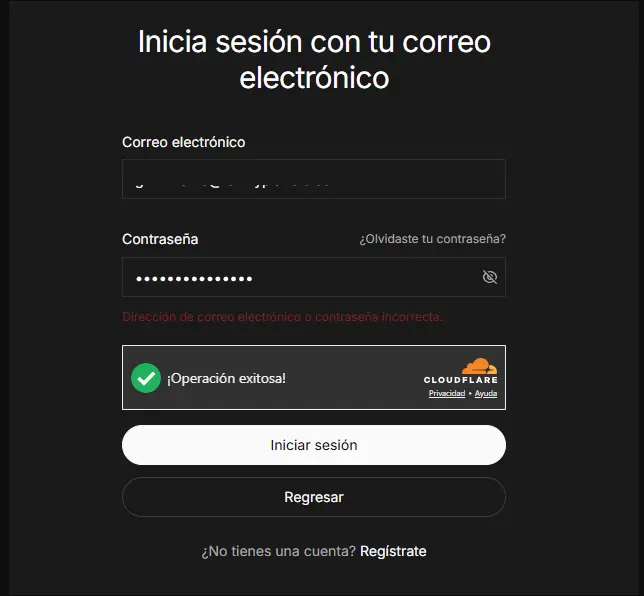
ケース2: 'このページの読み込み中にエラーが発生しました'
複数のユーザーがより具体的なエラーを報告しました:
「このページの読み込み中にエラーが発生しました。」
一部の報告には、URLが正しいことを確認する手順も含まれていました。
このエラーはページ読み込み段階で発生するため、特に有用なトラブルシューティングシナリオです。
パスワードをすぐにリセットするのではなく、まずページが次の場合にどのように動作するかを確認してください:
- シークレットモード
- 別のブラウザ
- 別のデバイス
- 別のネットワーク
環境によって動作が異なる場合、それはどこを調査し続けるべきかについて有用な手がかりになります。
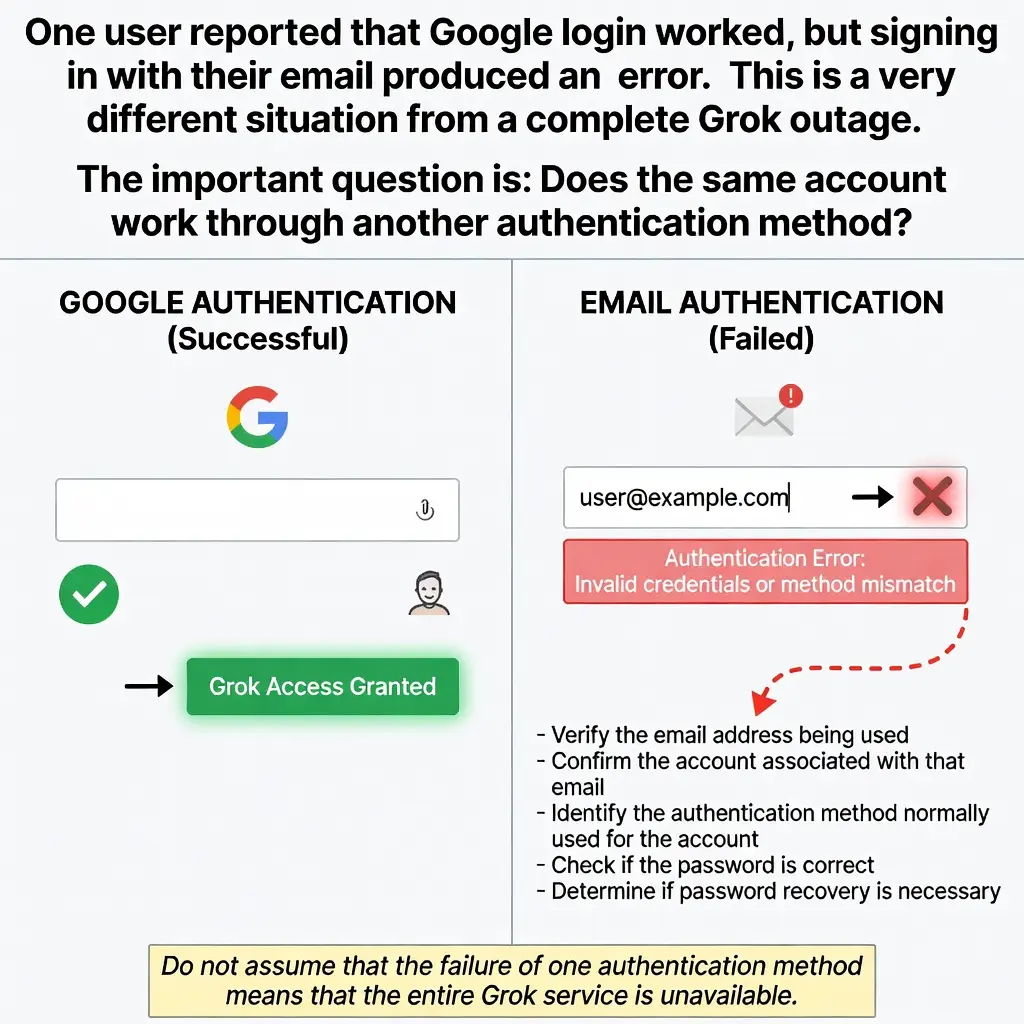
ケース3: Googleログインは機能するが、メールログインは機能しない
あるユーザーはGoogleログインはできたが、メールでサインインしようとするとエラーが出ると報告しました。
これは、完全なGrokの障害とは非常に異なる状況です。
重要な質問は次の通りです:
同じアカウントが別の認証方法で機能するかどうか?
Google認証が機能してメール認証が失敗する場合、次を確認してください:
- 使用されているメールアドレス
- そのメールに関連付けられているアカウント
- 通常そのアカウントで使用される認証方法
- パスワードが正しいかどうか
- パスワードの回復が必要かどうか
1つの認証方法の失敗が、Grokサービス全体が利用できないことを意味するとは限らないことに注意してください。
ケース 4: "Google アカウントを見つけることができませんでした"
別のユーザーが、自分の Google アカウントを Grok が見つけられなかったと報告しました。
ユーザーが複数の Google アカウントに同時にサインインしている場合、これは特に混乱を招くことがあります。
他の変更を行う前に、ブラウザで現在選択されている Google アカウントを確認してください。
複数のアカウントをお持ちの場合は、使用しようとしているGrokアクセスに関連付けられているアカウントを使用していることを確認してください。
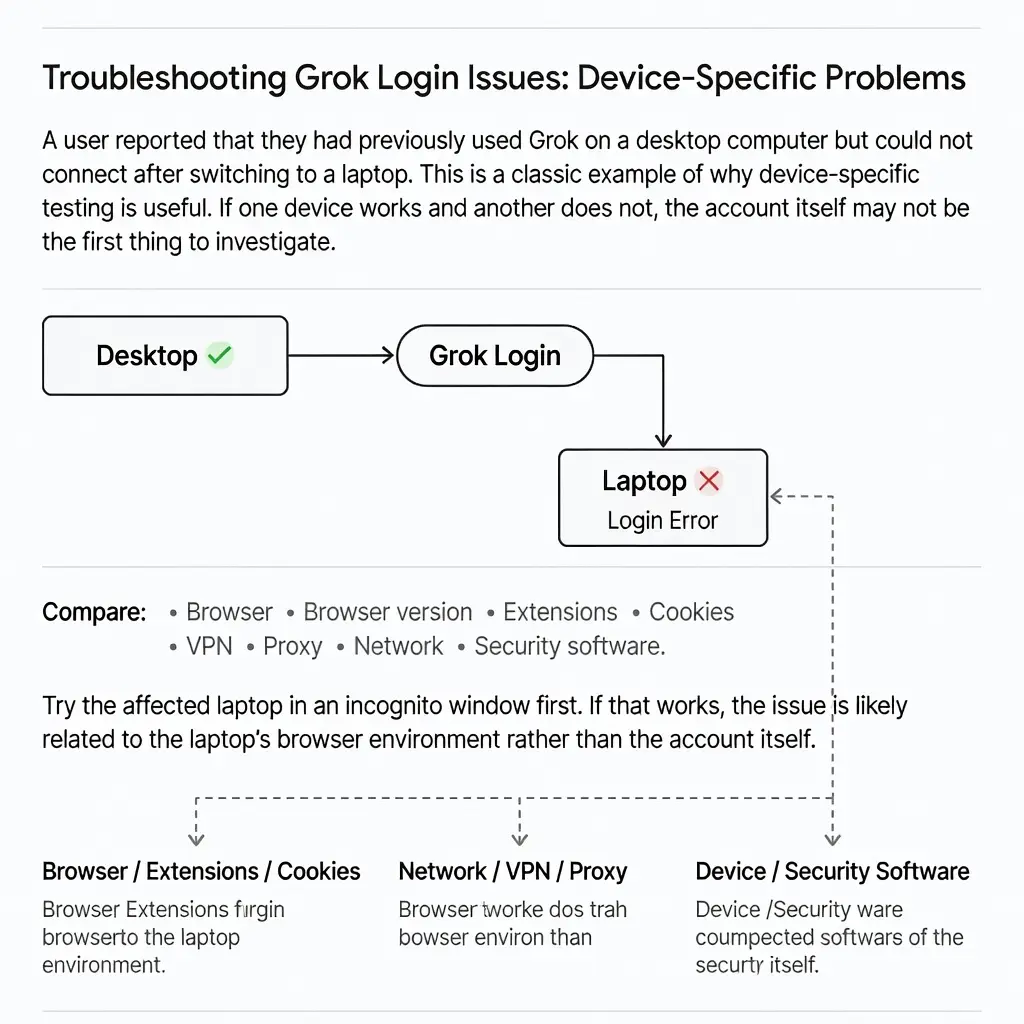
ケース5:デスクトップではGrokが動作するが、ラップトップでは動作しない
ユーザーは、以前デスクトップコンピュータでGrokを使用していたが、ラップトップに切り替えた後は接続できなかったと報告しました。
これは、デバイスごとのテストが役立つ理由の典型例です。
あるデバイスでは動作し、別のデバイスでは動作しない場合、最初に調べるべきはアカウント自体ではないかもしれません。
比較してください:
- ブラウザ
- ブラウザのバージョン
- 拡張機能
- クッキー
- VPN
- プロキシ
- ネットワーク
- セキュリティソフト
まず影響を受けているラップトップでシークレットウィンドウを試してください。
それがうまくいく場合、問題はアカウント自体ではなく、ラップトップのブラウザ環境に関連している可能性があります。
ケース6:SuperGrokに支払ったがアクセスできない
一部のユーザーは、既にSuperGrokのサブスクリプションを支払ったにもかかわらず、機能にアクセスできなかったと報告しています。
これは重要な区別です:
SuperGrokにアクセスできないことは、必ずしもGrokにログインできないことと同じではありません。
ユーザーがGrokに正常に入れるが、期待される有料機能が欠けている場合は、サブスクリプションまたは権利状態を別途確認してください。
ケース7:Grokは開くが、ユーザーに再度支払うよう求められる
別のユーザーは、SuperGrokにアクセスできると思っていたのに、通常のGrokの体験が表示され、再度SuperGrokの支払いを求められたと報告しました。
これは基本的なログインの問題というよりも、アクセスやサブスクリプションの問題として扱うべきです。
ブラウザの修正を繰り返し試みる前に、確認してください:
- 現在サインインしているアカウント
- そのアカウントに関連付けられているサブスクリプションはどれか
- 予想されるサブスクリプションが有効かどうか
- その機能が現在のアカウントで利用可能かどうか
ケース8: 支払い後にアカウントがブロックされたように見える
別のユーザーは、アクセスを購入した後、SuperGrokアカウントがブロックされたように見えたと報告した。
アカウントが明示的にブロックまたは停止されていると報告されている場合、ログインの繰り返し試行では、根本的なアカウントステータスの問題を解決する可能性は低いです。
適切な次のステップは、正確なアカウントステータスを特定し、関連するサポートまたはアカウント回復プロセスを利用することです。
Grok にはログインできますが、SuperGrok にはアクセスできません
これは、Grokのトラブルシューティングを行う際に最も重要な区別の一つです。
ログイン問題
Grokに正常に認証またはログインすることはできません。
調査の可能性がある分野:
- ログイン方法
- パスワード
- ブラウザ
- クッキー
- ネットワーク
- アカウントの状態
サブスクリプションの問題
Grokには正常にログインできるが、有料機能が欠けている。
調査の可能性がある分野:
- サブスクリプションの状態
- アカウントの関連付け
- 権利
- 機能の可用性
- アカウントの状態
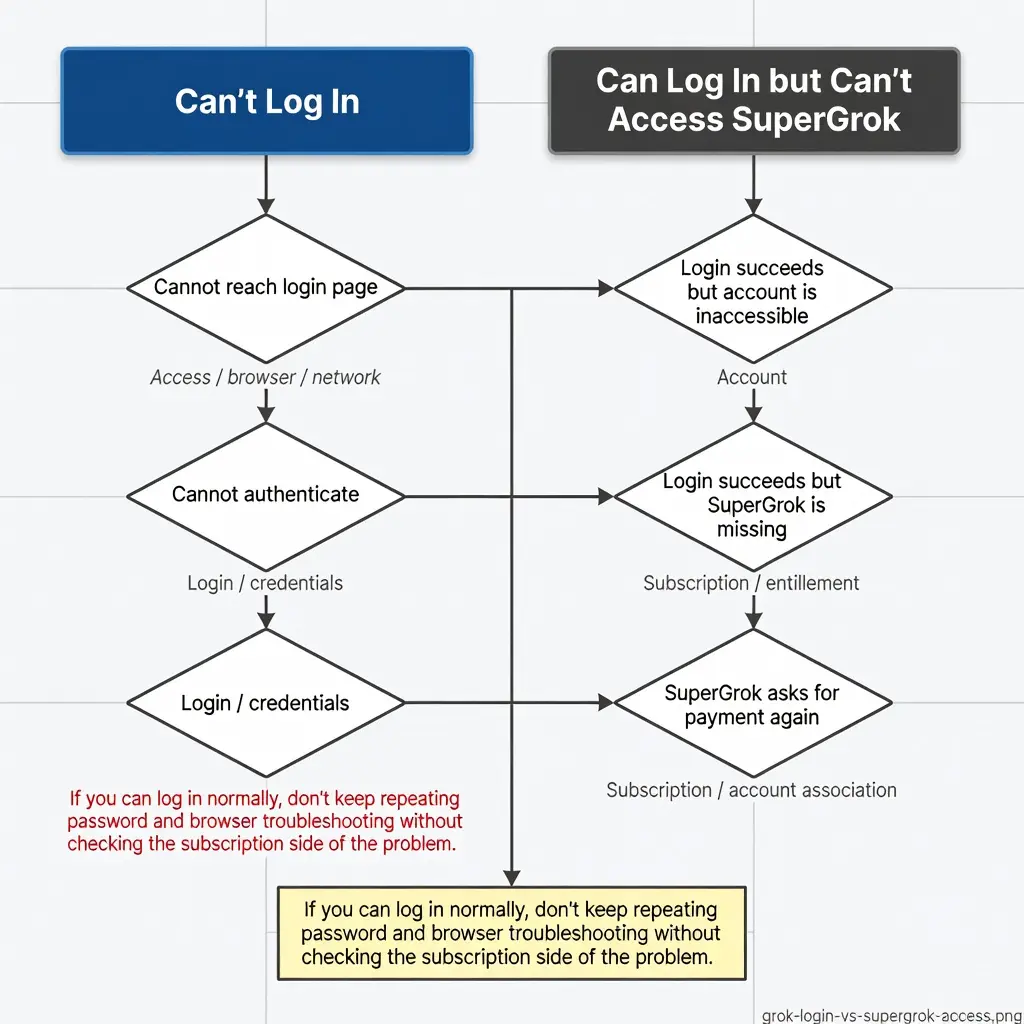
簡単に考える方法は次の通りです:
| 状況 | 問題のカテゴリ |
|---|---|
| ログインページにアクセスできない | アクセス / ブラウザ / ネットワーク |
| 認証できません | ログイン / 資格情報 |
| ログインは成功するがアカウントにアクセスできない | アカウント |
| ログインは成功するがSuperGrokが見つからない | サブスクリプション / 利用権 |
| SuperGrokが再度支払いを求める | サブスクリプション / アカウントの関連付け |
通常通りログインできる場合は、サブスクリプション側の問題を確認せずにパスワードやブラウザのトラブルシューティングを繰り返さないでください。
Grok のログイン問題が問題にならないのはどのような場合ですか?
トラブルシューティングで最も難しい部分のひとつは、自分の設定をどこで変更するのをやめるかを知ることです。
ローカルブラウザの問題が起こりやすいのは次の場合です:
- 一つのブラウザだけが正常に動作しない場合。
- シークレットモードで問題が発生しない場合。
- 一つのデバイスだけが正常に動作しない場合。
- 別のネットワークでは問題が発生しない場合。
- 拡張機能を無効にすると問題が解決する場合。
アカウント固有の問題が発生しやすいのは次の場合です:
- 同じアカウントが複数のブラウザで正常に動作しない場合。
- 同じアカウントが複数のデバイスで正常に動作しない場合。
- 認証が常に失敗する場合。
- アカウントが制限、ロック、または一時停止を報告している場合。
サービス側のより広範な問題がより妥当になるのは次の場合です:
- 複数のブラウザが失敗する場合.
- 複数のデバイスが失敗する場合.
- 複数のネットワークが失敗する場合.
- 他のユーザーからも同じサービスの挙動が報告されている場合.
その状況では、クッキーを繰り返し消去したり、ブラウザを再インストールしたりしても、あまり追加の情報は得られない可能性があります。
代わりに、最新の公式サービス情報やサポートチャネルを確認し、表示されている正確なエラーメッセージを保存してください。
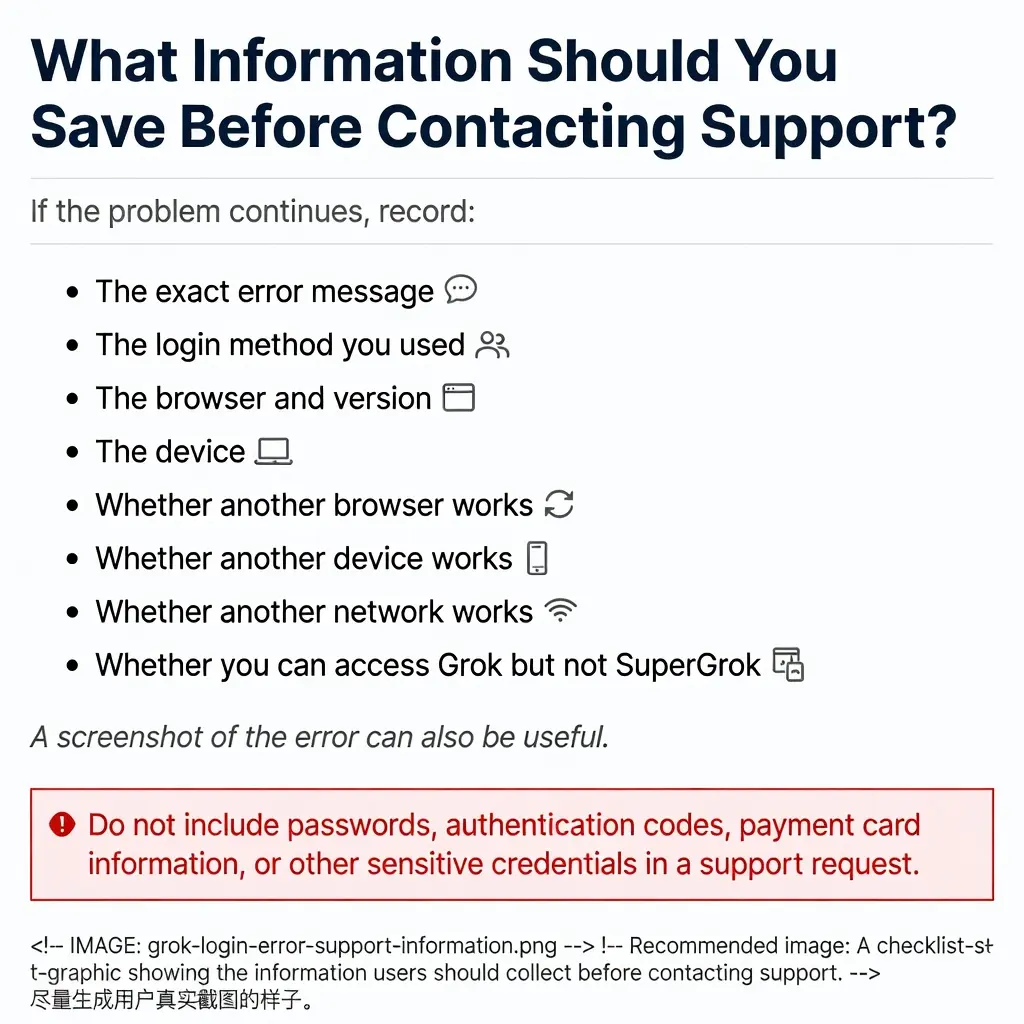
サポートに連絡する前にどの情報を保存すべきですか?
問題が続く場合は、次のことを記録してください:
- 正確なエラーメッセージ
- 使用したログイン方法
- ブラウザとバージョン
- デバイス
- 別のブラウザが動作するかどうか
- 別のデバイスが動作するかどうか
- 別のネットワークが動作するかどうか
- Grokにはアクセスできるが、SuperGrokにはできないかどうか
エラーのスクリーンショットも役に立つことがあります。
サポートリクエストには、パスワード、認証コード、クレジットカード情報、その他の機密資格情報を含めないでください。
よくある質問
なぜGrokにログインできないのですか?
Grokのログインエラーは、ログイン方法、ブラウザのセッション、ネットワーク、アカウントの状態、または一時的なサーバー側の問題が原因で発生することがあります。まずは、シークレットウィンドウ、別のブラウザ、別のデバイス、または別のネットワークで問題が発生するか確認してください。
Grokのログインができないのはなぜですか?
まず、ログインページ自体が表示されないのか、ページが表示された後に認証で失敗するのかを確認してください。その後、別のブラウザやシークレットウィンドウでテストします。問題がどこでも発生する場合は、アカウントやサービス側の問題を調査してください。
Grokで『このページの読み込み中にエラーが発生しました』とはどういう意味ですか?
このメッセージは、期待されるページが正常に読み込まれなかったことを示していますが、特定の原因を示すものではありません。ブラウザのセッションデータ、拡張機能、ネットワーク状況、またはサービス側の問題を調査する必要があるかもしれません。
GrokでGoogleではログインできるのにメールではできないのはなぜですか?
Googleとメール認証は異なるログイン経路です。正しいメールアドレス、正しいアカウント、そしてGrokアクセスに関連付けられた認証方法を使用しているか確認してください。
なぜGrokは私のGoogleアカウントを見つけられないのですか?
ブラウザで現在アクティブなGoogleアカウントを確認してください。複数のGoogleアカウントを使用している場合は、Grokアクセスに関連付けられたアカウントを選択していることを確認してください。
なぜGrokはあるデバイスでは動作するのに、別のデバイスでは動作しないのですか?
Grokがあるデバイスでは動作し、別のデバイスでは動作しない場合、問題は影響を受けるデバイスのブラウザ、クッキー、拡張機能、ネットワーク、VPN、プロキシ、またはセキュリティ設定に特有の可能性があります。
ログイン後にSuperGrokにアクセスできないのはなぜですか?
Grokに正常にログインできるがSuperGrokが利用できない場合、問題はログイン認証ではなく、サブスクリプションやアカウント権限に関連している可能性があります。
Grokがダウンしているかどうかはどうやってわかりますか?
別のブラウザ、デバイス、ネットワークでGrokをテストしてください。異なる環境でも同じ問題が続く場合、問題は特定のブラウザやデバイスには関連していない可能性があります。最新の公式サービス情報やサポートチャネルで広範な障害情報を確認してください。
Grokログインエラーの最終チェックリスト
サポートに連絡する前に、このチェックリストを順に確認してください:
ページとログイン方法
- [ ] 正しいGrokのログインページを使用していることを確認してください。
- [ ] 通常使用しているログイン方法を確認してください。
- [ ] メールまたはGoogleアカウントを確認してください。
ブラウザ
- [ ] シークレット/プライベートブラウザウィンドウを試してください。
- [ ] 別のブラウザを試してください。
- [ ] ブラウザの拡張機能を一時的に無効にしてください。
- [ ] Grok関連のサイトデータを消去してください。
デバイスとネットワーク
- [ ] 別のデバイスを試してください。
- [ ] 別のネットワークを試してください。
- [ ] VPNまたはプロキシの設定を確認してください。
アカウントとサブスクリプション
- [ ] 正確なエラーメッセージを確認してください。
- [ ] アカウントに制限があるかどうかを確認してください。
- [ ] ログインはできるがSuperGrokにアクセスできない場合、サブスクリプション/アクセス状況を確認してください。
- [ ] すべての環境で失敗する場合は、より広範なサービス側の問題を確認してください。