
同時リクエストが多すぎる ChatGPT: 6つの確実な解決策(2025年)
ChatGPTで『1時間にリクエストが多すぎます。後でもう一度試してください。』というエラーが発生するのは、特に仕事や個人的なプロジェクトでChatGPTに依存している場合、フラストレーションを感じることがあります。このブログでは、この問題を理解し、効果的に解決する方法を案内します。
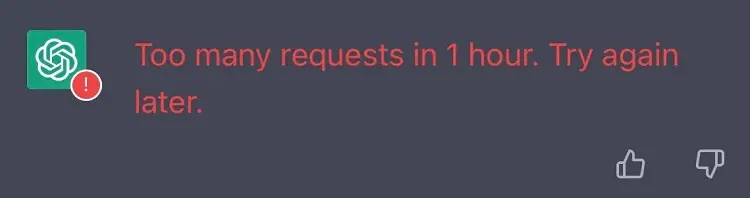
1. ChatGPTで「1時間にリクエストが多すぎます。後でもう一度お試しください。」とは何ですか?
「1時間にリクエストが多すぎます。後でもう一度試してください。」というメッセージは、1時間以内に許可されたリクエストの数を超えた場合にChatGPTで表示されます。ChatGPTは、サーバーの過負荷を防ぎ、すべてのユーザーがスムーズに利用できるようにリクエスト数に制限を設けています。制限に達すると、システムは1時間の間、追加のリクエストを一時的にブロックします。
2. ChatGPTで「1時間にリクエストが多すぎます。後でもう一度試してください。」エラーを修正する方法は?
ChatGPTで「1時間にリクエストが多すぎます。後で再試行してください。」というエラーを修正するための多くの解決策があります:
2.1 一般的な解決策
方法1:ページを更新する
時々、単にページを更新するだけで問題が解決することがあります。ブラウザの更新ボタンをクリックして、エラーが続くかどうか確認してください。
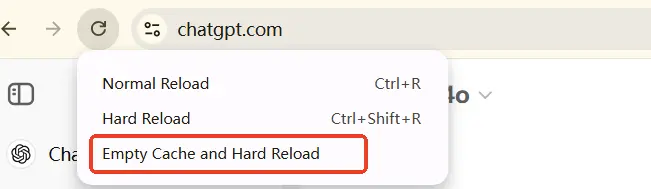
問題が続く場合は、これを試してください:押す F12 開発者ツールを開くためにキーボードで、ブラウザの更新ボタンの上にマウスを置き、右クリックして、選択します キャッシュを空にしてハードリロード. これは、エラーの原因となっている可能性のあるキャッシュされたファイルをクリアするのに役立ちます.
方法2: ChatGPTサーバーのステータスを確認する
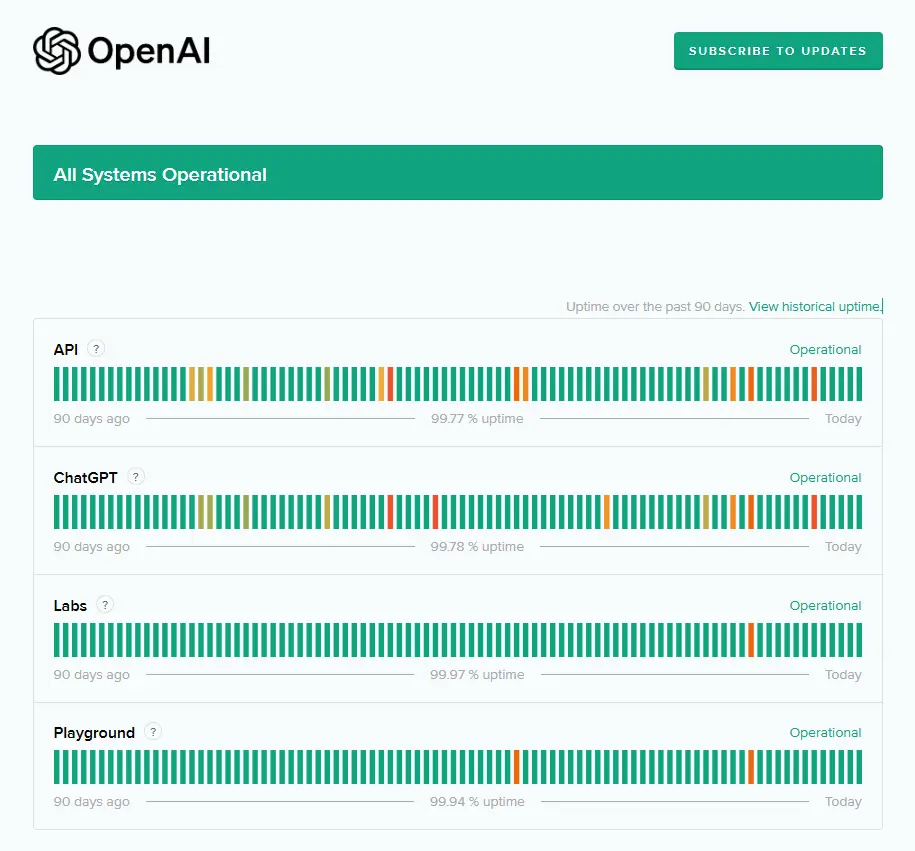
『ChatGPTは1時間にリクエストが多すぎます』というエラーは、サーバーのメンテナンスやダウンによる可能性があります。OpenAIのステータスページを訪れて、報告されている問題がないか確認してください。サーバーがダウンしている場合、復旧するまで待つ必要があります。
方法3:1時間待つ
リクエスト制限に達した場合、再試行する前に1時間待つ必要があります。これにより、システムがリクエスト制限をリセットし、活動を再開できるようになります。
2.2 高度な修正
方法4:ブラウザのキャッシュとChatGPTのクッキーをクリアする
ブラウザのキャッシュとクッキーをクリアすると、キャッシュされたデータがChatGPTの機能に干渉している問題が解消されることがあります。これを試して、エラーが解決するか確認してください。
異なるブラウザでクッキーをクリアする方法は以下の通りです:
Google Chrome
- 右上の三点メニューをクリック
- 『設定』に移動
- 『プライバシーとセキュリティ』の下で『閲覧履歴データを消去』をクリック
- 『クッキーと他のサイトデータ』にチェック
- 『データを消去』をクリック
Mozilla Firefox
- 三本線のメニューをクリックして『設定』を選択
- 『プライバシーとセキュリティ』に移動
- 『クッキーとサイトデータ』の下で『データを消去』をクリック
- 『クッキーとサイトデータ』にチェックを入れて『消去』をクリック
Microsoft Edge
- 右上の三点メニューをクリック
- 『設定』を選択
- 『プライバシー、検索、サービス』の下で『クリアする項目を選択』をクリック
- 『クッキーとその他のサイトデータ』をチェックして、『今すぐ消去』をクリックします
Safari(macOS)
- 上部メニューで「Safari」をクリックし、「環境設定」を選択します
- 「プライバシー」タブに移動します
- 『ウェブサイトデータを管理』をクリックしてから『すべて削除』を選択します
クッキーを削除した後、いくつかのウェブサイトに再度ログインする必要がある場合があります。
方法5: ログアウトして再度ログインする
ChatGPTからログアウトして再度ログインすることで、セッションをリセットでき、エラーの解決に役立つ場合があります。この操作によりサーバーとの接続が再確立され、セッション関連の問題が解消される可能性があります。
方法6:新しいチャットを開始する
もし1時間にリクエストが多すぎます。後でもう一度試してください特定のチャットセッションで「.」エラーが続く場合は、新しいセッションを開始してみてください。場合によっては、新しい会話を始めることで、前のセッションに関連する問題を回避できることがあります。
2.3 追加のヒント
方法7: VPNを無効にするか、別のブラウザを使用する
時々、VPNや特定のブラウザに関連するネットワークの問題がエラーの原因になることがあります。VPNを無効にするか、別のブラウザに切り替えて、この問題が解決するか試してみてください。
方法8: ChatGPT Plusに登録する
リクエスト制限の問題に頻繁に遭遇する場合は、ChatGPT Plus の購読を検討してください。このプレミアムサービスは、より多くのリクエスト制限とピーク時の優先アクセスを提供し、エラーの発生確率を減らします。
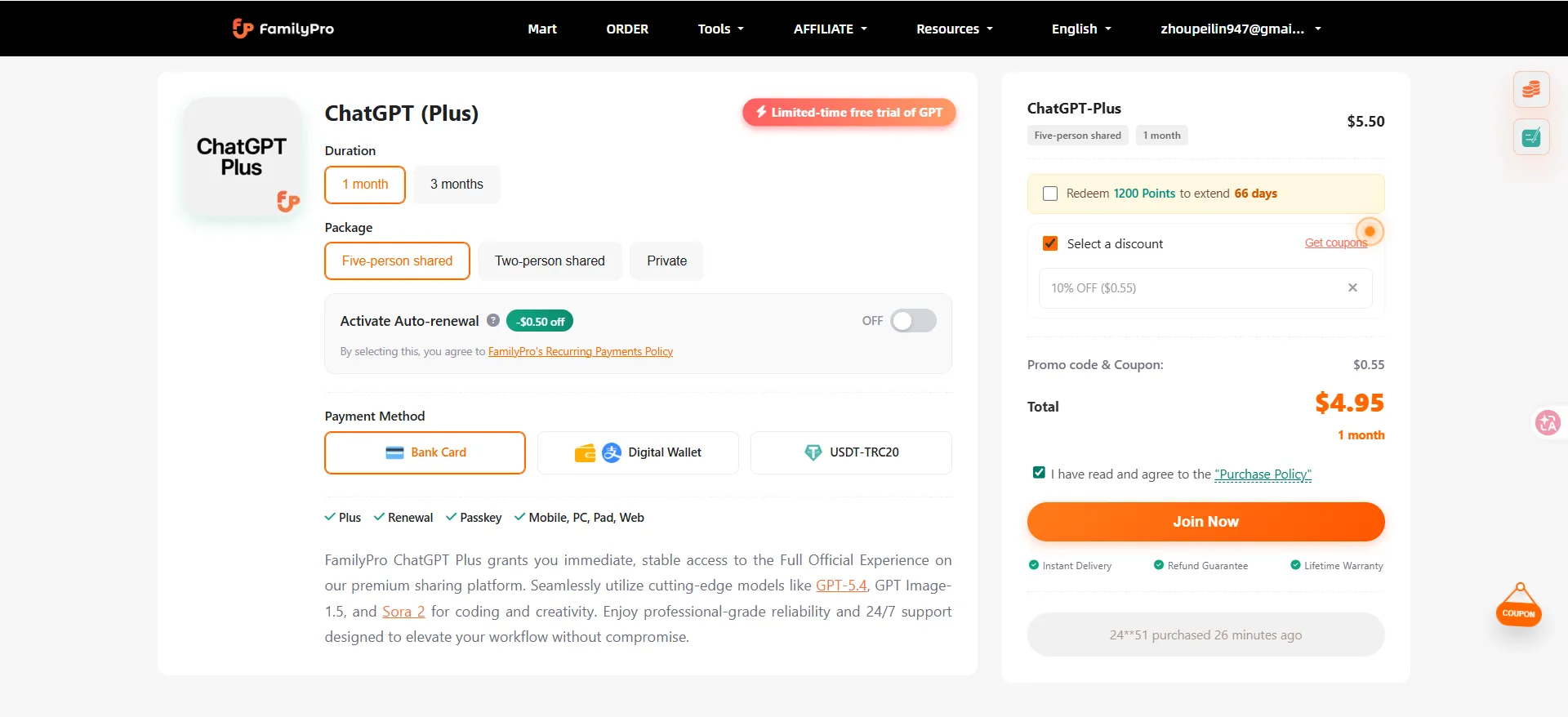
もし月額20ドルが高すぎると思うなら、他の人とアカウントを共有して、より低コストでChatGPT Plusを楽しむことを検討してください。FamilyProは、わずか月額5.5ドルで安定して手頃な共有ChatGPTプレミアムアカウントを提供する優れた選択肢です。こうすることで、お金を節約しながら、友人や家族と一緒にこの強力なAIツールのすべての利点を楽しむことができます。
3. ChatGPTの「1時間にリクエストが多すぎます。後で再試行してください。」エラーを回避する方法
ChatGPTの「1時間にリクエストが多すぎます。後で再試行してください。」に遭遇しないために、次の戦略を試すことができます:
- リクエスト頻度を減らす: 短時間で送信するリクエストの数を管理する
- 使用時間を調整する: 他の人とアカウントを共有している場合は、複数の人が同時に使用しないように使用時間を調整してください
- より高いサブスクリプション階層にアップグレードする: より多くのアクセス権を得るために、より高いサブスクリプション階層へのアップグレードを検討してください
- システム状況を定期的に確認する: OpenAIのステータスページでサービス障害を確認する
- リクエストの最適化: リクエストをより効率的にして、繰り返しのクエリを減らす
結論
ChatGPTの『1時間にリクエストが多すぎます。後でもう一度お試しください。』というエラーは、フラストレーションがたまるものですが、さまざまな方法で解決できます。この問題に定期的に直面する場合は、使用習慣を調整したり、スムーズで中断のない体験を保証するためにプレミアムサービスにアップグレードしたりする必要があるかもしれません。
これらの戦略に従うことで、エラーを回避・修正し、生産性を維持できます。
ChatGPTの一般的な問題へのさらなる解決策をお探しの場合は、フォローしてください。
https://familypro.io/en/how-to-resolve-chatgpt-signin-problem