
Spotify 플레이리스트를 다른 계정이나 서비스로 옮기는 방법
새 Spotify 계정으로 플레이리스트를 옮기려면 새 계정에서 원본을 열고 다른 플레이리스트에 추가 → 새 플레이리스트로 복사본을 만드세요. 기존 목록을 저장하는 것은 팔로우하는 것이며 소유자가 되는 것은 아닙니다. 다른 음악 서비스로 이동할 때는 가져오기나 전송 도구를 사용하고 곡 일치 결과를 확인해야 합니다.
확인일: 2026년 11월 13일. 복사본을 확인할 때까지 기존 계정과 목록을 유지하세요. 이메일만 바꾸려는 경우에는 일반적으로 기존 계정의 이메일을 변경하면 됩니다.
목차
- 목적에 맞는 전송 방식 선택
- 새 Spotify 계정으로 목록 복사하기
- 좋아요 표시한 곡과 이전되지 않는 데이터
- Spotify와 다른 서비스 사이에서 옮기기
- 누락된 곡을 확인하고 안전하게 마무리하기
- 자주 묻는 질문
목적에 맞는 전송 방식 선택
| 목적 | 방법 | 중요한 차이 |
|---|---|---|
| 다른 Spotify 계정에 편집 가능한 사본 보유 | 곡을 새 목록에 복사 | 기존 팔로워가 없는 새 목록 |
| 기존 소유자의 목록 계속 듣기 | 라이브러리에 저장 | 원본 접근이 유지되어야 함 |
| 같은 목록 함께 편집 | 공동 작업자 초대 | 공유 목록 하나이며 사본 두 개의 동기화가 아님 |
| 음악 서비스 변경 | 가져오기 또는 외부 도구 | 오디오 파일이 아닌 카탈로그 항목을 매칭 |
Spotify 직원은 플레이리스트 소유권 답변에서 복사 방법과 팔로워가 이전되지 않는다는 점을 설명합니다.
새 Spotify 계정으로 목록 복사하기
- 기존 계정에서 목록을 열고 공유 → 플레이리스트 링크 복사를 선택합니다. 새 계정에서 접근할 수 있어야 합니다. 임시 공개했다면 나중에 공개 설정을 복구하세요.
- 새 계정으로 로그인합니다. 별도 브라우저 프로필을 쓰거나 앱의 현재 계정 정보를 먼저 확인하세요.
- 링크를 열고 점 세 개 메뉴에서 다른 플레이리스트에 추가 → 새 플레이리스트를 선택합니다. 버전에 따라 명칭이 다를 수 있습니다.
- 명확한 이름을 지정하고 생성자가 새 계정인지, 곡 추가와 삭제가 가능한지 확인합니다.
- 곡 수, 순서와 일부 곡을 확인한 다음 다른 목록도 진행합니다.
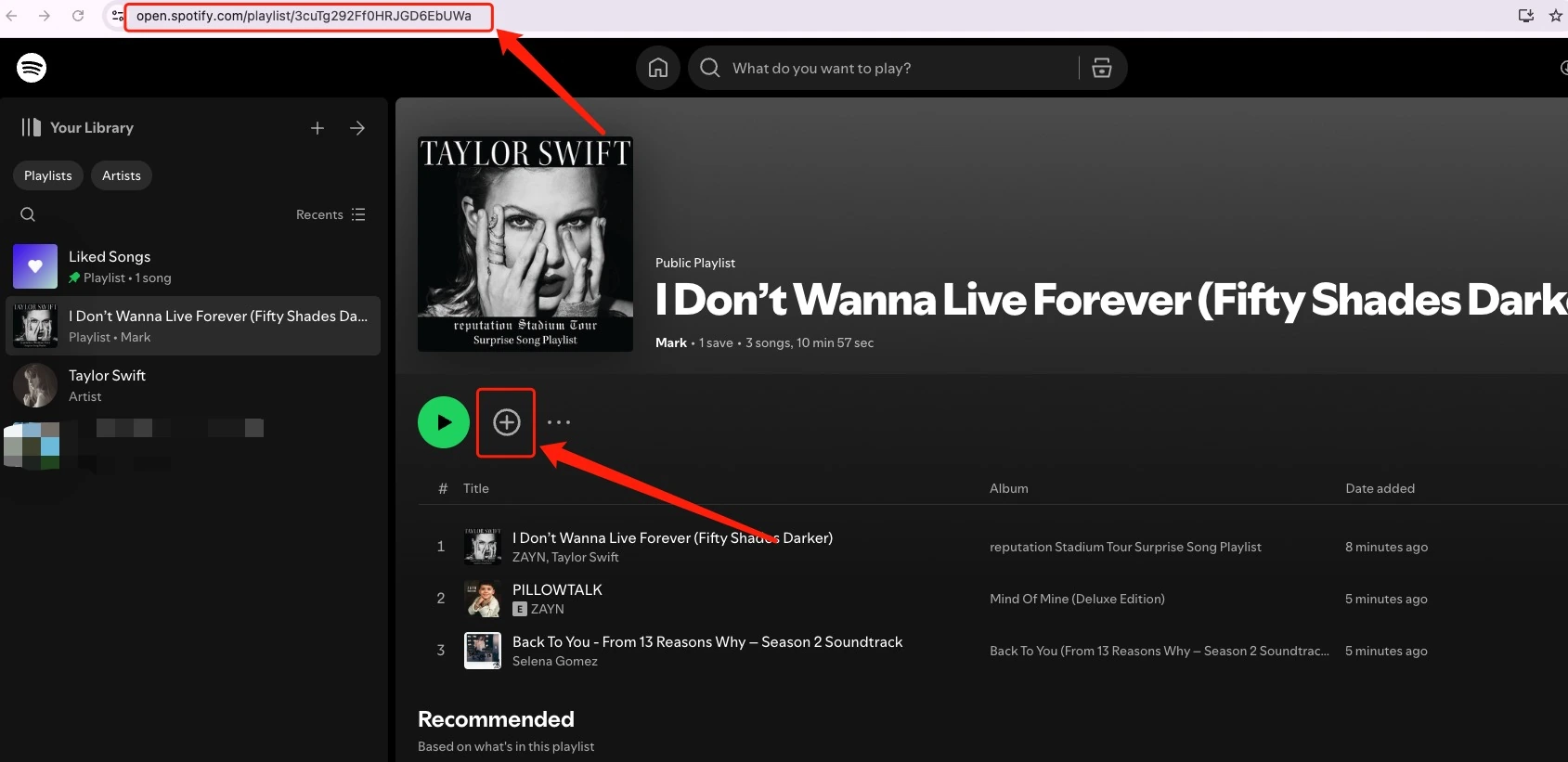
화면의 더하기 버튼은 기존 목록을 저장하며 위에서 설명한 독립 사본을 만드는 기능이 아닙니다. 바탕 화면 바로 가기나 저장한 주소도 단순 링크일 뿐 목록 백업은 아닙니다.
복사 메뉴가 없다면 최신 데스크톱 앱에서 곡을 선택해 새 목록에 추가해 보세요. 성공 여부를 시험하려고 원본을 삭제하지 마세요.
좋아요 표시한 곡과 이전되지 않는 데이터
Spotify의 계정 이동 안내는 좋아요 표시한 곡에 데스크톱 앱을 권장합니다. 기존 계정에서 해당 목록을 열고 Windows의 Ctrl+A 또는 Mac의 Cmd+A로 곡을 선택해 일반 새 플레이리스트에 추가합니다. 새 계정에서 접근 가능하게 만든 뒤 앞의 절차로 복사하세요.
결과는 일반 목록이며 새 계정의 좋아요 상태가 자동 복구되는 것은 아닙니다. 필요하면 별도로 좋아요 목록에 저장하세요. 재생 기록, 추천, 팔로워, 유료 구독도 복사되지 않습니다.
계속 함께 편집하려면 Spotify 공동 작업 초대를 사용하세요. 초대 링크는 7일 동안 유효합니다. 하나의 목록을 같이 편집할 뿐, 독립 목록 두 개의 자동 양방향 동기화나 소유권 이전은 아닙니다.
Spotify와 다른 서비스 사이에서 옮기기
Spotify는 Tune My Music과 연결하는 모바일 가져오기 절차를 안내합니다. 내 라이브러리에서 다른 앱의 음악 가져오기를 선택하고, 원본 서비스 로그인과 권한 승인 후 음악을 선택해 Spotify로 전송합니다. 대상 Spotify 계정을 인증하면 완료됩니다. 공식 안내를 참고하고 가져오기 문제는 Tune My Music 지원팀에 문의하세요.
다른 플랫폼으로 내보내거나 큰 라이브러리를 옮길 때는 현재 한도를 비교하세요.
- Tune My Music은 최대 500곡 무료 한도를 안내합니다. 목록마다 500곡이라고 가정하지 말고 실제 경로의 한도를 확인하세요. FAQ는 TXT/CSV 내보내기와 Premium 해지 후에도 완료된 전송이 유지된다고 설명합니다.
- Soundiiz Free는 한 번에 목록 하나, 전송당 최대 200곡 선택을 허용하며 누적 전송 할당량은 없습니다. 일괄 전송과 파일 내보내기는 유료입니다. Tune My Music과 다른 한도입니다.
올바른 원본 및 대상 계정을 연결하고 작은 목록으로 시험한 후 나머지를 옮기세요. CSV는 곡 목록이지 오디오 다운로드가 아닙니다. 목적지를 정하는 중이라면 Deezer와 Spotify 비교를 참고하세요.
누락된 곡을 확인하고 안전하게 마무리하기
전체 전송을 반복하지 말고 누락 보고서를 확인하세요. 대상에서 아티스트, 제목, 앨범을 검색하세요. 라이브, 리마스터, 클린, 명시적 표현 버전이 다를 수 있으며 국가별 카탈로그도 다릅니다. 로컬 오디오 파일은 제목 매칭만으로 재생성할 수 없습니다.
기존 계정을 닫기 전에 곡 수와 순서, 중요한 곡, 실수로 생긴 중복, 새 목록의 공개 설정을 확인하세요. 내보낸 목록이나 원본 링크를 참고용으로 남기되 링크는 작동하지 않을 수 있음을 기억하세요.
일회성 전송 후 필요 없다면 도구의 Spotify 접근 권한을 제거하세요. 권한 제거는 지속 동기화도 중단시킵니다. 도구의 유료 구독은 별도로 해지해야 합니다. 기존 계정에 들어갈 수 없다면 비공개 목록을 포기하기 전에 Spotify 비밀번호 복구 안내를 시도하세요.
자주 묻는 질문
목록을 저장하면 소유권도 이전되나요?
아닙니다. 독립적으로 편집하려면 곡을 포함한 새 목록을 만드세요. 원본 팔로워는 함께 이동하지 않습니다.
휴대전화에서도 가능한가요?
네. 메뉴에서 복사를 제공할 수 있고 서비스 간 가져오기는 모바일용으로 안내됩니다. 많은 좋아요 곡을 선택할 때는 컴퓨터가 편리합니다.
두 사본은 계속 동기화되나요?
아닙니다. 복사본은 그 시점의 상태입니다. 공동 작업은 목록 하나를 수정하며, 독립 목록을 동기화하려면 별도 기능과 권한이 필요합니다.
전송하면 기존 유료 구독이 해지되나요?
아닙니다. 음악 복사와 결제 관리는 별개입니다. 전송을 확인한 뒤 해지나 기존 계정 종료를 결정하세요.