
Как перенести плейлисты Spotify в другой аккаунт или сервис
Чтобы перенести плейлист в новый аккаунт Spotify, откройте оригинал из нового аккаунта и создайте копию через Добавить в другой плейлист → Новый плейлист. Простое сохранение старого списка означает подписку на него, а не получение прав владельца. Для другого сервиса используйте импорт или инструмент переноса и затем проверьте совпадения треков.
Проверено 13 ноября 2026 года. Сохраните старый аккаунт и списки до проверки копий. Если меняется только почта, обычно можно изменить её в существующем аккаунте.
Содержание
- Выберите нужный тип переноса
- Скопируйте плейлист в новый Spotify-аккаунт
- Перенесите любимые треки и учтите ограничения
- Перенесите музыку между Spotify и другим сервисом
- Исправьте пропуски и завершите работу
- Частые вопросы
Выберите нужный тип переноса
| Цель | Способ | Важное отличие |
|---|---|---|
| Получить редактируемую копию в другом Spotify-аккаунте | Скопировать треки в новый список | Новый плейлист без прежних подписчиков |
| Продолжить слушать старый список | Сохранить в медиатеке | Оригинал должен оставаться доступным |
| Вместе редактировать один список | Пригласить соавтора | Один общий список, не две синхронные копии |
| Сменить музыкальный сервис | Импорт или сторонний инструмент | Сопоставление каталога, не перенос аудиофайлов |
Сотрудники Spotify описывают копирование и отсутствие переноса подписчиков в ответе о владении плейлистом.
Скопируйте плейлист в новый Spotify-аккаунт
- В старом аккаунте откройте список и выберите Поделиться → Скопировать ссылку на плейлист. Убедитесь, что новый аккаунт имеет доступ. Если временно делаете список публичным, затем восстановите приватность.
- Войдите в новый аккаунт, желательно в отдельном профиле браузера, либо проверьте текущую учётную запись в приложении.
- Откройте ссылку и выберите Добавить в другой плейлист → Новый плейлист в меню с тремя точками. Названия зависят от версии.
- Дайте понятное имя. Проверьте, что создатель — новый аккаунт и вы можете добавлять или удалять треки.
- Сверьте количество, порядок и несколько песен перед продолжением.
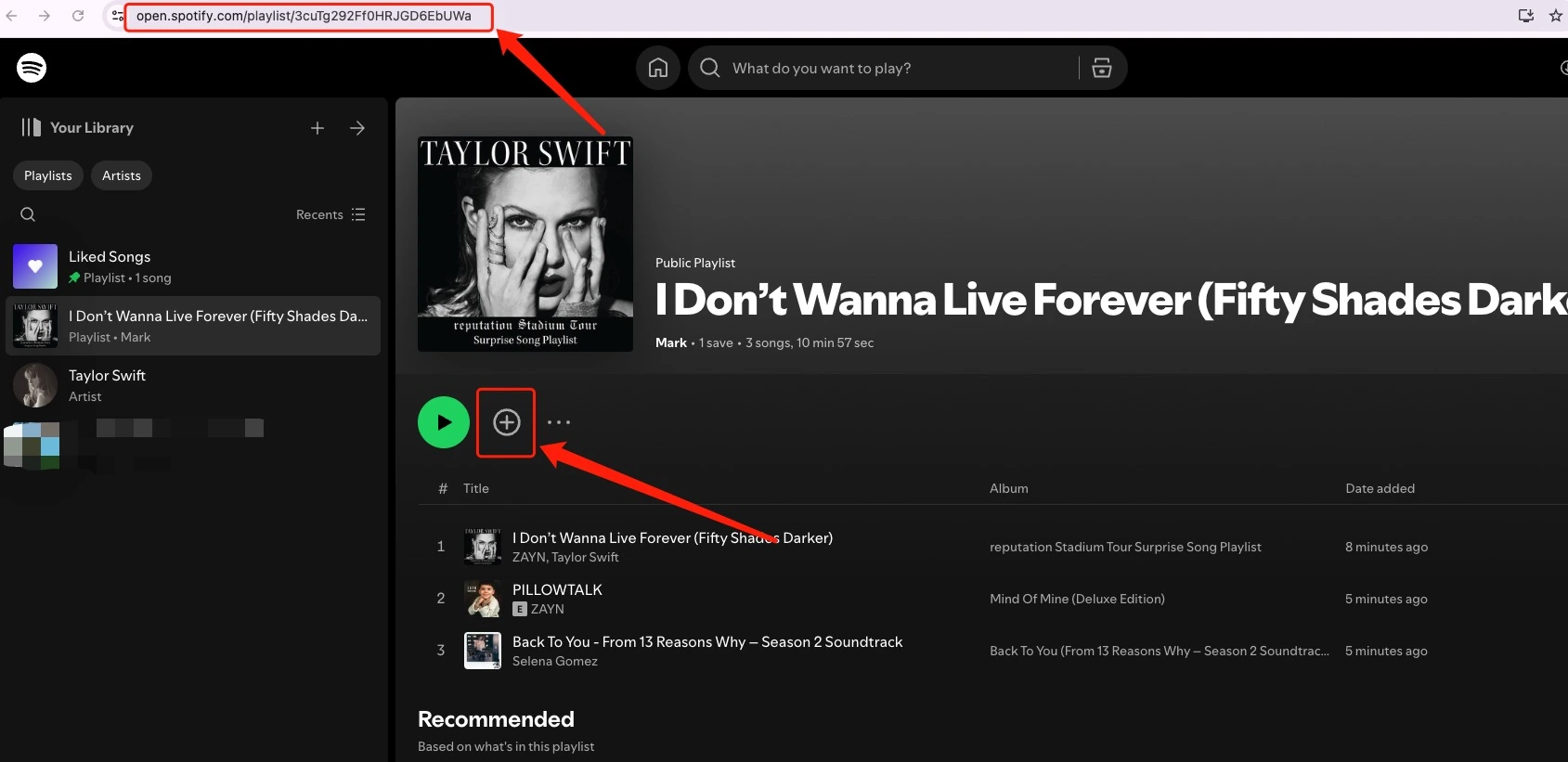
Плюс на скриншоте сохраняет существующий список, а не создаёт независимую копию. Ярлык на рабочем столе или сохранённый адрес тоже остаётся ссылкой, не резервной копией плейлиста.
Если меню отсутствует, попробуйте обновлённое настольное приложение: выделите треки и добавьте их в новый список. Не удаляйте оригинал ради проверки результата.
Перенесите любимые треки и учтите ограничения
Для любимых треков инструкция Spotify по смене аккаунта рекомендует настольное приложение: откройте коллекцию в старом аккаунте, выделите Ctrl+A в Windows или Cmd+A на Mac и добавьте в обычный новый плейлист. Сделайте его доступным и скопируйте по предыдущим шагам.
Результат — плейлист, а не автоматическое восстановление отметок «Нравится». При необходимости сохраните эти песни в любимые отдельно. История, рекомендации, подписчики и платная подписка также не копируются.
Для совместного редактирования используйте приглашение соавтора Spotify, действующее семь дней. Все работают с одним списком; это не двусторонняя синхронизация независимых копий и не смена владельца.
Перенесите музыку между Spotify и другим сервисом
Spotify описывает мобильный импорт с Tune My Music. В Моей медиатеке выберите импорт из других приложений, укажите источник и войдите, разрешите доступ, выберите музыку и нажмите Перенести в Spotify. Подтвердите целевой Spotify-аккаунт для завершения. Официальная инструкция направляет с проблемами импорта в поддержку Tune My Music.
Для экспорта или большой коллекции сравните текущие лимиты:
- Tune My Music предлагает до 500 треков бесплатно. Проверьте квоту вашего маршрута, не предполагая 500 для каждого списка. FAQ также описывает TXT/CSV-экспорт и сохранение завершённых переносов после отмены Premium.
- Soundiiz Free допускает один список за раз и до 200 выбранных треков за перенос, без накопительной квоты. Пакетные операции и экспорт в файл платные. Это отличается от лимита Tune My Music.
Подключите правильные аккаунты, протестируйте маленький список, проверьте и перенесите остальное. CSV — перечень песен, не скачанный звук. При выборе назначения поможет сравнение Deezer и Spotify.
Исправьте пропуски и завершите работу
Используйте отчёт о пропусках вместо повторного переноса всего списка. Ищите исполнителя, название и альбом в целевом каталоге: концертные, ремастерированные, цензурированные и explicit-версии могут различаться. Каталог зависит от страны. Локальные аудиофайлы нельзя воссоздать только по названию.
Перед закрытием старого аккаунта сравните количество и порядок, проверьте важные песни, удалите случайные дубликаты и проверьте приватность. Сохраните экспорт или исходную ссылку как ориентир, помня, что ссылка может перестать работать.
После разового переноса отзовите доступ инструмента к Spotify, если он больше не нужен. Это остановит и постоянную синхронизацию. Платную подписку инструмента отмените отдельно. Если старый аккаунт недоступен, попробуйте наш материал о восстановлении пароля Spotify, прежде чем отказываться от приватных списков.
Частые вопросы
Сохранение плейлиста передаёт владение?
Нет. Создайте новый список с треками для независимого редактирования. Подписчики оригинала не переходят.
Можно сделать это с телефона?
Да, меню может предлагать копирование, а межсервисный импорт описан для мобильных устройств. Компьютер удобен для выделения множества любимых песен.
Копии останутся синхронизированными?
Нет. Копия отражает конкретный момент. Совместная работа меняет один список; независимым спискам нужна отдельная синхронизация с разрешениями.
Перенос отменяет старую подписку?
Нет. Копирование музыки и управление оплатой — разные задачи. Проверьте перенос до отмены подписки или закрытия аккаунта.