
Как обновить домохозяйство Netflix и устранить ошибку устройства
Чтобы обновить домохозяйство Netflix, используйте совместимый телевизор на основном домашнем интернет-соединении, откройте помощь или настройки и выберите управление домохозяйством. При временной поездке используйте вариант для путешествий. Обновление домохозяйства и временный доступ — разные действия; неверный выбор может повлиять на другие устройства.
Содержание
- Сначала выберите подходящий вариант
- Обновление домохозяйства с телевизора
- В поездке или с заблокированным телефоном и компьютером?
- Клиентам FamilyPro: правильный вариант помощи по заказу
- Частые вопросы
Сначала выберите подходящий вариант
| Ситуация | Следующий шаг |
|---|---|
| Вы переехали или основной телевизор определён неправильно | Обновить домохозяйство через домашнюю сеть |
| Вы путешествуете | Использовать доступный вариант поездки или временного просмотра |
| Телефон или компьютер заблокирован дома | Подключить к Wi-Fi распознанного телевизора |
| Аккаунт управляется сервисом или третьим лицом | Проверить инструкции владельца перед изменением |
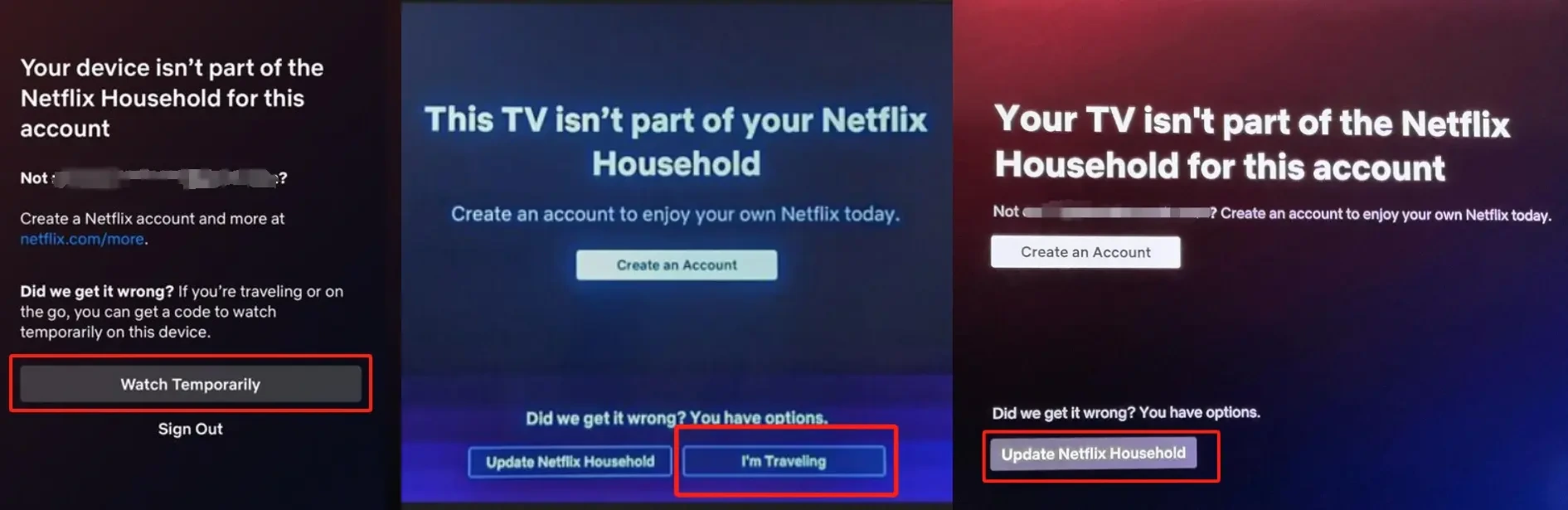
Сохранённые скриншоты показывают разные интерфейсы устройств. Кнопки предназначены для разных ситуаций, а не являются взаимозаменяемыми шагами.
Обновление домохозяйства с телевизора
Используйте этот путь для собственного аккаунта в основном месте просмотра. Нужен доступ к почте аккаунта или помощь владельца.
- Подключите телевизор к обычному домашнему интернету и откройте Netflix.
- Откройте меню кнопкой «Назад», либо Menu на Apple TV. Найдите Помощь или Настройки, затем Управление домохозяйством Netflix.
- Выберите Обновить домохозяйство Netflix и отправку письма. Без зарегистрированной почты может предлагаться SMS на номер аккаунта.
- Откройте сообщение, подтвердите свой запрос и обновление. Ссылка истекает через 15 минут.
- Проверьте подтверждение и обновление экрана телевизора, затем запустите фильм или сериал.
Если управления домохозяйством нет, используйте другой совместимый телевизор. При нескольких подключениях выбирайте наиболее используемое дома. Источник: инструкция Netflix по обновлению.
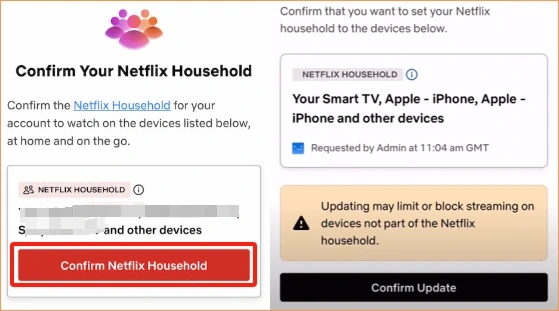
Подтверждение меняет домохозяйство; это не просто код для безлимитного просмотра.
В поездке или с заблокированным телефоном и компьютером?
Дома подключите устройство к Wi-Fi телевизора домохозяйства, перезапустите приложение или обновите сайт. При необходимости сначала обновите домохозяйство на телевизоре.
Вне дома выберите доступный вариант Я в поездке на телевизоре или Смотреть временно на телефоне либо компьютере, используя не детский профиль. Запросите сообщение, получите временный код из почты владельца и введите его на заблокированном устройстве. Код действует 15 минут. Если вариант поездки исчез, устройство могло достичь лимита запросов. См. помощь Netflix по ошибке устройства.
Не переносите основное домохозяйство в каждый посещённый отель. Временная проверка не даёт постоянного разрешения независимым домохозяйствам.
Клиентам FamilyPro: правильный вариант помощи по заказу
Для существующего заказа войдите в FamilyPro и откройте подписку Netflix или сведения заказа. Перед обращением проверьте актуальные данные аккаунта и назначенный профиль.
Старый интерфейс ниже разделяет помощь со входом, временный код и ссылку проверки домохозяйства. Если эти элементы доступны в вашем заказе, выберите соответствующий запросу Netflix и следуйте инструкции. Прочитайте подтверждение перед открытием ссылки. Если кнопки нет, ответ задерживается или непонятен, обратитесь в FamilyPro, а не меняйте домохозяйство многократно.
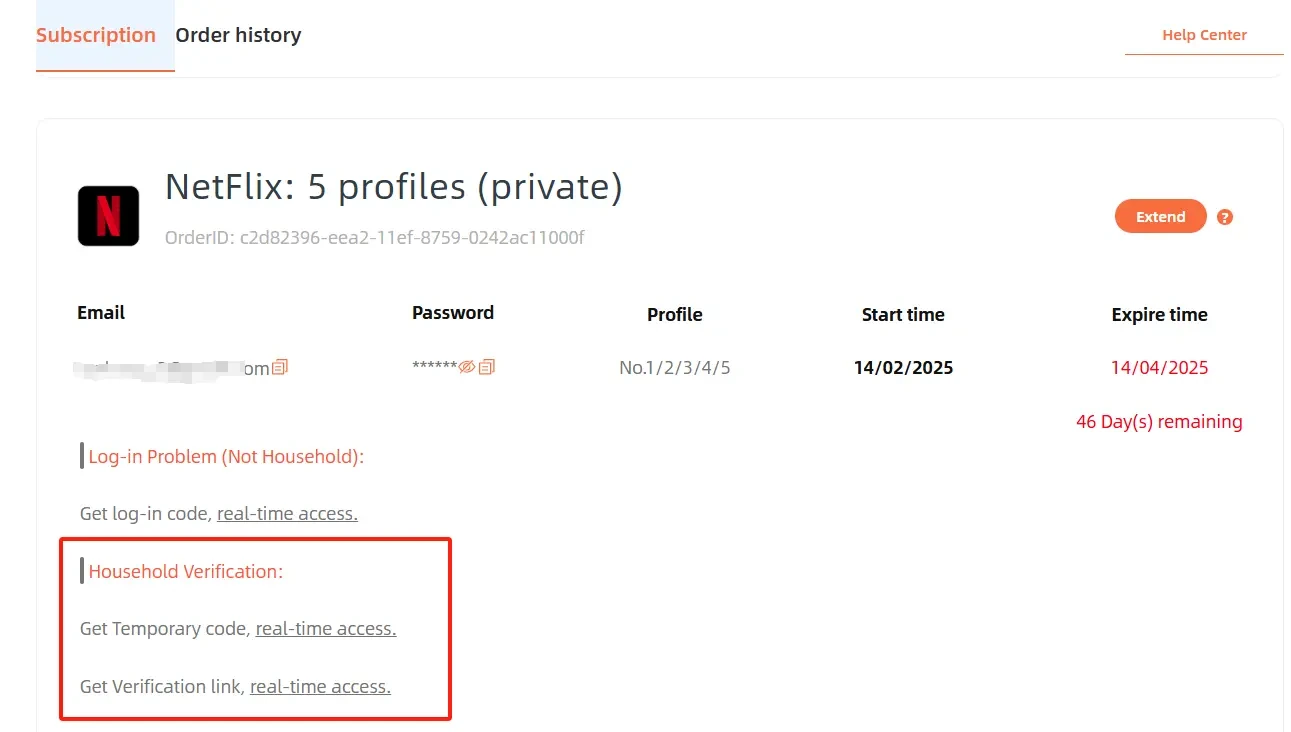
Это исторический пример, не гарантия одинаковых кнопок или фиксированного срока для всех заказов. Проверьте текущие правила продукта. Не меняйте чужие профили и не считайте общий профиль независимым аккаунтом Netflix.
Правила совместного использования Netflix требуют от людей вне домохозяйства собственного аккаунта или подходящей опции дополнительного участника. Инструмент продавца эти правила не меняет.
Частые вопросы
Нужен ли телевизор для установки домохозяйства?
Netflix сообщает, что тем, кто не смотрит на телевизоре, устанавливать домохозяйство не нужно. Если ошибка всё равно возникает, проверьте незнакомые подключённые устройства и соответствующую помощь, а не покупайте телевизор только ради проверки.
Почему ошибка возвращается?
Проверьте смену сети или провайдера и незнакомые устройства, оставшиеся в аккаунте. В собственном аккаунте проверьте устройства и повторите процедуру в правильной домашней сети. Для управляемого аккаунта обратитесь к поставщику перед выходом всех пользователей.
Можно обновить без доступа к почте аккаунта?
Нужен предлагаемый способ проверки под контролем владельца. Не используйте чужие коды. Если почта неверна или недоступна, сначала решите вопрос доступа с владельцем либо поддержкой Netflix.
Обновление исправляет все ошибки воспроизведения?
Нет. Неверный пароль, платёж, предел одновременных трансляций или сбой требуют отдельного решения. Запишите точное сообщение перед выбором способа исправления.