
SuperGrok не работает? Вот как это исправить
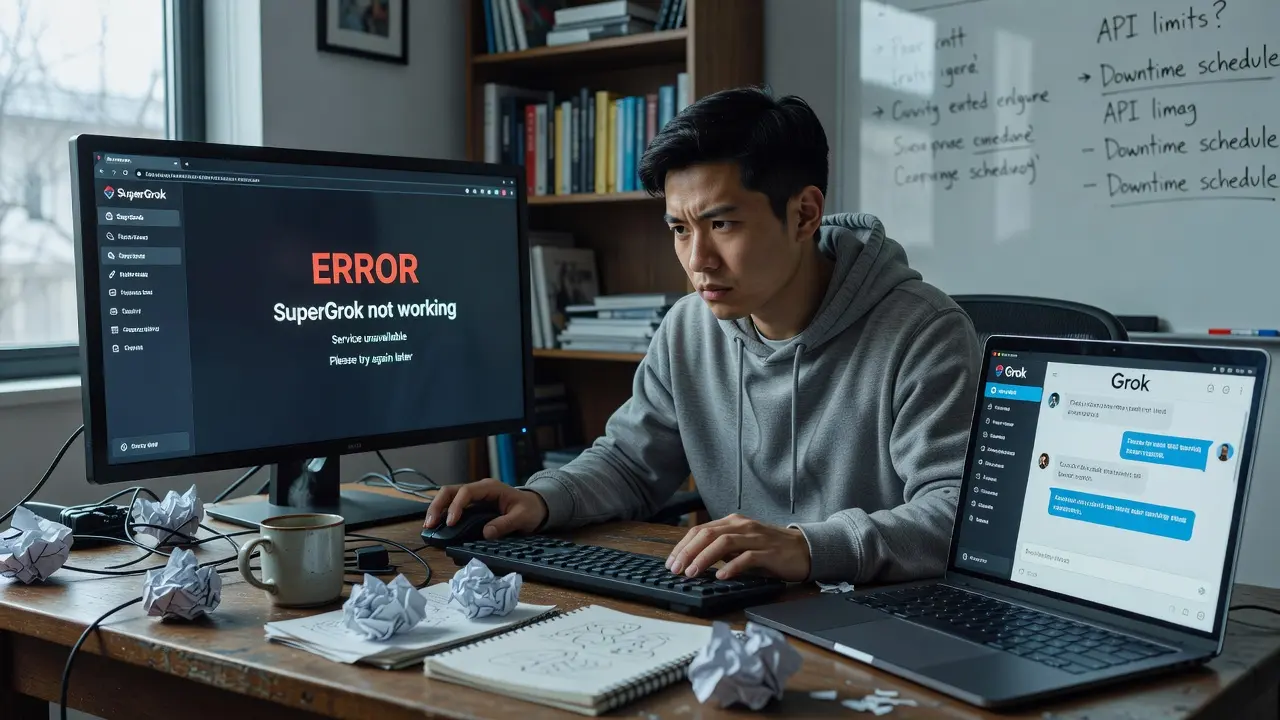
SuperGrok не работает? Прежде чем снова платить или пытаться войти в систему, проверьте используемый аккаунт и статус вашей подписки. Если обычный Grok работает, а SuperGrok нет, проблема часто связана с доступом к аккаунту, признанием подписки или вашей текущей сессией.
Если вы уже оплатили SuperGrok и всё ещё не можете его использовать, вы, вероятно, задаётесь вопросом, что пошло не так.
Это понятно. Особенно запутанная ситуация возникает, когда сам Grok работает нормально, но SuperGrok недоступен или страница снова просит вас оформить подписку.
Мы видели, как пользователи сообщают именно о таких проблемах. Некоторые уже оплатили и активировали подписку. Другие могли получить доступ к Grok, но при попытке использовать SuperGrok им всё равно показывалось сообщение о необходимости обновления или оплаты. В другом случае пользователь сообщил, что его аккаунт, по-видимому, был заблокирован после покупки доступа.
Хорошая новость заключается в том, что не нужно предполагать, что ваш платеж исчез или сразу пытаться платить снова.
Это руководство рассматривает самые распространенные проблемы SuperGrok, как определить, с чем вы на самом деле имеете дело, и что проверить перед обращением в службу поддержки.
Краткий ответ: Почему SuperGrok не работает?
Если SuperGrok не работает, начните с этих проверок:
- Убедитесь, что вы вошли в правильную учетную запись.
- Проверьте, активна ли подписка SuperGrok на этой учетной записи.
- Убедитесь, что вы используете тот же метод входа, который использовали для доступа к подписке.
- Выйдите из системы и войдите снова, чтобы обновить сеанс.
- Попробуйте использовать окно инкогнито или приватное окно.
- Попробуйте другой браузер или устройство.
- Проверьте, не отображается ли у учетной записи статус заблокировано или приостановлено.
- Не покупайте другую подписку, пока не подтвердите, что произошло с первой.
Если вы можете использовать обычный Grok, но SuperGrok недоступен, сосредоточьтесь на вашем статусе учетной записи и подписки а не на постоянной проверке пароля.
Содержание
- Почему SuperGrok не работает?
- Быстрая диагностика: С какой проблемой SuperGrok вы столкнулись?
- SuperGrok не работает после оплаты?
- SuperGrok просит меня подписаться снова
- Я могу использовать Grok, но SuperGrok не работает
- SuperGrok работал раньше, но теперь не работает
- Что делать, если ваш аккаунт SuperGrok заблокирован?
- Реальные проблемы с SuperGrok, о которых сообщают пользователи
- SuperGrok не работает: пошаговое устранение неполадок
- Часто задаваемые вопросы о том, что SuperGrok не работает
- Контрольный список по устранению неполадок SuperGrok
- Заключительные мысли
- Связанные статьи
Почему SuperGrok не работает?
'SuperGrok не работает' может означать несколько разных вещей.
Например, вы можете сталкиваться с:
- SuperGrok не отображается после оплаты
- Страница, предлагающая подписаться снова
- Обычный Grok работает, а SuperGrok нет
- Подписка, которая, похоже, не активна
- SuperGrok работал раньше, но позже стал недоступен
- Аккаунт отображает сообщение о блокировке или приостановке
- Проблема, которая возникает только в одном браузере или на одном устройстве
С точки зрения пользователя эти ситуации выглядят похоже, но у них не обязательно одна и та же причина.
Первое, что нужно выяснить, это проблема в Grok входе, вашем аккаунте, или вашей подписке на SuperGrok.
Простой способ понять это
Не удается войти в Grok
 ↓
Проблема с входом / доступом к аккаунту

Можно войти в Grok
 ↓
Grok работает нормально
 ↓
SuperGrok не работает
 ↓
Проверьте аккаунт + подписку + сессию
Это различие важно.
Если вы совсем не можете войти в Grok, возможно, у вас проблема с входом. В таком случае смотрите наше руководство по Ошибка входа в Grok: Почему я не могу войти в Grok?.
Но если вы уже можете использовать Grok, и проблема возникает только с SuperGrok, не тратьте всё время на сброс пароля. Начните с проверки аккаунта и подписки.
Быстрая диагностика: С какой проблемой SuperGrok вы столкнулись?
Перед тем как что-либо менять, посмотрите, что вы на самом деле видите.
| То, что вы видите | Что проверить в первую очередь |
|---|---|
| Вы совсем не можете войти в Grok | Вход и доступ к аккаунту |
| Grok работает, а SuperGrok нет | Аккаунт и подписка |
| Вы оплатили, но SuperGrok всё ещё недоступен | Подписка и аккаунт |
| SuperGrok просит подписаться снова | Несоответствие аккаунта или распознавание подписки |
| Вход через Google работает, но подписка не отображается | Используете ли вы правильный аккаунт |
| SuperGrok раньше работал, но перестал | Статус подписки и аккаунта |
| Вы видите 'Аккаунт заблокирован' | Статус аккаунта |
| Проблема возникает только в одном браузере | Сеанс браузера или кэшированные данные |
| Проблема возникает на нескольких устройствах | Проблема с аккаунтом или подпиской |
Эта таблица даёт вам отправную точку, но есть одно правило, которое стоит помнить:
Если обычный Grok работает, а SuperGrok — нет, проверьте вашу подписку и аккаунт, прежде чем предполагать, что ваш пароль или логин сломаны.
SuperGrok не работает после оплаты?
Это одна из самых раздражающих ситуаций.
Вы заплатили за подписку. Вы ожидали открыть Grok и начать использовать SuperGrok. Вместо этого функция недоступна.
В этот момент легко подумать:
"Я заплатил. Почему меня снова просят оплатить?"
Прежде чем делать что-либо ещё, не покупайте новую подписку сразу.
Шаг 1: Проверьте текущий аккаунт
Это первое, что нужно проверить.
Аккаунт, в который вы сейчас вошли, может не быть аккаунтом, связанным с подпиской.
Это может произойти, когда у вас:
- Более одного адреса электронной почты
- Несколько аккаунтов Google
- Разные способы входа
- Старая сессия браузера
- Разные аккаунты открыты на разных устройствах
Убедитесь, что используемый вами аккаунт совпадает с аккаунтом, связанным с вашим доступом к SuperGrok.
Шаг 2: Проверьте статус подписки
Если используется правильный аккаунт, проверьте, активна ли подписка.
Ищите информацию, указывающую на:
- Подписка активна
- Срок действия подписки не истек
- Аккаунт имеет доступ к ожидаемому плану
- Нет ожидающих изменений подписки
Если ваш платеж прошел успешно, но подписка все еще не распознана, сделайте скриншот соответствующего статуса перед обращением в службу поддержки.
Шаг 3: Выйдите из аккаунта и войдите снова
Иногда сессия браузера не сразу отражает изменение статуса аккаунта или подписки.
Попробуйте:
- Выйдите из Grok.
- Закройте вкладку Grok.
- Откройте сайт снова.
- Войдите, используя правильный аккаунт.
- Снова проверьте SuperGrok.
Это особенно полезно, если вы недавно сменили аккаунты или оформили подписку.
Шаг 4: Попробуйте приватное или режим инкогнито
Если SuperGrok всё ещё недоступен, откройте окно в режиме инкогнито или приватного просмотра.
Тогда войдите снова.
Почему это полезно?
Потому что приватное окно начинается с более чистой сессии браузера. Это может помочь определить, связана ли проблема с существующей сессией браузера, а не с самим аккаунтом.
Шаг 5: Попробуйте другой браузер
Если проблема продолжается, попробуйте другой браузер.
Например:
Текущий браузер
 ↓
Приватное / Инкогнито окно
 ↓
Другой браузер
 ↓
Другое устройство
Если SuperGrok работает в другом месте, проблема может быть связана с исходной сессией браузера.
Если он не работает нигде, аккаунт или подписка требуют большего внимания.
SuperGrok просит меня подписаться снова
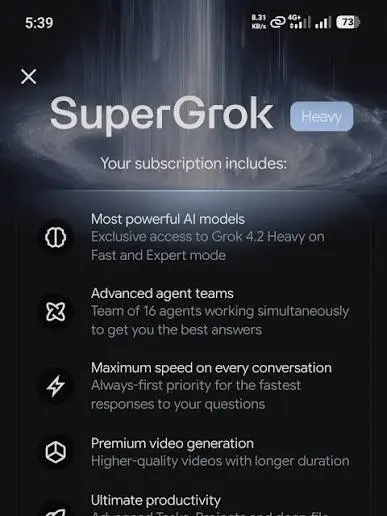
Это одна из самых запутанных проблем SuperGrok.
Представьте себе это:
- Вы уже оплатили SuperGrok.
- Вы входите в систему.
- Grok открывается нормально.
- Затем вы пытаетесь использовать SuperGrok и видите опцию с предложением подписаться или обновить.
Может показаться, что ваш платеж не прошел.
Но не стоит сразу так думать.
Один реальный пользователь сообщил о точно такой же ситуации
Один пользователь службы поддержки объяснил, что не мог получить доступ к 'SuperGrok'. Вместо этого система открывала только обычный Grok, а затем снова предлагала им оплатить план SuperGrok.
Это совсем другая проблема по сравнению с простой невозможностью войти в систему.
Пользователь смог получить доступ к Grok. Проблема заключалась в том, что ожидаемый доступ к SuperGrok не распознавался.
Что следует сделать?
Проверьте следующие вещи в порядке:
- Подтвердите, в какой учетной записи вы вошли.
- Подтвердите, что подписка принадлежит этой учетной записи.
- Проверьте статус подписки.
- Выйдите из системы и войдите снова.
- Попробуйте использовать приватный режим браузера.
- Попробуйте другой браузер.
- Проверьте снова, прежде чем совершать очередную оплату.
Не платите дважды только потому, что видите кнопку оплаты
Если вы уже оплатили, экран новой подписки не означает автоматически, что нужно покупать снова.
Сначала выясните, почему существующая подписка не распознается.
Это может спасти вас от создания второго платежа, с которым вам потом придётся разбираться.
Я могу использовать Grok, но SuperGrok не работает
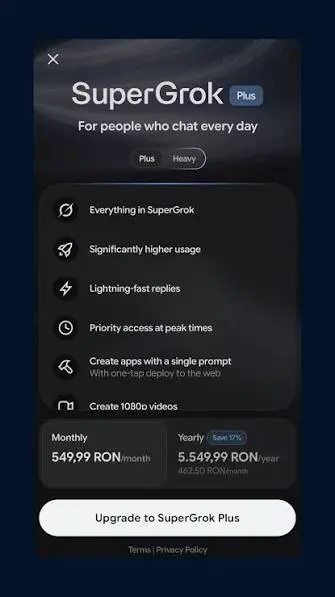
Это важное различие.
Проблема входа в Grok и проблема доступа к SuperGrok не обязательно одно и то же.
Например:
Вы можете войти в Grok?
 ДА
 ↓
Можно использовать обычный Grok?
 ДА
 ↓
Работает ли SuperGrok?
 НЕТ
 ↓
Проверьте подписку / доступ к аккаунту
Если обычный Grok работает, обычно мало смысла в повторной смене пароля.
Вместо этого проверьте:
- Какой аккаунт вы используете
- Какой метод входа вы используете
- Прикреплена ли подписка к этому аккаунту
- Активна ли подписка
- Является ли сеанс браузера устаревшим
- Заблокирован ли аккаунт или ограничен
Что делать, если вход через Google работает?
Это может быть особенно запутанным, когда у вас несколько аккаунтов Google.
Например, у вас может быть:
- Аккаунт Google A
- Аккаунт Google B
- Электронная почта
Обычно вы можете использовать аккаунт Google A, но ваша подписка может быть связана с другим аккаунтом.
Результат может выглядеть так:
Я могу войти, но моя подписка SuperGrok отсутствует.
Прежде чем предполагать, что ваша подписка исчезла, проверьте, какой аккаунт вы действительно используете.
SuperGrok работал раньше, но теперь не работает
Другая ситуация — когда SuperGrok работал нормально до этого, а затем внезапно перестал работать.
Это может быть более запутанным, чем проблема с первым входом, потому что вы знаете, что аккаунт ранее работал.
Один пользователь в одном из обращений в службу поддержки сообщил, что он оплатил доступ к Grok, но позже не мог им пользоваться, хотя оплаченный период еще не закончился.
Когда это происходит, проверьте следующее:
1. Вы сменили аккаунт?
Это легко упустить из виду.
Если вы используете разные аккаунты Google или разные адреса электронной почты, убедитесь, что вы случайно не переключились на другой аккаунт.
2. Вы переключались между устройствами?
Один пользователь сообщил, что смог использовать Grok на настольном компьютере, но испытывал проблемы при попытке получить к нему доступ с ноутбука.
Если что-то работает на одном устройстве, но не на другом, сравните:
- Аккаунт
- Браузер
- Способ входа
- Session
- Cookies
- Extensions
3. Вы сменили браузер?
Попробуйте браузер, в котором ранее использовали SuperGrok.
Если там работает, проблема может быть связана с новой сессией браузера.
4. Подписка всё ещё активна?
Если SuperGrok работал ранее, не предполагайте, что она будет доступна бесконечно долго без проверки текущего статуса подписки.
5. Показывает ли аккаунт предупреждение?
Ищите сообщения вроде:
- Аккаунт заблокирован
- Аккаунт приостановлен
- Доступ недоступен
- Требуется подписка
- Требуется обновление
Если вы видите сообщение о статусе аккаунта, сохраните скриншот.
Что делать, если ваш аккаунт SuperGrok заблокирован?
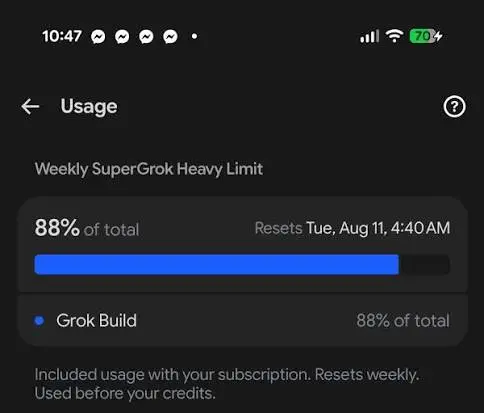
Блокировка аккаунта отличается от обычной проблемы с подпиской SuperGrok.
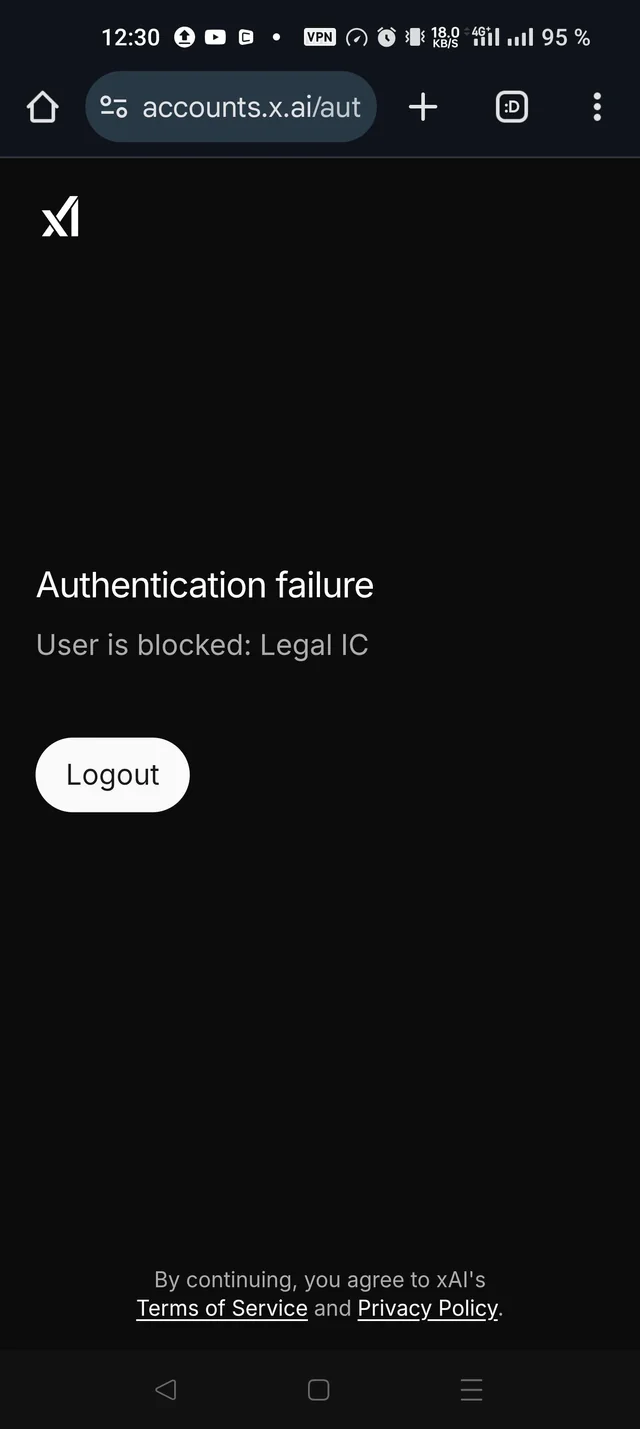
Один реальный случай поддержки касался пользователя, который оплатил SuperGrok, а затем увидел сообщение о заблокированном аккаунте при попытке войти.
В такой ситуации многократное обновление страницы или покупка другой подписки вряд ли решит основную проблему.
Если вы видите сообщение Аккаунт Заблокирован
Начните с записи:
- Точного текста ошибки
- Используемого аккаунта или электронной почты
- Когда возникла проблема
- Работал ли аккаунт ранее
- Была ли уже оплачена подписка
- Устройство и браузер, которые вы используете
Скриншот особенно полезен.
Не создавайте другую учетную запись только чтобы обойти проблему
Создание другой учетной записи может только запутать ситуацию, особенно если исходная подписка связана с первой учетной записью.
Сначала решите проблему со статусом учетной записи.
Реальные проблемы с SuperGrok, о которых сообщают пользователи
Общие статьи по устранению неполадок часто говорят вроде: 'очистите кэш и перезапустите браузер.'
Этого не всегда достаточно.
Проблемы, которые сообщают пользователи на практике, часто более конкретны.
Вот несколько примеров из реальных случаев поддержки.
Случай 1: Оплачено и активировано, но SuperGrok всё ещё недоступен
Пользователь сообщил:
Хотя я оплатил и активировал подписку, я не могу получить доступ к SuperGrok.
Это классическая ситуация, когда оплата произведена, но сервис не работает.
Важный момент: пользователь не спрашивал, как купить SuperGrok. Они уже завершили покупку.
Правильный путь устранения неполадок:
Платёж выполнен
 ↓
Подписка активирована?
 ↓
Правильный аккаунт?
 ↓
Подписка подтверждена?
 ↓
SuperGrok доступен?
Случай 2: SuperGrok перенаправляет на обычный Grok и просит оплату
Другой пользователь сообщил, что не смог получить доступ к SuperGrok. Система просто перевела его в обычный Grok и затем попросила оплатить план 'Super'.
Именно в таких ситуациях повторная немедленная оплата может лишь усугубить проблему.
Первый вопрос должен быть:
'Использую ли я в данный момент аккаунт, который имеет подписку на SuperGrok?'
Случай 3: SuperGrok показал сообщение о заблокированном аккаунте
Другой пользователь сообщил, что после оплаты за SuperGrok он попытался войти в аккаунт и получил сообщение о заблокированном пользователе.
Это проблема со статусом аккаунта, а не просто с подпиской.
Если аккаунт заблокирован, процесс устранения неполадок должен сосредоточиться на статусе аккаунта, а не на повторных попытках ввода разных паролей.
Случай 4: Купленный продукт Grok по-прежнему показывал запрос на оплату или обновление
Один пользователь сообщил, что не мог получить доступ к приобретенному продукту Grok, потому что на странице отображался запрос на 'обновление' с предложением оплатить.
Снова важная деталь заключается в том, что пользователь уже оплатил продукт.
Если вы столкнулись с той же ситуацией, проверьте существующую подписку перед покупкой новой.
Случай 5: Платный доступ перестал работать
Другой пользователь сообщил, что он оплатил доступ к Grok AI до определенной даты, но больше не мог его использовать.
Это хороший пример того, почему сообщение 'SuperGrok не работает' не всегда связано с проблемой входа.
Если вы все еще можете войти, но платный доступ исчез, исследуйте:
- Статус подписки
- Аккаунт
- Уровень доступа
- Ограничения аккаунта
- Текущая сессия
...вместо того чтобы начинать с восстановления пароля.
SuperGrok не работает: пошаговое устранение неполадок
Если вы хотите пройти всё по порядку, используйте этот контрольный список.
Шаг 1: Подтвердите, что сам Grok работает
Можете ли вы успешно войти и использовать обычный Grok?
- Нет: Начните с руководства по устранению неполадок входа в Grok.
- Да: Продолжайте с устранением неполадок SuperGrok.
Шаг 2: Проверьте текущую учетную запись
Посмотрите на учетную запись, в которую вы сейчас вошли.
Убедитесь, что это тот аккаунт, для которого вы ожидаете наличие доступа к SuperGrok.
Если у вас несколько аккаунтов, это особенно важно.
Шаг 3: Проверьте вашу подписку
Проверьте, активна ли соответствующая подписка.
Не полагайтесь только на то, что вы помните совершение оплаты.
Проверьте текущий статус подписки или аккаунта.
Шаг 4: Проверьте способ входа
Если вы обычно используете вход через Google, убедитесь, что используете правильный Google-аккаунт.
Если вы обычно входите по электронной почте, убедитесь, что используете правильный адрес электронной почты.
Разные способы входа иногда могут приводить пользователей к разным аккаунтам.
Шаг 5: Выйдите и войдите снова
Полностью выйдите из системы.
Затем войдите снова, используя аккаунт, который вы только что проверили.
Снова проверьте SuperGrok.
Шаг 6: Попробуйте использовать приватное или инкогнито окно
Откройте новую сессию приватного просмотра.
Войдите снова и проверьте SuperGrok.
Это помогает исключить проблемы с вашей текущей сессией браузера.
Шаг 7: Попробуйте другой браузер
Если проблема продолжается, проверьте другой браузер.
Если возможно, сравните:
Оригинальный браузер
 ↓
Приватное окно
 ↓
Другой браузер
 ↓
Другое устройство
Результат может помочь определить, связана ли проблема с конкретным браузером.
Шаг 8: Проверьте ограничения учетной записи
Ищите сообщения, указывающие на то, что ваша учетная запись:
- Заблокирована
- Приостановлена
- Ограничена
- Отключена
- Иначе недоступна
Если увидите такое сообщение, сделайте скриншот.
Шаг 9: Еще не платите снова
Если вы уже оплатили SuperGrok, а система снова требует подписку, остановитесь, прежде чем делать очередной платеж.
Сначала определите, связана ли существующая подписка с текущей учетной записью.
Шаг 10: Свяжитесь с поддержкой, предоставив полезную информацию
Если ни один из шагов не помогает, не отправляйте просто:
"SuperGrok не работает."
Предоставьте поддержке достаточно информации, чтобы понять проблему.
Включите:
- Аккаунт, которым вы пользуетесь
- Метод входа
- Работает ли обычный Grok
- Работал ли SuperGrok ранее
- Когда вы приобрели подписку
- Статус подписки, который вы видите
- Точного текста ошибки
- Ваш браузер
- Ваше устройство
- Скриншот проблемы
Это обычно значительно облегчает поиск и устранение неполадок.
Часто задаваемые вопросы о том, что SuperGrok не работает
Почему SuperGrok не работает?
Есть несколько возможных причин. Начните с проверки аккаунта, в который вы вошли, и активна ли подписка SuperGrok. Если обычный Grok работает, а SuperGrok нет, сосредоточьтесь на доступе к аккаунту и подписке, а не на повторной смене пароля.
Почему SuperGrok не работает после оплаты?
Если вы уже оплатили, убедитесь, что платеж привязан к учетной записи, которую вы используете, и проверьте статус подписки. Затем выйдите из системы и войдите снова перед повторной попыткой.
Почему SuperGrok снова просит меня оформить подписку?
Одна из возможностей заключается в том, что вы вошли в другую учетную запись, отличную от той, которая связана с подпиской. Проверьте свою учетную запись и подписку, прежде чем совершать очередную оплату.
Я могу использовать Grok, но почему я не могу использовать SuperGrok?
Возможность доступа к обычному Grok не обязательно означает, что текущая учетная запись имеет ожидаемый доступ к SuperGrok. Сначала проверьте подписку и учетную запись.
Почему SuperGrok внезапно перестал работать?
Если SuperGrok работал раньше, проверьте, не меняли ли вы учетные записи, устройства, браузеры или способы входа. Также проверьте текущий статус подписки и учетной записи.
Стоит ли платить за SuperGrok снова?
Не спешите. Если вы уже оплатили и SuperGrok снова просит вас подписаться, сначала подтвердите статус учетной записи и подписки. Повторная оплата может создать вторую транзакцию, не решив исходную проблему.
Что делать, если мой аккаунт SuperGrok заблокирован?
Если на аккаунте отображается сообщение о блокировке или приостановке, рассматривайте это как проблему со статусом аккаунта. Сохраните точное сообщение и свяжитесь с соответствующим каналом поддержки, а не пытайтесь снова купить или создать другую подписку.
Как проверить, активна ли моя подписка на SuperGrok?
Проверьте раздел аккаунта или подписки, связанный с аккаунтом, в который вы в данный момент вошли. Убедитесь, что вы проверяете тот же аккаунт, который использовался для первоначальной покупки.
Контрольный список по устранению неполадок SuperGrok
Прежде чем обращаться в поддержку, пройдите этот список:
- [ ] Я могу войти в Grok
- [ ] Я подтвердил аккаунт, который я использую
- [ ] Я проверил свою подписку SuperGrok
- [ ] Я подтвердил, что подписка связана с этой учетной записью
- [ ] Я проверил свой способ входа
- [ ] Я вышел и снова вошел в систему
- [ ] Я попробовал окно инкогнито или приватное окно
- [ ] Я попробовал другой браузер
- [ ] Я попробовал другое устройство, если возможно
- [ ] Я проверил сообщения о блокировке или приостановке учетной записи
- [ ] Я сохранил скриншот ошибки
- [ ] Я сделал не немедленно покупать другую подписку
Если вы выполнили все эти шаги, а SuperGrok все еще не работает, у вас есть гораздо более полезная информация, чтобы предоставить её в службу поддержки.
Заключительные мысли
Когда SuperGrok не работает, первой реакцией часто бывает обновить страницу, попробовать другой пароль или снова оплатить подписку.
Но эти действия не всегда являются правильными первыми шагами.
Самый полезный вопрос:
Можете ли вы использовать обычный Grok, но не SuperGrok?
Если ответ 'да', переходите от базового устранения неполадок при входе и начните проверку:
- Ваш текущий аккаунт
- Ваш способ входа
- Ваша подписка
- Ваша сессия в браузере
- Статус вашего аккаунта
И если вы уже оплатили SuperGrok, не оплачивайте снова только потому, что видите предложение подписки. Сначала выясните, почему существующая подписка не распознается.
Реальные пользователи сообщали о платных подписках, которые не были сразу доступны, о замене SuperGrok на обычный Grok, повторяющихся предложениях оформить подписку и заблокированных аккаунтах. Эти проблемы на первый взгляд могут выглядеть очень похоже, но правильный путь устранения неполадок зависит от того, что вы видите на самом деле.
Если вы сможете распознать эту разницу на раннем этапе, обычно можно избежать множества ненужных проб и ошибок.
Нужна помощь с вашими AI-подписками?
Управление несколькими AI-инструментами может быть запутанным, особенно когда речь идет о подписках, аккаунтах и уровнях доступа.
Исследовать FamilyPro чтобы открыть для себя варианты AI-подписок и инструменты в одном месте.