
Histórico de Conversas do GPT Desapareceu? 7 Formas de Recuperá-lo (2026)
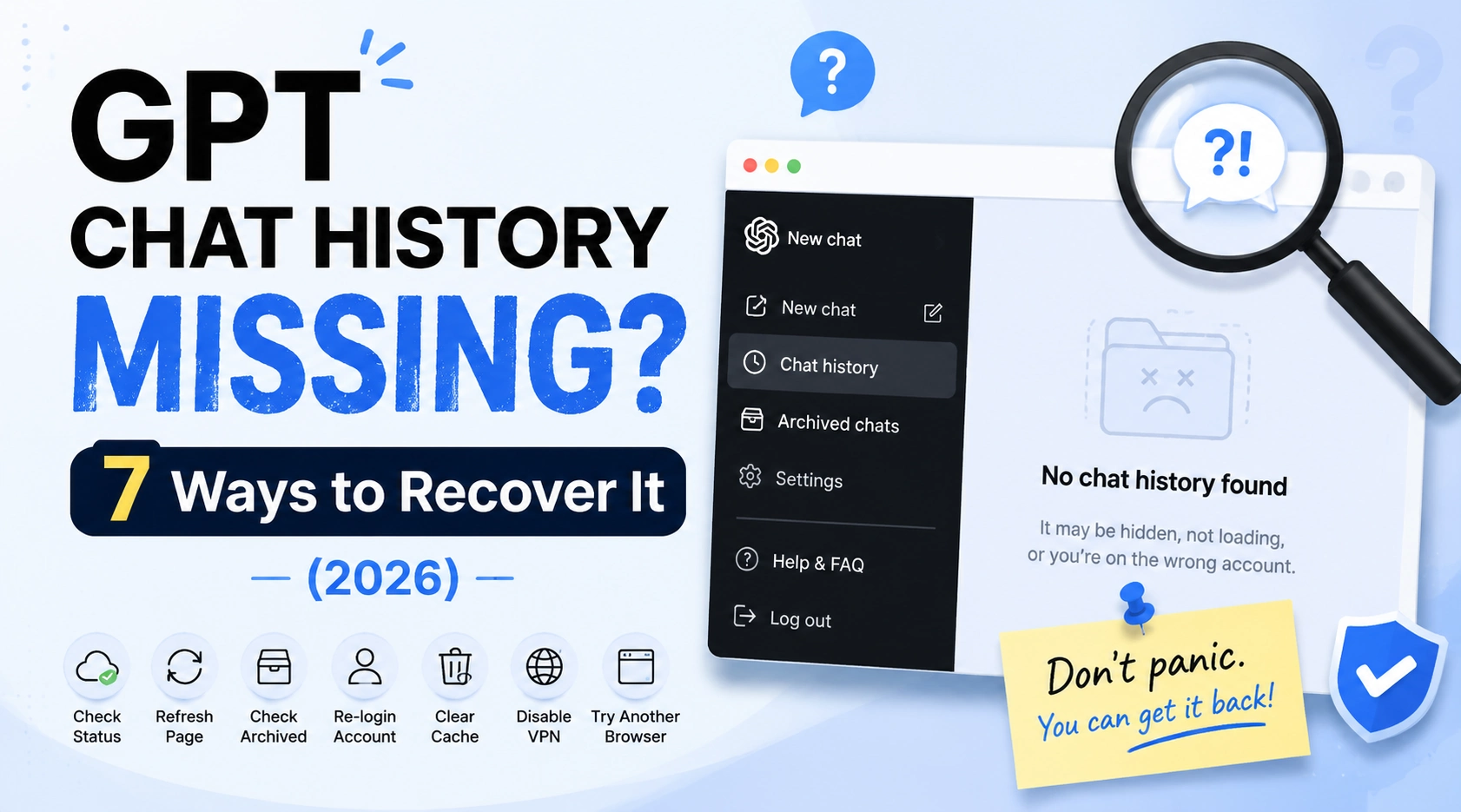
Você abre o GPT, olha para a barra lateral e suas conversas sumiram. O pânico é real. Antes de assumir o pior, respire: na quase totalidade dos casos que vi, as conversas ainda estão nos servidores da OpenAI. O que você está vendo é um problema de exibição ou sincronização, não de dados apagados. Este guia explica cada razão pela qual o histórico de conversas do GPT pode desaparecer, e a solução para cada uma.
Executei todos os passos abaixo na minha própria conta Plus, tanto no navegador do desktop quanto no aplicativo do iPhone, então os nomes dos botões e as telas são exatamente o que você verá. Uma pequena confissão sobre esses testes: no mês passado quase enviei um e-mail para o suporte sobre um projeto 'perdido', apenas para descobrir que eu o havia arquivado durante uma limpeza e esquecido. A correção levou dez segundos. Este guia foi feito para que você não cometa o mesmo erro que eu.
A verificação mais rápida quando o histórico de chat do GPT está faltando na sua tela: abra o Página de status da OpenAI e procure por incidentes ativos. Se tudo estiver verde, seu histórico está ok e só precisamos fazer ele aparecer novamente. A segunda verificação é os chats arquivados, que ficam separados da sua lista principal e surpreendem muita gente.
Por que meu histórico de chat do GPT está faltando? 7 causas e o que elas significam
A maioria dos relatos de histórico de chat do GPT desaparecido se enquadra em um de sete grupos. Combine sua situação com a lista antes de mexer nas configurações, porque a correção certa depende da causa.
- Interrupção do servidor. Os sistemas da OpenAI estão fora do ar ou parcialmente degradados. A página de status mostra isso como um incidente amarelo ou vermelho. Espere que passe e depois atualize. Interrupções são raras, mas afetam todos de uma vez, por isso você vê uma onda de posts dizendo 'onde foram parar meus chats' no mesmo dia.
- Corrupção de cache ou cookie do navegador. Dados locais obsoletos impedem a barra lateral de carregar sua lista mesmo que as conversas existam no servidor. Esta é a causa mais comum no dia a dia e aquela que a maioria dos guias explica de forma insuficiente. Se suas conversas aparecem no seu telefone, mas não no seu laptop, o cache quase certamente é o culpado. Se o aplicativo inteiro se recusa a carregar, em vez de apenas a lista, nosso Guia de correção para o GPT não carregar cobre as causas mais profundas.
- Conta errada. Você entrou com um e-mail diferente daquele que possui suas conversas. Verifique o endereço no canto inferior esquerdo. Pessoas com duas contas OpenAI, uma pessoal e outra do trabalho, enfrentam isso constantemente, especialmente após uma atualização do navegador que redefine o login salvo.
- VPN ou incompatibilidade de região. Um endpoint de VPN em outro país pode direcioná-lo para uma visualização regional diferente e ocultar os threads recentes. Desconecte-a e recarregue para confirmar. Algumas redes corporativas também fazem proxy do tráfego através de outras regiões, o que produz o mesmo efeito.
- Conflito de extensão. Um bloqueador de scripts ou extensão de privacidade pode quebrar a interface do chat. Tente um perfil limpo do navegador com as extensões desativadas. uBlock, Privacy Badger e algumas ferramentas anti-rastreamento são os suspeitos habituais porque interceptam as solicitações que carregam sua lista de conversas.
- Configuração de histórico desativada. Se 'Histórico de chat e treinamento' estiver desativado nas Configurações, novos chats não aparecerão na sua lista salva. Ative novamente se quiser que eles fiquem visíveis.
- Atualização recente ou novo login apagou o estado local. Após uma grande atualização do aplicativo ou um login recente, o cliente precisa de um momento para ressincronizar com o servidor. Um recarregamento forçado geralmente traz tudo de volta em alguns segundos.
Se você quiser os mecanismos mais profundos por trás da causa número 6, nosso artigo sobre Memória GPT ficando cheia explica como os limites de armazenamento alteram o que você vê. Quando o histórico de chat do GPT desaparece devido a uma memória cheia, aquele artigo mostra os sinais.
Conversas arquivadas vs histórico de chat GPT faltando: confira isso primeiro
As pessoas costumam pensar que seu histórico foi excluído quando o histórico de chat GPT ausente na verdade está apenas arquivado. Os dois parecem semelhantes na barra lateral, mas se comportam de maneira muito diferente. Aqui está a explicação.
| Estado | Você pode recuperá-lo? | O que isso significa |
|---|---|---|
| Arquivado | Sim, instantaneamente | Você moveu o chat para fora da lista principal. Ele está escondido, não desapareceu. |
| Problema de exibição | Sim, com uma atualização | O chat existe no servidor, mas a barra lateral não conseguiu carregá-lo. |
| Excluído | Não | Você removeu e a janela de recuperação passou. |
Antes de fazer qualquer outra coisa, clique no seu perfil, abra Configurações e depois Bate-papos Arquivados. Se suas conversas ausentes estiverem lá, desarchive-as e pronto. Este único passo resolve um número surpreendente de casos de histórico de chat do GPT desaparecido, e quase nenhum outro guia o coloca em primeiro lugar. A primeira vez que abri essa visualização, presumi que estava vazia porque a lista parecia curta. Não estava. Eu apenas havia esquecido o que havia arquivado.
Como recuperar o histórico de chat do GPT perdido: 7 soluções que funcionam
Siga estas etapas na ordem. Cada solução visa uma causa específica do histórico de chat do GPT ausente da lista acima, para que você não perca tempo com etapas que não se aplicam.
- Verifique a página de status da OpenAI. Se houver um incidente ativo, pare e espere. Nada que você alterar do seu lado ajudará até que a interrupção seja resolvida. Você também pode ler o oficial centro de ajuda para orientações sobre incidentes enquanto espera.
- Atualize a página completamente. No Windows, pressione Ctrl + Shift + R, no Mac Cmd + Shift + R. Isso força a barra lateral a recarregar do servidor em vez de uma cópia em cache. No aplicativo móvel, feche-o completamente no alternador e reabra.
- Abra os chats arquivados. Conforme mencionado acima, desarquive qualquer coisa que pertença à sua lista principal. As conversas arquivadas mantêm seu conteúdo completo, portanto, desarquivar é instantâneo e sem perdas. Este é o primeiro passo para qualquer relatório de histórico de chat do GPT perdido que se mostre ser erro do usuário.
- Saia e entre novamente. Isso reconstrói sua sessão e ressincroniza a lista. Verifique o e-mail correto ao fazer login novamente, porque uma segunda conta quase idêntica é o assassino silencioso das conversas 'desaparecidas'.
- Limpe o cache e os cookies do navegador. Se possível, mire especificamente no site da OpenAI, em vez de apagar tudo. Um recomeço remove dados locais corrompidos sem desconectá-lo de serviços não relacionados.
- Desative sua VPN. Mude para sua rede normal e depois atualize. Diferentes regiões são fáceis de passar despercebidas, especialmente se sua VPN se conectar automaticamente na inicialização.
- Tente um navegador ou dispositivo diferente. Se os chats aparecem no seu telefone, mas não no seu laptop, o problema é local nesse navegador. Isso restringe a causa ao cache ou a uma extensão e mostra exatamente onde focar.
Se você atingir um limite de taxa ou uma mensagem de "muitas solicitações" enquanto faz isso, nosso guia de correção de limite de taxa do GPT cobre as causas silenciosas que a maioria das pessoas perde. Quando o histórico de chat do GPT desaparece junto com uma parede de limite de taxa, aquele guia é a próxima leitura.
Histórico de chat do GPT desaparecido em uma conta compartilhada: o que é diferente
Em um login compartilhado, o histórico de chat do GPT desaparecido tem suas próprias causas, e os conselhos usuais nem sempre se aplicam. Quando várias pessoas usam o mesmo login, o histórico desaparece por motivos que um usuário solo nunca veria.
O grande motivo é a troca de conta. Se outra pessoa fizer login com um perfil diferente no mesmo e-mail compartilhado, seus tópicos recentes podem ficar enterrados ou parecer desaparecer. Outro motivo é a memória cheia. Em uma conta compartilhada movimentada, a memória de contexto atinge seu limite mais rápido, e a OpenAI pode cortar material antigo para manter as coisas funcionando. Depois, há a bagunça comum: com múltiplos usuários, a limpeza de uma pessoa pode apagar chats que outra pessoa precisava.
Se você usar uma conta compartilhada por razões de custo, a solução é mais de higiene. Concorde em um método de login, arquive em vez de deletar, e exporte threads importantes para que não fiquem presas dentro da conta. A conta GPT compartilhada custa menos por pessoa, mas a desvantagem é memória mista e os chats de outras pessoas atrapalhando. Se você prefere ter um espaço pessoal limpo com sua própria memória e sem o histórico de outros, recarga GPT mantém sua própria conta oficial financiada sem um cartão de pagamento estrangeiro. Escolha com base em se economias compartilhadas ou separação limpa importa mais para você.
Você pode verificar o histórico do GPT sem login?
A questão por trás do histórico de chat do GPT ausente geralmente é acesso, não exclusão. Resposta curta: não. O histórico de chat do GPT está vinculado à sua conta, e não há como lê-lo sem entrar. Qualquer página que prometa mostrar seus chats 'sem login' é ou um golpe ou um mal-entendido de como o produto funciona.
O que você pode fazer é recuperar o acesso se você o perdeu. Comece na tela de login da OpenAI e use 'Esqueceu a senha' com o e-mail vinculado à sua conta. A OpenAI envia um link de redefinição para esse endereço, então você precisa da caixa de entrada. Se o e-mail de redefinição nunca chegar, verifique o spam e confirme se você usou o endereço exato de cadastro, porque um erro de uma letra falha silenciosamente.
Se a conta foi desativada ou sinalizada, o fluxo de recuperação é diferente e pode levar mais tempo. Você pode precisar verificar a identidade através de um formulário de suporte e esperar vários dias úteis. Escrevemos um guia separado sobre o que fazer quando uma conta GPT é desativada que cobre os passos e os tempos de espera que você deve esperar. O ponto honesto permanece: não persiga um visualizador sem login. Recupere a conta, e seu histórico volta com ela.
Como evitar que o histórico de chat do GPT desapareça
Depois de resolver o desaparecimento do histórico de chat do GPT, alguns hábitos o impedem de acontecer novamente.
Exporte seus dados todo mês ou a cada dois meses. A OpenAI permite que você baixe um arquivo completo das suas conversas: abra Configurações, vá para Controles de dados e escolha Exportar dados. O arquivo chega por e-mail como um link de download e fica fora do aplicativo, onde nada pode deletá-lo. Defina um lembrete no calendário para que a exportação realmente aconteça, porque as pessoas têm a intenção de fazer isso muito mais frequentemente do que realmente fazem. Esta é a verdadeira proteção contra qualquer susto de histórico de chat do GPT desaparecido no futuro.
Arquive conversas que você deseja manter em vez de apagá-las, já que os tópicos arquivados são fáceis de restaurar e nunca bagunçam a lista principal. Para conversas que realmente importam, copie as partes principais para um aplicativo de anotações para que não dependam de nenhum serviço específico. Uma conversa que você não consegue encontrar não vale nada, não importa o quão bom o modelo tenha sido.
Aderir a um único método de login. Alternar entre VPNs, navegadores e dispositivos é o que provoca a maioria dos sustos do tipo "sumiu" em primeiro lugar. Se você algum dia vir um aviso de "atividade incomum detectada", trate-o a sério. Nosso guia sobre atividade incomum detectada no GPT explica por que isso acontece e como pode afetar o que você vê. Quando o histórico de chat do GPT está faltando e aparece um aviso de segurança, esse guia explica o que fazer em seguida.
FAQ: histórico de chat do GPT ausente
P1: O GPT exclui conversas antigas automaticamente? Não. Quando o histórico de chat do GPT parece ausente como se tivesse sido excluído automaticamente, geralmente não é. O GPT não exclui suas conversas automaticamente em um cronograma. Elas permanecem em sua conta até que você as remova. O que parece exclusão automática geralmente é arquivamento, um erro de exibição ou alguém em uma conta compartilhada limpando a lista.
P2: Por que meu histórico do GPT desapareceu após o login? O histórico de chat do GPT desaparecido após o login quase sempre é causado pelo e-mail errado. Na maioria das vezes, você entrou com um e-mail diferente daquele que contém suas conversas, ou o cliente ainda não tinha terminado de ressincronizar após o login. Faça logout, confirme o endereço correto e atualize a página com força. Um VPN na nova sessão também pode esconder threads recentes.
P3: Posso recuperar conversas deletadas do GPT? Quando o histórico de chat do GPT está ausente, isso significa que um thread foi deletado, o caminho é estreito. Se você deletou um chat, verifique primeiro a visualização arquivada. Se realmente tiver desaparecido e a janela de recuperação já estiver fechada, a OpenAI não restaura conversas individuais através do suporte. Sua melhor alternativa é o exportação de dados que você baixou antes da exclusão.
P4: Onde estão os chats GPT arquivados? Abra Configurações a partir do menu do seu perfil, depois selecione Chats arquivados. Qualquer coisa que você arquivou está lá, separada da barra lateral principal, e você pode movê-la de volta com um clique. Este é o primeiro lugar para procurar sempre que o histórico de chat do GPT estiver ausente devido a erro do usuário.
P5: O histórico do GPT funciona em contas compartilhadas? Logins compartilhados fazem com que o histórico de chat do GPT fique ausente regularmente para algumas equipes. Funciona, mas é instável. Vários usuários em um login causam confusão, histórico enterrado ou excluído acidentalmente, e a memória compartilhada se enche mais rápido. Uma conta pessoal evita tudo isso ao custo do desconto compartilhado.
Conclusão
Quando o histórico de chat do GPT estiver ausente, assuma um problema de sincronização antes de supor perda de dados. Verifique a página de status, desarquive e execute os sete reparos na ordem. As etapas acima resolvem a maioria dos relatos de histórico de chat do GPT ausente em poucos minutos. A maioria dos casos de histórico de chat do GPT ausente é encerrada nesta fase sem precisar acionar o suporte. Contas compartilhadas precisam de atenção extra, e não há uma maneira de visualizar seu histórico sem fazer login, portanto recupere a conta se o problema for acesso.
Se a desordem de contas compartilhadas continuar te incomodando, um recarregamento pessoal de GPT mantém sua própria conta oficial financiada e seu histórico limpo por US$ 23,19 por mês. Prefere a opção econômica? A conta GPT compartilhada custa menos, mas mistura a memória entre usuários, então arquive em vez de excluir e exporte com frequência. De qualquer forma, exporte suas conversas regularmente para que o próximo desaparecimento seja um incômodo, não uma crise.