
Como limpar a memória do ChatGPT: excluir informações e recomeçar
Para limpar a memória do ChatGPT, abra Configurações → Personalização, entre no gerenciamento de memória e escolha a opção de exclusão disponível na sua conta. Excluir uma conversa e desativar a memória são ações diferentes. Para informações sensíveis, verifique também as conversas, instruções e arquivos que ainda as contêm.
Conteúdo
- Escolha o que deseja remover
- Limpe a memória no computador ou celular
- Remova uma informação e verifique outras fontes
- Por que o ChatGPT ainda menciona a informação?
- Contas compartilhadas exigem outra decisão de privacidade
- Perguntas frequentes
Escolha o que deseja remover
| Objetivo | Ação | O que verificar separadamente |
|---|---|---|
| Corrigir uma informação lembrada | Remover ou atualizar essa memória | Conversas e instruções com a informação antiga |
| Redefinir a personalização salva | Excluir todas as memórias ou usar a opção combinada de excluir e desativar | Se a memória continua ativada depois |
| Impedir o uso futuro de memória | Desativar os controles de memória disponíveis | Desativar não comprova a exclusão das informações armazenadas |
| Remover uma conversa | Excluir esse chat | Memórias e arquivos salvos separadamente |
| Limpar memórias locais do Codex | Usar os controles de memória local do Codex | A memória do ChatGPT na web fica em outro armazenamento |
A documentação de memória da OpenAI distingue a memória do ChatGPT na web da memória local do Codex. Use os controles do produto e da conta que você utiliza.
Limpe a memória no computador ou celular
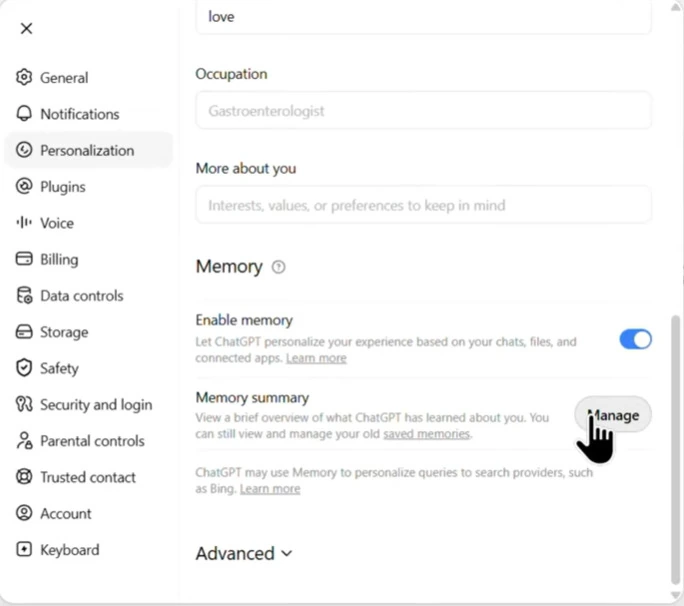
Na web, abra o menu do perfil ou da conta e vá a Configurações → Personalização. Abra Manage, Manage memories ou a opção equivalente de memória na sua interface. Não dependa de o botão do perfil estar em um canto específico.
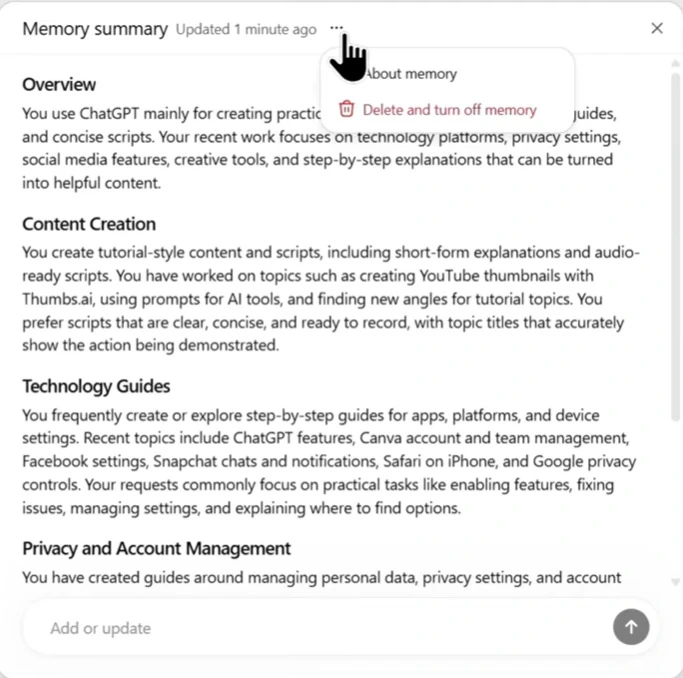
Na interface de resumo abaixo, o menu de três pontos oferece Delete and turn off memory. Leia a confirmação: essa ação exclui e desativa, não apenas esvazia uma lista mantendo a memória ativada.
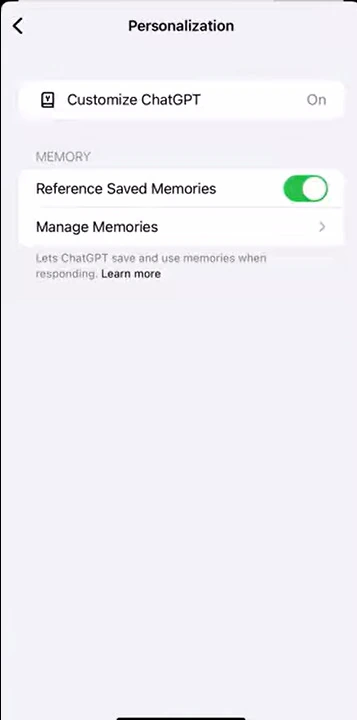
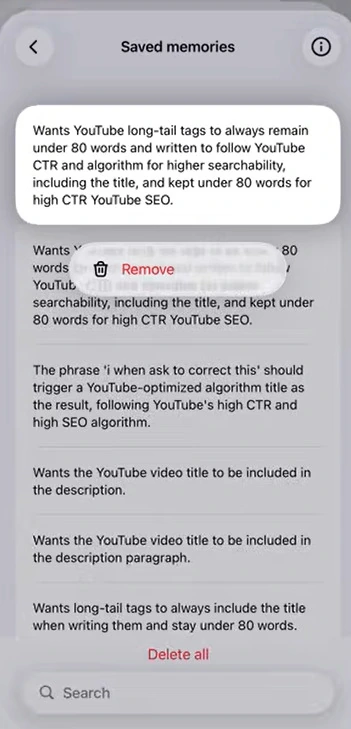
No iPhone ou Android, abra o menu da conta e as configurações e procure Personalização e gerenciamento de memória. A interface de memórias salvas destas capturas anteriores permite remover uma entrada ou escolher Delete all. Os controles podem variar conforme a versão do aplicativo e a conta; as imagens mostram as interfaces do artigo original, sem garantir uma tela idêntica para todos.
Após confirmar, reabra a tela de memória e confira o resultado e se ela está ativada. Se faltarem controles, verifique a conta e o espaço de trabalho, atualize o aplicativo e compare com a versão web. Em espaços gerenciados, consulte o administrador sobre os controles disponíveis.
Remova uma informação e verifique outras fontes
Para uma correção pontual, use o editor de memória disponível ou peça: “Esqueça que trabalho na Acme Corp.” Depois confira os controles de memória; uma confirmação na conversa não comprova que todas as cópias armazenadas desapareceram.
Revise a conversa original e outros chats que repetem a informação. Verifique instruções personalizadas, instruções de projetos e arquivos enviados ou salvos relevantes. Exclua ou edite as cópias que deseja remover, preservando primeiro o que ainda precisa. Arquivar uma conversa não é o mesmo que excluí-la.
A visão geral de retenção de dados da OpenAI explica que conversas, arquivos da Library, arquivos de projetos, memórias e dados de aplicativos conectados têm regras de exclusão diferentes. Desconectar um aplicativo não apaga os registros no serviço de origem nem todas as cópias já salvas em outros lugares.
Por que o ChatGPT ainda menciona a informação?
Inicie um novo chat comum fora do projeto antigo, sem anexar o mesmo arquivo nem repetir a informação na pergunta. Isso ajuda a separar o contexto da conversa atual da personalização salva. É uma verificação de diagnóstico, não uma prova de exclusão nos sistemas internos.
Confira se a informação permanece em instruções, arquivos, projetos ou outra fonte acessível. Se a interface oferecer controles separados para referência ao histórico de chats e às memórias salvas, revise ambos. Não presuma que todas as contas têm os mesmos botões.
A OpenAI documenta a retenção de um registro de memórias excluídas por até 30 dias para segurança e depuração em sua orientação sobre exclusão de memória. Esse prazo não demonstra que os dados excluídos continuarão sendo usados nas respostas durante o período. Não espere uma semana arbitrária para investigar uma referência inesperada. Se o problema persistir, registre o horário da exclusão, a configuração envolvida e um exemplo sem dados sensíveis para o suporte.
Contas compartilhadas exigem outra decisão de privacidade
Se várias pessoas usam o mesmo login, limpar a memória não cria um espaço privado para cada uma. Outras conversas ou arquivos podem continuar acessíveis, e excluir dados da conta pode afetar outra pessoa. Não envie conteúdo confidencial para um login compartilhado nem exclua o conteúdo de outros usuários.
Antes de escolher uma opção de ChatGPT da FamilyPro, confirme se ela fornece credenciais compartilhadas ou acesso na sua própria conta. Nosso guia de contas compartilhadas explica a diferença. Limpar a memória não substitui o acesso por contas separadas e não recupera informações que alguém já viu ou copiou.
Perguntas frequentes
Excluir um chat limpa a memória salva?
Não necessariamente. Verifique e exclua a memória separadamente; depois remova a conversa relevante se esse também for seu objetivo.
Desativar a memória apaga tudo?
Não. Diferencie um botão isolado de uma ação explícita de exclusão combinada e confira a confirmação. Chats, arquivos e outros locais de armazenamento exigem revisão separada.
Limpar a memória resolve o aviso de memória cheia?
Remover entradas antigas pode liberar capacidade quando sua interface usa um limite de memórias salvas. Esse aviso é diferente de uma cota de mensagens ou de uma conversa sobrecarregada; veja memória do ChatGPT cheia para entender a distinção.