GPT Image 2.5 来了:新功能、使用教程与免费获取(2026)
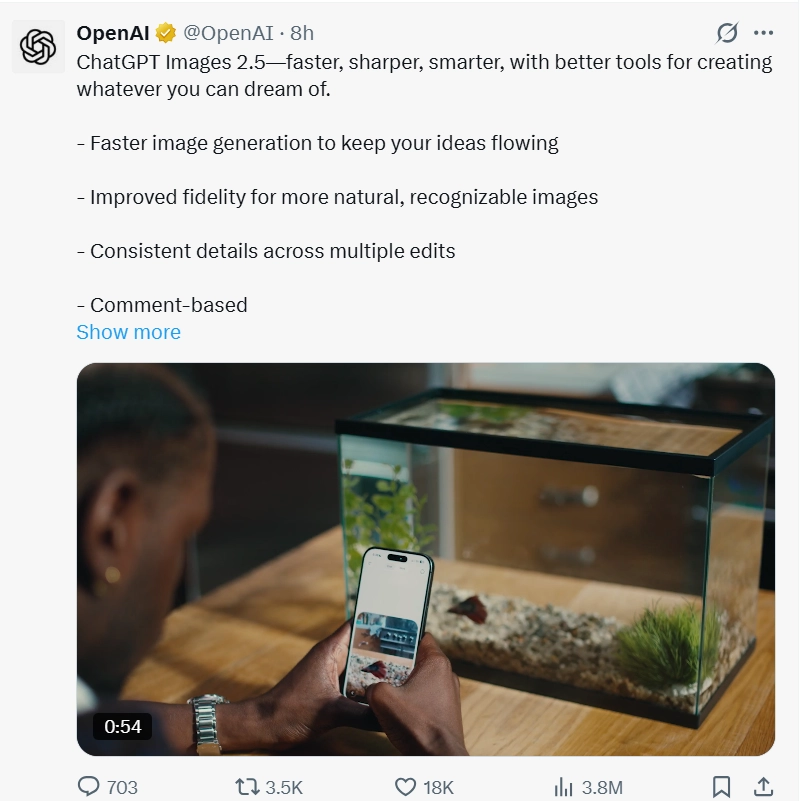 GPT Image 2.5 是 OpenAI 最新的图像生成模型,2026 年 9 月 8 日发布。比起上一版,它出图更快、画面更锐利,改图也更干净,还多了几样用来做图和分享图的工具。这篇就说清楚:它到底改了什么、怎么在 GPT 里用、今年怎么拿到手。
先说清范围:这篇只聊图像生成。OpenAI 同期还推了旗舰模型 GPT-6 Astra,主打编程、智能体和电脑操作,不是一回事,想了解那个可以看我们的 GPT-6 Astra 介绍。
快速回答
- 它是什么?OpenAI 最新的图像模型,正在推送给 GPT、ChatGPT Work 和 Codex 的所有档位用户,桌面、手机、网页都能用。
- GPT Image 2.5 免费吗?免费。免费档能用,但有额度限制;付费档额度更高。
- 怎么用?打开 GPT,选图像生成,写提示词,出图。新工具包括 Sketch、模板和图片评论。
GPT Image 2.5 是什么?
GPT Image 2.5 是 OpenAI 给 GPT 用的图像模型最新版本。OpenAI 在 2026 年 9 月 8 日发布,称它比 GPT Image 2.0 更锐利、更快,精准改动也更到位。
根据 OpenAI 官方公告,图像生成的延迟比 Images 2.0 最高低 50%,出图的打光更自然、质感更丰富。GPT、ChatGPT Work 和 Codex 的所有档位用户,在桌面、手机、网页端都能用。
这次更新的四个重点是:
- 细节更锐利,改动更精准。
- 生成延迟最高降低 50%。
- 新增 Sketch,可以直接在 GPT 里手绘草图。
- 模板、图片评论、提示词分享。
这些改动里,受益最大的是做产品图、社媒配图和反复改稿的人。
GPT Image 2.5 的 Flare 和 Sunburst 怎么选?
这次发了两个 API 模型。Flare 是默认款,画质比 GPT Image 2 好,延迟还低 50%,大部分场景够用。Sunburst 面向更高要求的视觉工作流,比如需要跨多轮编辑严丝合缝把控的营销大图、精修产品图。
| 模型 | 适合 | 说明 |
|---|---|---|
| Flare | 大多数应用、大批量出图 | 默认选择;画质更好、延迟更低 |
| Sunburst | 生产级创意、精细编辑控制 | 为高端工作流量身打造 |
普通 GPT 用户不用自己选模型,系统会帮你定。我自己的用法是先用 Flare 跑量出初稿,真要做到出片级再切 Sunburst;十次里有八次 Flare 就够用。
GPT Image 2.5 vs GPT Image 2:到底改了什么
从 GPT Image 2.0 升到 2.5,不只是画面更锐利,更大的变化在"怎么改图"上。
| 维度 | GPT Image 2.0 | GPT Image 2.5 |
|---|---|---|
| 画质 | 不错 | 更锐利、质感更丰富 |
| 文字渲染 | 还行 | 更干净、更稳 |
| 编辑 | 基础 | 更精准、支持局部改 |
| 速度 | 基准 | 最高快 50% |
| 适合 | 通用 | 反复迭代的创意活儿 |
最实在的提升是编辑。我自己的体感,2.0 到 2.5 最明显的不是"图更清楚了",而是改图时终于不用整张重来。以前做一张产品海报,想换个背景往往得重新生成,运气不好还跑偏;现在圈选一小块就能改,调几次就能定。对这种天天出图、反复改稿的活儿,这比单纯画质提升更省时间。想了解上一版 GPT Image 2 的来龙去脉,可以看我们的 GPT Image 2 详解。
在 GPT 里怎么用 GPT Image 2.5(一步步来)
照着下面几步,出你的第一张图。
- 在桌面、手机或网页打开 GPT。
- 开个新对话,选图像生成。
- 写一条具体的提示词,把主体、风格、格式都点明。
- 出图,然后用评论标出要调整的地方。
- 接着用后续提示词细调,直到满意。
新工具让这事轻松不少:Sketch 能在对话框里直接画指引;模板给了海报、周边这类现成版式,不用从空白提示词硬憋;评论能标在图上做针对性修改;提示词分享方便把提示词给别人,套用在他们自己的照片上。
提示词示例:
- 差的提示词:"做个产品海报。"
- 更好的提示词:"一张极简风 SaaS 产品海报,浅蓝配色,一台笔记本加一杯咖啡,扁平矢量风,1080x1080。"
更好的那条把风格、颜色、物体、尺寸都写清楚了,模型才有明确目标。
改已有的图也走同一套。把图传进对话,说清要动哪一块,只改局部,别的地方保持原样。比如:
- 编辑型提示词:"产品、背景、灯光和构图都不变,只把咖啡杯换成一杯水。"
这种"指哪改哪"正是 2.5 和上一版拉开差距的地方,不用为一个小改动把整张图重新生成。
GPT Image 2.5 手机上能用吗?能。它在 GPT 应用里的桌面、手机、网页端都可用,手机上也能出图、改图。要是出图失败,看看我们的 GPT 图像生成器无法使用 这篇。上传被拒的话,参考 GPT Plus 图片上传限制 的说明。
GPT Image 2.5 vs Gemini 和 MAI:怎么比
这个模型和 Google 的 Gemini 图像工具、微软的 MAI 图像模型是直接竞品。三家没有谁明显碾压谁,差别更多在习惯和生态。大致印象是:
| 模型 | 亮点 | 更适合谁 |
|---|---|---|
| GPT Image 2.5 | 评论标注 + 局部编辑 + 提示词分享,改图闭环顺 | 常在一张图上反复改、还要和同事协作的 ChatGPT 用户 |
| Gemini | 画质稳,和 Google 文档、搜索等全家桶打通 | 工作流扎根 Google 生态的用户 |
| MAI | 画质稳,嵌进微软的 Office、Windows 工具链 | 工作流扎根微软生态的用户 |
先说明,我没跑过三方的同题基准测试,下面只是大致印象。用下来的感觉是,如果你经常要在一张图上反复改,还要把提示词发给同事套用,2.5 这套"评论标注 + 提示词分享"的闭环确实比 Gemini、MAI 顺手。三家画质本身差距不大,真正决定选谁的,是你平时泡在哪个生态里——为了追新强切过来,反而给自己添麻烦。
怎么拿到 GPT Image 2.5
官方渠道
它内置于 GPT 应用,免费和付费用户都能用,不用单独装东西。开发者也能通过 OpenAI API 调用 Flare 或 Sunburst,把出图流程接进自己的产品。
GPT Image 2.5 免费吗?
免费。免费档能用,但有额度限制;Plus、Pro、Business、Enterprise 这些付费档额度更高。没有任何档位是无限量的,重度用很快会撞上限。
更省钱的方案:用上 GPT Image 2.5
重度生图、又想把成本压住,先看清官方的省法。用量轻、断断续续的,免费档就够;用量一阵阵爆发,直接走 OpenAI API 调 Flare 或 Sunburst 按量付费,通常比一直挂着套餐更可控,也不用在空闲时段白交钱;要完整 GPT 应用体验,Plus、Pro 这类官方付费档额度更高。
能直接给 OpenAI 付款的话,官方这几条路已经够用,这段可以直接跳过。下面两种方案,是给两类人准备的:一类想把会员月费再压低,一类想用官方套餐、却卡在付款方式上。它们都不是 OpenAI 官方的订阅,是我们这边提供的方案:
- 想把月费压低 → 共享 GPT 账号:多人共用一个账号,月费摊薄后单价最低,适合想用最低成本用上 GPT Image 2.5 的用户。代价是账号共享、记忆更容易塞满,隐私和隔离感弱一些。
- 想用自己的账号、但卡在付款上 → GPT 代充:有些地区或币种限制下,直接在 OpenAI 付款不方便。代充往你自己的账号里加额度,账号还是你一个人用、记忆独立,只是充值渠道走我们这边。适合"想要独立账号、只是缺一张本地支付卡"的人。
GPT Image 2.5 常见问题
Q1. GPT Image 2.5 是什么?
GPT Image 2.5 是 OpenAI 最新的图像生成模型,2026 年 9 月 8 日发布。它比 GPT Image 2.0 画面更锐利、生成最高快 50%,还在 GPT 里加了草图、模板、评论和提示词分享这些工具。
Q2. GPT Image 2.5 免费吗?
免费。GPT 免费档能用,但有额度限制,付费档额度更高。GPT、ChatGPT Work、Codex 的所有档位都覆盖到了,但没有哪个档位是无限出图的。
Q3. 怎么用 GPT Image 2.5?
打开 GPT,选图像生成,写一条把主体、风格、尺寸都点明的提示词。出图后用评论标出要改的地方,再用后续提示词细调。Sketch、模板这些工具能加快速度。
Q4. 能在 GPT 里用 GPT Image 2.5 吗?
能。它内置于 GPT 应用的桌面、手机、网页端,免费和付费用户都能用,不用额外装工具。开个对话,选图像生成,输提示词就行。
Q5. GPT Image 2.5 比 GPT Image 2 强吗?
多数情况下是。它更锐利、最高快 50%、精准编辑强太多。最大的长进是局部编辑:你能改图里一小块而不毁掉其余部分,做产品和创意活儿特别省心。
Q6. GPT Image 2.5 手机上能用吗?
能。它在 GPT 应用的桌面、手机、网页端都能用,出图和改图在手机上一样能做,不用额外装工具。免费档、付费档都有份,只是免费档有额度上限。
总结
回到标题那三个问题——GPT Image 2.5 新在哪、怎么用、怎么免费用,这里收个尾:
- 新功能:比 2.0 画面更锐利、生成最高快 50%,最大的长进是局部编辑——能改图里一小块而不动其余部分,反复改稿特别省心。
- 使用教程:打开 GPT,选图像生成,写清主体、风格、尺寸的提示词,出图后用评论标出要改的地方再细调;Sketch、模板、提示词分享这些工具能加快节奏。
- 免费获取:免费档就能用,但有额度上限,重度用会撞限;想更省或付款不方便,可以看我们的共享账号和代充两种方案。
说点我的看法:2.5 真正的价值不在"出一张更清楚的图",而在"能一轮轮改同一张图还不乱"。挑获取方式之前,先别急着比价,问一句自己平时出图有多频繁。只是偶尔玩玩,免费档的额度够用,一分钱不用花;会天天出图、反复改稿的重度用户,免费档才会撞上限,到这一步才需要考虑会员,也才谈得上怎么省月费。
确认需要会员之后,省钱的路子其实就两条,对应两种不同处境:共享 GPT 账号 多人分摊、月费最低,适合能接受共用、想把成本压到最低的;GPT 代充 适合想要自己的账号、却没法直接给 OpenAI 付款的,往你自己账号里加额度,绕开的是支付。一个省的是钱,一个绕开的是支付这道坎,按你是哪种情况来选就行。