
ChatGPT lädt nicht? 7 Fixes, die tatsächlich funktionieren (2026)
ChatGPT bleibt fünf Minuten vor einer Frist auf dem Ladebildschirm hängen, und jede Aktualisierung bringt den Spinner zurück. Man beendet die App, öffnet sie erneut, setzt vielleicht den Router zurück, und es ändert sich nichts. An diesem Punkt ist es verlockend zu entscheiden, dass dein Konto kaputt ist oder der ganze Dienst ausgefallen ist. 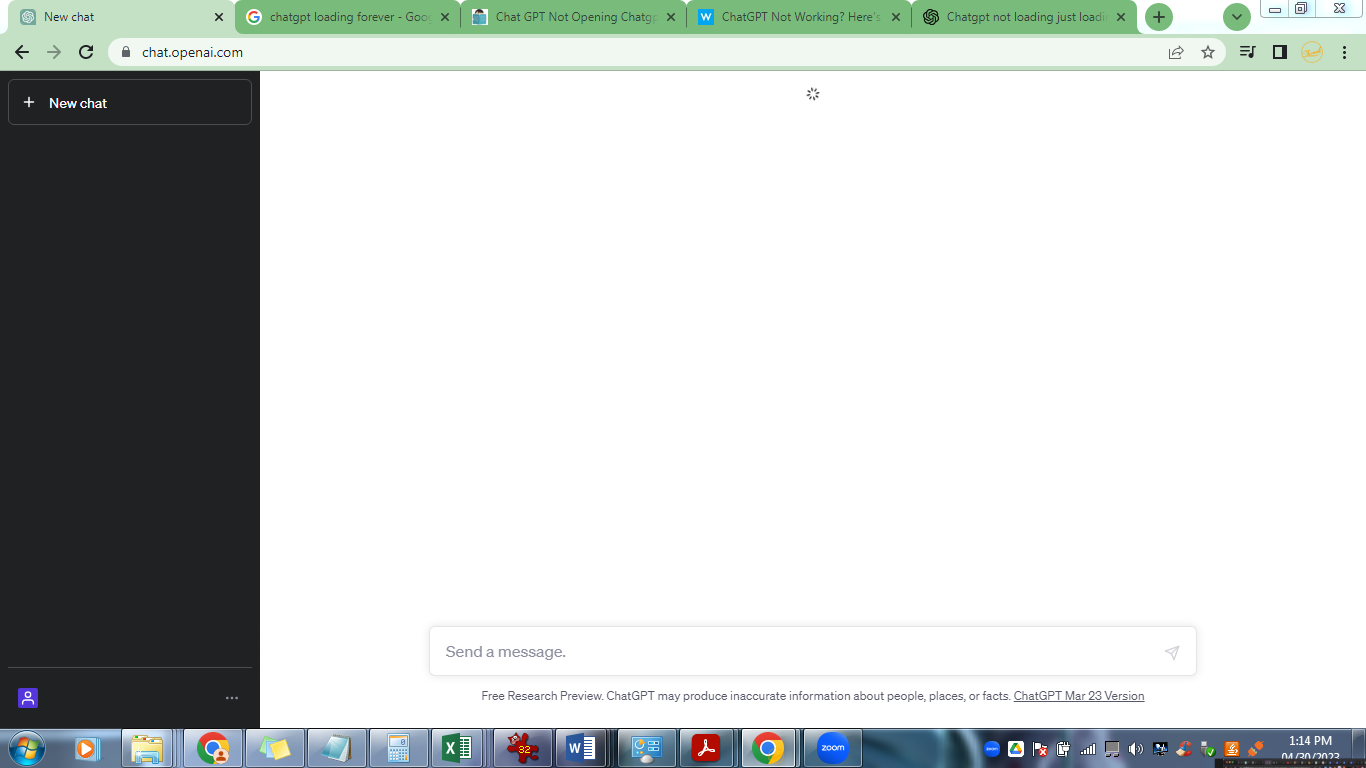 In den meisten Fällen ist es weder das eine noch das andere. ChatGPT lädt meist aus vier Gründen: einem temporären OpenAI-Serverausfall, einem Netzwerkproblem, Browser-Cache oder Erweiterungen oder einem Fehler in der Kontositzung. Der schnellste Ausweg ist: Check die OpenAI-Statusseite Zuerst die App hart neustarten oder erzwingen beenden, dann den Browser-Cache löschen, falls sie sich weiterhin dreht. Die meisten sind innerhalb von fünf Minuten zurück. Die vollständige Schritt-für-Schritt-Liste befindet sich unten, und der Geräteabschnitt behandelt die Fälle für Handy und Browser separat.
Ich habe jede in diesem Beitrag aufgeführte Lösung in der ersten Augustwoche 2026 auf einem MacBook in Chrome und Safari, einem iPhone 15 und einem Windows-Desktop ausprobiert. Eure Bildschirme werden leicht anders aussehen, aber die Reihenfolge der Schritte bleibt gleich.
Warum lädt ChatGPT nicht? Die 4 Hauptursachen
Bevor Sie etwas ändern, ist es hilfreich zu wissen, in welcher Kategorie Sie sich befinden. Jede Ursache hat ihre eigenen Anzeichen, und die Kurzversion ist in dieser Tabelle.
| Ursache | Wie es aussieht | Wie man es bestätigt |
|---|---|---|
| Serverausfall | Ladesymbol auf jedem Gerät; Fehlermeldung auf der Statusseite | Überprüfen Sie status.openai.com |
| Netzwerkproblem | Funktioniert im WLAN, nicht mit mobilen Daten oder umgekehrt | WLAN aus- und wieder einschalten, einen Hotspot versuchen |
| Browser- oder Cache-Problem | Ein Browser hängt, ein anderer lädt einwandfrei | Im Inkognito-Modus oder in einem anderen Browser versuchen |
| Konto- oder Sitzungsproblem | Automatisch ausgeloggt, Login-Seite wiederholt sich, Abrechnungswarnung | Ausloggen, erneut einloggen, Abrechnung prüfen |
Ein Serverausfall ist der einzige Fall, in dem keine lokale Lösung hilft. OpenAI betreibt eine öffentliche Statusseite, und während Vorfällen wird dort lange vor den sozialen Medien darüber berichtet. Das erste Mal, dass ChatGPT dieses Jahr bei mir nicht geladen wurde, gab ich meinem Netzwerk die Schuld, setzte den Router zweimal zurück und bemerkte erst später, dass die Statusseite schon Stunden zuvor eine eingeschränkte Dienstleistung angezeigt hatte. Jetzt überprüfe ich sie zuerst.
Netzwerkprobleme sind die heimtückischsten von den vieren. Ein schwaches Signal oder ein VPN, das in einer seltsamen Region festhängt, kann die Anfrage blockieren, ohne jemals einen Fehler anzuzeigen. Browser-Cache und Erweiterungen sind die häufigsten behebbare Ursachen, weshalb sie ganz oben auf der Fehlerbehebungsliste stehen. Konto-Probleme sind die seltensten, aber sie fühlen sich am schlimmsten an, da keine Schaltfläche auf der Seite sie löst. Wenn ChatGPT auf jedem Browser und in beiden Netzwerken nicht geladen wird, deutet das eher auf den Server oder das Konto als auf das Gerät hin. Und wenn das eigentliche Problem ein Nutzungslimit ist, handelt es sich um einen separaten Fehlermodus mit einer eigenen Fehlerbehebungsliste: unser Leitfaden zu ChatGPT-Nutzungslimits behandelt die Limits und die Umgehungsmöglichkeiten.
Schritt-für-Schritt-Lösungen, wenn ChatGPT 2026 nicht lädt (schnellste zuerst)
Gehen Sie diese der Reihe nach durch. Jede dauert weniger als zwei Minuten, und Sie können aufhören, sobald eine funktioniert. Ich habe sie nach der Häufigkeit sortiert, mit der sie tatsächlich das Problem lösen, dass ChatGPT nicht lädt, und nicht danach, wie beeindruckend sie klingen.
- Überprüfen Sie die OpenAI-Statusseite. Öffnen status.openai.com. Wenn ein Dienst als Ausfall oder beeinträchtigt markiert ist, besteht die ehrliche Lösung darin, zu warten. Alles andere unten wird erst helfen, wenn das Problem behoben ist.
- Seite hart neu laden. Unter Windows: Strg+Shift+R. Unter Mac: Cmd+Shift+R. Wenn Sie in der App sind, beenden Sie sie zwangsweise und öffnen Sie sie erneut. Eine veraltete Seite kann genau wie ein nicht ladendes ChatGPT aussehen, obwohl die Verbindung in Ordnung ist.
- Versuchen Sie den Inkognito-Modus oder einen anderen Browser. Dies isoliert Erweiterungen. Werbeblocker und Datenschutertools haben die ChatGPT-Oberfläche schon mehrmals beschädigt, und im Inkognito-Modus lädt sie normalerweise innerhalb von Sekunden sauber.
- Browser-Cache und Websitedaten löschen. Wenn im Inkognito-Modus alles problemlos lädt, liegt das Problem bei Ihrem normalen Profil. Löschen Sie den Cache und die Cookies nur für chat.openai.com, damit Sie sich nicht überall sonst abmelden. Auf dem Handy bewirkt das Löschen und Neuinstallieren der App dasselbe.
- Netzwerk umschalten. Schalten Sie das WLAN aus und wieder ein oder wechseln Sie für einen Test auf mobile Daten. Wenn ChatGPT auf zwei verschiedenen Netzwerken nicht lädt, liegt das Problem nicht am Netzwerk.
- Deaktivieren Sie das VPN und überprüfen Sie die Uhrzeit. Ein VPN kann dazu führen, dass Sie in einer gesperrten Region landen, und eine vom Sync abgedriftete Geräteuhr kann dazu führen, dass ChatGPT die Anfrage sofort ablehnt. Beides sind Prüfungen von fünf Sekunden.
- Melden Sie sich ab und wieder an. Wenn die Seite geladen wird, aber immer wieder zum Anmeldebildschirm zurückspringt, melden Sie sich überall ab und dann erneut an. Dies löscht veraltete Sitzungstokens, die eine Aktualisierung niemals berührt.
Die meisten Menschen beheben das Problem, dass ChatGPT nicht lädt, bereits mit den ersten vier Schritten, also probieren Sie diese, bevor Sie etwas Dramatisches unternehmen. Wenn die sieben Korrekturen es nicht beheben, behandeln die nächsten beiden Abschnitte gerätespezifische Schritte und kontoabhängige Ursachen. Und wenn neben dem Ladefehler eine Fehlermeldung 'Etwas ist schiefgelaufen' angezeigt wird, enthält unsere Schritt-für-Schritt-Anleitung für diese genaue Meldung die zusätzlichen Schritte: wie man ChatGPT-Fehler 'Etwas ist schiefgelaufen' behebt.
ChatGPT lädt nicht auf iPhone, Android, Chrome und Desktop
Die allgemeinen Schritte beheben die meisten Fälle, aber der schnellste Weg unterscheidet sich zwischen der App und dem Browser. Verwenden Sie diese Tabelle für Ihre Situation.
| Wo | Schnellste Lösung | Wenn es immer noch fehlschlägt |
|---|---|---|
| iPhone | Nach oben wischen, um die App zu schließen, dann erneut öffnen | App aus dem App Store aktualisieren oder neu installieren |
| Android | App in den Einstellungen zwangsbeenden und Cache leeren | Aus dem Play Store aktualisieren oder neu installieren |
| Chrome auf dem Desktop | Seite hart neu laden, dann im Inkognito-Modus öffnen | Websitedaten für chat.openai.com löschen, Erweiterungen deaktivieren |
| Windows- oder Mac-Desktop | Starte die App neu, beende Hintergrundprozesse | Installieren Sie die App neu oder verwenden Sie die Webversion |
Zwei Muster tauchen immer wieder auf. Erstens bedeutet bei iPhone, dass ChatGPT nicht lädt, normalerweise, dass die App ein Update oder eine Neuinstallation benötigt. Die App hat mir dieses Jahr direkt nach Updates zweimal einen leeren weißen Bildschirm gezeigt, und ein Löschen und Neuinstallieren hat es beide Male behoben. Zweitens ist bei Chrome das Profil der übliche Verdächtige: Erweiterungen, die Sie vergessen haben, können die Oberfläche stillschweigend blockieren. Dass ChatGPT auf Ihrem Handy nicht lädt, liegt normalerweise an der App, während dasselbe Symptom bei Chrome normalerweise am Profil liegt. Wenn sich die App öffnet, die Chats aber leer zurückkommen oder alles sich verzögert, a voller ChatGPT-Speicher ist ein häufiger mobiler Übeltäter, den es sich lohnt zu löschen. Wenn Sie den offiziellen Client für ein beliebiges Gerät möchten, laden Sie ihn von der offiziellen ChatGPT-Downloadseite statt eines zufälligen Spiegels.
ChatGPT lädt nach Login nicht: Probleme mit Konto und Abonnement
Das ist der Bucket, der sich persönlich anfühlt, weil die Korrekturen sich auf Ihr Konto beziehen, nicht auf Ihr Netzwerk. Das klassische Symptom: Sie loggen sich problemlos an, und dann lädt die Seite weiter oder springt zurück zum Login-Bildschirm. Häufige Auslöser sind eine Sitzung, die auf einem Gerät abgelaufen ist, ein Abrechnungsproblem, das den Zugriff blockiert, oder eine Sicherheitsprüfung nach dem Einloggen von einem neuen Standort aus. Wenn Ihr Konto komplett deaktiviert wurde, braucht das einen anderen Weg: unserer Leitfaden zur Wiederherstellung eines deaktivierten ChatGPT-Kontos führt die vollständigen Wiederherstellungsschritte durch. Wenn Sie eine Warnung wegen 'ungewöhnlicher Aktivität' sehen, behandelt unser Leitfaden, was sie auslöst und wie man sie überwindet: ungewöhnliche Aktivität auf ChatGPT festgestellt, was es bedeutet.
Bei Zahlungs- und Planproblemen die OpenAI Hilfezentrum ist der offizielle Ort für Konto- und Rechnungsunterstützung.
In den meisten Fällen verschwindet das Problem, dass ChatGPT nach dem Einloggen nicht lädt, wenn Sie sich überall abmelden und Ihre Abrechnungsseite überprüfen, bevor Sie den Dienst selbst verdächtigen.
Wenn Sie ein gemeinsames ChatGPT-Konto verwenden
FAQ: ChatGPT lädt Fragen nicht - Antworten
F1: Warum lädt ChatGPT nicht? Die vier üblichen Ursachen sind ein vorübergehender OpenAI-Ausfall, ein Netzwerkproblem, Browser-Cache oder Erweiterungen und ein Konto-Session-Problem. Überprüfen Sie zuerst die Statusseite, dann führen Sie ein Hard-Refresh durch und löschen Sie anschließend den Browser-Cache.
F2: Warum lädt ChatGPT nicht auf meinem iPhone? Die iOS-App benötigt normalerweise ein Update oder eine Neuinstallation. Beenden Sie sie erzwungenermaßen, überprüfen Sie den App Store auf ein Update, und wenn sie weiterhin lädt, löschen Sie die App und installieren Sie sie neu.
F3: Warum hängt ChatGPT beim Laden in Chrome? Erweiterungen und zwischengespeicherte Websitedaten sind die häufigsten Ursachen in Chrome. Seite hart neu laden, im Inkognito-Modus versuchen und dann die Websitedaten für chat.openai.com löschen, wenn das Problem bestehen bleibt.
F4: Warum lädt ChatGPT nach dem Einloggen nicht? In der Regel liegt es an einem Sitzungstoken oder einer Sicherheitsprüfung. Überall abmelden, erneut anmelden und sicherstellen, dass Ihre Abrechnung aktuell ist, bevor Sie den Dienst vermuten.
F5: Kann ein gemeinsam genutztes ChatGPT-Konto Ladeprobleme verursachen? Ja, auf zwei Arten. Mehrfache Anmeldungen können eine Sicherheitsüberprüfung auslösen, die wie eine Login-Schleife aussieht, und der gemeinsam genutzte Speicher füllt sich schneller. Überall abmelden löst das Problem die meiste Zeit.
F6: Warum lädt ChatGPT ewig? Ein endloser Ladebildschirm bedeutet normalerweise, dass die Anfrage zwischen Ihrem Browser und den ChatGPT-Servern fehlschlägt oder die Seite eine veraltete Sitzung hält. Überprüfen Sie die Statusseite, führen Sie ein hartes Neuladen durch und löschen Sie die Site-Daten für chat.openai.com.
F7: Warum lädt ChatGPT, reagiert aber nicht? Wenn die Seite lädt, aber nichts reagiert, sind die üblichen Verdächtigen eine überlastete Sitzung oder eine Browsererweiterung, die die Benutzeroberfläche blockiert. Beenden Sie die App zwangsweise oder schließen Sie den Tab, deaktivieren Sie Erweiterungen und melden Sie sich erneut an.
Wann Sie den ChatGPT-Support kontaktieren sollten
Die meisten Ladeprobleme lassen sich mit den oben genannten Lösungen beheben, sodass der Support nur als letzte Option dient. Wenden Sie sich an OpenAI, wenn: die Statusseite keinen Ausfall zeigt, das Laden von ChatGPT jedoch auf allen Geräten und Netzwerken länger als eine Stunde anhält; Sie auf einen konto-spezifischen Fehler wie eine Blockierung der Abrechnung stoßen; oder die Anmeldeseite Ihr Passwort selbst nach einem Zurücksetzen nicht akzeptiert. Bevor Sie den Support kontaktieren, exportieren Sie eine HAR-Datei aus Ihrem Browser, damit das Team die fehlerhaften Anfragen sehen kann. Eine Warnung aus eigener Erfahrung: Die Suchergebnisse zu diesem Thema sind voll von „Lösungs“-Seiten, die nach Ihrem Passwort oder Zahlungsinformationen fragen. OpenAI wird niemals über eine Drittanbieter-Seite nach Ihrem Passwort fragen. Wenn eine Seite danach fragt, schließen Sie den Tab.
Brauchen Sie ein stabileres ChatGPT-Erlebnis?
Wenn die Instabilität von deiner Kontoeinrichtung und nicht von deinem Netzwerk kommt, ist die sauberste Lösung ein persönlicher Plan. Ein persönliches ChatGPT Plus-Konto über FamilyPro kostet mehr als das Teilen, aber du bekommst deinen eigenen Speicher, deinen eigenen Login und keine Multi-User-Sitzungskonflikte, die Ladezyklen verursachen: ChatGPT Plus persönliche Aufladung. Wenn du ein Gelegenheitsnutzer bist und das Budget wichtiger ist, funktioniert ein verwaltetes Shared-Konto immer noch, und FamilyPro übernimmt die Einrichtung: ChatGPT Plus Shared-Konto. Nicht sicher, was passt? Unser Preisvergleich zeigt den wirklichen Unterschied zwischen den beiden: warum ChatGPT-Preise variieren.
Fazit: bring ChatGPT 2026 wieder zum Laden
Hier ist der gesamte Beitrag in sechs Zeilen. Wenn ChatGPT nicht lädt, überprüfen Sie status.openai.com, führen Sie ein hartes Aktualisieren oder Beenden erzwingen durch, löschen Sie den Browser-Cache, schalten Sie das Netzwerk um, deaktivieren Sie das VPN, und wenn nichts anderes funktioniert, melden Sie sich ab und wieder an. Auf dem iPhone aktualisieren oder installieren Sie die App neu. Auf Chrome versuchen Sie zuerst den Inkognito-Modus. Wenn das Problem Ihrem Konto auf verschiedenen Geräten folgt, schauen Sie auf Sitzungen, Abrechnung und ob ein gemeinsames Konto Sicherheitsüberprüfungen auslöst.
Meine Gewohnheit ist es jetzt, die Statusseite zu überprüfen, bevor ich sonst etwas anfasse. Das hat mir vielleicht eine Stunde im Monat gespart, weil die Antwort meistens lautet: „OpenAI hat einen schlechten Tag, nicht ich.“ Wenn das Nicht-Laden von ChatGPT trotz dieser Korrekturen immer wieder auftritt, ist die letzte Variable, die entfernt werden muss, die Kontoeinrichtung, und hier zahlt sich ein persönlicher Plan aus. Möchten Sie mehr ChatGPT-Anleitungen? Unser Blog hat die vollständige Sammlung von Anleitungen.