
ChatGPT 403 Forbidden: Anmelde- und Zugriffsfehler beheben
ChatGPT-Fehler 403 bedeutet, dass eine Anfrage abgelehnt wurde. Die Zahl allein erklärt weder die Ursache noch beweist sie eine Kontosperre. Lesen Sie zuerst die vollständige Meldung. Eine ausdrückliche Kontodeaktivierung erfordert eine andere Reaktion als eine blockierte Browseranfrage. Siehe die Definition von HTTP 403.
Prüfen Sie zunächst die OpenAI-Statusseite, testen Sie dasselbe Konto in einem privaten Browserfenster und vergleichen Sie Ihre übliche Verbindung mit einem anderen vertrauenswürdigen Netzwerk. Ändern Sie jeweils nur eine Bedingung und wiederholen Sie die fehlgeschlagene Aktion. Sobald sie funktioniert, können Sie aufhören.
Wenn die Meldung ein gelöschtes oder deaktiviertes Konto nennt, gehen Sie direkt zu Kontobeschränkungen und Support.
In diesem Leitfaden:
- Fehler einordnen
- 403, Kontodeaktivierung oder Ausfall?
- Acht Schritte zur Fehlerbehebung
- Wann Sie den Support kontaktieren sollten
- Geteilte Konten und Abonnements
- Häufige Fragen
Was verursacht den ChatGPT-Fehler 403 Forbidden?
Browseranfragen, App-Anfragen und API-Aufrufe können alle 403 zurückgeben. Notieren Sie vor Änderungen den Ort des Fehlers, die vollständige Meldung und Ihre Aktion: Anmeldung, Prompt senden, Seite laden oder eine Ressource öffnen.
| Beobachtung | Nächste Prüfung |
|---|---|
| „Request failed with status 403“ oder „There is a problem with your request (403)“ | Diese Formulierungen nennen keine Ursache. Vergleichen Sie Browser, App und Netzwerk wie unten beschrieben. |
| „Sorry, you have been blocked“ | Prüfen Sie Verbindung, VPN und Proxy. OpenAI beschreibt dies als mögliche Cloudflare-Zugriffssperre. |
| Anmeldeschleife oder Fehler unmittelbar nach der Anmeldung | Prüfen Sie Konto und Anmeldemethode und testen Sie eine neue Browsersitzung. |
account_deactivated oder ausdrücklicher Hinweis auf Löschung/Deaktivierung | Folgen Sie den Wiederherstellungs- oder Einspruchshinweisen. Cookies zu löschen hebt keine Kontoentscheidung auf. |
| Leere Seite; 403 nur in den Entwicklertools sichtbar | Notieren Sie Hostnamen und Pfad der fehlgeschlagenen Anfrage. Eine fehlerhafte Seitenressource ist keine Deaktivierungsmitteilung. |
| 403 in eigenem Code oder einer Drittanbieterintegration | Prüfen Sie Antwortinhalt und empfangenden Dienst. Nutzen Sie den API-Abschnitt unten. |
OpenAIs Hinweise zu blockiertem Zugriff erklären, dass VPN-Datenverkehr und IP-bezogene Sicherheitsprüfungen zu Sperren beitragen können. Nicht jeder 403 bedeutet deshalb eine IP-Sperre.
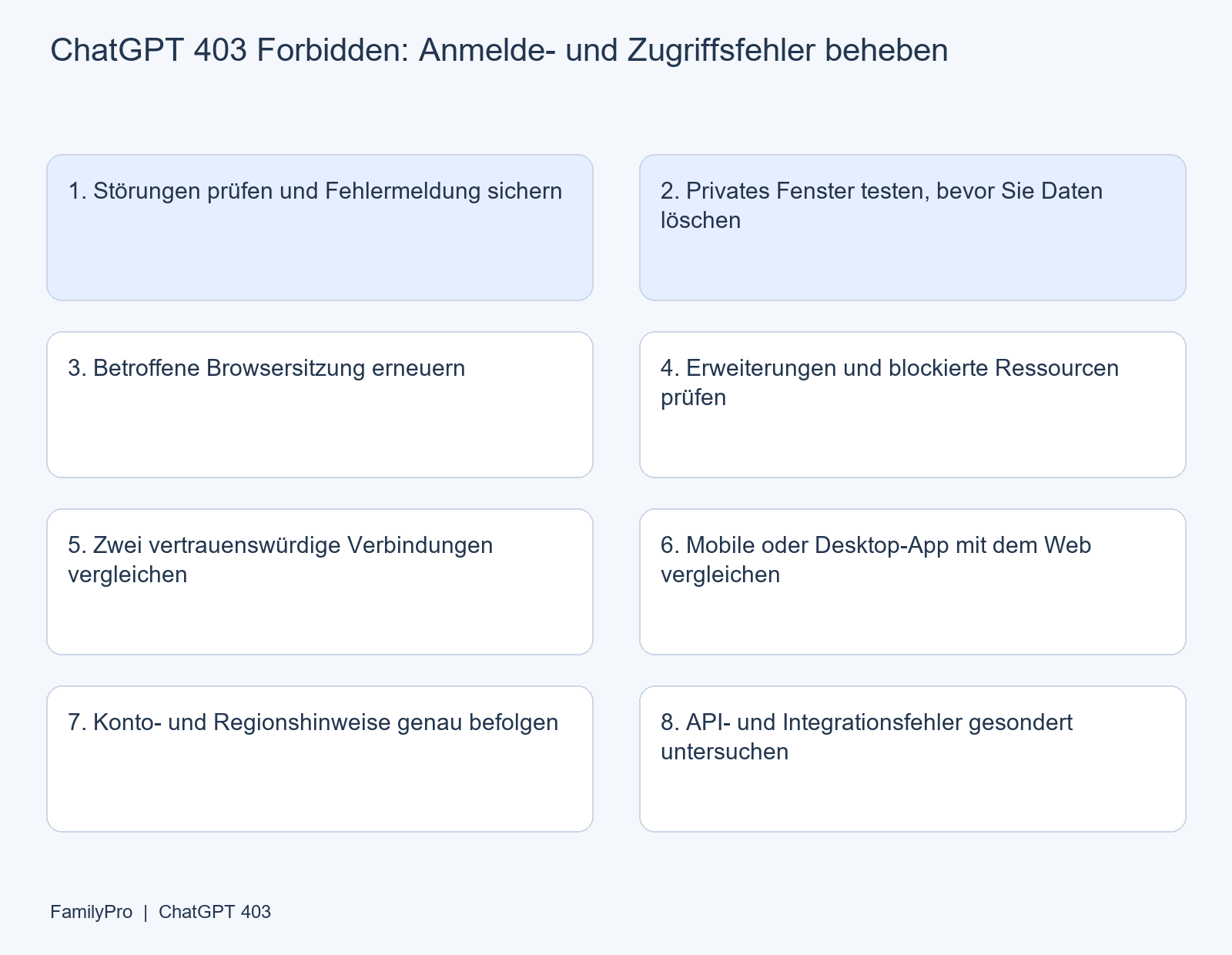
Eine Diagnosegrafik, kein Screenshot von ChatGPT. Die Vergleiche zeigen nächste Schritte auf, beweisen aber keine Grundursache.
Bedeutet 403, dass Ihr Konto gesperrt ist?
Nein. 403 allein ist keine Sperrmitteilung. Betrachten Sie Meldung und Umfang der Störung gemeinsam:
| Beobachtung | Was sie nahelegt | Was sie nicht beweist |
|---|---|---|
| Dieselbe Aktion funktioniert im privaten Fenster | Prüfen Sie normales Browserprofil, Websitedaten und Erweiterungen. | Dass Cookies sicher die Ursache sind. |
| Mobile Daten funktionieren, WLAN nicht | Prüfen Sie WLAN, Routing oder Filter. | Dass OpenAI Ihre IP dauerhaft gesperrt hat. |
| Die App scheitert, dasselbe Konto funktioniert im Web | Prüfen Sie App und Verbindung. | Dass jede Kontofunktion uneingeschränkt verfügbar ist. |
| Fehler in mehreren Browsern und vertrauenswürdigen Netzen | Bereiten Sie eine Supportanfrage mit den Ergebnissen vor. | Dass das Konto zwingend gesperrt ist. |
| OpenAI meldet einen passenden Vorfall | Verfolgen Sie dessen Updates vor weiteren Änderungen. | Dass alle betroffen sind oder dies Ihren konkreten Fehler erklärt. |
Eine Nutzungslimit-Meldung ist ein eigener Hinweis. Steht tatsächlich „too many requests“ auf dem Bildschirm oder wird eine Rücksetzzeit genannt, folgen Sie diesem Hinweis und dem Leitfaden zu ChatGPT-Anfragelimits, statt einen allgemeinen 403 anzunehmen.
ChatGPT-Fehler 403 beheben: acht Schritte
Diese Schritte strukturieren die Prüfungen aus OpenAIs ChatGPT-Fehlerbehebung. Fragen Sie auf verwalteten Firmen- oder Schulgeräten die IT, bevor Sie Browser- oder Netzwerkkontrollen ändern.
1. Störungen prüfen und Fehlermeldung sichern
Öffnen Sie status.openai.com und suchen Sie nach Vorfällen zum verwendeten Dienst. Notieren Sie Uhrzeit und Zeitzone und sichern Sie einen Screenshot mit verdeckten persönlichen Daten.
Gibt es einen passenden Vorfall, verfolgen Sie dessen Updates. Andernfalls fahren Sie fort: Eine Statusseite diagnostiziert kein einzelnes Konto und keine einzelne Verbindung. Laden Sie dieselbe fehlgeschlagene Anfrage nicht ständig neu.
2. Privates Fenster testen, bevor Sie Daten löschen
Öffnen Sie ein privates oder Inkognitofenster, besuchen Sie chatgpt.com, melden Sie sich mit demselben Konto an und wiederholen Sie die Aktion.
Funktioniert sie, konzentrieren Sie sich in Schritt 3 und 4 auf Ihr normales Browserprofil. Andernfalls testen Sie einen anderen aktuellen Browser. Notieren Sie das Ergebnis, statt denselben Test endlos zu wiederholen. Privatmodus verändert mehrere Bedingungen zugleich; Erfolg ist daher ein Hinweis, keine genaue Diagnose.
3. Betroffene Browsersitzung erneuern
Klären Sie zuerst, welches Konto und welche Anmeldemethode Sie nutzen. Entfernen Sie in den Datenschutzeinstellungen die relevanten gespeicherten ChatGPT-/OpenAI-Websitedaten. Öffnen Sie ChatGPT erneut und melden Sie sich an. Dadurch können Sie abgemeldet werden; den Verlauf aller Websites müssen Sie nicht löschen.
Verwenden Sie denselben mit dem Konto verbundenen Anmeldeanbieter. Wer ursprünglich Apple, Google oder Microsoft genutzt hat, kann durch eine andere Methode ein zusätzliches Anmeldeproblem auslösen. Apples „E-Mail-Adresse verbergen“ kann außerdem eine andere Kontoadresse als Ihre übliche E-Mail ergeben. Siehe OpenAIs Anmeldeanleitung.
Besteht der Fehler mit neuer Sitzung fort, gehen Sie weiter. Wiederholtes Löschen liefert kaum zusätzliche Erkenntnisse.
4. Erweiterungen und blockierte Ressourcen prüfen
Hat das private Fenster funktioniert, testen Sie vorübergehend ohne Erweiterungen, die ChatGPT-Seiten verändern, Skripte blockieren oder Anfragen filtern. Aktivieren Sie sie einzeln wieder, um Konflikte einzugrenzen. Lassen Sie unabhängige Schutzmaßnahmen aktiv.
Bei einer leeren Seite prüfen Sie, ob die Hauptseite oder eine einzelne Ressource scheitert. Falls Sie mit Entwicklertools vertraut sind, notieren Sie Hostname, Pfad und Status. Führen Sie keine Konsolenskripte von Unbekannten aus und deaktivieren Sie nicht die Browsersicherheit. Bei Ladeproblemen ohne bestätigten 403 hilft unser Leitfaden zu nicht ladendem ChatGPT.
5. Zwei vertrauenswürdige Verbindungen vergleichen
Trennen Sie ein optionales privates VPN oder einen Proxy testweise. Vergleichen Sie gewohntes WLAN mit mobilen Daten oder einer anderen erlaubten Verbindung, bei unverändertem Gerät und Konto.
Scheitert nur das Firmen- oder Schulnetz, geben Sie der IT Uhrzeit, Meldung und betroffenen Hostnamen. Bei einem vorgeschriebenen Firmen-VPN soll die IT den Vergleich übernehmen. Deaktivieren Sie die Organisationsfirewall nicht selbst.
Nutzen Sie ChatGPT nur in einem unterstützten Land oder Gebiet. Ein Länderwechsel per VPN ist keine verlässliche Kontowiederherstellung. Ein erfolgreicher Verbindungstest benennt auch nicht die zuvor fehlerhafte Netzwerkkomponente.
6. Mobile oder Desktop-App mit dem Web vergleichen
Bei iPhone- oder Android-App-Fehlern testen Sie dasselbe Konto im Browser auf chatgpt.com. Schließen und öffnen Sie die App, prüfen Sie App- und Betriebssystemupdates und vergleichen Sie WLAN mit mobilen Daten. Scheitert weiterhin nur die App, kommt später eine Neuinstallation aus dem offiziellen Store infrage.
Laut OpenAI setzt eine Neuinstallation Nutzungslimits, Berechtigungen oder Kontobeschränkungen nicht zurück. Folgen Sie dem Leitfaden zur mobilen App. Bei Desktop-App-Fehlern notieren Sie App-Version und Browserergebnis; Browser-Cookies zu löschen entfernt nicht zwangsläufig App-Daten.
7. Konto- und Regionshinweise genau befolgen
Nennt die Meldung Kontodeaktivierung, eine nicht unterstützte Region oder eine erforderliche Verifizierung, folgen Sie den entsprechenden Anweisungen. Wiederholen Sie nicht ständig Browserkorrekturen und kaufen Sie kein weiteres Abo, um das Verschwinden des Hinweises zu testen.
Bei verdächtiger Aktivität stoppen Sie automatische Aktualisierungen und Drittanbieterskripte und prüfen Kontozugriffe. OpenAIs allgemeine Fehlerhilfe enthält Schritte für solche Warnungen. Ohne diese Warnung sollte ein allgemeiner 403 nicht automatisch als verdächtige Aktivität gelten.
8. API- und Integrationsfehler gesondert untersuchen
Prüfen Sie Ziel und Antwortinhalt der fehlgeschlagenen Anfrage. Eine Integration kann bei OpenAI, beim Integrationsanbieter oder bei einem weiteren Dienst scheitern. Derselbe Statuscode macht diese Fälle nicht gleichwertig.
OpenAIs API-Fehlerreferenz führt 403 für nicht unterstützte Länder, Regionen oder Gebiete auf. Ordnen Sie die Antwort der dokumentierten Bedingung zu. Gehen Sie nicht davon aus, dass Plus, gelöschte Cookies oder ein neuer API-Schlüssel helfen. Bewahren Sie die Anfrage-ID auf, sofern vorhanden, entfernen Sie Geheimnisse und kontaktieren Sie bei unklarer Antwort den zuständigen Anbieter.
Wann sollten Sie die Fehlersuche beenden und Support kontaktieren?
Wiederholen Sie lokale Korrekturen nicht weiter, wenn eine ausdrückliche Kontomitteilung Handeln verlangt oder eine frische Browsersitzung und eine zweite vertrauenswürdige Verbindung ebenfalls scheitern. Diese Ergebnisse sind nützliche Belege, aber kein Beweis einer Sperre.
Wenn die Meldung „gelöscht“ oder „deaktiviert“ lautet
Prüfen Sie, ob Sie das richtige Konto verwenden. Halten Sie die Deaktivierung für irrtümlich, nutzen Sie den Einspruchslink in OpenAIs Mitteilung. Ohne Zugriff auf diese E-Mail oder ohne Mitteilung folgen Sie den Alternativen in OpenAIs Deaktivierungsleitfaden. Unser Artikel zur Kontodeaktivierung erläutert dieses gesonderte Problem ausführlicher.
Ein kostenpflichtiger Tarif beweist nicht, dass das Konto derzeit zugänglich ist. Bewahren Sie Belege für Rechnungsfragen auf, erwarten Sie aber nicht, dass eine erneute Zahlung die Beschränkung aufhebt.
Einen hilfreichen Bericht statt „403 besteht weiterhin“ senden
Nutzen Sie die Chat-Schaltfläche bei OpenAI Help. Kopieren Sie die Liste und tragen Sie nur bekannte Informationen ein:
Problem: ChatGPT liefert 403 bei [Anmeldung / Seitenaufruf / Prompt / anderem].
Erstmals bemerkt: [Datum, Uhrzeit und Zeitzone].
Genaue Meldung: [Begleittext einschließen, nicht nur 403].
Gerät / Betriebssystem / Browser- oder App-Version: [...].
Anmeldemethode: [Google / Apple / Microsoft / E-Mail].
Ergebnis im privaten Fenster oder zweiten Browser: [...].
WLAN im Vergleich zu einer anderen vertrauenswürdigen Verbindung: [...].
App im Vergleich zum Web mit demselben Konto: [...].
Passender gemeldeter Vorfall, falls vorhanden: [...].
Fehlgeschlagener Hostname und Pfad / Anfrage- oder Ray-ID, falls angezeigt: [...].
Senden Sie kontobezogene Identifikationsdaten nur über den offiziellen Supportkanal. Übermitteln Sie niemals Passwörter, Einmalcodes, API-Schlüssel oder Sitzungstoken. Verlangt der Support eine HAR-Datei, folgen Sie den Anweisungen und entfernen Sie sensible Daten vor dem Teilen; Netzwerkaufzeichnungen können private Daten enthalten. Siehe Kontakt zum OpenAI-Support.
Geteilte Konten, Plus und FamilyPro-Support
403 beweist nicht, dass Kontoteilung das Problem verursacht hat. Bei verdächtiger Aktivität empfiehlt OpenAI jedoch ausdrücklich sicherzustellen, dass andere Ihr Konto nicht mitbenutzen. Verwenden und sichern Sie Ihr eigenes Konto bei unbekannten Zugriffen; ein weiterer geteilter Zugang diagnostiziert den ursprünglichen Fehler nicht.
Bereits FamilyPro-Kunde? Bei Bestellproblemen oder fehlenden Abovorteilen kontaktieren Sie FamilyPro mit Bestellreferenz und geschwärztem Screenshot. Trennen Sie dies von OpenAI-Zugriffssperren oder Einsprüchen gegen Deaktivierungen.
Nach Wiederherstellung des Zugriffs können Sie bei Abofragen FamilyPros GPT-Aufladeservice und aktuelle Regeln prüfen. Die aufgeführte Garantie deckt bestimmte unerwartete Tarifabstufungen ab, nicht aber persönliche Kontosperren oder Richtlinienverstöße. Eine Aufladung behebt weder 403 noch regionale Beschränkungen oder Ausfälle.
Häufige Fragen zu ChatGPT-Fehler 403
Was bedeutet „Request failed with status 403“ bei ChatGPT?
Die Anfrage wurde abgelehnt. Begleittext und fehlgeschlagene Aktion sind aussagekräftiger als die Zahl allein. Beginnen Sie mit der Fehlertabelle und vergleichen Sie dasselbe Konto nach Möglichkeit in Browser, App und verschiedenen Netzen.
Warum zeigt ChatGPT nach der Anmeldung 403?
Die angemeldete Anfrage scheitert; das allein erklärt die Ursache nicht. Prüfen Sie die ursprüngliche Anmeldemethode, ein privates Fenster und ausdrückliche Kontomitteilungen. Nehmen Sie nicht automatisch ein falsches Passwort oder eine Sperre an.
Wie behebe ich ChatGPT-Fehler 403 auf dem iPhone?
Vergleichen Sie App und Browser mit demselben Konto, anschließend WLAN und mobile Daten. Aktualisieren und öffnen Sie die App erneut. Bleibt das Problem auf die App beschränkt, folgen Sie den oben verlinkten offiziellen App-Schritten.
Ist 403 dasselbe wie Cloudflare-Fehler 1020?
Nein. HTTP 403 ist ein Statuscode. Cloudflare 1020 ist ein spezifischerer Zugriffsfehler aufgrund einer Firewallregel. Wird 1020 angezeigt, bewahren Sie Screenshot und Ray-ID für Betreiber oder Support auf. Siehe Cloudflares Dokumentation zu Fehler 1020.
Wie lange dauert ein ChatGPT-403-Fehler?
Es gibt keinen einheitlichen Countdown. Vorübergehende Ausfälle, Browserprobleme und Kontobeschränkungen erfordern unterschiedliche Maßnahmen. Folgen Sie den Hinweisen auf dem Fehlerbildschirm; grenzen Tests die Ursache nicht ein, senden Sie die Ergebnisse an den Support.
Beheben ChatGPT Plus oder ein neues Konto den Fehler?
Kaufen Sie kein Abo und ersetzen Sie kein Konto als pauschale Lösung. Eine Zahlung erklärt nicht, warum eine Anfrage abgelehnt wurde. Klären Sie zuerst den Zugriff und anschließend separate Aboprobleme.
Ihr nächster Schritt
Lesen Sie die vollständige Meldung, führen Sie einen kontrollierten Vergleich durch und folgen Sie dem passenden Zweig. Grenzt dies das Problem nicht ein, nutzen Sie die Supportliste oben. So hat die nächste untersuchende Person konkrete Anhaltspunkte.