GPT-Bilderzeuger funktioniert nicht? 9 Lösungen (2026)
Wenn der GPT-Bildgenerator nicht funktioniert, ist das Problem, dem Sie gegenüberstehen, normalerweise langweilig und behebbare. Ich habe jeden Schritt unten auf meinem eigenen GPT-Konto durchgeführt, sowohl im Desktop-Browser als auch in der iPhone-App, sodass hier nichts auf Vermutungen aus einem Hilfebeitrag basiert. 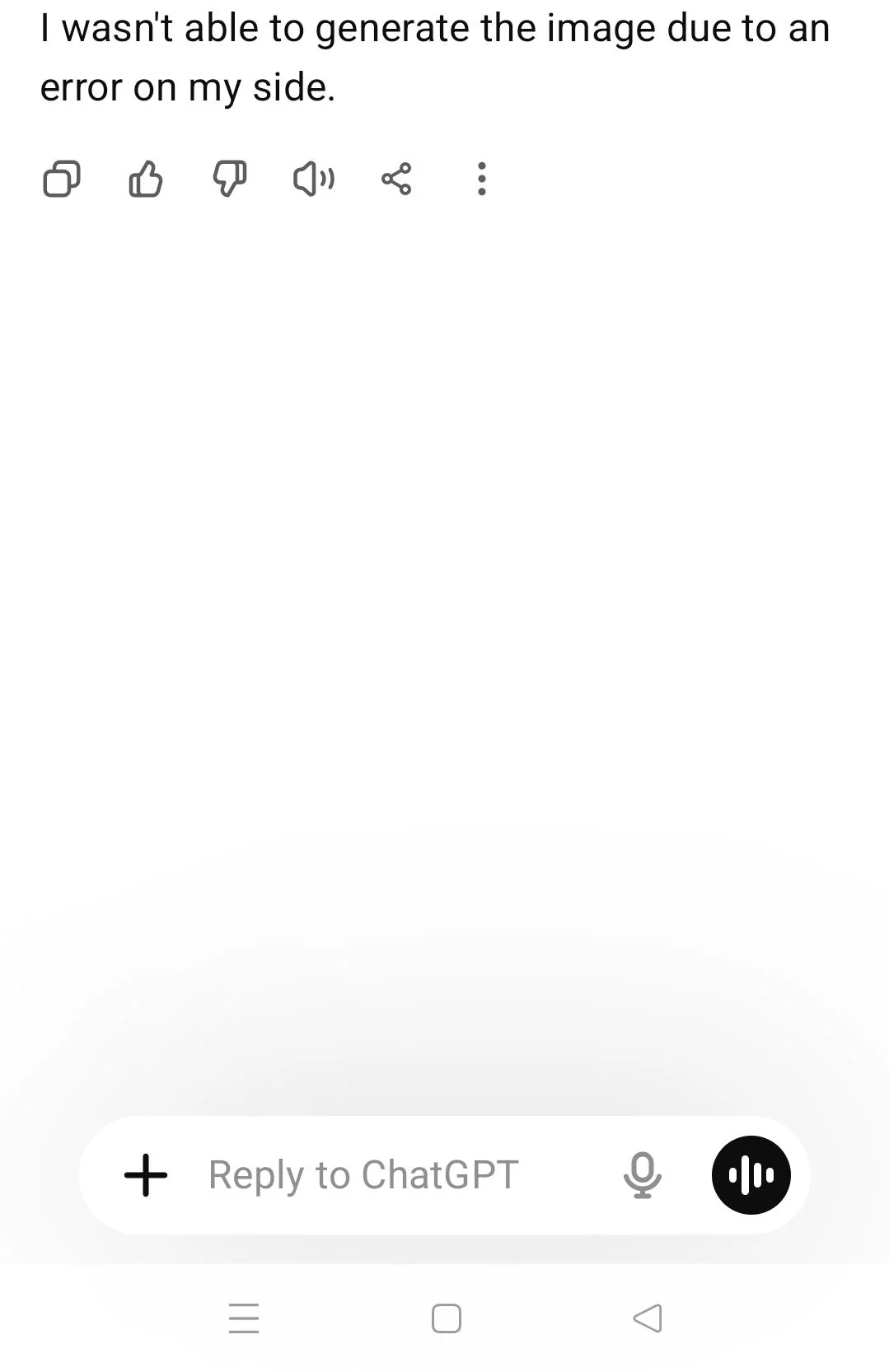
Das Problem äußert sich auf verschiedene Weise. Sie geben eine Eingabeaufforderung ein, drücken Enter, und entweder wird nichts angezeigt, Sie erhalten ein graues Feld oder GPT sagt, dass es das Bild nicht generieren konnte. Der nervige Teil kommt danach. Sie löschen den Chat, geben dieselbe Eingabeaufforderung erneut ein, und es schlägt immer noch fehl. Sie beginnen sich zu fragen, ob die gesamte Funktion kaputt ist oder ob Ihr Konto das Problem ist.
Hier ist die Kurzfassung. Wenn der GPT-Bildgenerator bei Ihnen nicht funktioniert, liegt das Problem fast immer bei einem von fünf Dingen: ein OpenAI-Ausfall, eine festhängende Sitzung, ein Nutzungslimit, ein VPN- oder Regionsblock oder ein Modell, das keine Bilder unterstützt.
Wenn der GPT-Bildgenerator nicht funktioniert, ist der schnellste Schritt die Statuskontrolle, bevor Sie eine Einstellung betätigen. Führen Sie zuerst diese drei Prüfungen durch:
- Öffnen Sie die OpenAI-Statusseite Um zu sehen, ob die Bildgenerierung ausgefallen ist.
- Aktualisieren Sie Ihre GPT-Sitzung (abmelden und wieder einloggen oder einen neuen Chat starten).
- Bestätigen Sie, dass Ihr Konto weiterhin Zugriff auf die Bildgenerierung hat.
Der Rest dieses Leitfadens führt neun Lösungen in der Reihenfolge durch, in der ich sie ausprobieren würde.
Warum funktioniert der GPT-Bildgenerator nicht? (Ursachen)
Die meisten Fehler fallen in sieben Kategorien. Zu wissen, in welcher man sich befindet, erspart zufälliges Klicken.
OpenAI-Ausfall. Manchmal ist das Bildmodell selbst beeinträchtigt oder vollständig ausgefallen. Das OpenAI-Statusseite ist der schnellste Weg, dies zu bestätigen, und wenn es ein Ausfall ist, wird keine Einstellung auf Ihrer Seite es beheben.
Temporärer Sitzungsfehler. Ich hatte genau das letzte Woche. Der Bild-Button blieb eine volle Minute grau, obwohl die Eingaben einwandfrei funktionierten. Ein einmaliges Aktualisieren hat es behoben. Sitzungen geraten gelegentlich nach einem langen Chat in einen seltsamen Zustand. Wenn der GPT-Bildgenerator nach einer langen Sitzung nicht funktioniert, ist der Sitzungsfehler der wahrscheinlichste Schuldige.
Bildgenerierungslimit erreicht. GPT begrenzt, wie viele Bilder Sie in einem rollierenden Zeitraum erstellen können. Kostenlose und Plus-Tarife haben unterschiedliche Limits, und sobald Sie Ihres erreicht haben, schlagen neue Anfragen fehl, bis das Fenster zurückgesetzt wird.
Nicht unterstütztes Modell. Nicht jedes Modell innerhalb von GPT kann zeichnen. Wenn Sie ein Modell verwenden, das nur Text verarbeitet, wird das Bild-Tool nicht angezeigt oder es tritt ein Fehler auf, wenn Sie ein Bild anfordern.
Browser-Cache oder Erweiterungen. Ein veralteter Cache oder eine Inhaltsblocker-Erweiterung kann verhindern, dass die Bildanfrage abgeschlossen wird, selbst wenn das Backend gesund ist.
VPN- oder Regionenbeschränkungen. Die Bildgenerierung von OpenAI ist nicht in jedem Land verfügbar. Ein VPN, das Sie durch eine gesperrte Region leitet, kann die Bilderstellung unbeachtet unterbrechen.
Probleme mit Kontoberechtigungen. Wenn die Bildgenerierung auf Ihrem Konto deaktiviert wurde oder Sie einen verwalteten Plan mit deaktiviertem Tarif haben, schlagen Anfragen unabhängig vom Modell fehl.
Kurze Kontrolle: Ist GPT ausgefallen oder liegt es an Ihrem Konto?
Bevor Sie die Einstellungen ändern, stellen Sie fest, ob dies alle betrifft oder nur Sie. Die Lösung ist für jeden völlig unterschiedlich.
| Was Sie sehen | Wahrscheinliche Ursache | Was zu tun ist |
|---|---|---|
| Alle in den Foren berichten vom gleichen Fehler | OpenAI-Ausfall | Auf Wiederherstellung warten, Statusseite prüfen |
| Bilder funktionieren in einem neuen Chat, aber nicht im alten | Hängende Sitzung | Aktualisieren oder neuen Chat starten |
| Bilder funktionieren nur in Ihrem Konto nicht, bei anderen schon | Konto- oder Planlimit | Limits und Berechtigungen prüfen |
| Bilder funktionieren im WLAN nicht, in mobilen Daten aber schon | VPN oder Netzwerkblock | Netzwerk wechseln oder VPN deaktivieren |
Wenn der GPT-Bildergenerator nur auf deiner Seite nicht funktioniert, liegt das Problem lokal und die folgenden Lösungen beheben es. Wenn es einen weit verbreiteten Ausfall gibt, fahre direkt mit dem Abwarten-Schritt fort. Unser Leitfaden für deaktivierte Konten erklärt, worauf zu achten ist, wenn der Zugriff selbst das Problem ist.
9 Lösungen für GPT-Bildgenerator funktioniert nicht
Gehen Sie diese der Reihe nach durch. Die meisten Menschen generieren ab Lösung 3 wieder Bilder.
Lösung 1: Überprüfen Sie den Status des OpenAI-Servers
Gehe zu dem OpenAI-Statusseite zuerst. Achten Sie speziell auf die Bildgenerierung oder die DALL-E-Komponente, nicht nur auf die allgemeine API. Wenn diese Komponente eine Verschlechterung oder einen Ausfall zeigt, stoppen Sie hier und warten Sie. Berichte über die OpenAI-Forum Spitze während dieser Zeitfenster, also bestätigt eine schnelle Suche dort es schnell. Wenn der GPT-Bildgenerator nicht funktioniert, stimmt das mit einem Ausfall überein, keine lokale Lösung greift.
Lösung 2: Aktualisieren Sie Ihre GPT-Sitzung
Abmelden, den Tab schließen und erneut anmelden. Auf dem Handy die App vollständig über den App-Umschalter schließen, nicht nur minimieren. Dies behebt den feststeckenden Sitzungszustand, der graue Schaltflächen und stille Fehler verursacht. Ich habe einmal einen Nachmittag damit verloren, bevor ich merkte, dass ein einfaches Aktualisieren es behob. Wenn der GPT-Bildergenerator nach einem langen Chat nicht richtig funktioniert, ist ein Sitzungs-Reset der erste Schritt.
Lösung 3: Zu einem Modell wechseln, das Bilder unterstützt
Öffnen Sie den Modellauswähler und wählen Sie ein Modell aus, das die Bilderzeugung beinhaltet, wie zum Beispiel die GPT-4o-Familie in der GPT-App. Wenn Sie sich in einem reinen Text- oder Legacy-Modell befinden, wird das Bild-Tool nicht geladen. Ein frischer Chat im richtigen Modell ist der sauberste Test. Dieser Schritt ist wichtig, da Probleme mit dem gpt-Bilderzeuger oft auf das falsche Modell zurückzuführen sind.
Lösung 4: Browser-Cache leeren und Erweiterungen deaktivieren
Löschen Sie in den Browsereinstellungen den Cache und die Cookies für chatgpt.com und laden Sie die Seite dann neu. Schalten Sie Inhaltsblocker und alle Skriptblocker-Erweiterungen ab, zumindest für diese Seite. Eine blockierte Anfrage im Hintergrund ist ein stiller Grund, warum der gpt-Bilderzeuger ohne Fehlermeldung nicht funktioniert.
Lösung 5: Deaktivieren Sie Ihr VPN oder ändern Sie die Region
Deaktiviere dein VPN und versuche es erneut. Wenn die Bilder zurückkommen, leitete dein VPN den Datenverkehr durch eine Region, in der die OpenAI-Bilderzeugung eingeschränkt ist. Wechsle zu einem Server in einem unterstützten Land oder bleibe einfach bei deiner normalen Verbindung. Ein VPN ist ein heimlicher Grund, warum der GPT-Bildergenerator nicht zu funktionieren scheint, ohne dass eine klare Meldung angezeigt wird.
Lösung 6: Überprüfe deine Kontoberechtigungen
Lösung 7: Warte, bis das Nutzungskontingent zurückgesetzt wird
Wenn Sie Ihr Bildlimit erreicht haben, ist die einzige Lösung Zeit. Der Zähler wird in einem rollierenden Fenster zurückgesetzt, nicht um Mitternacht, also prüfen Sie, wann Ihr Guthaben wieder aufgefüllt wird. Unser Leitfaden zu den Ratenlimits erklärt, wie GPT Bildanfragen nach Plan drosselt. Wenn der GPT-Bildgenerator nach intensiver Nutzung nicht richtig funktioniert, ist das Kontingent das Limit. Mach eine Pause und probiere später eine einfachere Eingabeaufforderung.
Lösung 8: Formuliere deine Eingabeaufforderung um oder vereinfache sie
Manchmal funktioniert der GPT-Bildgenerator nicht, weil die Eingabeaufforderung abgelehnt wird, nicht das Tool. Anfragen, die zu viele Personen, bestimmte reale Gesichter oder verbotene Inhalte verlangen, werden abgelehnt. Kürze die Eingabeaufforderung, lasse die riskanten Details weg und versuche es erneut. Ein einfacher Satz wie "eine Cartoon-Katze auf einem Skateboard" wird fast immer gerendert, wenn das System gesund ist.
Lösung 9: Versuche ein anderes Konto
Wenn jeder der obigen Fixes bei deinem Konto fehlschlägt, aber bei einem Freund funktioniert, liegt das Problem im Zustand deines Kontos. Melde dich woanders an, um dies zu bestätigen. Wenn der GPT-Bildgenerator nicht funktioniert, nachdem du dich speziell angemeldet hast, ist ein anderes oder neues Konto der praktische nächste Schritt.
GPT-Bildgenerator funktioniert auf dem Handy nicht?
Die oben genannten Lösungen funktionieren alle in der App, aber auf Mobilgeräten gibt es eigene Eigenheiten.
Wenn der GPT-Bildergenerator auf dem Handy nicht funktioniert, liegt das meist am veralteten App-Cache. In den iOS- oder Android-Einstellungen die GPT-App-Daten entladen oder löschen und dann die App wieder öffnen. Prüfe, ob die App Speicherberechtigungen hat, da das Speichern von Bildern sonst hängen bleiben kann. Aktualisiere die App, wenn ein Update verfügbar ist, da ältere Versionen nach einer Serveränderung manchmal das Bild-Tool beschädigen. Teste schließlich die App mit mobilen Daten anstelle von WLAN, um eine Netzwerksperre auszuschließen. Unser GPT lädt nicht Leitfaden behandelt App-seitige Ladeprobleme detaillierter.
Wenn der GPT-Bildgenerator immer noch nicht funktioniert
Wenn der GPT-Bildgenerator nach allen neun Korrekturen weiterhin nicht funktioniert, treten Sie einen Schritt zurück und wählen Sie einen anderen Weg, anstatt dieselben Schritte erneut zu versuchen.
Zuerst, wenn die Statusseite einen Ausfall anzeigt, warten Sie. Ausfälle klären sich normalerweise innerhalb weniger Stunden, und ein Aktualisieren alle paar Minuten wird dies nicht beschleunigen.
Zweitens, wenn es an deinem Kontostand hängt, versuche ein anderes Konto, um dies zu bestätigen. Dies zeigt dir, ob du weiter Fehler beheben oder weitermachen solltest.
Drittens, wenn du die Bildgenerierung für laufende Arbeiten zuverlässig benötigst, ist eine stabile unabhängige Umgebung wichtiger, als das Letzte aus einem geteilten Platz herauszuholen. Für Personen, die immer wieder auf Speicher- oder Platzlimits eines gemeinsamen Plans stoßen, ist ein persönliches Aufladen gibt Ihnen ein unabhängiges Konto mit eigenem Speicher und keiner Vermischung mit anderen Nutzern. Wenn das Budget im Vordergrund steht, ist ein gemeinsamer Plan günstiger, aber Sie verzichten auf diese Isolation. Wählen Sie nach dem Kriterium, ob Ihnen Kosten oder ein sauberer, ununterbrochener Arbeitsplatz wichtiger sind.
FAQ: GPT-Bilderzeuger funktioniert nicht Fragen
F1: Warum funktioniert der GPT-Bilderzeuger nicht? Die üblichen Ursachen sind ein Ausfall von OpenAI, eine hängende Sitzung, ein erreichtes Bildlimit, ein VPN- oder Regionalblock oder ein Modell, das keine Bilder unterstützt. Überprüfen Sie zuerst die Statusseite, aktualisieren Sie dann Ihre Sitzung und bestätigen Sie, dass Ihr Plan die Bilderstellung zulässt.
F2: Ist die GPT-Bilderzeugung gerade ausgefallen? Überprüfe die OpenAI-Statusseite für die Bildgenerierungskomponente. Wenn sie als verschlechtert oder ausgefallen angezeigt wird, liegt das Problem auf der Seite von OpenAI und Sie sollten warten. Wenn die Seite grün ist, liegt das Problem wahrscheinlich bei Ihrer Sitzung, Ihrem Konto oder Netzwerk.
F3: Warum kann GPT keine Bilder erstellen? GPT kann nur Bilder erstellen, wenn die Modelle die Bildgenerierung enthalten, und nur in unterstützten Regionen. Ein reines Textmodell, ein deaktivierter Schalter in Ihrem Plan oder ein VPN in einer blockierten Region verhindern alle die Bilderstellung.
F4: Hat die GPT-Bildgenerierung ein Limit? Ja. Die kostenlosen und Plus-Stufen haben jeweils ein rollierendes Bildlimit. Sobald Sie es erreicht haben, schlagen neue Anfragen fehl, bis das Zeitfenster zurückgesetzt wird. Die genaue Anzahl hängt von Ihrem Plan ab und ändert sich im Laufe der Zeit.
F5: Warum hängt mein GPT-Bild bei der Generierung? Ein festhängender 'generating'-Status ist normalerweise eine veraltete Sitzung oder eine durch eine Erweiterung oder VPN blockierte Hintergrundanfrage. Aktualisieren Sie die Sitzung, leeren Sie den App- oder Browser-Cache und deaktivieren Sie das VPN, um sie zu befreien.
F6: Beeinträchtigt ein VPN die GPT-Bilderzeugung? Ja. Die Bildgenerierung von OpenAI ist nicht in jedem Land verfügbar. Ein VPN, das Sie über eine eingeschränkte Region leitet, kann die Bilderstellung ohne klare Fehlermeldung blockieren. Schalten Sie das VPN aus oder wechseln Sie zu einer unterstützten Region, um es zu testen.
Fazit: Bilder wieder generieren lassen
Meistens liegt das Problem, dass der GPT-Bildgenerator nicht funktioniert, an einer Sitzungserneuerung, einem VPN oder einem Trefferlimit, und die neun oben genannten Lösungen decken fast alle Fälle ab. Beginnen Sie mit der Statusseite und gehen Sie dann die Liste der Reihe nach durch.
Wenn der GPT-Bildgenerator nicht funktioniert und immer wieder zurückkehrt, ist der Kontostatus das eigentliche Problem, das es zu verfolgen gilt, nicht eine weitere Anpassung des Prompts. Wenn die Bildgenerierung für Ihre Arbeit zentral ist und ein gemeinsam genutzter Zugang ständig im Weg steht, hängt die richtige Einrichtung davon ab, was Ihnen wichtig ist. A gemeinsamer GPT-Plan ist die Budget-Option für 5,5 $ pro Monat, aber Arbeitsspeicher und der Platz werden mit anderen geteilt. A persönliches Aufladen Für 23,19 $ pro Monat erhalten Sie ein unabhängiges Konto mit eigenem Speicher und ohne Vermischung. So oder so, die Schritte in diesem Leitfaden lösen die meisten Probleme in wenigen Minuten.