
ChatGPT-Erinnerungen löschen: gespeicherte Angaben entfernen und neu beginnen
Um ChatGPT-Erinnerungen zu löschen, öffne Einstellungen → Personalisierung, gehe zur Speicherverwaltung und wähle die Löschoption deines Kontos. Einen Chat zu löschen und Erinnerungen zu deaktivieren sind unterschiedliche Aktionen. Prüfe bei sensiblen Angaben auch Chats, Anweisungen und Dateien, die sie weiterhin enthalten.
Inhalt
- Entscheide, was du entfernen möchtest
- Erinnerungen am Computer oder Smartphone löschen
- Eine Angabe entfernen und weitere Quellen prüfen
- Warum erwähnt ChatGPT die Angabe weiterhin?
- Gemeinsam genutzte Konten erfordern eine eigene Datenschutzentscheidung
- Häufige Fragen
Entscheide, was du entfernen möchtest
| Ziel | Aktion | Zusätzlich prüfen |
|---|---|---|
| Eine gemerkte Angabe korrigieren | Diese Erinnerung entfernen oder aktualisieren | Ursprüngliche Chats und Anweisungen mit der alten Angabe |
| Gespeicherte Personalisierung zurücksetzen | Alle Erinnerungen löschen oder die angebotene kombinierte Lösch- und Deaktivierungsoption nutzen | Ob Erinnerungen anschließend aktiviert bleiben |
| Künftige Nutzung von Erinnerungen stoppen | Verfügbare Erinnerungseinstellungen deaktivieren | Deaktivierung allein belegt keine Löschung gespeicherter Daten |
| Eine Unterhaltung entfernen | Diesen Chat löschen | Separat gespeicherte Erinnerungen und Dateien |
| Lokale Codex-Erinnerungen löschen | Die lokalen Codex-Speicheroptionen verwenden | ChatGPT im Web verwendet einen anderen Speicher |
OpenAIs Dokumentation zu Erinnerungen unterscheidet ChatGPT-Web-Erinnerungen vom lokalen Codex-Speicher. Verwende die Optionen des tatsächlich genutzten Produkts und Kontos.
Erinnerungen am Computer oder Smartphone löschen
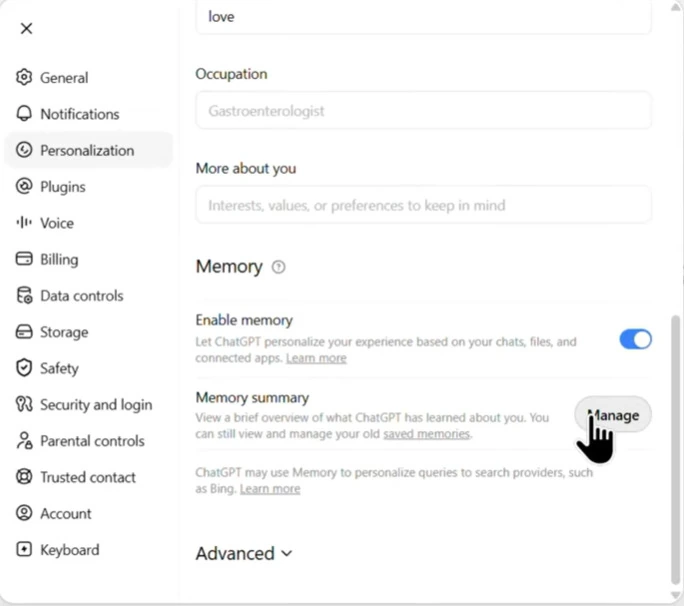
Öffne im Web dein Profil- oder Kontomenü und anschließend Einstellungen → Personalisierung. Wähle Manage, Manage memories oder den entsprechenden Erinnerungseintrag deiner Oberfläche. Verlasse dich nicht darauf, dass sich das Profil immer in derselben Ecke befindet.
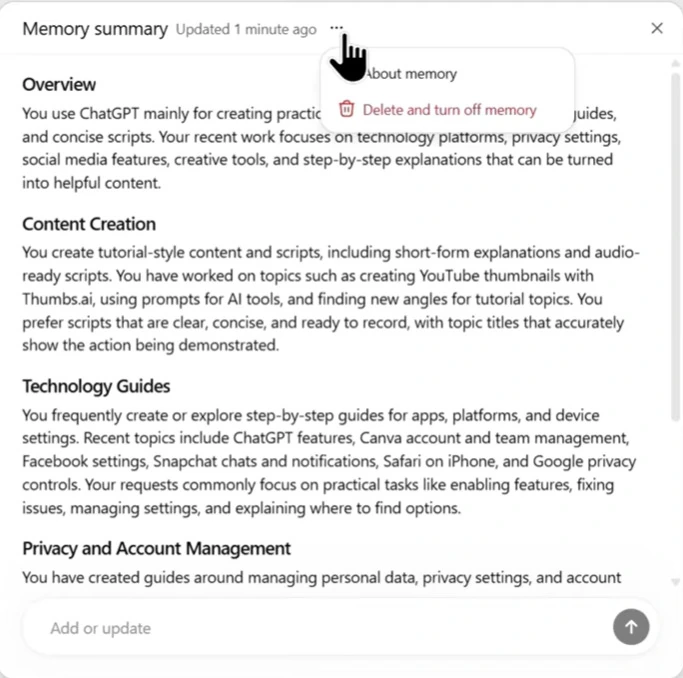
In der unten gezeigten Zusammenfassung bietet das Dreipunktmenü Delete and turn off memory an. Lies die Bestätigung: Diese kombinierte Aktion löscht und deaktiviert, statt lediglich eine Liste bei aktivierter Funktion zu leeren.
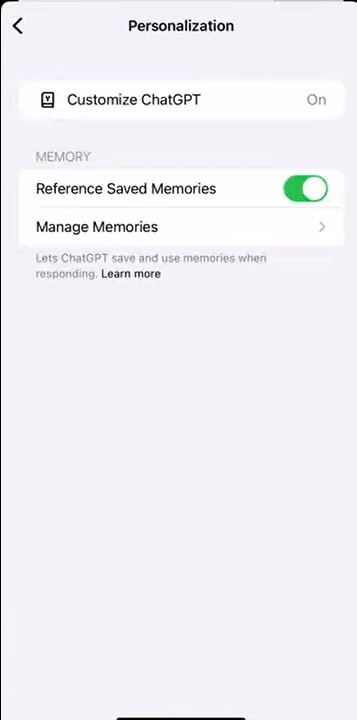
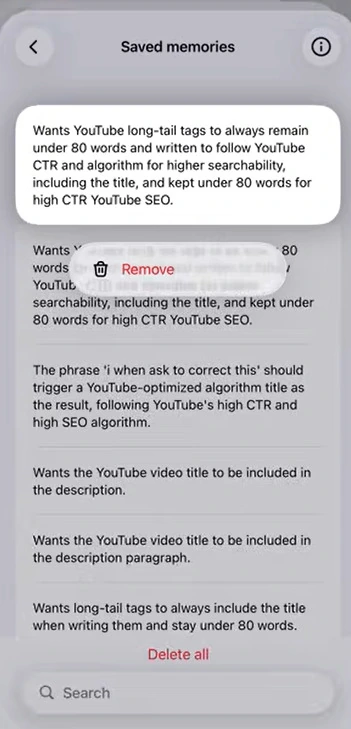
Öffne auf iPhone oder Android das Kontomenü und die Einstellungen und suche Personalisierung sowie die Erinnerungsverwaltung. Die gespeicherten Erinnerungen in diesen älteren mobilen Screenshots lassen sich einzeln entfernen oder über Delete all vollständig löschen. Optionen können nach App-Version und Konto variieren; die Bilder dokumentieren die Oberfläche des ursprünglichen Artikels und garantieren keine identische Anzeige für jedes Konto.
Öffne nach der Bestätigung die Erinnerungsverwaltung erneut und prüfe Ergebnis und Aktivierungsstatus. Fehlen Optionen, kontrolliere Konto und Arbeitsbereich, aktualisiere die App und vergleiche die Weboberfläche. Frage bei verwalteten Arbeitsbereichen den Administrator nach verfügbaren Einstellungen.
Eine Angabe entfernen und weitere Quellen prüfen
Nutze für einzelne Korrekturen den verfügbaren Editor oder bitte beispielsweise: „Vergiss, dass ich bei Acme Corp arbeite.“ Prüfe danach die Erinnerungseinstellungen; eine Bestätigung im Gespräch beweist nicht, dass sämtliche gespeicherten Kopien entfernt wurden.
Prüfe den ursprünglichen Chat und weitere Gespräche, die die Angabe wiederholen. Kontrolliere persönliche Anweisungen, Projektanweisungen und relevante hochgeladene oder gespeicherte Dateien. Lösche oder bearbeite die gewünschten Kopien und sichere zuvor weiterhin benötigte Inhalte. Archivieren ist nicht dasselbe wie Löschen.
OpenAIs Übersicht zur Datenaufbewahrung erläutert, dass Gespräche, Library-Dateien, Projektdateien, Erinnerungen und Daten verbundener Apps unterschiedliche Löschregeln haben. Eine App-Verbindung zu trennen löscht weder die Datensätze beim Ursprungsdienst noch sämtliche bereits anderweitig gespeicherten Kopien.
Warum erwähnt ChatGPT die Angabe weiterhin?
Beginne einen neuen gewöhnlichen Chat außerhalb des bisherigen Projekts, ohne dieselbe Datei anzuhängen oder die Angabe in der Frage zu wiederholen. So lässt sich aktueller Gesprächskontext besser von gespeicherter Personalisierung unterscheiden. Das ist ein Diagnoseschritt, kein Nachweis einer Löschung im Hintergrundsystem.
Prüfe, ob die Information in Anweisungen, Dateien, Projekten oder anderen zugänglichen Quellen verbleibt. Bietet deine Oberfläche getrennte Optionen für den Bezug auf Chatverlauf und gespeicherte Erinnerungen, prüfe beide. Nicht jedes Konto hat dieselben Schalter.
OpenAI beschreibt in seinen Hinweisen zur Erinnerungslöschung, dass ein Protokoll gelöschter Erinnerungen für Sicherheit und Fehleranalyse bis zu 30 Tage aufbewahrt werden kann. Diese Frist belegt nicht, dass gelöschte Daten währenddessen weiterhin für Antworten verwendet werden. Warte nicht pauschal eine Woche, bevor du unerwartete Bezüge untersuchst. Dokumentiere bei anhaltenden Problemen Löschzeitpunkt, Einstellung und ein von sensiblen Angaben bereinigtes Beispiel für den Support.
Gemeinsam genutzte Konten erfordern eine eigene Datenschutzentscheidung
Wenn mehrere Personen denselben Login verwenden, erzeugt das Löschen von Erinnerungen keinen privaten Arbeitsbereich pro Person. Andere Chats oder Dateien können zugänglich bleiben, und kontoweite Löschungen können andere Nutzer betreffen. Lade keine vertraulichen Inhalte über einen gemeinsamen Login hoch und lösche keine fremden Inhalte.
Prüfe vor der Auswahl eines ChatGPT-Angebots von FamilyPro, ob es gemeinsame Zugangsdaten oder Zugang auf deinem eigenen Konto liefert. Unser Leitfaden zu geteilten Konten erklärt den Unterschied. Speicherbereinigung ersetzt keine getrennten Kontozugänge und kann bereits eingesehene oder kopierte Informationen nicht zurückholen.
Häufige Fragen
Entfernt das Löschen eines Chats gespeicherte Erinnerungen?
Nicht unbedingt. Prüfe und lösche die Erinnerung separat und entferne danach den zugehörigen Chat, wenn du auch das möchtest.
Wird durch Deaktivieren alles gelöscht?
Nein. Unterscheide einen einzelnen Schalter von einer ausdrücklich kombinierten Löschaktion und lies die Bestätigung. Chats, Dateien und andere Speicherorte müssen separat geprüft werden.
Hilft das Löschen gegen die Meldung über vollen Speicher?
Das Entfernen veralteter Einträge kann Kapazität freigeben, wenn deine Oberfläche ein Limit für gespeicherte Erinnerungen nutzt. Diese Meldung unterscheidet sich von einem Nachrichtenlimit oder einem überladenen Gespräch; mehr dazu unter ChatGPT-Erinnerungsspeicher voll.