
¿Falta el historial de chat de GPT? 7 formas de recuperarlo (2026)
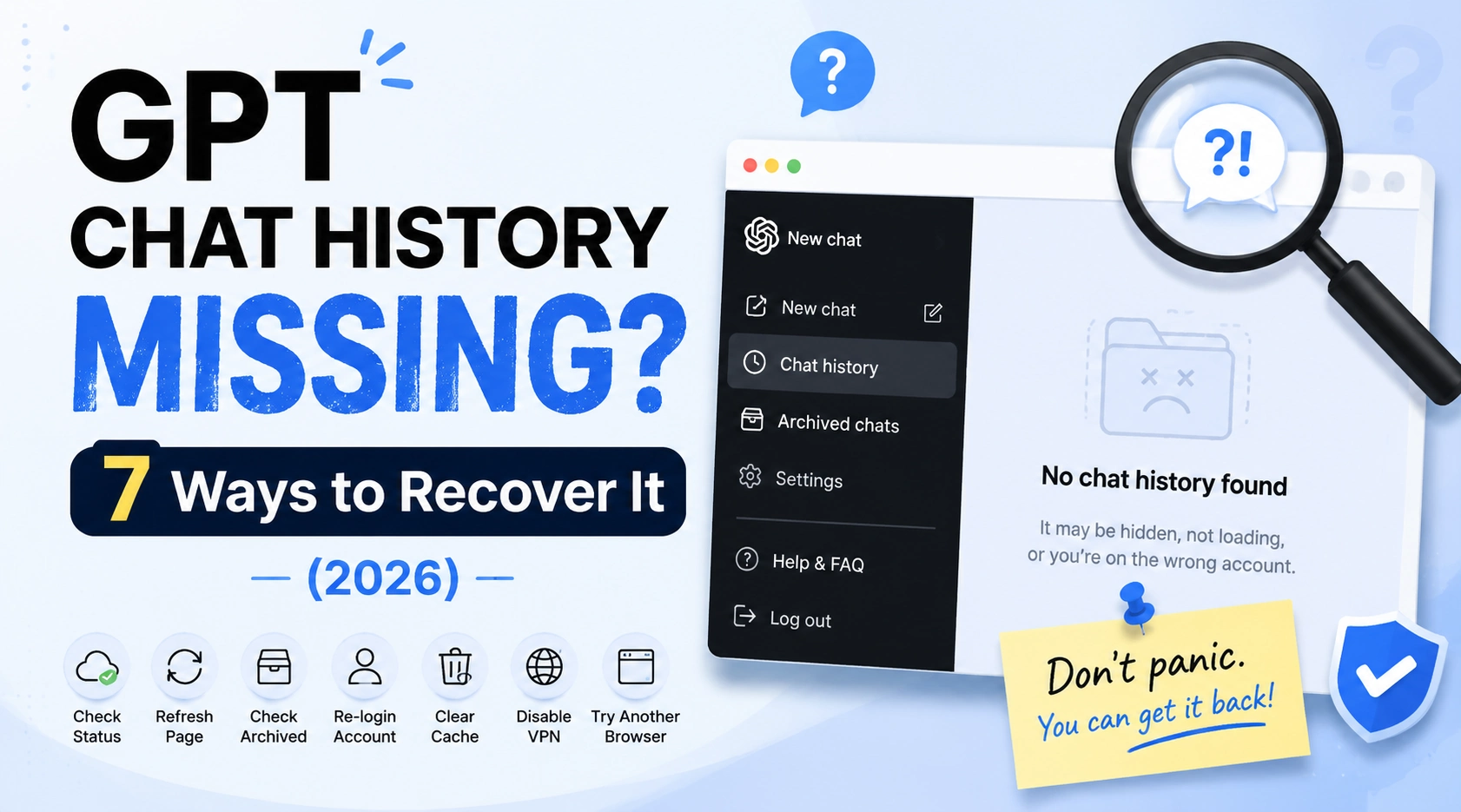
Abres GPT, miras la barra lateral y tus chats han desaparecido. El pánico es real. Antes de asumir lo peor, respira: en casi todos los casos que he visto, las conversaciones aún están en los servidores de OpenAI. Lo que estás viendo es un problema de visualización o sincronización, no datos eliminados. Esta guía recorre todas las razones por las que falta el historial de chat de GPT y la solución para cada una.
Ejecuté cada paso a continuación en mi propia cuenta Plus, tanto en el navegador de escritorio como en la aplicación del iPhone, así que los nombres de los botones y las pantallas son los que realmente verás. Una pequeña confesión de esas pruebas: el mes pasado casi envié un correo al soporte sobre un hilo de proyecto 'perdido', solo para descubrir que lo había archivado durante una limpieza y lo había olvidado. La solución tomó diez segundos. Esta guía está creada para que no repitas mi error.
La verificación más rápida cuando falta el historial de chat de GPT en tu pantalla: abre el Página de estado de OpenAI y busca incidentes activos. Si todo está en verde, tu historial está bien y solo necesitamos hacer que vuelva a aparecer. La segunda verificación son los chats archivados, que están separados de tu lista principal y sorprenden a muchas personas.
¿Por qué falta mi historial de chat de GPT? 7 causas y lo que significan
La mayoría de los informes sobre el historial de chat de GPT desaparecido encajan en uno de siete grupos. Coincide tu situación con la lista antes de tocar la configuración, porque la solución correcta depende de la causa.
- Interrupción del servidor. Los sistemas de OpenAI están caídos o parcialmente degradados. La página de estado lo muestra como un incidente amarillo o rojo. Espera y luego refresca. Las interrupciones son raras, pero afectan a todos a la vez, por eso ves muchas publicaciones de '¿dónde están mis chats?' el mismo día.
- Corrupción de caché o cookies del navegador. Los datos locales obsoletos impiden que la barra lateral cargue tu lista aunque los chats existan en el servidor. Esta es la causa más común y la que la mayoría de guías explican poco. Si tus chats aparecen en tu teléfono pero no en tu portátil, casi con seguridad el culpable es la caché. Si toda la aplicación se niega a cargar en lugar de solo la lista, nuestra Guía de solución para GPT que no carga cubre las causas más profundas.
- Cuenta incorrecta. Iniciaste sesión con un correo electrónico diferente al que contiene tus conversaciones. Verifica la dirección en la esquina inferior izquierda. Las personas con dos cuentas de OpenAI, una personal y otra de trabajo, se encuentran con esto constantemente, especialmente después de que una actualización del navegador restablece el inicio de sesión guardado.
- VPN o desajuste de región. Un punto final de VPN en otro país puede redirigirte a una vista regional diferente y ocultar los hilos recientes. Desconéctala y recarga para confirmar. Algunas redes corporativas también enrutan el tráfico a través de otras regiones, lo que produce el mismo efecto.
- Conflicto de extensión. Un bloqueador de scripts o una extensión de privacidad puede romper la interfaz de chat. Prueba un perfil limpio del navegador con las extensiones apagadas. uBlock, Privacy Badger y ciertas herramientas anti-rastreo son los sospechosos habituales porque interceptan las solicitudes que cargan tu lista de conversaciones.
- Configuración de historial desactivada. Si 'Historial de chat y entrenamiento' está desactivado en Configuración, los nuevos chats no aparecerán en tu lista guardada. Actívalo de nuevo si quieres que sean visibles.
- Una actualización reciente o un reingreso borró el estado local. Después de una actualización importante de la aplicación o un inicio de sesión reciente, el cliente necesita un momento para resincronizarse con el servidor. Un refresco completo generalmente recupera todo en pocos segundos.
Si quieres los mecanismos más profundos detrás de la causa número 6, nuestro artículo sobre La memoria de GPT se está llenando explica cómo los límites de almacenamiento cambian lo que ves. Cuando la falta de historial de chat de GPT se remonta a un almacenamiento lleno, ese artículo te indica los signos.
Chats archivados vs historial de chat de GPT perdido: revisa esto primero
La gente a menudo piensa que su historial se ha eliminado cuando el historial de chat de GPT perdido en realidad solo está archivado. Los dos se ven similares en la barra lateral pero se comportan de manera muy diferente. Aquí está el desglose.
| Estado | ¿Se puede recuperar? | Qué significa |
|---|---|---|
| Archivado | Sí, al instante | Moviste el chat fuera de la lista principal. Está oculto, no desaparecido. |
| Problema de visualización | Sí, con una actualización | El chat existe en el servidor pero la barra lateral no pudo cargarlo. |
| Eliminado | No | Lo eliminaste y ya pasó la ventana de recuperación. |
Antes de hacer cualquier otra cosa, haz clic en tu perfil, abre Configuración y luego Chats archivados. Si tus conversaciones desaparecidas están allí, desarchívalas y habrás terminado. Este único paso soluciona un sorprendente número de casos de historial de chat de GPT desaparecido, y casi ninguna otra guía lo pone primero. La primera vez que abrí esa vista asumí que estaba vacía porque la lista parecía corta. No lo estaba. Simplemente había olvidado lo que había archivado.
Cómo recuperar el historial de chat de GPT desaparecido: 7 soluciones que funcionan
Sigue estos pasos en orden. Cada solución apunta a una causa específica del historial de chat de GPT desaparecido mencionada en la lista anterior, así que no perderás tiempo en pasos que no aplican.
- Consulta la página de estado de OpenAI. Si hay un incidente activo, detente y espera. Nada de lo que cambies de tu lado ayuda hasta que se resuelva la interrupción. También puedes leer el centro de ayuda para obtener orientación sobre incidentes mientras esperas.
- Actualiza la página forzando la recarga. En Windows, presiona Ctrl + Shift + R, en Mac Cmd + Shift + R. Esto fuerza a que la barra lateral se recargue desde el servidor en lugar de usar una copia en caché. En la aplicación móvil, ciérrala completamente desde el conmutador y vuelve a abrirla.
- Abrir chats archivados. Como se mencionó anteriormente, desarchiva todo lo que pertenezca a tu lista principal. Los hilos archivados conservan todo su contenido, por lo que desarchivarlos es instantáneo y sin pérdidas. Este es el primer paso para cualquier informe de historial de chat GPT que falte y que resulte ser un error del usuario.
- Cierra sesión y vuelve a iniciarla. Esto reconstruye tu sesión y vuelve a sincronizar la lista. Verifica el correo electrónico correcto cuando vuelvas a iniciar sesión, porque una segunda cuenta casi idéntica es el asesino silencioso de los chats 'faltantes'.
- Borra la caché y las cookies del navegador. Dirígete específicamente al sitio de OpenAI si tu navegador lo permite, en lugar de borrar todo. Un inicio limpio elimina datos locales corruptos sin cerrar sesión en servicios no relacionados.
- Apaga tu VPN. Cambia a tu red habitual y luego actualiza. Los desajustes de región son fáciles de pasar por alto, especialmente si tu VPN se conecta automáticamente al iniciar.
- Prueba con otro navegador o dispositivo. Si los chats se muestran en tu teléfono pero no en tu portátil, el problema es local de ese navegador. Eso reduce la causa a la caché o a una extensión y te dice exactamente dónde concentrarte.
Si alcanzas un límite de solicitudes o un mensaje de 'demasiadas solicitudes' mientras haces esto, nuestro Guía de solución de límite de tasa de GPT cubre las causas silenciosas que la mayoría de la gente pasa por alto. Cuando falta el historial de chat de GPT y aparece un límite de tasa, esa guía es la siguiente lectura.
Falta de historial de chat de GPT en una cuenta compartida: qué es diferente
En un inicio de sesión compartido, la falta de historial de chat de GPT tiene sus propias causas, y los consejos habituales no siempre son aplicables. Cuando varias personas usan el mismo inicio de sesión, el historial desaparece por razones que un usuario individual nunca ve.
La más importante es el cambio de cuenta. Si otra persona inició sesión con un perfil diferente en el mismo correo compartido, tus hilos recientes pueden enterrarse o parecer desaparecer. Otro motivo es que la memoria se llene. En una cuenta compartida muy activa, la memoria contextual alcanza su límite más rápido, y OpenAI puede recortar material antiguo para mantener todo funcionando. Luego está el desorden simple: con múltiples usuarios, la limpieza de una persona puede eliminar chats que otra necesitaba.
Si gestionas una cuenta compartida por razones de costo, la solución es principalmente de higiene. Acorda un método de inicio de sesión, archiva en lugar de eliminar y exporta los hilos importantes para que no queden atrapados dentro de la cuenta. cuenta GPT compartida cuesta menos por persona, pero la desventaja es la memoria mezclada y los chats de otras personas en tu camino. Si prefieres tener un espacio personal limpio con tu propia memoria y sin el historial de nadie más, recarga de GPT mantiene tu propia cuenta oficial financiada sin una tarjeta de pago extranjera. Elige según te importe más el ahorro compartido o la separación limpia.
¿Puedes revisar el historial de GPT sin iniciar sesión?
La pregunta detrás de la desaparición del historial de chat de GPT suele ser el acceso, no la eliminación. Respuesta corta: no. El historial de chat de GPT está vinculado a tu cuenta, y no hay forma de leerlo sin iniciar sesión. Cualquier página que prometa mostrar tus chats 'sin iniciar sesión' es un engaño o un malentendido de cómo funciona el producto.
Lo que puedes hacer es recuperar el acceso si lo perdiste. Comienza en la pantalla de inicio de sesión de OpenAI y usa 'Olvidé mi contraseña' con el correo electrónico vinculado a tu cuenta. OpenAI envía un enlace de restablecimiento a esa dirección, así que necesitas la bandeja de entrada. Si el correo de restablecimiento nunca llega, revisa la carpeta de correo no deseado y confirma que usaste exactamente la dirección con la que te registraste, porque un error de una letra falla silenciosamente.
Si la cuenta fue desactivada o marcada, el flujo de recuperación es diferente y puede tomar más tiempo. Puede que necesites verificar tu identidad a través de un formulario de soporte y esperar varios días hábiles. Escribimos una guía separada sobre qué hacer cuando una cuenta de GPT es desactivada que cubre los pasos y los tiempos de espera que deberías esperar. El punto honesto se mantiene: no persigas un visor sin inicio de sesión. Recupera la cuenta, y tu historial volverá con ella.
Cómo prevenir que el historial de chat de GPT desaparezca
Después de resolver que el historial de chat de GPT desapareció, algunos hábitos evitan que vuelva a suceder.
Exporta tus datos cada mes o cada dos meses. OpenAI te permite descargar un archivo completo de tus conversaciones: abre Configuración, ve a Controles de datos y elige Exportar datos. El archivo llega por correo electrónico como un enlace de descarga y se encuentra fuera de la aplicación donde nada puede eliminarlo. Configura un recordatorio en el calendario para que la exportación realmente ocurra, porque las personas tienen la intención de hacer esto mucho más seguido de lo que realmente lo hacen. Este es el verdadero seguro contra cualquier susto por la pérdida futura del historial de chat de GPT.
Archiva los chats que quieras conservar en lugar de eliminarlos, ya que los hilos archivados son fáciles de restaurar y nunca saturan la lista principal. Para las conversaciones que realmente importan, copia las partes clave en una aplicación de notas para que no dependan de un solo servicio. Un chat que no puedes encontrar no tiene valor, sin importar lo bueno que haya sido el modelo.
Apégate a un único método de inicio de sesión. Saltar entre VPNs, navegadores y dispositivos es lo que provoca la mayoría de los sustos de 'desapareció' en primer lugar. Si alguna vez ves una advertencia de 'actividad inusual detectada', tómala en serio. Nuestra guía sobre actividad inusual detectada en GPT explica por qué sucede y cómo puede afectar lo que ves. Cuando falta historial de chat de GPT junto con una advertencia de seguridad, esa guía te indica qué hacer a continuación.
Preguntas frecuentes: falta de historial de chat de GPT
P1: ¿GPT elimina automáticamente las conversaciones antiguas? No. Cuando falta el historial de chat de GPT y parece una eliminación automática, generalmente no lo es. GPT no elimina tus chats automáticamente según un calendario. Permanecen en tu cuenta hasta que los elimines. Lo que parece una eliminación automática suele ser archivado, un fallo de visualización o que otra persona con acceso a una cuenta compartida haya borrado la lista.
P2: ¿Por qué desapareció mi historial de GPT después de iniciar sesión? El historial de chat de GPT que falta después de iniciar sesión casi siempre se debe a un correo electrónico incorrecto. La mayoría de las veces iniciaste sesión con un correo electrónico diferente al que contiene tus chats, o el cliente no había terminado de sincronizarse después de iniciar sesión. Cierra sesión, confirma la dirección correcta y realiza una actualización completa. Una VPN en la nueva sesión también puede ocultar hilos recientes.
P3: ¿Puedo recuperar conversaciones de GPT eliminadas? Cuando falta el historial de chat de GPT significa un hilo eliminado, el camino es estrecho. Si borraste un chat, revisa primero la vista archivada. Si realmente se ha ido y la ventana de recuperación ha cerrado, OpenAI no restaura conversaciones individuales a través del soporte. Tu mejor alternativa es la exportación de datos que descargaste antes de la eliminación.
P4: ¿Dónde están los chats archivados de GPT? Abre Configuración desde el menú de tu perfil y luego selecciona Chats archivados. Todo lo que archivaste vive allí, separado de la barra lateral principal, y puedes moverlo de nuevo con un solo clic. Este es el primer lugar para buscar cada vez que la falta de historial de chat de GPT resulta ser un error del usuario.
P5: ¿Funciona el historial de GPT en cuentas compartidas? Los inicios de sesión compartidos hacen que el historial de chat de GPT sea un evento regular que falta para algunos equipos. Funciona, pero es frágil. Varios usuarios en un mismo inicio de sesión causan historial mezclado, enterrado o borrado accidentalmente, y la memoria compartida se llena más rápido. Una cuenta personal evita todo eso a costa del descuento compartido.
Conclusión
Cuando aparezca que falta el historial de chat de GPT, asume un problema de sincronización antes de asumir la pérdida de datos. Consulta la página de estado, desarchiva y realiza las siete soluciones en orden. Los pasos anteriores resuelven la mayoría de los reportes de historial de chat de GPT faltante en cuestión de minutos. La mayoría de los casos de historial de chat de GPT faltante se cierran en esta etapa sin necesidad de contactar al soporte. Las cuentas compartidas requieren cuidado adicional, y no hay manera de ver tu historial sin iniciar sesión, así que recupera la cuenta si el acceso es el problema.
Si el desorden de la cuenta compartida sigue afectándote, un recargo personal de GPT mantiene tu propia cuenta oficial financiada y tu historial limpio por $23,19 al mes. ¿Prefieres la opción económica? A cuenta GPT compartida cuesta menos pero mezcla la memoria entre usuarios, así que archiva en lugar de eliminar y exporta con frecuencia. De cualquier manera, exporta tus chats regularmente para que la próxima desaparición sea una molestia, no una crisis.