
Historique des discussions GPT manquant ? 7 façons de le récupérer (2026)
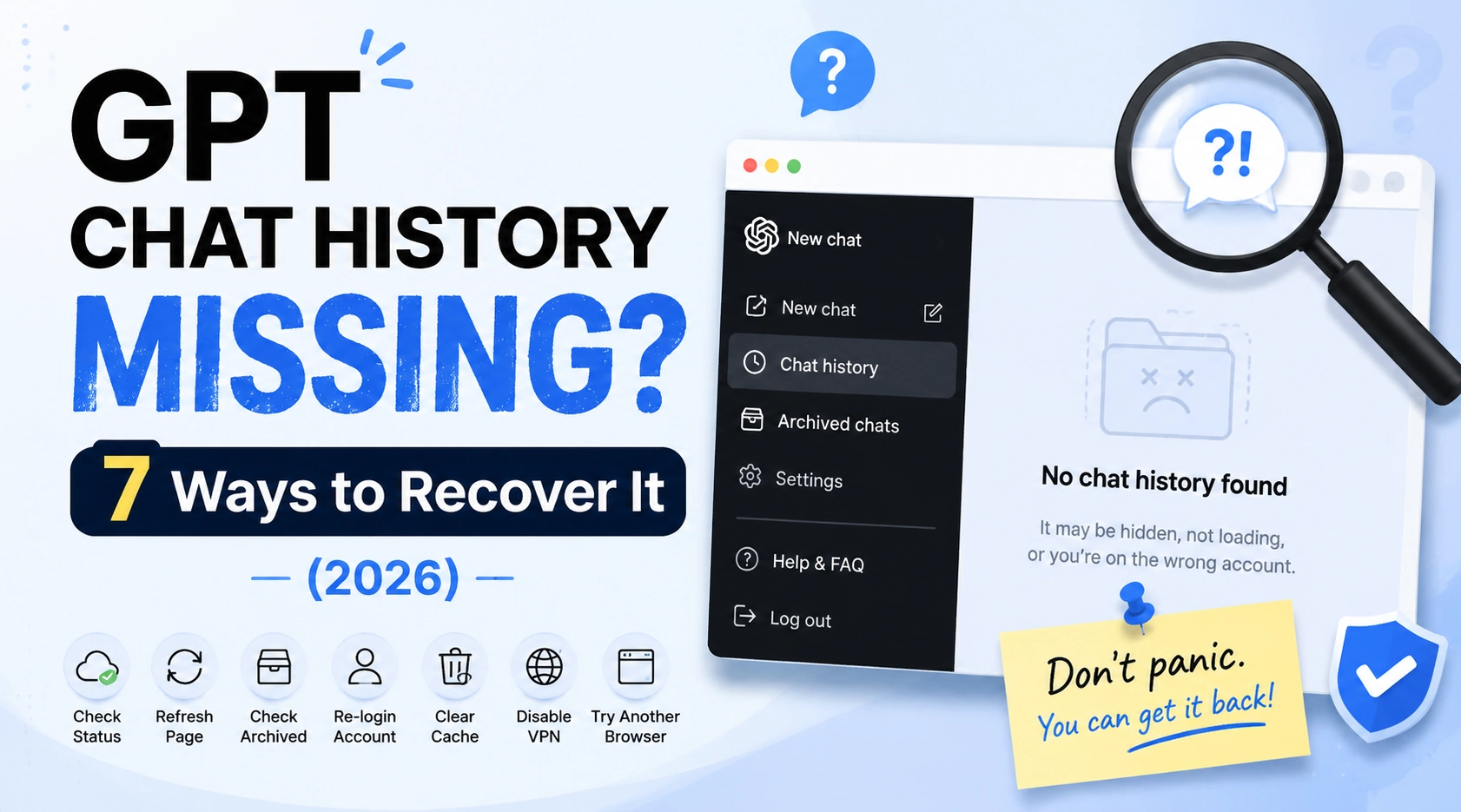
Vous ouvrez GPT, jetez un coup d'œil à la barre latérale, et vos discussions ont disparu. La panique est réelle. Avant de penser au pire, respirez : dans presque tous les cas que j'ai vus, les conversations sont toujours sur les serveurs d'OpenAI. Ce que vous voyez est un problème d'affichage ou de synchronisation, et non des données supprimées. Ce guide explique toutes les raisons pour lesquelles l'historique des discussions GPT peut disparaître, ainsi que la solution pour chacune.
J'ai exécuté chaque étape ci-dessous sur mon propre compte Plus, à la fois sur le navigateur de bureau et sur l'application iPhone, donc les noms des boutons et les écrans sont ce que vous verrez réellement. Une petite confession issue de ces tests : le mois dernier, j'ai presque envoyé un e-mail au support au sujet d'un fil de projet "perdu", pour découvrir que je l'avais simplement archivé lors d'un nettoyage et que j'avais oublié. La correction a pris dix secondes. Ce guide est conçu pour que vous ne répétiez pas mon erreur.
Le moyen le plus rapide de vérifier lorsque l'historique des discussions GPT disparaît de votre écran : ouvrez le page de statut d'OpenAI et recherchez les incidents en cours. Si tout est vert, votre historique est intact et il nous suffit de le faire réapparaître. La deuxième vérification concerne les discussions archivées, qui sont séparées de votre liste principale et surprennent beaucoup de gens.
Pourquoi mon historique de discussions GPT disparaît-il ? 7 causes et ce qu'elles signifient
La plupart des rapports de l'historique de chat GPT manquant correspondent à l'une des sept catégories. Associez votre situation à la liste avant de toucher aux paramètres, car la bonne solution dépend de la cause.
- Panne du serveur. Les systèmes d'OpenAI sont en panne ou partiellement dégradés. La page de statut indique un incident en jaune ou rouge. Patientez, puis rafraîchissez. Les pannes sont rares mais elles touchent tout le monde en même temps, c'est pourquoi vous voyez une vague de publications 'où sont passés mes chats' le même jour.
- Corruption du cache du navigateur ou des cookies. Les données locales obsolètes empêchent la barre latérale de charger votre liste même si les discussions existent sur le serveur. C'est la cause la plus courante au quotidien et celle que la plupart des guides expliquent mal. Si vos discussions apparaissent sur votre téléphone mais pas sur votre ordinateur portable, le cache est presque certainement en cause. Si l'application entière refuse de se charger plutôt que seulement la liste, notre Guide de réparation lorsque GPT ne se charge pas couvre les causes profondes.
- Compte incorrect. Vous vous êtes connecté avec un e-mail différent de celui qui contient vos conversations. Vérifiez l'adresse en bas à gauche. Les personnes ayant deux comptes OpenAI, un personnel et un professionnel, rencontrent souvent ce problème, surtout après qu'une mise à jour du navigateur réinitialise la connexion enregistrée.
- VPN ou décalage de région. Un point de terminaison VPN dans un autre pays peut vous diriger vers une vue régionale différente et masquer les fils récents. Déconnectez-le et rechargez pour confirmer. Certains réseaux d'entreprise passent également le trafic par d'autres régions, ce qui produit le même effet.
- Conflit d'extension. Un bloqueur de scripts ou une extension de confidentialité peut casser l'interface de chat. Essayez un profil de navigateur propre avec les extensions désactivées. uBlock, Privacy Badger et certains outils anti-traçage sont les suspects habituels car ils interceptent les requêtes qui chargent votre liste de conversations.
- Paramètre de l'historique désactivé. Si 'Historique des discussions et entraînement' est désactivé dans les Paramètres, les nouvelles discussions n'apparaîtront pas dans votre liste enregistrée. Réactivez-le si vous voulez qu'elles soient visibles.
- Une mise à jour récente ou une reconnexion a réinitialisé l'état local. Après une mise à jour majeure de l'application ou une nouvelle connexion, le client a besoin d'un moment pour se resynchroniser avec le serveur. Un rafraîchissement complet ramène généralement tout en quelques secondes.
Si vous voulez comprendre les mécanismes plus profonds derrière la cause numéro 6, notre article sur La mémoire GPT qui se remplit explique comment les limites de stockage changent ce que vous voyez. Quand l'historique des discussions GPT disparaît à cause d'une mémoire pleine, cet article vous indique les signes.
Chats archivés vs historique de chat GPT manquant : vérifiez ceci en premier
Les gens pensent souvent que leur historique est supprimé lorsque l'historique de chat GPT est manquant, alors qu'il est en réalité juste archivé. Les deux paraissent similaires dans la barre latérale mais fonctionnent très différemment. Voici le détail.
| État | Pouvez-vous le récupérer ? | Ce que cela signifie |
|---|---|---|
| Archivé | Oui, instantanément | Vous avez déplacé le chat hors de la liste principale. Il est caché, pas disparu. |
| Problème d'affichage | Oui, avec un rafraîchissement | Le chat existe sur le serveur mais la barre latérale n'a pas réussi à le charger. |
| Supprimé | Non | Vous l'avez supprimé et la fenêtre de récupération est passée. |
Avant de faire autre chose, cliquez sur votre profil, ouvrez Paramètres, puis Discussions archivées. Si vos conversations manquantes sont là, désarchivez-les et vous avez terminé. Cette seule étape résout un nombre surprenant de cas de conversations GPT manquantes, et presque aucun autre guide ne la place en premier. La première fois que j'ai ouvert cette vue, j'ai pensé qu'elle était vide parce que la liste semblait courte. Ce n'était pas le cas. J'avais juste oublié ce que j'avais archivé.
Comment récupérer l'historique des conversations GPT manquantes : 7 solutions qui fonctionnent
Suivez ces étapes dans l'ordre. Chaque solution cible une cause spécifique de l'historique des conversations GPT manquant dans la liste ci-dessus, donc vous ne perdrez pas de temps sur des étapes qui ne s'appliquent pas.
- Vérifiez la page d'état d'OpenAI. S'il y a un incident en cours, arrêtez-vous et attendez. Rien de ce que vous changez de votre côté n'aide tant que l'interruption n'est pas résolue. Vous pouvez également lire l' centre d'aide pour des conseils sur l'incident pendant que vous attendez.
- Actualisez la page de manière forcée. Sous Windows, appuyez sur Ctrl + Shift + R, sur Mac Cmd + Shift + R. Cela force la barre latérale à se recharger depuis le serveur plutôt que depuis une copie en cache. Sur l'application mobile, fermez-la complètement depuis le sélecteur et rouvrez-la.
- Ouvrez les discussions archivées. Comme indiqué ci-dessus, désarchivez tout ce qui appartient à votre liste principale. Les discussions archivées conservent leur contenu complet, donc la désarchivage est instantané et sans perte. C'est la première étape pour tout rapport de conversation GPT manquant qui s'avère être une erreur de l'utilisateur.
- Déconnectez-vous puis reconnectez-vous. Cela reconstruit votre session et resynchronise la liste. Vérifiez le bon e-mail lorsque vous vous reconnectez, car un second compte presque identique est le tueur silencieux des discussions « manquantes ».
- Effacez le cache et les cookies du navigateur. Ciblez spécifiquement le site OpenAI si votre navigateur le permet, plutôt que de tout effacer. Un nouveau départ supprime les données locales corrompues sans vous déconnecter des services non concernés.
- Désactivez votre VPN. Passez à votre réseau habituel, puis actualisez. Les incompatibilités régionales sont faciles à manquer, surtout si votre VPN se connecte automatiquement au démarrage.
- Essayez un autre navigateur ou appareil. Si les conversations apparaissent sur votre téléphone mais pas sur votre ordinateur portable, le problème est local à ce navigateur. Cela réduit la cause au cache ou à une extension et vous indique exactement où vous concentrer.
Si vous atteignez une limite de fréquence ou un message 'trop de requêtes' en procédant ainsi, notre Guide de correction de la limite de fréquence GPT couvre les causes silencieuses que la plupart des gens manquent. Lorsque l'historique du chat GPT disparaît avec un mur de limitation de taux, ce guide est la prochaine lecture.
Historique du chat GPT manquant sur un compte partagé : qu'est-ce qui est différent
Sur une connexion partagée, la disparition de l'historique du chat GPT a ses propres causes, et les conseils habituels ne conviennent pas toujours. Lorsque plusieurs personnes utilisent la même connexion, l'historique disparaît pour des raisons qu'un utilisateur unique ne voit jamais.
Le principal est le changement de compte. Si quelqu'un d'autre s'est connecté avec un profil différent sur le même email partagé, vos fils récents peuvent être enterrés ou sembler disparaître. La saturation de la mémoire est une autre cause. Sur un compte partagé très actif, le stockage du contexte atteint sa capacité plus rapidement, et OpenAI peut supprimer du matériel plus ancien pour maintenir le fonctionnement. Ensuite, il y a le simple encombrement : avec plusieurs utilisateurs, le nettoyage de l'un peut supprimer des chats dont un autre avait besoin.
Si vous utilisez un compte partagé pour des raisons de coût, la solution relève principalement de l'hygiène. Mettez-vous d'accord sur une méthode de connexion unique, archivez au lieu de supprimer, et exportez les fils importants afin qu'ils ne soient pas enfermés dans le compte. A compte GPT partagé coûte moins par personne, mais le compromis est une mémoire mixte et les discussions des autres qui se mêlent à votre espace. Si vous préférez avoir un espace personnel propre avec votre propre mémoire et sans l'historique des autres, Recharge GPT maintient votre propre compte officiel approvisionné sans carte de paiement étrangère. Choisissez en fonction de ce qui compte le plus pour vous entre économies partagées ou séparation nette.
Pouvez-vous vérifier l'historique GPT sans vous connecter ?
La question derrière la disparition de l'historique de discussion GPT concerne généralement l'accès, et non la suppression. Réponse courte : non. L'historique de discussion GPT est lié à votre compte, et il n'y a aucun moyen de le lire sans se connecter. Toute page promettant de montrer vos discussions 'sans connexion' est soit une arnaque, soit une incompréhension du fonctionnement du produit.
Ce que vous pouvez faire, c'est récupérer l'accès si vous l'avez perdu. Commencez à l'écran de connexion OpenAI et utilisez 'Mot de passe oublié' avec l'email lié à votre compte. OpenAI envoie un lien de réinitialisation à cette adresse, donc vous avez besoin de la boîte de réception. Si l'email de réinitialisation n'arrive jamais, vérifiez les spams et confirmez que vous avez utilisé exactement l'adresse d'inscription, car une faute d'une lettre échoue silencieusement.
Si le compte a été désactivé ou signalé, la procédure de récupération est différente et peut prendre plus de temps. Vous devrez peut-être vérifier votre identité via un formulaire de support et attendre plusieurs jours ouvrables. Nous avons rédigé un guide séparé sur que faire lorsque un compte GPT est désactivé qui couvre les étapes et les temps d'attente auxquels vous devriez vous attendre. Le point honnête demeure : ne poursuivez pas un visionneur sans connexion. Récupérez le compte, et votre historique reviendra avec.
Comment empêcher l'historique de chat GPT de disparaître
Après avoir résolu la disparition de l'historique de chat GPT, quelques habitudes permettent d'éviter que cela ne se reproduise.
Exportez vos données tous les mois ou tous les deux mois. OpenAI vous permet de télécharger une archive complète de vos conversations : ouvrez Paramètres, allez dans Contrôles des données, et choisissez Exporter les données. Le fichier arrive par email sous forme de lien de téléchargement et se trouve en dehors de l'application où rien ne peut le supprimer. Mettez un rappel dans votre calendrier pour que l'exportation ait réellement lieu, car les gens ont l'intention de le faire beaucoup plus souvent qu'ils ne le font. C'est la véritable assurance contre toute inquiétude future de perte de l'historique des discussions GPT.
Archivez les discussions que vous souhaitez conserver plutôt que de les supprimer, car les fils archivés sont faciles à restaurer et n'encombrent jamais la liste principale. Pour les conversations qui comptent vraiment, copiez les parties clés dans une application de notes afin qu'elles ne dépendent d'aucun service unique. Une discussion que vous ne pouvez pas retrouver est inutile, peu importe la qualité du modèle.
Tenez-vous à une seule méthode de connexion. Passer d'un VPN, d'un navigateur ou d'un appareil à un autre est ce qui déclenche la plupart des alertes du type « ça a disparu » dès le départ. Si vous voyez jamais un avertissement « activité inhabituelle détectée », prenez-le au sérieux. Notre guide sur activité inhabituelle détectée sur GPT explique pourquoi cela se produit et comment cela peut affecter ce que vous voyez. Lorsque l'historique des discussions GPT est manquant et coïncide avec un avertissement de sécurité, ce guide explique ce qu'il faut faire ensuite.
FAQ : historique des discussions GPT manquant
Q1 : Est-ce que GPT supprime automatiquement les anciennes conversations ? Non. Lorsque l'historique de conversation GPT semble manquant comme une suppression automatique, ce n'est généralement pas le cas. GPT ne supprime pas automatiquement vos chats selon un calendrier. Ils restent dans votre compte jusqu'à ce que vous les supprimiez. Ce qui semble être une suppression automatique est généralement un archivage, un problème d'affichage ou une personne utilisant un compte partagé qui a effacé la liste.
Q2 : Pourquoi mon historique GPT a-t-il disparu après la connexion ? L'historique de conversation GPT manquant après la connexion est presque toujours dû à l'utilisation de la mauvaise adresse e-mail. Le plus souvent, vous vous êtes connecté avec une autre adresse e-mail que celle contenant vos conversations, ou le client n'avait pas terminé la resynchronisation après la connexion. Déconnectez-vous, confirmez la bonne adresse et effectuez un rafraîchissement complet. Un VPN sur la nouvelle session peut également masquer les fils récents.
Q3 : Puis-je récupérer les conversations GPT supprimées ? Lorsque l'historique des discussions GPT est manquant, cela signifie qu'un fil a été supprimé, le chemin est étroit. Si vous avez supprimé une discussion, vérifiez d'abord la vue des archivés. Si elle est réellement perdue et que la fenêtre de récupération est fermée, OpenAI ne restaure pas les conversations individuelles via le support. Votre meilleure alternative est l'exportation de données que vous avez téléchargée avant la suppression.
Q4 : Où se trouvent les discussions GPT archivées ? Ouvrez les Paramètres depuis votre menu de profil, puis sélectionnez Discussions archivées. Tout ce que vous avez archivé se trouve là, séparé de la barre latérale principale, et vous pouvez le remettre avec un seul clic. C'est le premier endroit à vérifier chaque fois que l'historique des discussions GPT est manquant à cause d'une erreur utilisateur.
Q5 : L'historique GPT fonctionne-t-il sur des comptes partagés ? Les connexions partagées font que l'historique des discussions GPT manque un événement régulier pour certaines équipes. Cela fonctionne, mais c'est fragile. Plusieurs utilisateurs sur un même identifiant entraînent un historique mélangé, enterré ou accidentellement supprimé, et la mémoire partagée se remplit plus vite. Un compte personnel évite tout cela au prix de la réduction sur le partage.
Conclusion
Lorsque l'historique des discussions GPT disparaît, supposez un problème de synchronisation avant de supposer une perte de données. Vérifiez la page de statut, désarchiver, et appliquez les sept correctifs dans l'ordre. Les étapes ci-dessus résolvent la plupart des rapports de disparition de l'historique des discussions GPT en quelques minutes. La plupart des cas de disparition de l'historique GPT se clôturent à ce stade sans jamais contacter le support. Les comptes partagés nécessitent une attention particulière, et il n'existe aucun moyen de consulter votre historique sans connexion, donc récupérez le compte si l'accès est le problème.
Si le désordre des comptes partagés continue de vous embêter, un rechargement personnel de GPT maintient votre propre compte officiel approvisionné et votre historique propre pour 23,19 $ par mois. Vous préférez l'option économique ? A compte GPT partagé coûte moins cher mais mélange la mémoire entre les utilisateurs, donc archivez au lieu de supprimer et exportez souvent. Dans tous les cas, exportez régulièrement vos discussions afin que la prochaine disparition soit une nuisance, pas une crise.