
Come cancellare la memoria di ChatGPT e ricominciare da zero
Per cancellare la memoria di ChatGPT, apri Impostazioni → Personalizzazione, entra nella gestione della memoria e scegli l'opzione di eliminazione disponibile per il tuo account. Eliminare una conversazione e disattivare la memoria sono operazioni diverse. Per un dato sensibile, controlla anche chat, istruzioni e file che lo contengono ancora.
Indice
- Scegli cosa eliminare
- Cancella la memoria da computer o telefono
- Rimuovi un dato e controlla le altre fonti
- Perché ChatGPT menziona ancora quel dato?
- Gli account condivisi richiedono una diversa scelta di privacy
- Domande frequenti
Scegli cosa eliminare
| Obiettivo | Operazione | Cosa verificare separatamente |
|---|---|---|
| Correggere un dato ricordato | Eliminare o aggiornare quel ricordo | Chat e istruzioni con il dato precedente |
| Ripristinare la personalizzazione salvata | Eliminare tutti i ricordi o usare il comando combinato di eliminazione e disattivazione | Se la memoria rimane attiva dopo l'operazione |
| Interrompere l'uso futuro della memoria | Disattivare i controlli di memoria disponibili | La sola disattivazione non prova l'eliminazione dei dati archiviati |
| Rimuovere una conversazione | Eliminare quella chat | Ricordi e file salvati separatamente |
| Svuotare le memorie locali di Codex | Usare i controlli locali di Codex | La memoria web di ChatGPT ha un archivio distinto |
La documentazione OpenAI sulla memoria distingue la memoria web di ChatGPT da quella locale di Codex. Usa i controlli del prodotto e dell'account che utilizzi effettivamente.
Cancella la memoria da computer o telefono
Sul web, apri il menu del profilo o dell'account, poi Impostazioni → Personalizzazione. Apri Manage, Manage memories o la voce equivalente della tua interfaccia. Non fare affidamento sulla posizione del profilo in un angolo specifico.
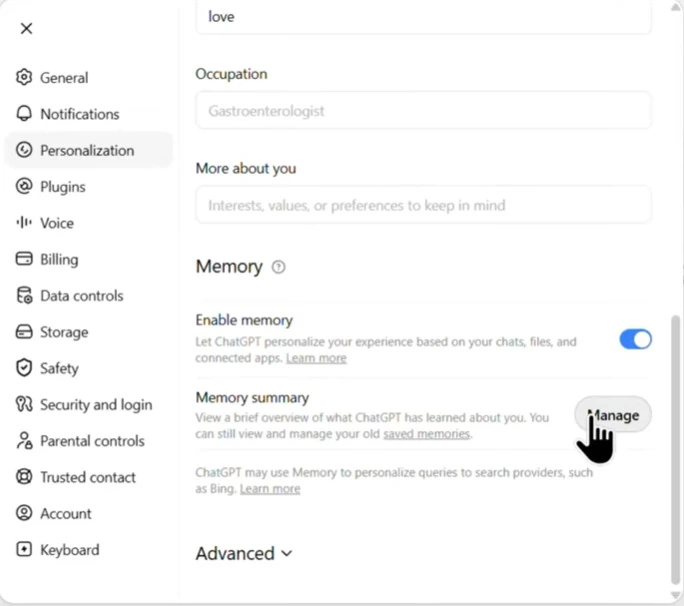
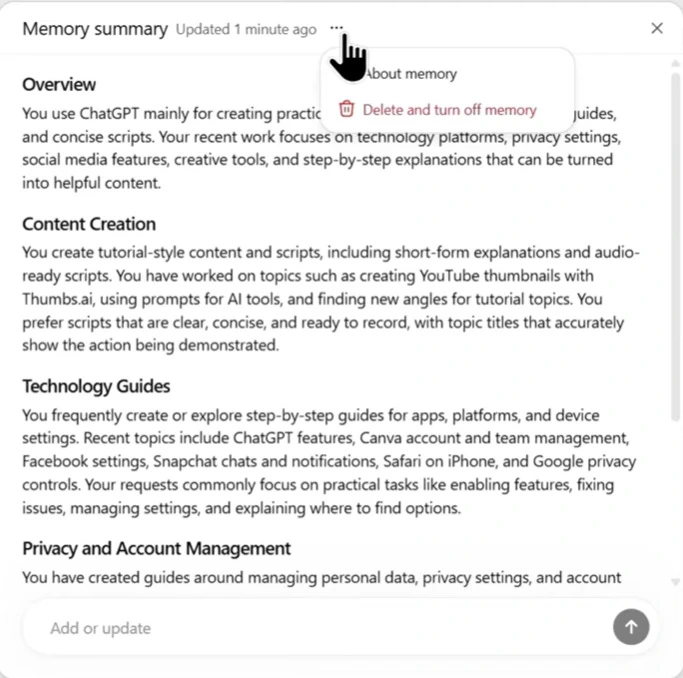
Nell'interfaccia di riepilogo qui sotto, il menu con tre puntini offre Delete and turn off memory. Leggi la conferma: è un'operazione combinata di eliminazione e disattivazione, non il semplice svuotamento di un elenco con memoria ancora attiva.
Su iPhone o Android, apri il menu dell'account e le impostazioni, poi cerca Personalizzazione e gestione della memoria. L'interfaccia dei ricordi salvati in queste schermate mobili precedenti permette di rimuovere una voce o scegliere Delete all. I controlli possono variare in base alla versione dell'app e all'account; le immagini documentano le interfacce dell'articolo originale, senza garantire la stessa schermata per tutti.
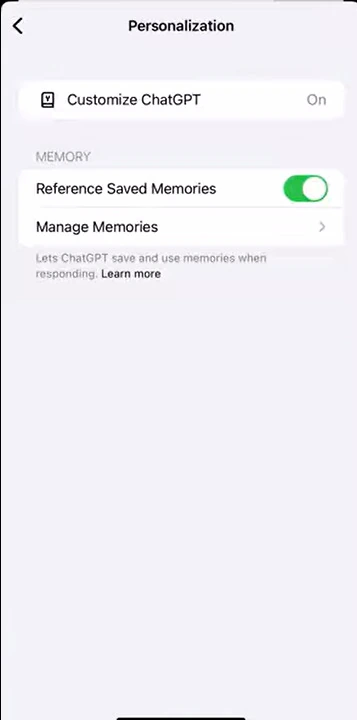
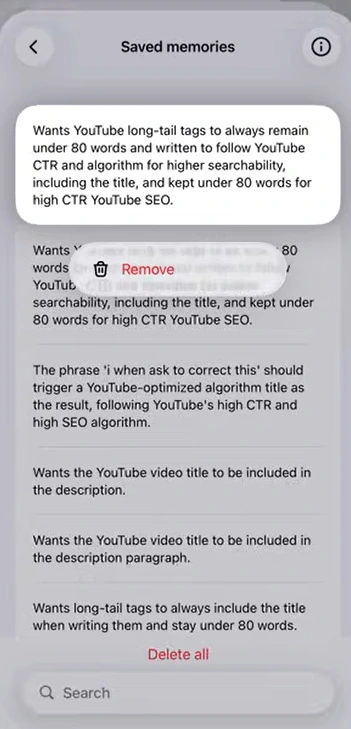
Dopo la conferma, riapri la memoria e controlla il risultato e lo stato di attivazione. Se mancano dei controlli, verifica account e spazio di lavoro, aggiorna l'app e confronta la versione web. Negli spazi gestiti, chiedi all'amministratore quali controlli siano disponibili.
Rimuovi un dato e controlla le altre fonti
Per correggere un singolo dato, usa l'editor disponibile oppure chiedi: «Dimentica che lavoro presso Acme Corp.» Poi controlla le impostazioni della memoria: una conferma nella chat non dimostra che ogni copia archiviata sia stata eliminata.
Esamina la conversazione originale e altre chat che ripetono il dato. Controlla istruzioni personalizzate, istruzioni dei progetti e file pertinenti caricati o salvati. Elimina o modifica le copie desiderate, conservando prima ciò che ti serve ancora. Archiviare una conversazione non equivale a eliminarla.
La panoramica OpenAI sulla conservazione dei dati spiega che conversazioni, file di Library, file di progetto, ricordi e dati delle app collegate seguono regole di eliminazione diverse. Scollegare un'app non cancella i dati del servizio di origine né ogni copia già salvata altrove.
Perché ChatGPT menziona ancora quel dato?
Avvia una nuova chat normale fuori dal vecchio progetto, senza allegare lo stesso file né ripetere il dato nella domanda. Questo aiuta a distinguere il contesto della conversazione corrente dalla personalizzazione salvata. È una verifica diagnostica, non la prova dell'eliminazione nei sistemi interni.
Controlla se l'informazione rimane in istruzioni, file, progetti o altre fonti accessibili. Se l'interfaccia offre controlli separati per consultare la cronologia delle chat e i ricordi salvati, esaminali entrambi. Non presumere che tutti gli account abbiano gli stessi interruttori.
Nelle sue indicazioni sull'eliminazione della memoria, OpenAI documenta che un registro dei ricordi eliminati può essere conservato fino a 30 giorni per sicurezza e debug. Questo periodo non dimostra che i dati eliminati continueranno a essere usati nelle risposte per tutta la sua durata. Non aspettare arbitrariamente una settimana prima di indagare su un riferimento inatteso. Se persiste, annota l'ora dell'eliminazione, l'impostazione interessata e un esempio privo di dati sensibili per l'assistenza.
Gli account condivisi richiedono una diversa scelta di privacy
Se più persone usano lo stesso accesso, cancellare la memoria non crea uno spazio privato per ciascuna. Altre chat o file possono restare accessibili e cancellare dati dell'account può influire su un altro utente. Non caricare materiale riservato su un accesso condiviso e non eliminare contenuti altrui.
Prima di scegliere un'opzione ChatGPT di FamilyPro, controlla se fornisce credenziali condivise o accesso sul tuo account personale. La nostra guida agli account condivisi spiega la differenza. Pulire la memoria non sostituisce account separati e non ritira informazioni già viste o copiate da altre persone.
Domande frequenti
Eliminare una chat cancella i ricordi salvati?
Non necessariamente. Controlla ed elimina il ricordo separatamente, poi rimuovi la conversazione pertinente se è anche questo il tuo obiettivo.
Disattivare la memoria cancella tutto?
No. Distingui un singolo interruttore da un comando esplicito di eliminazione combinata e leggi la conferma. Chat, file e altri archivi vanno controllati separatamente.
Cancellare i ricordi risolve l'avviso di memoria piena?
Eliminare voci obsolete può liberare capacità se l'interfaccia applica un limite ai ricordi salvati. L'avviso è diverso da una quota di messaggi o una conversazione sovraccarica; consulta memoria ChatGPT piena per capire la distinzione.