
GPTチャット履歴が消えた? 回復する7つの方法(2026年版)
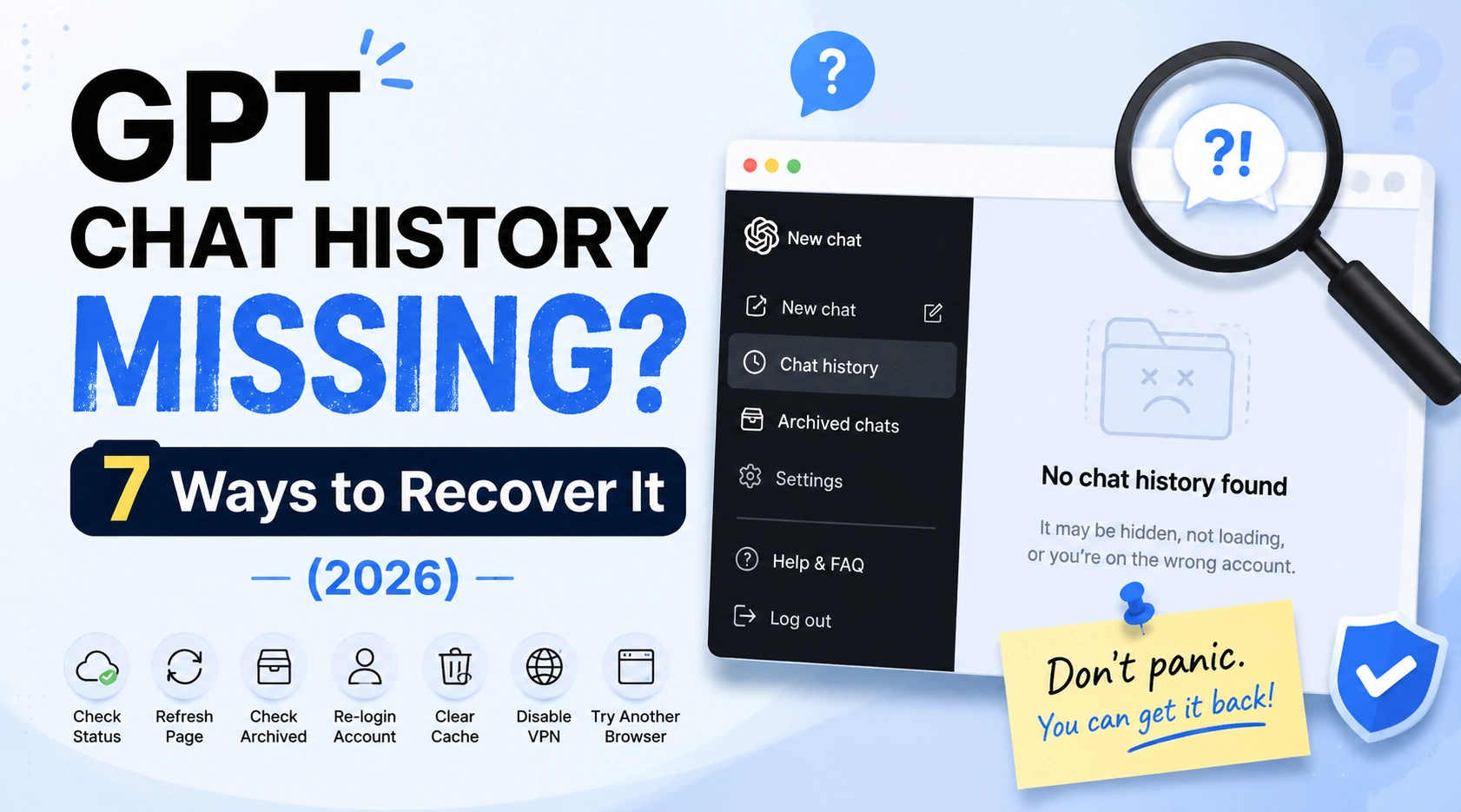
GPTを開いてサイドバーを見たら、チャットが消えている。焦りますよね。最悪の事態を想定する前に、一度深呼吸してください:私が見てきたほとんどのケースでは、会話はまだOpenAIのサーバー上にあります。目にしているのは表示や同期の問題であり、データが削除されたわけではありません。このガイドでは、GPTのチャット履歴が消える原因とそれぞれの修正方法をすべて解説します。
以下のすべての手順は、私自身のPlusアカウントで、デスクトップブラウザとiPhoneアプリの両方で実行していますので、ボタン名や画面は実際に目にするものそのままです。テスト時の小さな告白として、先月、私は「消えた」プロジェクトスレッドについてサポートにメールをしそうになったのですが、整理の際にアーカイブしていたことを忘れていただけでした。修正にかかった時間は10秒です。このガイドは、私のミスを繰り返さないように作られています。
GPTチャット履歴が画面に表示されないときの最速の確認方法:開く OpenAIステータスページ そして、アクティブなインシデントを探します。すべてが正常であれば、履歴に問題はなく、再度表示させる必要があるだけです。二つ目の確認はアーカイブされたチャットで、これはメインのリストとは別にあり、多くの人を驚かせます。
なぜ私のGPTチャット履歴が消えたのか? 7つの原因とその意味
GPTチャット履歴が失われたという報告のほとんどは、7つのパターンのいずれかに当てはまります。設定に手を加える前に、自分の状況がどれに該当するか確認してください。適切な対処法は原因によって異なります。
- サーバーの停止 OpenAIのシステムが停止中または部分的に障害が発生しています。ステータスページでは、黄色または赤のインシデントとして表示されます。しばらく待ってから更新してください。停止は稀ですが、一度に全員に影響するため、同じ日に『チャットがどこに行ったのか』という投稿が相次ぐのです。
- ブラウザのキャッシュやクッキーの破損 古いローカルデータが原因で、サーバー上にチャットが存在していてもサイドバーがリストを読み込めないことがあります。これは日常で最も一般的な原因であり、多くのガイドが十分に説明していないものです。チャットが携帯電話では表示されるのに、ノートパソコンでは表示されない場合、キャッシュがほぼ間違いなく原因です。リストだけでなくアプリ全体が読み込まれない場合は、私たちの GPTが読み込まれない場合の修正ガイド より深い原因を取り上げる。
- 間違った説明。 あなたは会話を保持しているメールアドレスとは異なるメールでサインインしています。左下のアドレスを確認してください。個人用と仕事用のOpenAIアカウントを持つ人はこれに頻繁に遭遇します。特にブラウザのアップデートで保存されたログイン情報がリセットされた後に起こります。
- VPNまたは地域の不一致。 別の国のVPNエンドポイントは、異なる地域の表示にルーティングされ、最近のスレッドを隠すことがあります。接続を切断して再読み込みして確認してください。一部の企業ネットワークもトラフィックを他の地域を経由させることがあり、同じ効果が生じます。
- 拡張機能の競合。 スクリプトブロッカーやプライバシー拡張機能はチャットインターフェースを壊すことがあります。拡張機能をオフにしたクリーンなブラウザプロファイルを試してください。uBlock、Privacy Badger、一部のアンチフィンガープリンティングツールは、会話リストを読み込むリクエストを傍受するため、通常の原因です。
- 履歴設定がオフになっています。 設定で「チャット履歴とトレーニング」が無効になっている場合、新しいチャットは保存リストに表示されません。表示させたい場合は、再度オンにしてください。
- 最近のアップデートや再ログインによりローカル状態が消去されました。 大規模なアプリのアップデートや新規ログインの後、クライアントはサーバーから再同期するのに少し時間が必要です。ハードリフレッシュを行うと通常数秒で元に戻ります。
原因番号6の詳細な仕組みを知りたい場合は、私たちの記事をご覧ください GPTのメモリがいっぱいになる メモリの容量制限が表示内容にどのように影響するかを説明しています。GPTのチャット履歴が見つからない場合、メモリがいっぱいであることが原因である場合、その記事で兆候を確認できます。
アーカイブされたチャットと消えたGPTチャット履歴:まずこれを確認
GPTチャットの履歴が見つからないとき、人々はしばしば履歴が削除されたと思いがちですが、実際にはただアーカイブされているだけです。サイドバーでは見た目は似ていますが、動作は大きく異なります。ここに内訳があります。
| 状態 | 取り戻せますか? | それが意味すること |
|---|---|---|
| アーカイブ済み | はい、すぐに | チャットをメインリストから移動しました。非表示になっただけで、消えたわけではありません。 |
| 表示の問題 | はい、リフレッシュで | チャットはサーバー上に存在しますが、サイドバーが読み込めませんでした。 |
| 削除済み | いいえ | あなたはそれを削除し、回復ウィンドウは過ぎました。 |
何か他のことをする前に、まず自分のプロフィールをクリックし、設定を開き、次に「アーカイブされたチャット」を開きます。もし失われた会話がそこにあれば、アーカイブを解除すれば完了です。この一つのステップで、驚くほど多くのGPTチャット履歴が見つからないケースが解決されますが、ほとんどの他のガイドはこれを最初に置いていません。私が初めてその画面を開いたとき、リストが短く見えたので空だと思っていました。しかし実際は違いました。単に私がアーカイブしたことを忘れていただけでした。
失われたGPTチャット履歴を回復する方法:有効な7つの修正
これらを順番に進めてください。各修正は、上記リストにないGPTチャット履歴の特定の原因に対応しているため、適用されない手順で時間を浪費することはありません。
- OpenAIのステータスページを確認してください。 アクティブなインシデントがある場合は、操作を中止して待ってください。停止が解除されるまで、あなたの側で変更しても意味がありません。また、公式の ヘルプセンター でインシデントのガイダンスを確認することもできます。
- ページをハードリフレッシュしてください。 WindowsではCtrl + Shift + R、MacではCmd + Shift + Rを押します。これにより、サイドバーがキャッシュされたコピーではなくサーバーから再読み込みされます。モバイルアプリでは、スイッチャーから完全に閉じて再度開きます。
- アーカイブされたチャットを開きます。 上記の通り、メインリストにあるべきものはすべてアーカイブを解除してください。アーカイブされたスレッドは完全な内容を保持しているため、アーカイブ解除は即時かつデータ損失なしに行えます。これは、ユーザーの操作ミスであることが判明したGPTチャット履歴の行方不明報告に対する最初のステップです。
- サインアウトして再度サインインします。 これによりセッションが再構築され、リストが再同期されます。再度ログインするときに正しいメールアドレスを確認してください。ほぼ同一の第二アカウントが、チャットが“見つからない”原因になりやすい silent killer です。
- ブラウザのキャッシュとクッキーをクリアしてください。 ブラウザが許す場合は、すべてを消去するのではなく、特にOpenAIのサイトを対象にしてください。クリーンな状態にすることで、関連のないサービスからログアウトすることなく、破損したローカルデータを削除できます.
- VPNをオフにしてください。 通常のネットワークに切り替えてから、リフレッシュしてください。地域の不一致は見落としやすいです。特にVPNが起動時に自動接続する場合は注意してください。
- 別のブラウザやデバイスを試してください。 チャットが携帯電話では表示されるのにノートパソコンでは表示されない場合、問題はそのブラウザに限られます。これにより原因はキャッシュか拡張機能に絞られ、具体的にどこに注力すべきかがわかります。
もしこれを行っているときにレート制限や「リクエストが多すぎます」というメッセージが表示された場合、私たちの GPTレート制限修正ガイド 多くの人が見逃す静かな原因を取り上げます。GPTチャット履歴がなくなり、レート制限の壁が出る場合、このガイドが次に読むべきものです。
共有アカウントでのGPTチャット履歴欠落:何が違うのか
共有ログインでは、GPTチャット履歴がなくなる原因が独自にあり、通常のアドバイスが必ずしも当てはまらないことがあります。同じログインを複数人が使う場合、履歴がなくなる理由は、単独ユーザーには見えないものです。
大きな原因はアカウントの切り替えです。誰かが同じ共有メールで別のプロファイルにログインすると、あなたの最近のスレッドが埋もれてしまったり、消えてしまったように見えることがあります。もう一つの原因はメモリの容量がいっぱいになることです。忙しい共有アカウントではコンテキストストアが早く上限に達し、OpenAIは動作を維持するために古いデータを削除することがあります。そして単純な不要物もあります:複数のユーザーがいる場合、ある人がクリーンアップを行うと、別の人が必要としていたチャットが削除されることがあります。
コストの理由で共有アカウントを運用している場合、対処法は主に管理上の習慣です。1つのログイン方法で合意し、削除ではなくアーカイブし、重要なスレッドをエクスポートしてアカウント内に閉じ込められないようにしましょう。A 共有GPTアカウント 一人当たりのコストは低くなりますが、その代わりにメモリが混在したり、他の人のチャットが邪魔になることがあります。自分のメモリだけで、他の人の履歴がないきれいな個人スペースを望む場合は、 GPTチャージ 外国の支払いカードなしで自分の公式アカウントに資金を保つことができます。共有の貯蓄か、きれいな分離のどちらが自分にとって重要かに基づいて選んでください。
ログインせずにGPTの履歴を確認できますか?
GPTチャット履歴が見えない背後にある問題は通常、削除ではなくアクセスです。短答:いいえ。GPTのチャット履歴はあなたのアカウントに紐づいており、ログインせずにそれを読む方法はありません。ログインせずにチャットを見せると約束するページは、詐欺であるか、製品の仕組みを誤解している可能性があります。
できることは、アクセスを失った場合に回復することです。OpenAIのログイン画面から始め、アカウントに紐付いたメールアドレスで「パスワードを忘れた場合」を使用してください。OpenAIはそのアドレスにリセットリンクを送信するので、受信トレイが必要です。リセットメールが届かない場合は、迷惑メールフォルダを確認し、登録時のアドレスを正確に使用したことを確認してください。1文字の間違いでも何も通知されずに失敗します。
アカウントが無効化されているかフラグが立てられている場合、回復手順は異なり、時間がかかることがあります。サポートフォームを通じて本人確認を行い、数営業日待つ必要がある場合があります。私たちは別の手順ガイドを書きました GPTアカウントが無効化されたときにすること その手順と予想される待ち時間をカバーしています。正直なところ、ログインなしで閲覧できるものを追いかけないでください。アカウントを回復すれば、履歴も一緒に戻ってきます。
GPTチャット履歴が消えないようにする方法
GPTチャット履歴の消失を解決した後、いくつかの習慣を身につけることで再発を防ぐことができます。
データは毎月または2か月ごとにエクスポートしてください。OpenAIでは、会話の完全なアーカイブをダウンロードすることができます。設定を開き、データコントロールに移動して、[データをエクスポート] を選択してください。ファイルはダウンロードリンクとしてメールで届き、アプリの外に保存されるため、何も削除できません。実際にエクスポートが行われるようにカレンダーにリマインダーを設定してください。人々はこれをするつもりでいても、実際にはあまり行われません。これは将来のGPTチャット履歴が無くなるかもしれない不安に対する本当の保険です。
削除する代わりに保存しておきたいチャットはアーカイブしてください。アーカイブされたスレッドは簡単に復元でき、メインリストを乱すこともありません。特に重要な会話については、重要な部分をノートアプリにコピーしておくと、特定のサービスに依存せずに済みます。どんなに優れたモデルであっても、見つけられないチャットは無価値です。
1つのログイン方法に固執してください。VPN、ブラウザ、デバイスを行き来することが、そもそも「消えた」という怖さの多くを引き起こします。「異常な活動が検出されました」という警告を見た場合は、真剣に受け止めてください。私たちのガイドでは GPTで異常な活動が検出されました なぜそれが起こるのか、そしてそれが表示にどのように影響するかを説明します。GPTのチャット履歴がセキュリティ警告と一致して欠落している場合、そのガイドは次に何をすべきかを教えてくれます。
よくある質問: GPTのチャット履歴が欠落している
Q1: GPTは古い会話を自動的に削除しますか? いいえ。GPTのチャット履歴が失われたように見える場合でも、それは通常自動削除ではありません。GPTはスケジュールに従ってチャットを自動的に削除することはありません。チャットはユーザーが削除するまでアカウントに残ります。自動削除に見える場合は、通常、アーカイブ、表示の不具合、または共有アカウントの他の人がリストをクリアしたことが原因です。
Q2: ログイン後にGPTの履歴が消えたのはなぜですか? ログイン後にGPTのチャット履歴が見えない場合は、ほとんどの場合、間違ったメールアドレスでログインしています。ほとんどの場合、チャットを保持しているメールアドレスとは異なるメールでサインインしているか、クライアントがログイン後の再同期を完了していないことがあります。サインアウトして正しいアドレスを確認し、ハードリフレッシュしてください。また、新しいセッションでVPNを使用すると、最近のスレッドが隠れることもあります。
Q3: 削除したGPTの会話を復元できますか? GPTチャットの履歴が見つからない場合、それは削除されたスレッドを意味します。もしチャットを削除した場合は、まずアーカイブビューを確認してください。本当に削除されており、復元期間が過ぎている場合、OpenAIはサポートを通じて個別の会話を復元しません。最善の対策は、削除前にダウンロードしたデータエクスポートです。
Q4: アーカイブされたGPTチャットはどこにありますか? プロフィールメニューから設定を開き、次に『アーカイブされたチャット』を選択します。アーカイブしたものはすべてそこにあり、メインサイドバーとは別になっています。ワンクリックで戻すことも可能です。GPTチャットの履歴が見つからない場合、それがユーザーのミスであるかどうか最初に確認すべき場所です。
Q5: GPTの履歴は共有アカウントでも機能しますか? 共有ログインは、一部のチームにとってGPTチャット履歴の定期的なイベントを欠落させる原因となります。動作はしますが、脆弱です。1つのログインで複数のユーザーが使用すると、履歴が混ざったり、埋もれたり、誤って削除されたりし、共有メモリも早くいっぱいになります。個人アカウントを使用すると、共有割引の代わりにこれらすべてを避けることができます。
結論
GPTのチャット履歴が消えている場合は、データ損失を疑う前に同期の問題を疑ってください。ステータスページを確認し、アーカイブを解除し、上記の7つの修正手順を順に実行してください。上記の手順で、ほとんどのGPTチャット履歴の消失報告は数分以内に解決されます。ほとんどのGPTチャット履歴の消失ケースは、この段階でサポートに連絡せずに解決します。共有アカウントは特に注意が必要で、ログインせずに履歴を確認する方法はないため、アクセスに問題がある場合はアカウントを回復してください。
共有アカウントの雑多さにずっと悩まされているなら、a 個人用GPTの追加チャージ 毎月23.19ドルで、自分の公式アカウントに資金を維持し、履歴をきれいに保ちます。予算重視の方法を好みますか?A 共有GPTアカウント コストは低いがユーザー間でメモリを共有するため、削除ではなくアーカイブし、頻繁にエクスポートしてください。いずれにせよ、次に消える時が厄介さで済むように、チャットを定期的にエクスポートしてください。