
GPT Plus 画像アップロード制限 2026: 確認済み上限と対策
チャットを開き、いくつかのスクリーンショットをドラッグすると、GPT がアップロード制限に達したと表示します。ファイルを数えると、おそらく 10 枚。80 枚ではありません。では、なぜブロックされるのでしょうか?それは不具合ではなく、GPT Plus の画像アップロード制限が働いているのです。 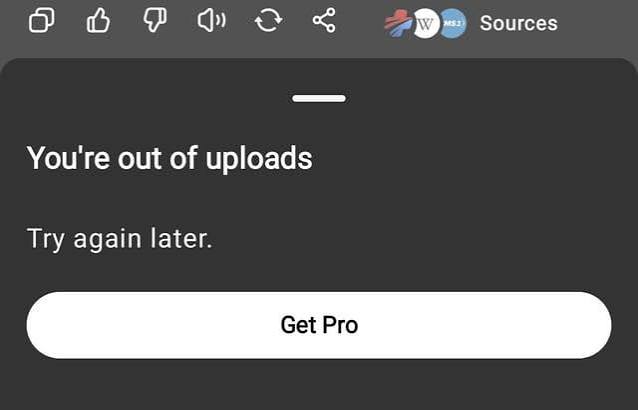 短い答えはこうです。GPT Plus には、公開されている日ごとの画像制限はありません。画像はファイルであり、ファイルは 1 つのロールリングバケットを共有します。送信できる画像の数は、ファイルサイズ、以前に送信したファイルの数、および一時的なピーク時制限に依存します。GPT Plus の画像アップロード制限が期待より小さく感じる場合、それは通常、ロールリングファイルウィンドウの影響であり、厳密な画像枚数の制限ではありません。
GPT Plusの画像アップロード制限が小さく見えるのは、主に画像や他のファイルが同じバケットを共有しているからです。ファイル側の詳細が知りたい場合は、私たちのガイドをご覧ください。 GPTのファイルアップロード制限 そして GPTメッセージの上限 これに重ねて適用される他の上限をカバーします。
GPT Plus 画像アップロードの上限: 確認済みの数値(2026年)
以下の数字はOpenAI自身のファイルアップロードヘルプ記事からのもので、2026年8月に最終確認されています。推測ではなく公式の基準として扱ってください。
| 上限の種類 | OpenAIの記載内容 |
|---|---|
| 最大画像サイズ | 画像あたり20 MB |
| ロールファイル制限(有料) | 3時間ごとに最大80ファイル |
| ロールファイル制限(無料) | 1日あたり3ファイル |
| メッセージごとのファイル数 | インターフェースによって異なる; OpenAIは固定数を公表していない |
| ピーク時 | 制限は一時的に厳しくなる場合がある |
重要: 3時間ごとに80ファイルのルールはファイルの上限であり、画像の上限ではない。3時間で80枚の画像を送信すると制限に達するが、80個のPDFや任意の組み合わせでも同様である。OpenAIは『1日にX枚の画像をアップロードできる』とは言っていない。画像はファイルの一種に過ぎないからである。
この区別がこの記事の全体の趣旨である。GPT Plusの画像アップロード制限は、覚えられる単一の数ではない。それはいくつかの異なるメカニズムが絡み合ったもので、しばしば互いに blame される:
- サイズ上限: 1つの画像あたり20MB。
- ローリングウィンドウ: 有料プランでは3時間につき80ファイル。
- メッセージごとの添付ファイル制限: メッセージあたりの最大添付ファイル数は、インターフェースや状況によって異なる場合があります。
- ピーク時のスロットリング: 需要が高い場合、OpenAIは上限を引き下げることがあります。
GPT Plusの画像アップロード上限を種類ごとに知っておくと、最も一般的な間違いを避けられます。その間違いとは、実際にはファイルを送り過ぎただけなのに、画像を送り過ぎてブロックされたと思ってしまうことです。ファイル側の仕組みについては、私たちの解説を参照してください。 ファイルアップロードの上限、および送信可能なメッセージ数については、 メッセージ上限 が別のカウンターを説明しています。
出典: OpenAIヘルプセンター、『ファイルアップロードFAQ』 OpenAIのファイルアップロードに関するFAQ
GPT Plus の画像アップロード制限がプランごとにどのように比較されるか
GPT Plus の画像アップロード制限を検索する人はよく知りたいと思っています:無料プランで十分か、有料にすべきか?こちらがプランの概要です。画像サイズはどこでも 20 MB のままです。違いはロールリングファイルの予算です。
| プラン | 画像サイズ | アップロード予算(公開済み) | 典型的な使用方法 |
|---|---|---|---|
| 無料 | 20 MB | 1日あたり3ファイル | 時々のアップロード |
| 移動 | 20 MB | 拡張アクセス(OpenAIは特定の数を公開していません) | 軽い毎日の使用 |
| プラス | 20 MB | 3時間ごとに80ファイル(有料) | 日々の仕事と勉強 |
| プロ | 20 MB | 3時間ごとに80ファイル(有料) | 重度で頻繁な使用 |
OpenAIは、有料プランでは3時間ごとに80ファイルのローリング制限があると述べています。無料プランは1日3ファイルで例外です。OpenAIはGoの別カウントを公開していないため、有料プランの制限を公式の基準として扱います。無料プランからアップグレードする主な理由は、1画像あたりのサイズではなくローリング予算です。「Typical use」欄は一般的な使用例を示しており、OpenAIの公式見解ではありません。
アップグレードが価値あるかどうかを決める際には、私たちの記事をご覧ください GPT Plusは価値があるか トレードオフを説明します。もしあなたが欲しいなら 共有されたGPTプラス より軽い共有利用のプランを計画するか、あるいは自分自身のプランを運用したい場合は、Familyproが可能です Plus会員をチャージする. チャージするということは、個人用の独立したPlusアカウントにアップグレードすることを意味します。自分自身のログインとメモリで、共有の席ではありません。より多く使用するユーザーは次も検討できます GPT Pro.
なぜGPT Plusのアップロード制限に達し続けるのか(診断)
ほとんどの「なぜブロックされるのか」という質問は実際には画像に関するものではありません。それらは上記の4つのメカニズムのどれに引っかかったかに関するものです。GPT Plusの画像アップロード制限は、実際にはレート制限や古いセッションによるブロックの原因として誤って責められることがあります。これらを見分ける方法は次の通りです。
| あなたが見るもの | 考えられる原因 | どうするか |
|---|---|---|
| アップロード制限に達しました | 3時間で80ファイルの上限に達しました | ウィンドウがリセットされるまで待ってください |
| アップロードボタンが表示されない、またはグレーアウトしている | UI、アプリ、またはアカウントの問題 | アプリ、ブラウザ、ログイン状態を確認してください |
| 1つの画像が大きすぎます | その画像は20MBを超えています | 画像を縮小するか分割してください |
| リクエストが多すぎます | ファイルの上限ではなくレート制限です | 速度を落として後で再試行してください |
| アクセスが拒否されました | アカウントまたはアクセスの問題です | ログインとアクセス状況を確認してください |
よくある状況として聞くのは、誰かが午後の間に30枚のスクリーンショットを送って行き詰まり、画像のアップロードが少ない数に制限されていると思い込む、というものです。通常は回転するファイルウィンドウの問題です。「リクエストが多すぎます」と表示される場合、それはレート制限であり、私たちの説明でカバーされています。 GPT のレート制限 ガイドとその リクエストが多すぎる 修正. 「アクセス拒否」と表示される場合、それはファイルの問題ではなく、アカウントの問題です。そして私たちの アクセス拒否 このガイドは通常の原因を説明しています。読者がこのような制限の後にGPT Plusの画像アップロード制限について質問する場合、ほとんどの場合、ロールウィンドウが答えです。
GPT Plusの画像アップロード制限に達したときにすべきこと
GPTがアップロード制限に達したと言った場合、または単に画像をアップロードできない場合は、順番にこれらの手順を実行してください。目的は、何かを変更する前に、実際にどの制限に達したのかを確認することです。
- ファイルサイズを確認してください。画像が20MBを超える場合は、その画像を削除するか圧縮してから再試行してください。容量オーバーのファイルはアップロードを妨げる可能性があります。
- 過去3時間のファイル数をカウントしてください。すべてのファイルタイプで80に近い場合、ロールキャップに達しています。ウィンドウがクリアされるまで待ってください。
- メッセージごとの添付ファイルを減らしてください。インターフェースによって1メッセージあたりの制限は異なるため、アップロードが通らない場合は少なめに送信してください。
- [リクエストが多すぎます]と表示された場合は、数分間待ってください。レート制限はアップロード上限とは別であり、時間が経てば自動的に解除されます。
- ボタンが見当たらない場合は、ページを再読み込みするか、アプリからブラウザに切り替えてください。コントロールが表示されないのは通常、UIの問題であり、制限ではありません。
- ログインしていることを確認してください。「アクセス拒否」は制限のように見えますが、アカウントの状態です。
GPT Plusの画像アップロードの制限は、サポートチケットを必要とすることはほとんどありません。重要な習慣は、行動する前に診断することです:まずサイズ、次に連続カウント、そしてレート制限とログイン状態を確認します。ほとんどの問題の解決は、短時間の待機やページのリロードで済み、アップグレードは必要ありません。
共有アカウントでは、GPT Plusの画像アップロード制限は変わりますか?
短い答え:共有アカウントは異なる公式のアップロード上限を得るわけではありません。同じロールリングファイルのルールが適用されます。実際には、複数の人が1つのシートを共有すると、その予算に早く達する可能性があるため、表記上の上限は同じでも、共有シートの方が窮屈に感じることがあります。
もう一つの方法は、個人専用の独立したPlusメンバーシップです。もしあなたの地域でOpenAIへの直接支払いが制限されている場合、Familyproは あなたのPlusアカウントにチャージすることができます これにより、共有アカウントではなく、自分自身のログインとメモリを持つ自分専用のアカウントを運用できます。
FAQ: GPT Plusの画像アップロード制限に関する質問への回答
Q1: GPT Plusでの最大画像サイズはどれくらいですか? 各画像は最大20MBまでです。GPT Plusの画像アップロード制限は、1日のカウントではなく、このサイズルールに基づいて始まります。サイズはファイルごとに適用されるため、大きな画像1枚が小さなバッチをブロックする可能性があります。
Q2: GPT Plusには何枚の画像をアップロードできますか? OpenAIは固定の1日あたりの画像枚数を公開していません。画像は、有料プランでの3時間あたり80ファイルまでというロールイング制限にカウントされるため、実際のアップロード可能枚数は同じ時間内に送信する他のファイルの数によって決まります。
Q3: GPT Plusの画像アップロード制限はリセットされますか? 回転ファイル上限はカレンダー日ではなく、3時間のウィンドウでリセットされます。無料プランでは、日ごとのファイル数でリセットされます。数時間待つと、有料プランのブロックは通常解除されます。GPT Plusの画像アップロード制限については、リセットのカウントは午前0時からではなく、最後のバッチから始まります。
Q4: チャットを削除するとアップロード制限は増えますか? いいえ。チャットを削除してもファイルの上限は増えません。制限は保存された履歴ではなく、送信されたファイルに対して設定されているため、チャットを消してもより多くアップロードすることはできません。
Q5: 共有GPTアカウントにはアップロード制限の違いがありますか? いいえ。公式の制限はアカウントの種類に関係なく同じです。共有アカウントが制限が厳しく感じるのは、複数の人が1つのシートで同じローリング予算を共有しているためです。
Q6: なぜGPT Plusに画像をアップロードできないのですか? 通常、それは次の4つのいずれかです:20MBを超える画像、3時間以内に多すぎるファイルのアップロード、レート制限、またはログインやアクセスの問題です。まずサイズと数を確認し、その後レート制限やセッションを除外してください。
Q7: 3時間待った後にさらに画像をアップロードできますか? はい。有料のローリングファイルの上限は3時間ごとにリセットされるため、クリア後は再びアップロードできます。ただし、同じ20MBのサイズルールおよびメッセージごとの制限が適用されます。
結論:2026年のGPT Plus画像アップロード制限
GPT Plusの画像アップロード制限は単一の数字ではありません。それは画像サイズ(ファイルあたり20MB)、有料プランでのローリングファイルウィンドウ、インターフェースによって異なるメッセージごとの添付制限、およびピーク時のスロットリングの可能性の組み合わせです。
ブロックされたら、まずサイズを確認し、その後過去3時間のファイル数を数え、次にレート制限やログイン状態を除外してください。GPT Plusの画像アップロード制限については、その順序がどんな単一の数字を覚えるよりも有効です。ほとんどの対処法は、アップグレードではなく、待つかリロードすることです。