
ChatGPTのメモリを削除する方法:保存した情報を整理してやり直す
ChatGPTのメモリを削除するには、設定 → パーソナライズからメモリ管理画面を開き、アカウントに表示される削除操作を選びます。会話の削除とメモリの無効化は別の操作です。機密性の高い情報については、その情報が残るチャット、指示、ファイルも確認してください。
目次
削除したい対象を決める
| 目的 | 操作 | 別途確認するもの |
|---|---|---|
| 記憶された情報を1件修正する | そのメモリを削除または更新する | 古い情報を含む元のチャットや指示 |
| 保存済みのパーソナライズ情報をリセットする | 全メモリを削除するか、削除と無効化をまとめた操作を使う | 操作後もメモリが有効かどうか |
| 今後のメモリ利用を止める | 利用可能なメモリ設定を無効にする | 無効化だけでは保存情報の削除を証明できない |
| 会話を消す | そのチャットを削除する | 別途保存されたメモリやファイル |
| ローカルのCodexメモリを消す | Codexのローカルメモリ設定を使う | ChatGPT Web版のメモリは別の保存先にある |
OpenAIのメモリ文書は、ChatGPT Web版のメモリとCodexのローカルメモリを区別しています。実際に利用している製品とアカウントの設定を使ってください。
パソコンやスマートフォンで削除する
Web版ではプロフィールまたはアカウントのメニューから、設定 → パーソナライズを開きます。画面にある Manage、Manage memories、または相当するメモリ項目を選びます。プロフィールボタンが特定の隅にあるとは限りません。
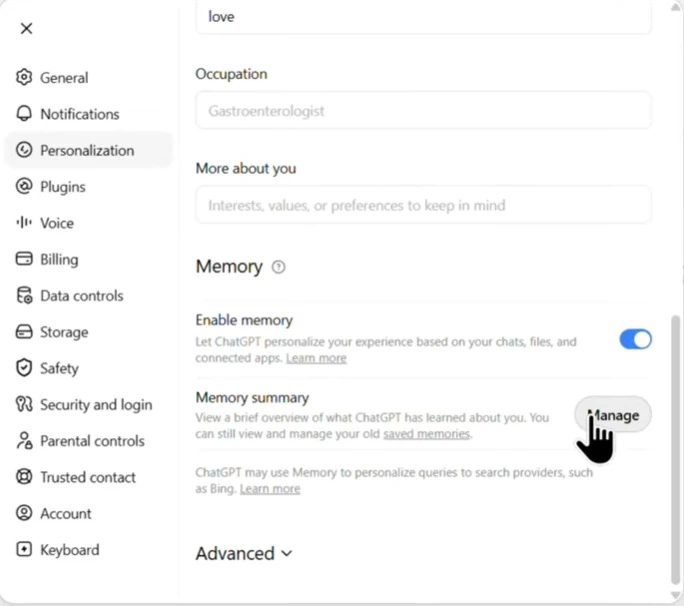
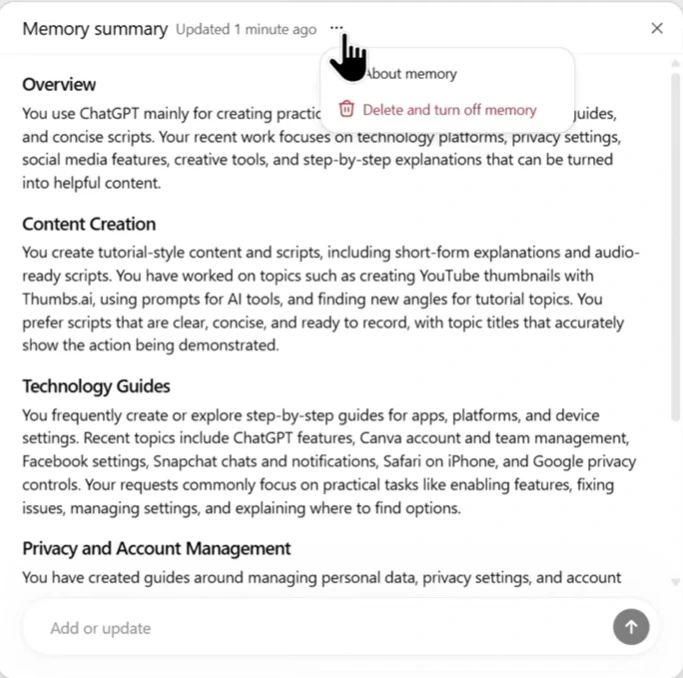
下の概要画面では、三点メニューに Delete and turn off memory があります。確認画面を読んでください。これは削除と無効化をまとめた操作であり、メモリを有効にしたまま一覧だけを空にする操作ではありません。
iPhoneやAndroidではアカウントメニューと設定を開き、パーソナライズとメモリ管理を探します。以下の過去のモバイル画面にある保存済みメモリでは、個別削除や Delete all を選べます。設定項目はアプリのバージョンやアカウントで異なる場合があります。画像は元記事の画面例であり、全アカウントで同じ画面が表示される保証ではありません。
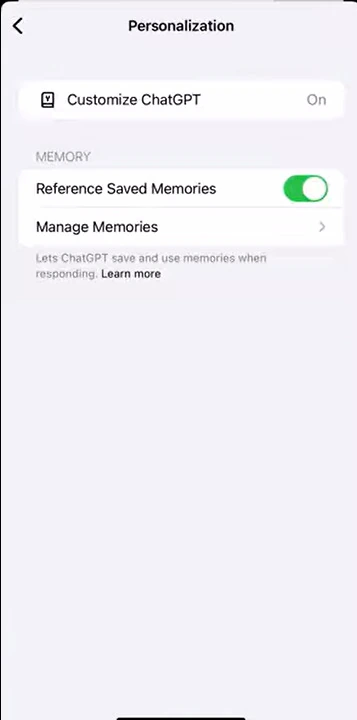
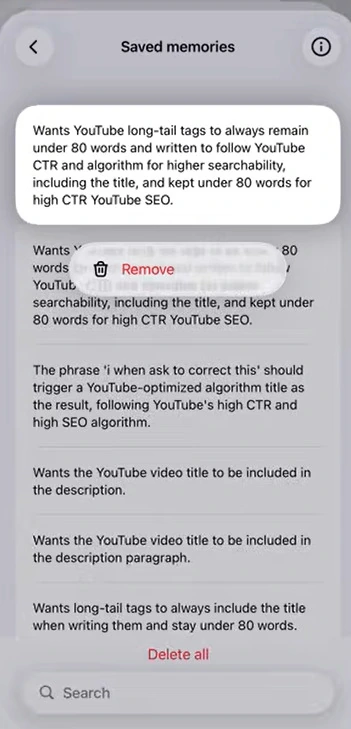
確定後はメモリ画面を開き直し、削除結果と有効・無効の状態を確認します。項目が見つからない場合は、アカウントとワークスペースを確認し、アプリを更新してWeb版と比較してください。管理されたワークスペースでは、管理者に利用可能な設定を確認します。
1件の情報を消し、ほかの保存先も確認する
1件だけ修正する場合は、利用可能な編集機能を使うか、例えば**「私がAcme Corpで働いていることを忘れて」**と依頼します。その後、メモリ設定を確認してください。チャット上の返答だけでは、保存されたすべてのコピーが消えたとは判断できません。
元の会話と、同じ情報が繰り返される別のチャットを確認します。カスタム指示、プロジェクトの指示、関連するアップロード済み・保存済みファイルも対象です。必要な内容を先に残し、削除したいコピーを消すか編集してください。会話のアーカイブは削除とは異なります。
OpenAIのデータ保持に関する概要は、会話、Libraryのファイル、プロジェクトのファイル、メモリ、接続アプリのデータで削除ルールが異なると説明しています。アプリの接続解除だけでは、接続元サービスの記録や、別の場所に保存済みのすべてのコピーは消えません。
なぜ削除した情報がまだ回答に出るのか
以前のプロジェクトの外で通常の新規チャットを作り、同じファイルを添付せず、質問にもその情報を書かずに確認します。これにより、現在の会話の文脈と保存済みのパーソナライズ情報を切り分けやすくなります。これは診断であり、内部システム上の完全消去を証明するものではありません。
指示、ファイル、プロジェクト、その他アクセス可能な情報源に内容が残っていないか調べます。チャット履歴の参照と保存済みメモリの参照を別々に設定できる場合は、両方確認してください。全アカウントに同じスイッチがあるとは限りません。
OpenAIのメモリ削除に関する説明では、安全性とデバッグのため、削除済みメモリのログが最大30日間保持される場合があります。保持期間があることは、その期間中に削除データが回答に使われ続けるという意味ではありません。 予期しない参照があれば、根拠なく1週間待たずに調べてください。問題が続く場合は、削除時刻、関連設定、機密情報を除いた回答例を記録し、サポートに伝えます。
共有アカウントでは別のプライバシー判断が必要
複数人が同じログインを使う場合、メモリを消しても各人に個別の非公開ワークスペースができるわけではありません。別の会話やファイルは閲覧できる可能性があり、アカウント単位の削除が他の利用者に影響することもあります。共有ログインに機密資料をアップロードしたり、他の利用者の内容を削除したりしないでください。
FamilyProのChatGPTプランを選ぶ前に、共有ログイン情報の提供か、自分のアカウントで使う形式かを確認しましょう。共有アカウントのガイドで違いを説明しています。メモリ整理は別々のアカウントの代わりにはならず、他人がすでに閲覧・コピーした情報も回収できません。
よくある質問
チャットを削除すると保存済みメモリも消えますか?
必ずしも消えません。メモリは別途確認して削除し、元の会話も消したい場合はそのチャットも削除してください。
メモリを無効にするとすべて消えますか?
いいえ。単独のスイッチと明示的な削除を含む操作を区別し、確認内容を読んでください。チャット、ファイル、その他の保存先は別に確認する必要があります。
メモリを消せば容量不足の警告は解消しますか?
保存済みメモリの容量制限がある画面では、古い項目の削除で空きを増やせます。これはメッセージの利用上限や会話が長すぎる問題とは異なります。違いはChatGPTのメモリがいっぱいの場合をご覧ください。